目录
[一、配置 redis](#一、配置 redis)
[1. 下载并安装](#1. 下载并安装)
[① 下载 Redis-x64-5.0.14.1.msi(运行即可自动安装与配置)](#① 下载 Redis-x64-5.0.14.1.msi(运行即可自动安装与配置))
[② 或下载 Redis-x64-5.0.14.1.zip(手动解压并手动配置)](#② 或下载 Redis-x64-5.0.14.1.zip(手动解压并手动配置))
[2. 配置环境变量](#2. 配置环境变量)
[三、运行 redis](#三、运行 redis)
[1. 打开命令行终端](#1. 打开命令行终端)
[2. 启动redis](#2. 启动redis)
[1. 重启 redis(先关闭,再打开)](#1. 重启 redis(先关闭,再打开))
[2. 查看某端口是否被占用(默认是6379,在redis.windows.conf中也可查看设定)](#2. 查看某端口是否被占用(默认是6379,在redis.windows.conf中也可查看设定))
(1)打开命令提示符(管理员)运行cmd,查看6379端口的使用情况
[五、查看 redis 信息](#五、查看 redis 信息)
[1. 两种打开方式](#1. 两种打开方式)
[(1)使用 redis-cli.exe 命令行工具,双击打开](#(1)使用 redis-cli.exe 命令行工具,双击打开)
[2. redis 的常用命令](#2. redis 的常用命令)
[(1)查看所有 key(不推荐)](#(1)查看所有 key(不推荐))
[(2)模糊匹配部分 key](#(2)模糊匹配部分 key)
[(3)查看某个 key 的值](#(3)查看某个 key 的值)
[(4)查看 key 的剩余过期时间](#(4)查看 key 的剩余过期时间)
[(5)删除 key](#(5)删除 key)
一、配置 redis
1. 下载并安装
(1)下载网址(GitHub)
https://github.com/tporadowski/redis/releases
(2)两种安装方式
① 下载 Redis-x64-5.0.14.1.msi(运行即可自动安装与配置)
② 或下载 Redis-x64-5.0.14.1.zip(手动解压并手动配置)
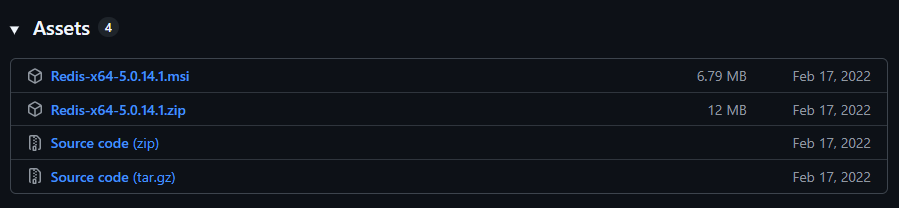
安装后,需检查环境变量是否已配置,若没配,则执行下一步。
(3)安装后的主要文件说明
redis-server.exe:服务端程序,提供redis服务。
redis-cli.exe:客户端程序,通过它连接redis服务并进行操作。
redis.windows.conf:配置文件,将redis作为普通软件使用的配置,命令行关闭则redis关闭
redis.windows-service.conf:配置文件,将redis作为系统服务的配置
2. 配置环境变量
此电脑>属性内容>高级系统设定>高级>环境变量>系统变量的编辑>新增一行redis路径,如:E:\Java\Redis\
二、设置redis密码
- 找到redis的安装位置,并打开redis.windows.conf配置文件
2.查找requirepass,找到 # requirepass foobared,并取消requirepass的注释(需删除#,且该行前不能有空格),即# requirepass foobared 改成requirepass root3306,则 root3306 就是 redis 的密码。
三、运行 redis
1. 打开命令行终端
注意:在文件管理器中的redis安装路径下,输入cmd打开终端。
2. 启动redis
输入redis-server.exe,最好再带上配置路径( 避免项目和redis的密码不匹配等可能性问题)
bash
redis-server.exe  redis目录\\redis.windows.conf
# 如 redis-server.exe  E:\\Java\\redis\\redis.windows.conf
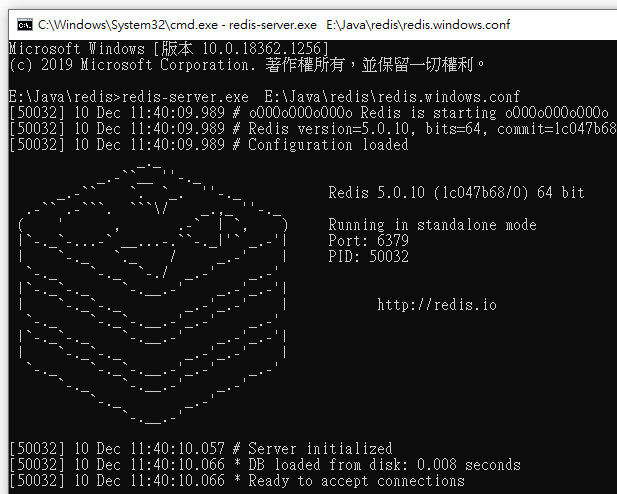
若提示Creating Server TCP listening socket *:6379: bind: No error,则需重启redis。
正确显示如图:
四、重启redis、强制停止占用端口
1. 重启 redis(先关闭,再打开)
(1)redis安装路径(E:\Java\Redis)下运行cmd
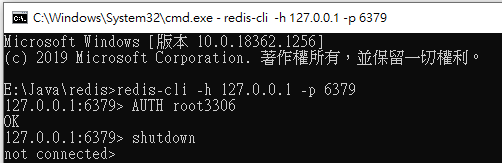
(2)输入关闭命令:
bash
# ①
redis-cli -h 127.0.0.1 -p 6379
# ②
AUTH root3306
# ③
shutdown
出现 not connected时,redis也已经关闭
(3)重启服务
即重新输入打开命令
bash
redis-server.exe  redis目录\\redis.windows.conf
# 如 redis-server.exe  E:\\Java\\redis\\redis.windows.conf
2. 查看某端口是否被占用(默认是6379,在redis.windows.conf中也可查看设定)
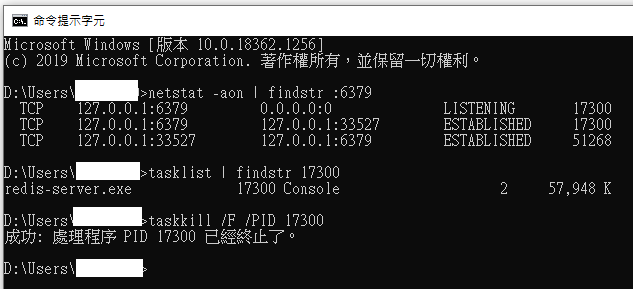
(1)打开命令提示符(管理员)运行cmd,查看6379端口的使用情况
netstat -aon | findstr :6379注意:重新打开一个cmd,不是在redis的cmd中执行。
(2)查看是什么程序占用了这个端口:
bash
tasklist | findstr 最后一列ID值(3)强制关闭该端口下的服务。
taskkill /F /PID 最后一列ID值若无法关闭服务,出现存取被拒的情况,则用管理员身份重新运行。
整体流程:
五、查看 redis 信息
1. 两种打开方式
(1)使用 redis-cli.exe 命令行工具,双击打开
(2)管理员的方式打开cmd
并输入
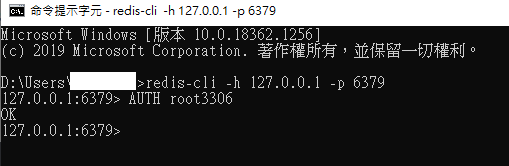
redis-cli -h 127.0.0.1 -p 6379若redis设置有密码,则需要输入
AUTH Redis密码 若提示OK,则成功打开,即可执行redis命令。
流程如图:
2. redis 的常用命令
(1)查看所有 key(不推荐)
bash
KEYS *注意:如果数据量大,KEYS * 会阻塞 Redis,可以用 SCAN 替代。
(2)模糊匹配部分 key
SCAN 0 MATCH key值* COUNT 100(3)查看某个 key 的值
bash
GET key值若回复的不是值,而是 (nil) ,则表示该key值不存在。
(4)查看 key 的剩余过期时间
bash
TTL key值(5)删除 key
bash
DEL key值