
目录
[一、理解 Git 分支:什么是分支,为什么需要它?](#一、理解 Git 分支:什么是分支,为什么需要它?)
[1.1 分支的本质:时间线的分叉与合并](#1.1 分支的本质:时间线的分叉与合并)
[1.2 分支的核心价值:解决开发中的 "两难问题"](#1.2 分支的核心价值:解决开发中的 “两难问题”)
[1.3 分支的关键概念:HEAD 指针](#1.3 分支的关键概念:HEAD 指针)
[二、Git 分支基础操作:创建、切换、合并、删除](#二、Git 分支基础操作:创建、切换、合并、删除)
[2.1 查看分支:了解当前分支状态](#2.1 查看分支:了解当前分支状态)
[2.2 创建分支:新建独立开发环境](#2.2 创建分支:新建独立开发环境)
[2.3 切换分支:在不同开发环境间切换](#2.3 切换分支:在不同开发环境间切换)
[2.4 合并分支:将一个分支的成果整合到另一个分支](#2.4 合并分支:将一个分支的成果整合到另一个分支)
[2.5 删除分支:清理无用分支](#2.5 删除分支:清理无用分支)
[3.1 合并冲突的场景复现](#3.1 合并冲突的场景复现)
[步骤 1:创建并切换到dev1分支,修改文件](#步骤 1:创建并切换到dev1分支,修改文件)
[步骤 2:切换到master分支,修改同一文件的同一部分](#步骤 2:切换到master分支,修改同一文件的同一部分)
[步骤 3:合并dev1分支到master,触发冲突](#步骤 3:合并dev1分支到master,触发冲突)
[3.2 查看冲突文件:Git 如何标记冲突](#3.2 查看冲突文件:Git 如何标记冲突)
[3.3 解决冲突:手动编辑,保留需要的内容](#3.3 解决冲突:手动编辑,保留需要的内容)
[步骤 1:编辑冲突文件,解决冲突](#步骤 1:编辑冲突文件,解决冲突)
[步骤 2:提交解决后的文件](#步骤 2:提交解决后的文件)
[3.4 冲突解决的关键原则](#3.4 冲突解决的关键原则)
[4.1 企业级分支策略核心原则](#4.1 企业级分支策略核心原则)
[4.2 经典分支模型:Git Flow](#4.2 经典分支模型:Git Flow)
[Git Flow 的核心流程:](#Git Flow 的核心流程:)
[4.3 简化分支策略:适合小型团队 / 快速迭代](#4.3 简化分支策略:适合小型团队 / 快速迭代)
[4.4 分支命名规范(企业级推荐)](#4.4 分支命名规范(企业级推荐))
[五、实战:Bug 分支与临时分支管理](#五、实战:Bug 分支与临时分支管理)
[5.1 场景复现](#5.1 场景复现)
[5.2 暂存当前工作区:git stash](#5.2 暂存当前工作区:git stash)
[5.3 创建 Bug 修复分支:hotfix](#5.3 创建 Bug 修复分支:hotfix)
[实战:修复线上 Bug](#实战:修复线上 Bug)
[5.4 恢复之前的开发进度](#5.4 恢复之前的开发进度)
[5.5 临时分支的管理原则](#5.5 临时分支的管理原则)
[6.1 问题 1:切换分支时,工作区修改丢失](#6.1 问题 1:切换分支时,工作区修改丢失)
[6.2 问题 2:合并分支后,想撤销合并](#6.2 问题 2:合并分支后,想撤销合并)
[6.3 问题 3:远程分支已删除,本地仍能看到](#6.3 问题 3:远程分支已删除,本地仍能看到)
[6.4 问题 4:多人协作时,分支冲突频繁](#6.4 问题 4:多人协作时,分支冲突频繁)
前言
在 Git 的所有功能中,分支管理绝对是 "杀手级" 存在。它就像科幻电影里的平行宇宙,让你在开发新功能、修复 Bug、迭代版本时互不干扰,最后还能完美融合所有成果。
无论是个人开发时的 "功能隔离",还是团队协作中的 "并行开发",分支管理都能让你的工作流程更规范、更高效。很多开发者之所以觉得 Git 复杂,核心原因就是没吃透分支管理。这篇博客将从分支的核心概念出发,手把手教你创建、切换、合并、删除分支,解决令人头疼的合并冲突,再到企业级分支策略和 Bug 修复实战,让你从 "分支小白" 进阶为 "协作高手"。
一、理解 Git 分支:什么是分支,为什么需要它?
在学习具体操作前,我们先搞懂一个核心问题:分支到底是什么?
1.1 分支的本质:时间线的分叉与合并
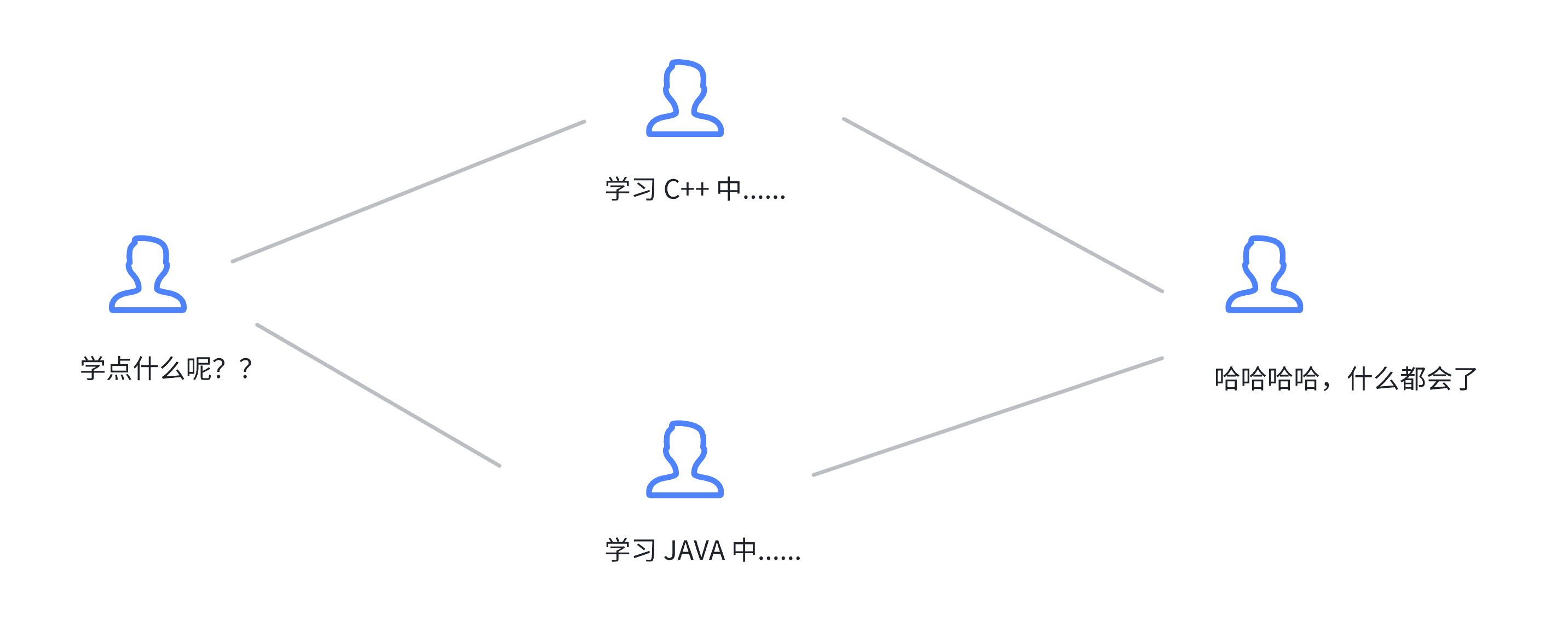
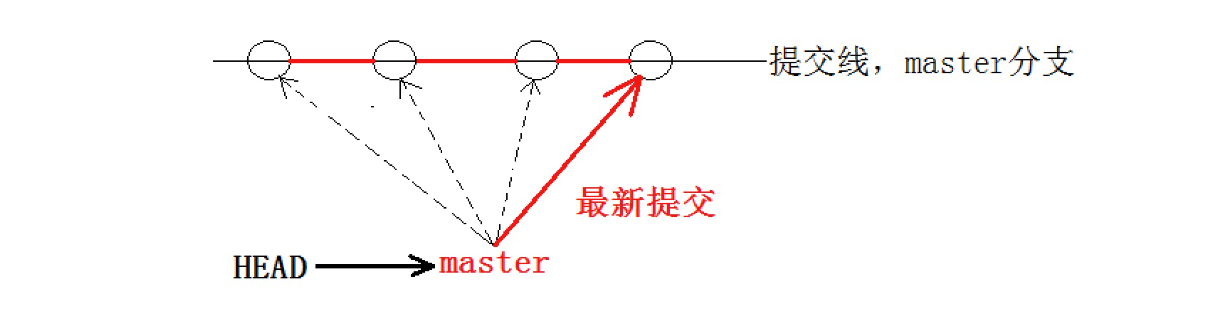
Git 的分支,本质上是一条独立的提交时间线。每次提交代码,Git 都会为当前分支创建一个新的节点,随着提交次数增多,时间线会不断延长。
默认情况下,Git 会为我们创建一个名为**master**的主分支(部分版本可能叫main)。你可以把master分支理解为 "正式生产线",上面的代码都是经过测试、可以稳定运行的版本。
而我们创建的其他分支(如dev、feature-login、hotfix-xxx),就像是 "并行生产线":
- 开发新功能时,在新分支上开发,不会影响
master分支的稳定性;- 线上出现紧急 Bug 时,在临时分支上修复,修复完成后再合并到主分支,不耽误新功能开发;
- 多人协作时,每个人都在自己的分支上工作,最后通过合并分支整合成果,避免代码冲突。
1.2 分支的核心价值:解决开发中的 "两难问题"
没有分支管理时,开发者常会陷入这样的困境:
- 想提交代码保存进度,但功能还没写完,提交不完整代码会影响团队其他成员;
- 线上出现紧急 Bug 需要修复,但本地正在开发新功能,直接在当前代码上修改会导致功能混乱;
- 多人开发同一个项目,同时修改同一个文件,合并时容易覆盖他人代码。
而 Git 分支通过 "隔离开发环境" 完美解决了这些问题,核心价值体现在三点:
- 并行开发:多个功能、Bug 修复可以同时进行,互不干扰;
- 风险隔离:新功能开发、Bug 修复都在独立分支进行,不影响主分支稳定性;
- 高效协作:多人协作时,每个人管理自己的分支,最后通过合并整合,清晰有序。
1.3 分支的关键概念:HEAD 指针
在 Git 中,有一个特殊的 "指针" 叫**HEAD**,它始终指向当前正在工作的分支。可以理解为HEAD是你的 "当前工作位置指示器":
- 切换分支时,
HEAD会从一个分支指向另一个分支;- 提交代码时,
HEAD指向的分支会向前移动一个节点。
我们可以通过查看**.git/HEAD**文件来验证这一点:
bash
# 查看HEAD指针指向
cat .git/HEAD输出结果(当前在master分支):
ref: refs/heads/master这表示HEAD当前指向**master分支。而refs/heads/master**文件中存储的是master分支最新的提交 ID,Git 通过这个 ID 找到对应的版本。
二、Git 分支基础操作:创建、切换、合并、删除
分支的基础操作就像 "增删改查",是日常开发中使用频率最高的命令。下面通过实战案例,带你掌握每一个操作的细节。
2.1 查看分支:了解当前分支状态
在进行任何分支操作前,建议先查看当前仓库的分支情况,避免操作错误。
核心命令
bash
# 查看本地所有分支(*表示当前所在分支)
git branch

# 查看本地+远程所有分支
git branch -a

# 查看远程所有分支
git branch -r
实战示例
bash
# 查看本地分支
git branch
输出结果:
* master
  dev
feature-user其中*标记的master是当前所在分支,dev和feature-user是其他本地分支。
2.2 创建分支:新建独立开发环境
创建分支的命令非常简单,核心是git branch <分支名>,也可以结合切换分支一起操作。
核心命令
bash
# 方式1:仅创建分支(不切换)
git branch <分支名>

# 方式2:创建并切换到新分支(推荐,一步到位)
git checkout -b <分支名>实战示例:创建开发分支dev
bash
# 创建并切换到dev分支
git checkout -b dev
输出结果:
Switched to a new branch 'dev'验证分支创建
bash
# 查看分支,确认当前分支已切换为dev
git branch
输出结果:
  master
* dev
分支创建的底层逻辑
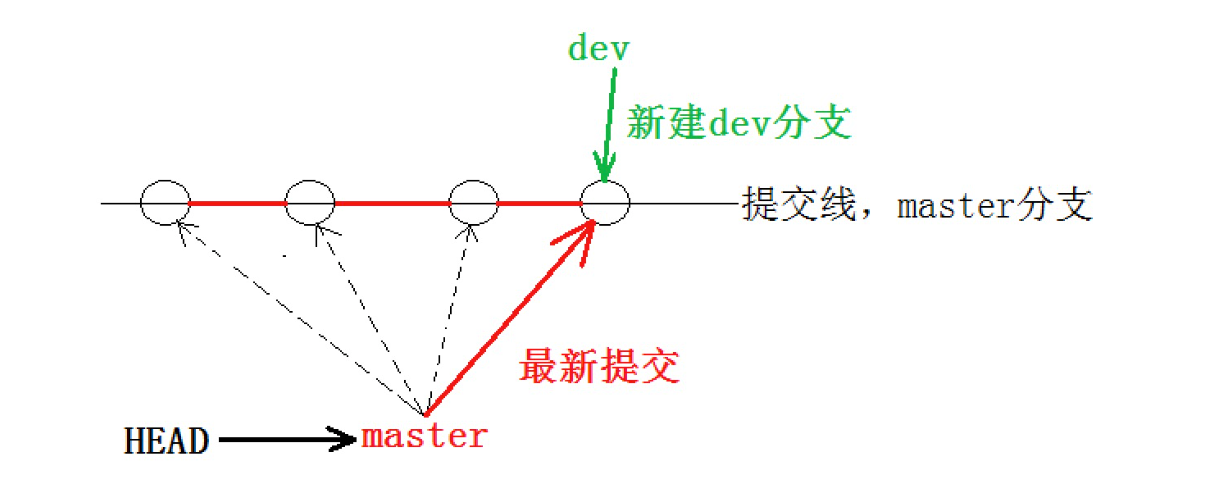
创建分支时,Git 并没有复制所有文件,而是仅仅创建了一个新的分支指针,指向当前master分支的最新提交。也就是说,刚创建的dev分支和master分支共享同一个提交历史,直到你在dev分支上进行新的提交。
我们可以通过查看分支文件来验证:
bash
# 查看.git/refs/heads目录下的分支文件
ls .git/refs/heads/
# 输出:dev  master

# 查看两个分支的最新提交ID(初始状态下完全一致)
cat .git/refs/heads/master
cat .git/refs/heads/dev
输出结果(两个分支的提交 ID 相同):
5476bdeb12510f7cd72ac4766db7988925ebd302
5476bdeb12510f7cd72ac4766db7988925ebd302
2.3 切换分支:在不同开发环境间切换
切换分支的核心命令是git checkout <分支名>,用于切换到已存在的分支。
核心命令
bash
# 切换到已存在的分支
git checkout <分支名>

# 快速切换到上一个分支(常用,无需记分支名)
git checkout -实战示例:在dev和master之间切换
bash
# 从dev分支切换到master分支
git checkout master
输出结果:
Switched to branch 'master'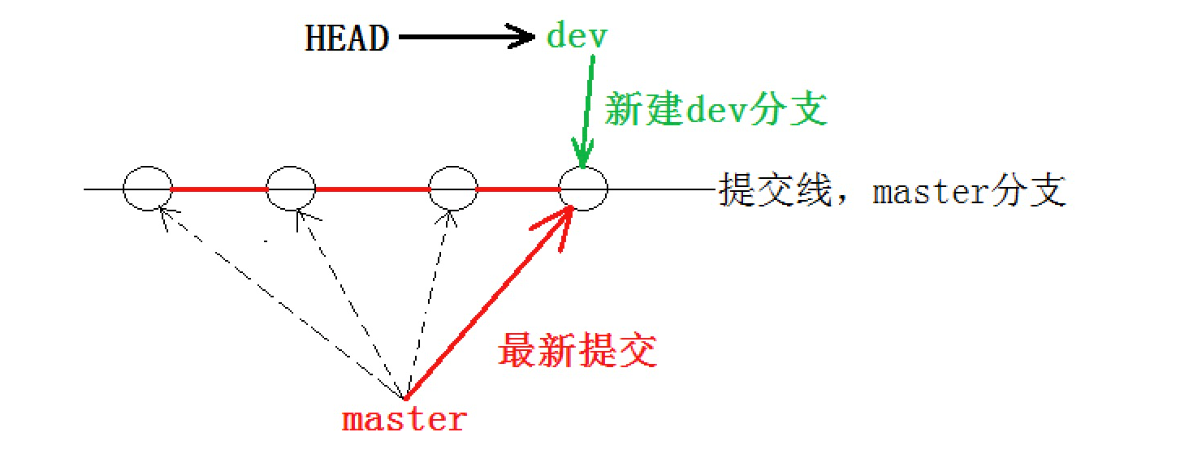
bash
# 快速切换回上一个分支(dev)
git checkout -
输出结果:
Switched to branch 'dev'切换分支的注意事项
- 切换分支前,确保当前分支的工作区是 "干净的"(即没有未提交的修改)。如果有未提交的修改,Git 会阻止切换,避免修改丢失;
- 如果确实需要切换,可以先提交修改,或使用git stash命令暂存修改(后面会详细讲)。
2.4 合并分支:将一个分支的成果整合到另一个分支
开发完成后,我们需要将分支的成果整合到主分支(如master),这个过程就是 "合并分支"。核心命令是git merge <待合并分支名>,表示将<待合并分支名>的代码合并到当前分支。
核心命令
bash
# 切换到目标分支(如master)
git checkout <目标分支名>

# 合并待合并分支(如dev)到当前分支
git merge <待合并分支名>实战示例:将dev分支合并到master
(1)在dev分支上开发并提交代码:
bash
# 切换到dev分支
git checkout dev

# 修改ReadMe文件,模拟开发新功能
vim ReadMe.md
# 新增内容:"这是在dev分支开发的新功能"

# 提交修改
git add ReadMe.md
git commit -m "feat: 在dev分支新增功能说明"
输出结果:
[dev 3740dce] feat: 在dev分支新增功能说明
1 file changed, 1 insertion(+)(2)切换到master分支,合并dev分支:
bash
# 切换到master分支
git checkout master

# 合并dev分支到master
git merge dev
输出结果:
Updating 5476bde..3740dce
Fast-forward
 ReadMe.md | 1 +
 1 file changed, 1 insertion(+)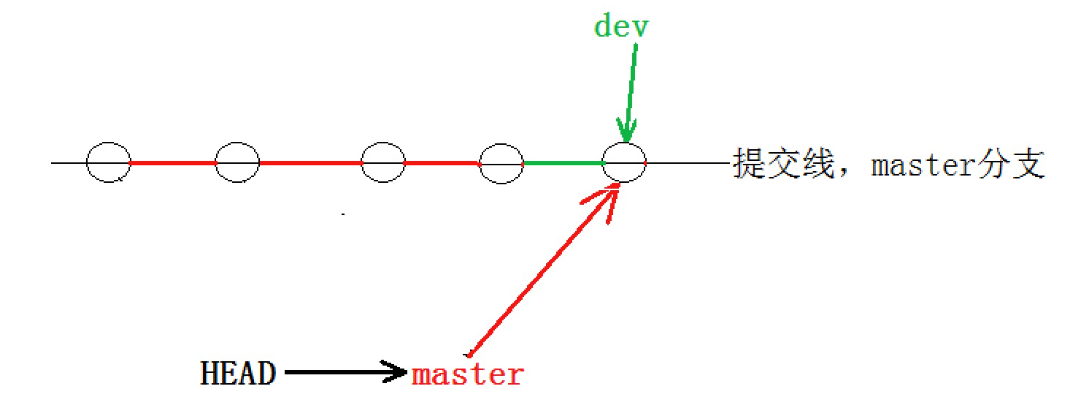
合并方式:Fast-forward(快进合并)
上面的输出中,Fast-forward表示 "快进合并",这是 Git 合并分支的默认方式。
快进合并的逻辑是:由于dev分支是基于master分支创建的,且master分支在创建dev后没有新的提交,所以 Git 直接将master分支的指针移动到dev分支的最新提交,相当于 "追赶"dev分支的进度。
这种合并方式的优点是速度快、无额外提交 ;缺点是合并后,master分支的提交历史会和dev分支完全一致,无法看出曾经有过分支开发的痕迹。
2.5 删除分支:清理无用分支
分支合并完成后,对应的开发分支就失去了作用,此时可以删除分支,保持仓库整洁。
核心命令
bash
# 删除已合并到主分支的本地分支(安全删除)
git branch -d <分支名>

# 强制删除未合并的本地分支(慎用!会丢失未合并的代码)
git branch -D <分支名>

# 删除远程分支
git push origin --delete <分支名>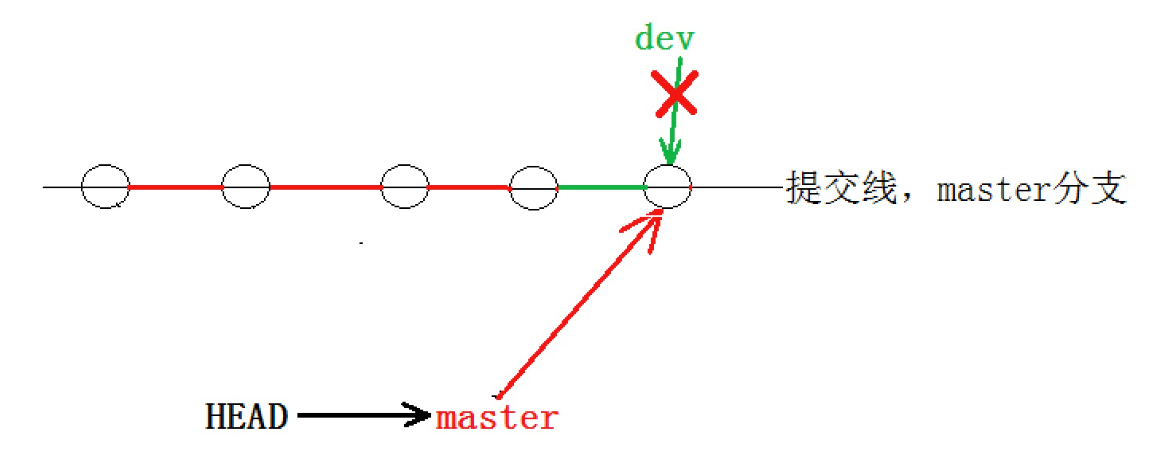
实战示例:删除dev分支
bash
# 确保当前不在dev分支(如在master分支)
git checkout master

# 删除dev分支
git branch -d dev
输出结果:
Deleted branch dev (was 3740dce).注意事项
- 不能删除当前所在的分支,必须切换到其他分支后再删除;
- 如果分支未合并到主分支,使用git branch -d会删除失败,提示:
error: The branch 'dev' is not fully merged.;- 如果确定要删除未合并的分支(如放弃某个功能开发),使用**git branch -D <分支名>**强制删除,但会丢失该分支上的所有修改,务必谨慎。
三、合并冲突:最头疼的问题,这样解决就对了
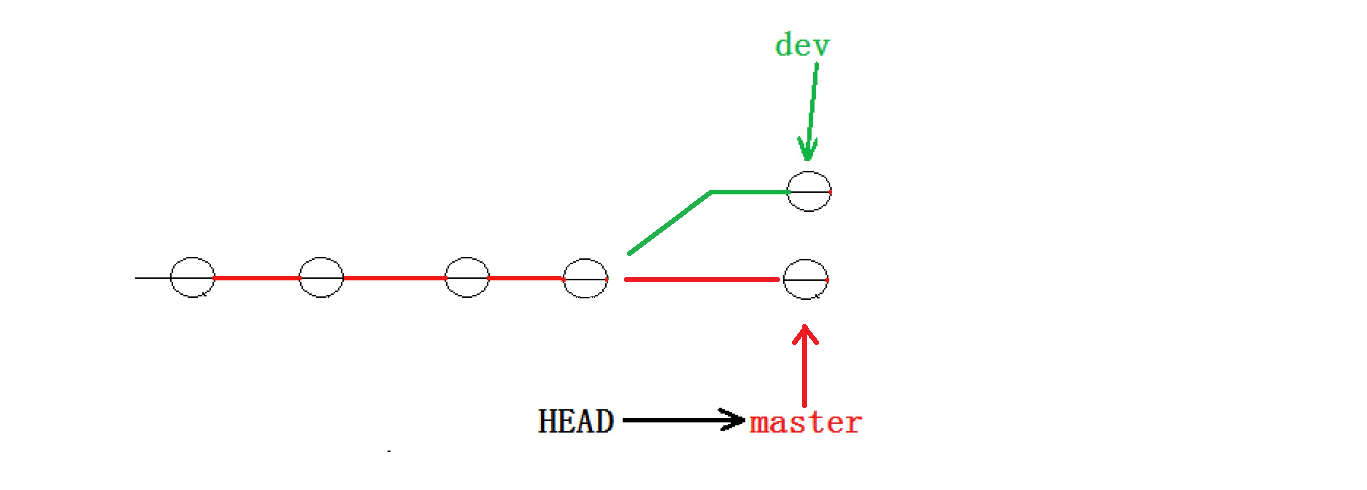
合并分支时,最常见也最头疼的问题就是 "合并冲突"。当两个分支修改了同一个文件的同一部分内容,Git 无法自动判断保留哪一个,就会触发冲突,需要我们手动解决。
3.1 合并冲突的场景复现
为了让大家直观感受冲突,我们通过一个实战案例复现冲突场景:
步骤 1:创建并切换到dev1分支,修改文件
bash
# 创建并切换到dev1分支
git checkout -b dev1

# 修改ReadMe文件的同一行内容
vim ReadMe.md
# 将"这是在dev分支开发的新功能"改为"dev1分支:修改功能说明"

# 提交修改
git add ReadMe.md
git commit -m "modify: 调整功能说明(dev1分支)"
步骤 2:切换到master分支,修改同一文件的同一部分
bash
# 切换到master分支
git checkout master

# 修改ReadMe文件的同一行内容(与dev1分支冲突)
vim ReadMe.md
# 将"这是在dev分支开发的新功能"改为"master分支:优化功能说明"

# 提交修改
git add ReadMe.md
git commit -m "modify: 优化功能说明(master分支)"
步骤 3:合并dev1分支到master,触发冲突
bash
# 合并dev1分支到master
git merge dev1
输出结果(冲突提示):
Auto-merging ReadMe.md
CONFLICT (content): Merge conflict in ReadMe.md
Automatic merge failed; fix conflicts and then commit the result.
Git 提示:ReadMe.md文件存在内容冲突,自动合并失败,需要手动解决冲突后再提交。
3.2 查看冲突文件:Git 如何标记冲突
冲突发生后,Git 会在冲突文件中添加特殊标记,明确标出两个分支的冲突内容。我们可以直接打开文件查看:
bash
# 查看冲突文件内容
cat ReadMe.md
输出结果:
# Git分支管理实战
<<<<<<< HEAD
master分支:优化功能说明
=======
dev1分支:修改功能说明(dev1分支)
>>>>>>> dev1
冲突标记的含义:
- <<<<<<< HEAD:表示当前分支(master)的内容;
- =======:冲突内容的分隔线;
- >>>>>>> dev1:表示待合并分支(dev1)的内容。
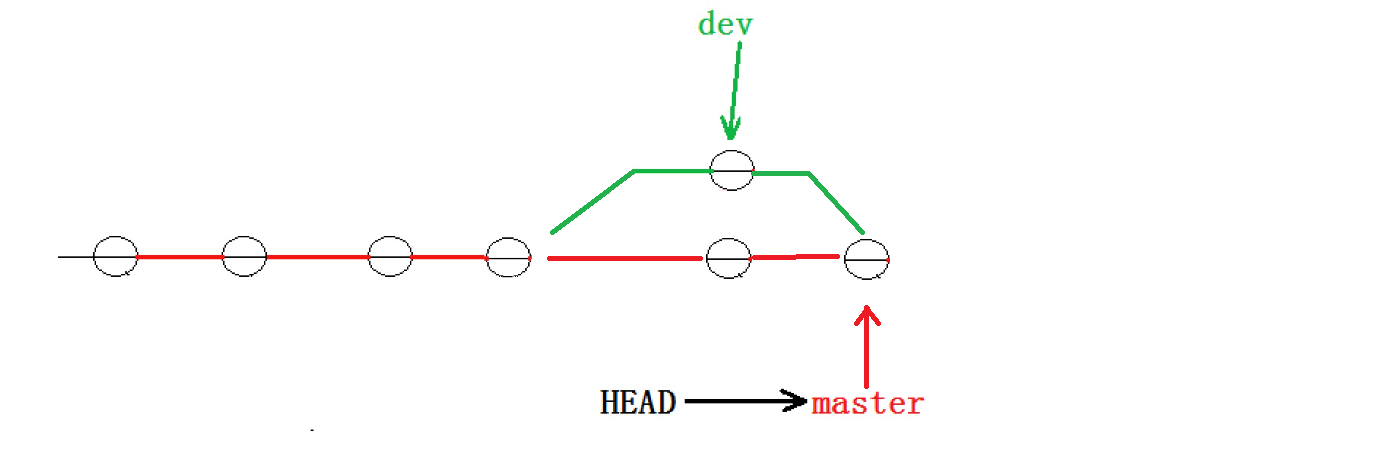
3.3 解决冲突:手动编辑,保留需要的内容
解决冲突的核心是:打开冲突文件,根据实际需求编辑内容,删除冲突标记,保留正确的代码。
步骤 1:编辑冲突文件,解决冲突
bash
# 编辑冲突文件
vim ReadMe.md
删除冲突标记,保留需要的内容(例如保留两个分支的修改,合并为一句话):
bash
# Git分支管理实战
合并后:优化功能说明(整合dev1分支修改)
步骤 2:提交解决后的文件
冲突解决后,需要重新执行git add和git commit,完成合并:
bash
# 将解决冲突后的文件添加到暂存区
git add ReadMe.md

# 提交合并结果(无需指定分支名)
git commit -m "merge: 解决dev1与master分支的冲突"
输出结果:
bash
[master 2976afc] merge: 解决dev1与master分支的冲突此时,合并冲突已成功解决,master分支包含了两个分支的修改成果。
3.4 冲突解决的关键原则
- 先看再改:冲突后先查看冲突文件,理解两个分支的修改内容,再决定保留哪一部分;
- 删除标记 :必须删除
<<<<<<<、=======、>>>>>>>这些冲突标记,否则提交会失败;- 测试验证:解决冲突后,建议本地测试代码是否能正常运行,再提交合并结果;
- 沟通优先:多人协作时,遇到冲突建议先和相关开发者沟通,确认保留方案,避免误删他人代码。
四、分支管理策略:企业级开发如何规范分支使用?
在个人开发中,分支管理可以比较灵活,但在企业级项目中,必须遵循统一的分支策略,才能保证团队协作高效、代码管理有序。
4.1 企业级分支策略核心原则
企业级分支策略的核心是 "分工明确、隔离风险、流程规范",主要遵循以下原则:
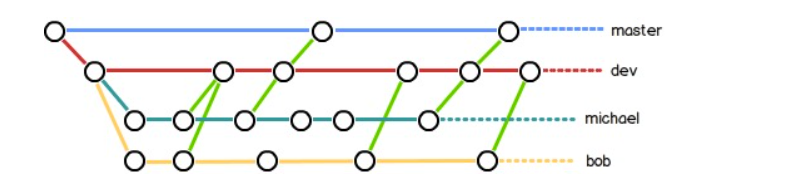
master分支:只读分支,仅用于发布正式版本,不允许直接在上面开发或修改;- 开发分支:用于日常开发,所有新功能、Bug 修复都在开发分支或其子分支进行;
- 临时分支:用于特定场景(如新功能开发、紧急 Bug 修复),完成后合并到对应分支并删除;
- 标签管理:
master分支的每一次发布都要打标签(如v1.0、v2.1.3),方便版本追溯。
4.2 经典分支模型:Git Flow
Git Flow 是最经典的企业级分支策略,定义了 5 种核心分支,各司其职,流程清晰:
| 分支类型 | 分支名称格式 | 作用 | 生命周期 |
|---|---|---|---|
| 主分支 | master | 存储正式版本,仅用于发布 | 永久存在 |
| 开发分支 | develop | 日常开发主分支,整合功能分支 | 永久存在 |
| 功能分支 | feature-xxx | 开发新功能(如feature-login) |
临时(功能合并后删除) |
| 预发布分支 | release-xxx | 发布前测试(如release-v1.0) |
临时(发布后删除) |
| 紧急修复分支 | hotfix-xxx | 修复线上master分支的 Bug(如hotfix-001) |
临时(修复后删除) |
Git Flow 的核心流程:
- 从**
master分支创建develop**分支,作为开发主分支;- 开发新功能时,从
develop分支创建**feature-xxx**分支,开发完成后合并回develop;- 准备发布时,从
develop分支创建**release-xxx**分支,进行测试和 bug 修复,测试通过后合并到master和develop;- 线上
master分支出现紧急 Bug 时,从master分支创建**hotfix-xxx**分支,修复完成后合并到master和develop;- 每次合并到
master分支,都要打标签,标记版本号。
4.3 简化分支策略:适合小型团队 / 快速迭代
对于小型团队或需要快速迭代的项目,Git Flow 可能过于复杂,此时可以采用简化策略:
- 核心分支:
master(主分支)、dev(开发分支);- 功能分支:从
dev创建feature-xxx,合并后删除;- 紧急修复:从
master创建hotfix-xxx,合并后删除;- 取消预发布分支,直接在
dev分支测试后合并到master。
简化策略的优点是流程简单、迭代速度快,适合团队规模小、需求变化频繁的项目。
4.4 分支命名规范(企业级推荐)
规范的分支命名能提高协作效率,避免混乱,推荐以下命名格式:
- 功能分支 :
feature-功能名称(如feature-user-login、feature-order-pay);- 修复分支 :
fix-问题描述(如fix-login-validation、fix-order-calculation);- 紧急修复分支 :
hotfix-问题ID(如hotfix-1001、hotfix-payment-error);- 预发布分支 :
release-版本号(如release-v1.2.0、release-v2.0.0-beta)。
五、实战:Bug 分支与临时分支管理
在实际开发中,经常会遇到这样的场景:正在开发新功能的分支上工作,突然接到紧急 Bug 修复任务,需要暂停当前开发,先修复 Bug。这时就需要用到 "Bug 分支" 和 "临时分支" 管理技巧。
5.1 场景复现
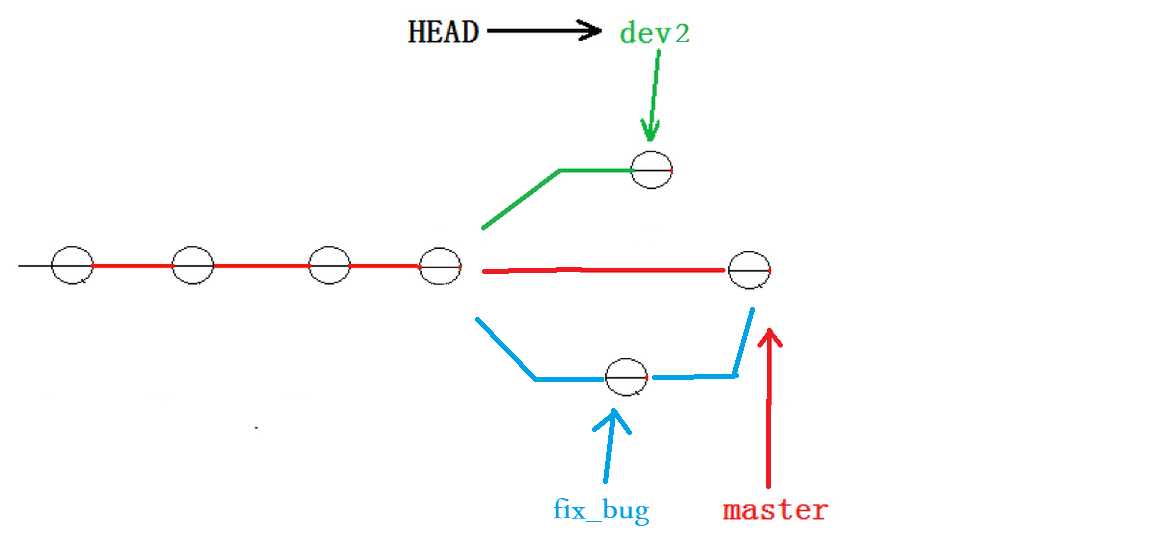
假设你正在**dev2分支开发新功能,开发到一半时,线上master**分支出现紧急 Bug,需要立即修复:
bash
# 当前在dev2分支,功能开发到一半
git checkout dev2

# 查看当前状态(有未提交的修改)
git status
输出结果:
On branch dev2
Changes not staged for commit:
  (use "git add <file>..." to update what will be committed)
  modified:   ReadMe.md

no changes added to commit (use "git add" and/or "git commit -a")此时,你不能直接切换到master分支修复 Bug(会携带未提交的修改),也不想提交不完整的功能代码。这时,git stash命令就能派上用场。
5.2 暂存当前工作区:git stash
git stash命令可以将当前工作区的未提交修改 "暂存" 起来,让工作区恢复干净,方便切换分支处理紧急任务。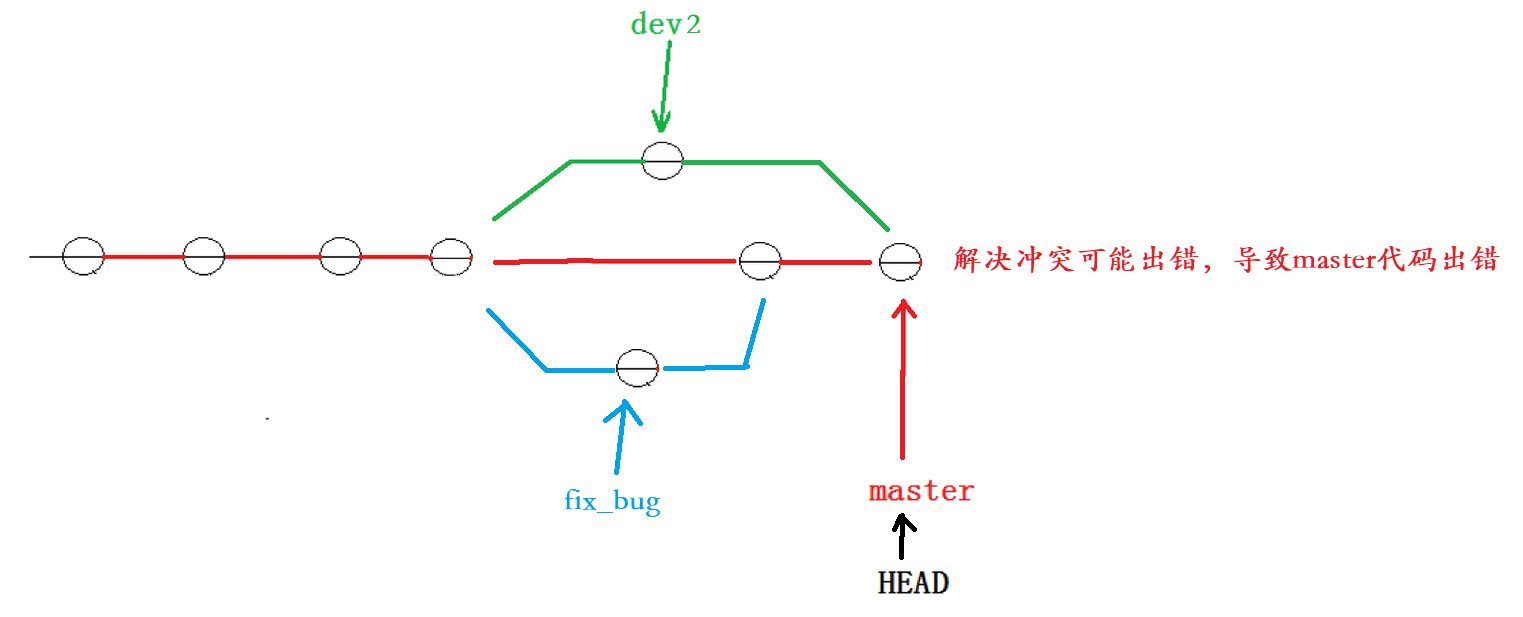
核心命令
bash
# 暂存当前工作区的修改(包括已add和未add的)
git stash

# 查看所有暂存的工作区
git stash list

# 恢复暂存的工作区(恢复后不删除暂存记录)
git stash apply [stash@{n}]

# 恢复暂存的工作区并删除暂存记录(推荐)
git stash pop [stash@{n}]

# 删除指定的暂存记录
git stash drop [stash@{n}]

# 删除所有暂存记录
git stash clear
实战:暂存当前开发进度
bash
# 暂存dev2分支的未提交修改
git stash
输出结果:
Saved working directory and index state WIP on dev2: 41b082f modify ReadMe
bash
# 查看工作区状态(已干净)
git status
输出结果:
bash
On branch dev2
nothing to commit, working tree clean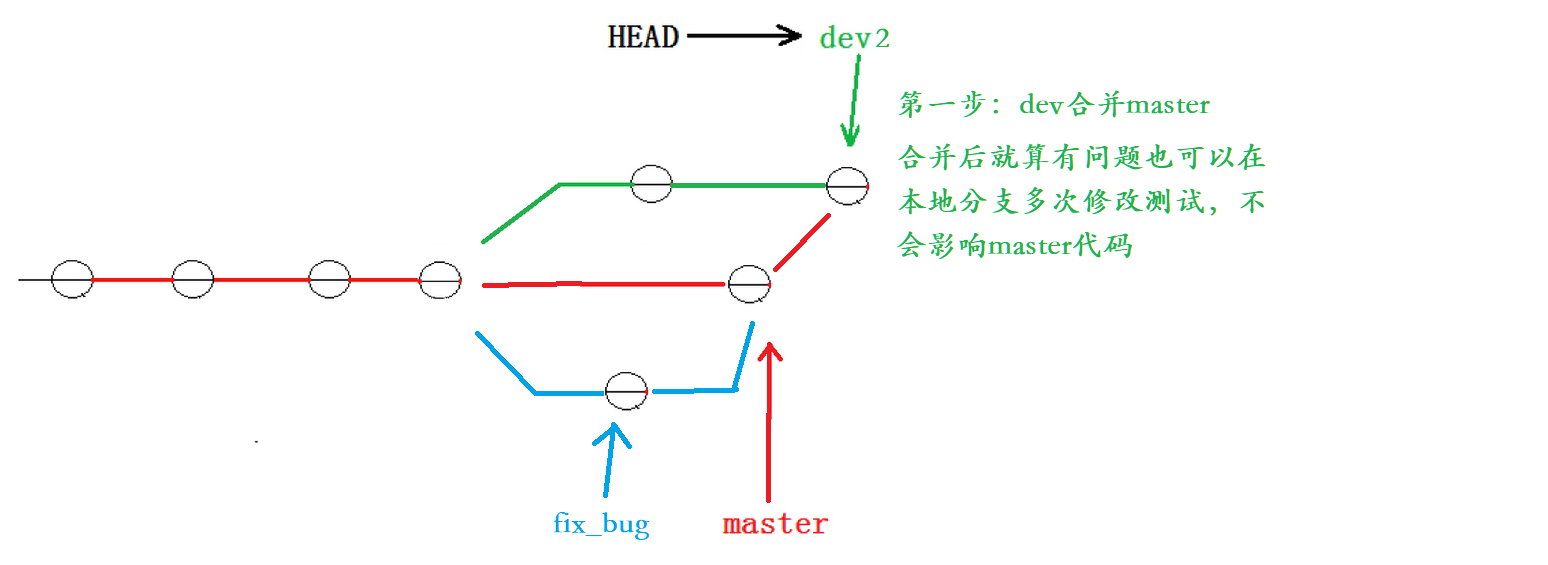
此时,工作区已恢复干净,可以放心切换到master分支修复 Bug。
5.3 创建 Bug 修复分支:hotfix
修复线上 Bug 时,建议创建专门的hotfix分支,修复完成后合并到master和develop分支(如果develop分支也存在该 Bug)。
实战:修复线上 Bug
(1)切换到 master 分支,创建 hotfix 分支:
bash
# 切换到master分支
git checkout master

# 创建并切换到hotfix分支
git checkout -b hotfix-login-error
(2)修复 Bug 并提交:
bash
# 修改文件,修复线上Bug
vim login.js
# 修复登录验证逻辑错误

# 提交修改
git add login.js
git commit -m "hotfix: 修复线上登录验证失败的Bug"
(3)合并到 master 分支并打标签:
bash
# 切换到master分支
git checkout master

# 合并hotfix分支
git merge --no-ff -m "merge: 合并hotfix-login-error修复登录Bug" hotfix-login-error

# 打标签,标记版本(假设当前版本为v1.0.1)
git tag -a v1.0.1 -m "v1.0.1:修复登录验证Bug"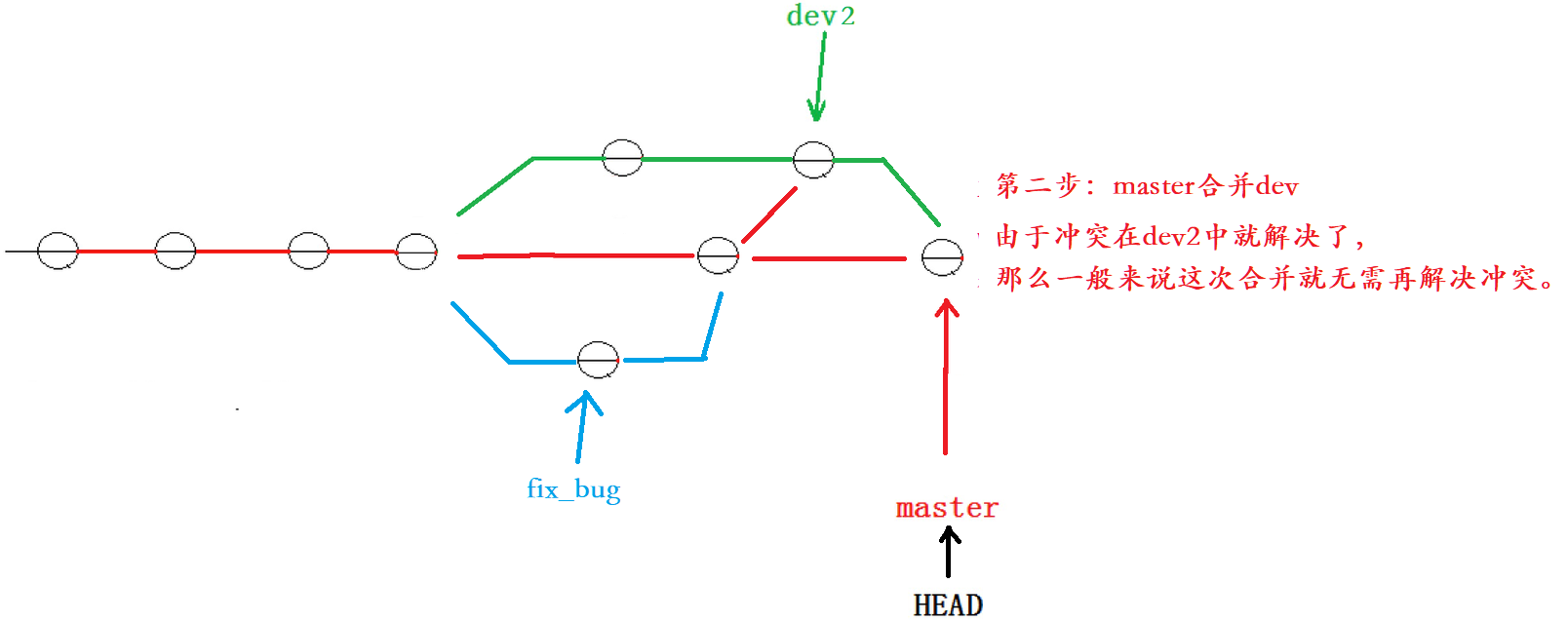
(4)合并到 develop 分支(同步修复):
bash
# 切换到develop分支
git checkout develop

# 合并hotfix分支,确保develop分支也修复该Bug
git merge --no-ff -m "merge: 同步hotfix-login-error的Bug修复" hotfix-login-error
(5)删除 hotfix 分支:
bash
# 删除本地hotfix分支
git branch -d hotfix-login-error

# 删除远程hotfix分支(如果已推送)
git push origin --delete hotfix-login-error
5.4 恢复之前的开发进度
Bug 修复完成后,切换回dev2分支,恢复之前暂存的开发进度:
bash
# 切换到dev2分支
git checkout dev2

# 恢复暂存的工作区(pop会自动删除暂存记录)
git stash pop
输出结果:
On branch dev2
Changes not staged for commit:
  modified:   ReadMe.md

Dropped refs/stash@{0} (4f873250b3503687b5efd26196776aee7e3724c2)
此时,之前未完成的开发进度已恢复,可以继续开发新功能。
5.5 临时分支的管理原则
- 专人负责:每个临时分支(feature、hotfix)最好由专人负责,避免多人同时修改导致混乱;
- 及时合并:临时分支完成使命后(功能开发完成、Bug 修复完成),应尽快合并到目标分支并删除,避免分支冗余;
- 定期清理:团队应定期清理本地和远程的无用临时分支,保持仓库整洁;
- 不跨场景使用:功能分支只用于开发功能,Bug 分支只用于修复 Bug,不混用场景。
六、分支管理常见问题与避坑指南
在分支管理实践中,新手容易遇到各种问题,这里总结了高频问题及解决方案,帮你避坑。
6.1 问题 1:切换分支时,工作区修改丢失
原因:切换分支时,工作区有未提交的修改,Git 会尝试自动合并这些修改到目标分支,如果合并失败,会提示冲突,但如果目标分支没有对应的文件,修改可能会被 "携带" 到目标分支,导致丢失。
解决方案:
- 切换分支前,要么提交修改,要么用git stash暂存修改;
- 如果已经丢失,可以通过git reflog查看操作记录,找到之前的提交 ID,用**git reset --hard
**恢复。
6.2 问题 2:合并分支后,想撤销合并
原因:合并分支后发现代码有问题,想撤销合并操作。
解决方案:
- 如果合并后还未推送远程,用**git reset --hard HEAD^**回退到合并前的版本;
- 如果已经推送远程,不建议直接回退(会影响其他团队成员),应创建新的分支修复问题,或使用git revert创建一个 "撤销合并" 的提交。
6.3 问题 3:远程分支已删除,本地仍能看到
原因:本地 Git 会缓存远程分支信息,远程分支删除后,本地缓存不会自动更新。
解决方案:
bash# 查看远程分支的状态 git remote show origin # 清理本地缓存的已删除远程分支 git remote prune origin
6.4 问题 4:多人协作时,分支冲突频繁
原因:多人同时修改同一个文件的同一部分,或分支长期不合并,导致修改差异过大。
解决方案:
- 细分功能模块,减少多人同时修改同一个文件的概率;
- 定期合并分支(如每天下班前将个人分支合并到开发分支);
- 遇到冲突及时沟通,明确修改方案。
总结
Git 分支管理的学习没有捷径,唯有多实践、多踩坑、多总结。从简单的功能分支开始,逐步尝试企业级分支策略,你会发现,无论是个人开发还是团队协作,都能变得高效、有序。
如果在实践中遇到具体问题,欢迎在评论区留言讨论。后续我会继续更新 Git 进阶内容,带你深入 Git 的核心原理和企业级实战技巧,敬请期待!