目录
本文不止讲mysql的安装,我还会讲讲其他相关指令的安装!
注意:我的环境是在Ubuntu 20.04.6 的环境下!
mysql相关操作
mysql的卸载
我们可以先查查当前环境有没有mysql,有的话进行卸载。
查看是否有mysql客户端进程:
bash
ps axj | grep mysql查看是否有mysqld服务端进程:
bash
ps axj | grep mysqld
我们可以查看mysql的配置文件和mysql将来存放文件夹是否存在:
mysql配置文件:
bash
ls /etc/mysql/my.cnfmysql将来存放文件夹:
bash
ls /var/lib/mysql如果有的话,我们先暂停mysql服务:
bash
systemctl stop mysqld查看是否有mysql文件:
bash
dpkg -l | grep mysqldpkg是ubuntu的一个包指令,如果环境是centos的话,需要使用的是rpm包指令,而查询结果显示有的话,我们需要删除!

删除mysql相关文件:
我们需要使用awk指令(一个处理文本的指令)。
输入指令删除:
bash
dpkg -l | grep mysql | awk '{print $2}' | xargs dpkg -P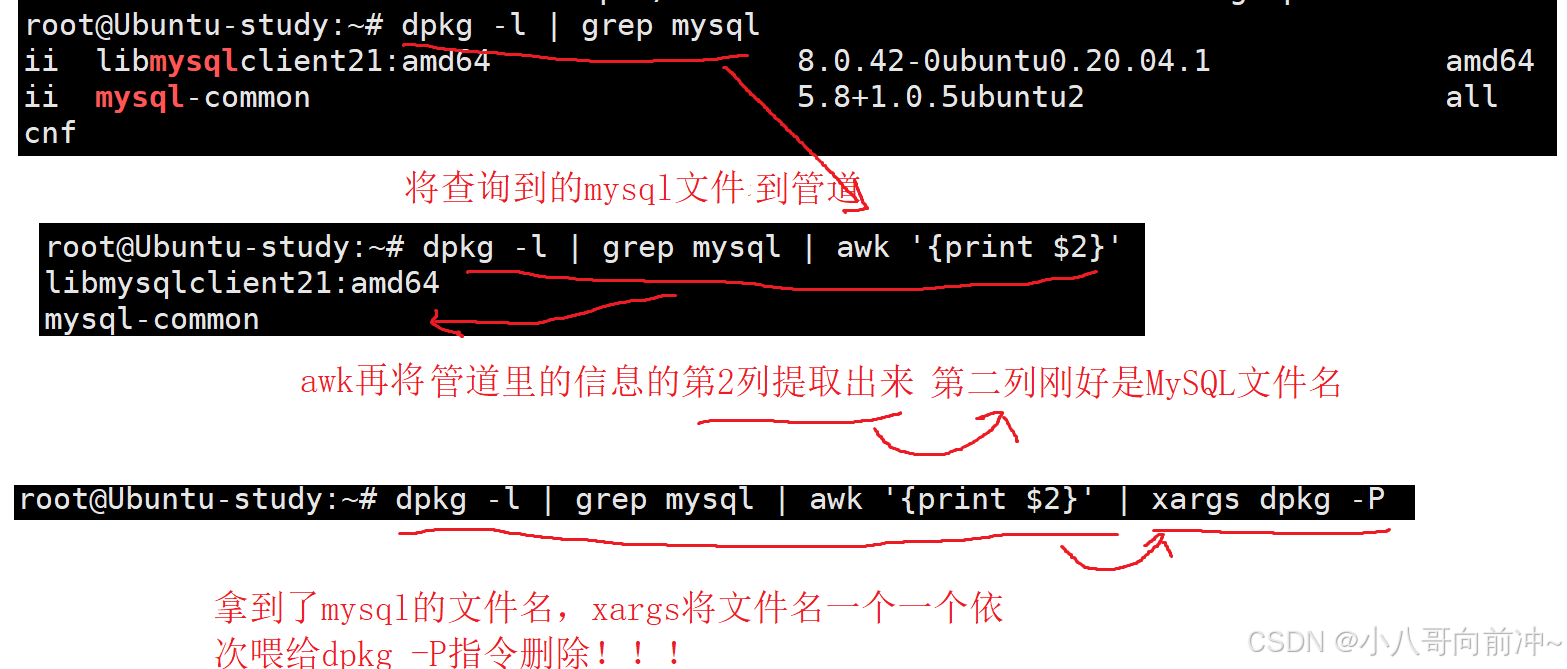
mysql的安装
注意:mysql安装前需要保证当前环境下无mysql。
官网是在:官方mysql包
或者直接输入repo.mysql.com即可。
我们可以在本地下载好mysql包,然后传到我们的linux机器中,也可以指令拉取mysql包!(当然需要注意环境和mysql版本,这里我们下载mysql 5.7版本!)。
我们使用指令示范:
wget指令拉取指定的mysql包:
bash
wget http://repo.mysql.com/mysql-apt-config_0.8.12-1_all.deb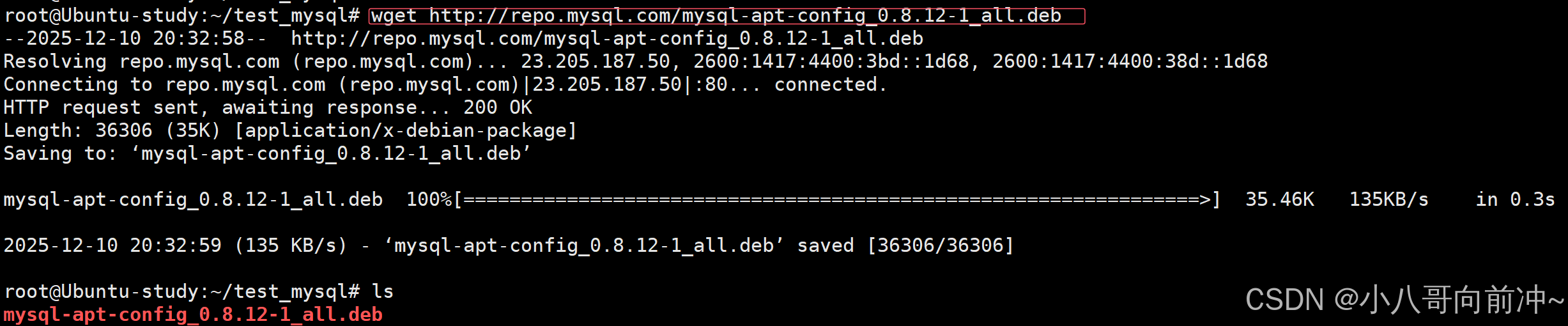
把下载的包安装:
bash
dpkg -i mysql-apt-config_0.8.12-1_all.deb然后按图选择:
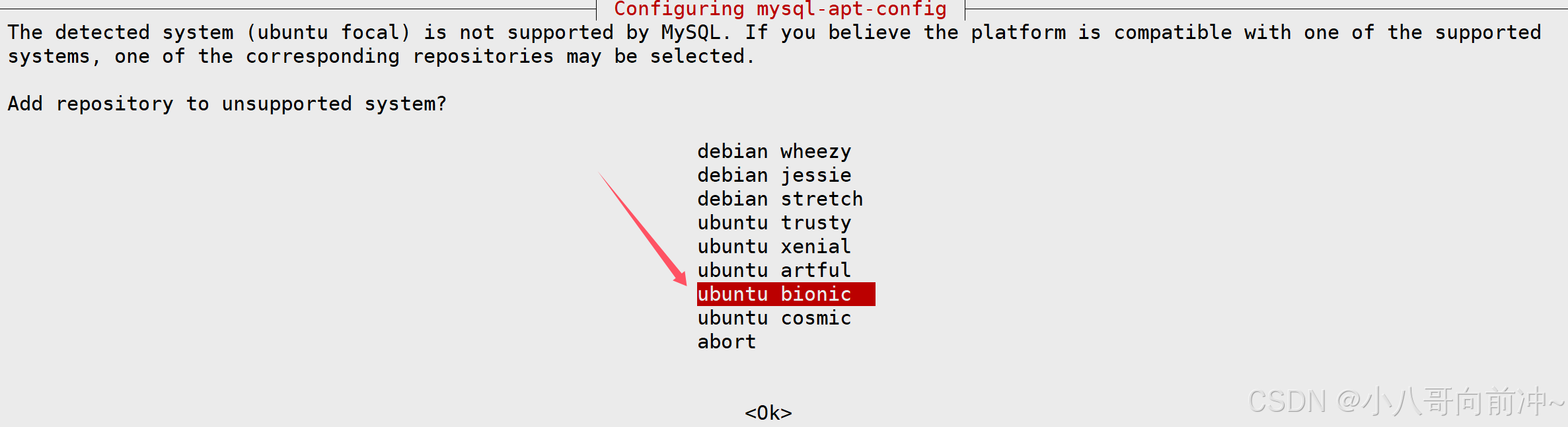
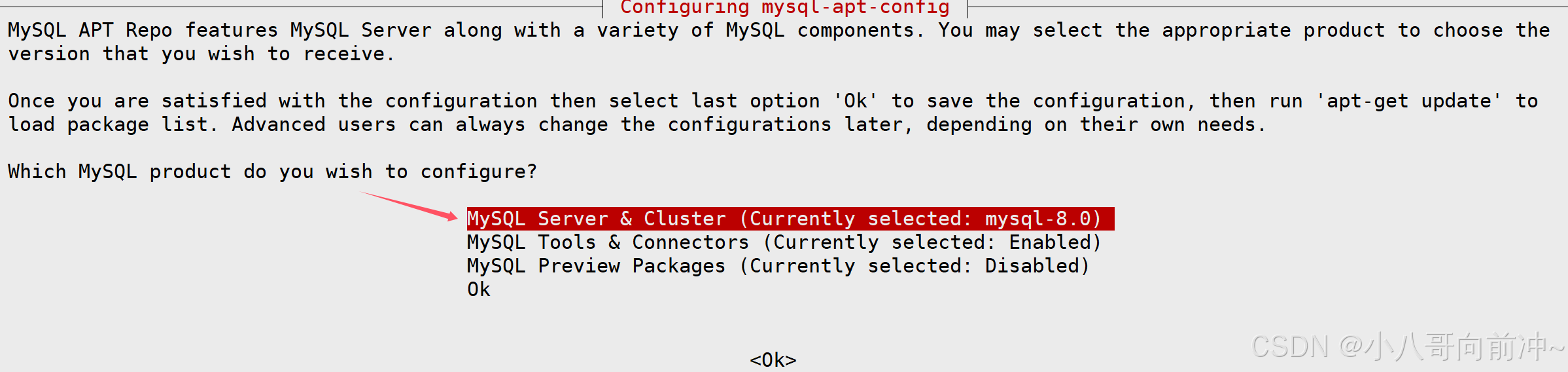
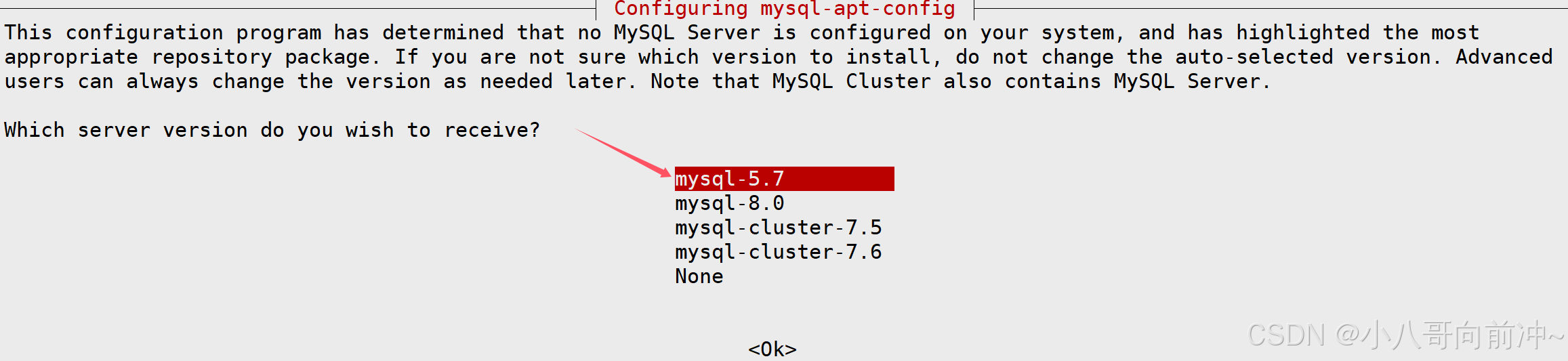
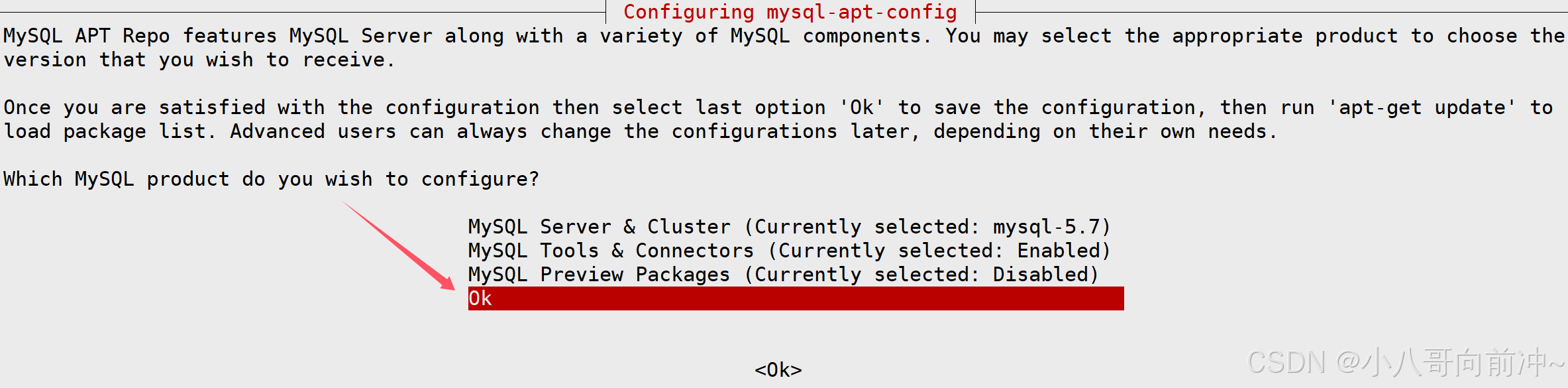
更新apt源:
bash
apt-get update于是我们发现了错误:
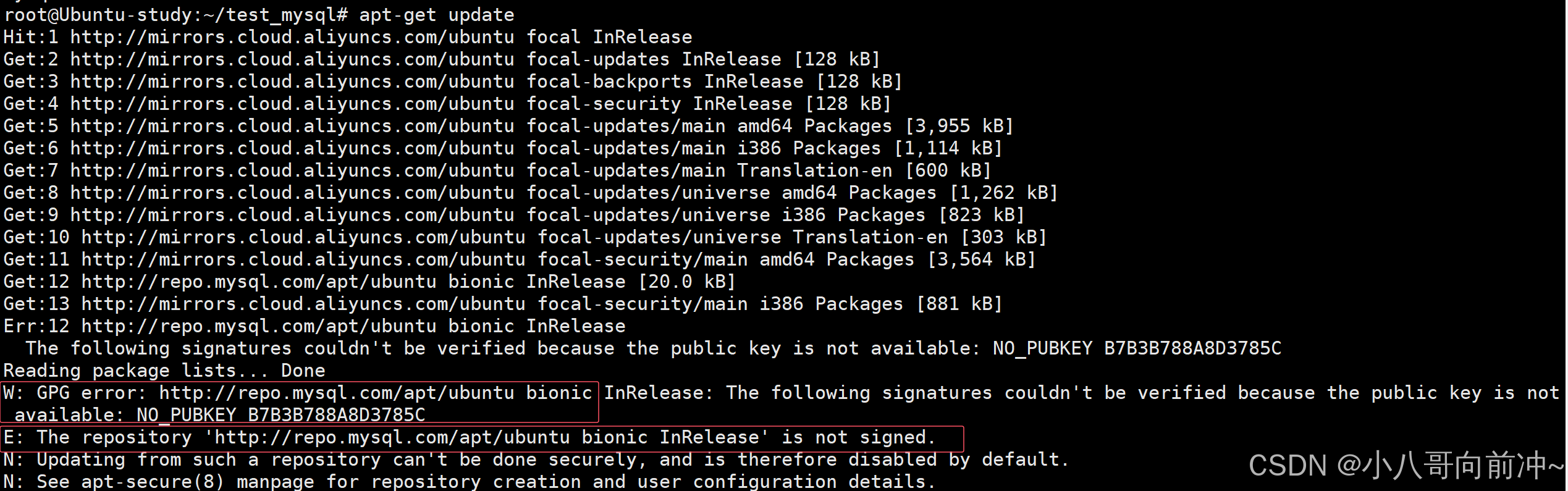
解决错误
解决 MySQL 仓库公钥问题:
执行:
bash
apt-key adv --keyserver keyserver.ubuntu.com --recv-keys B7B3B788A8D3785C注意这里的公钥需要和报错一致!

执行完/etc/apt/路径下就会出现trusted.gpg,我们需要将这个文件拷贝到同路径下的trusted.gpg.d目录下:
bash
cp /etc/apt/trusted.gpg /etc/apt/trusted.gpg.d/再次更新apt源:


安装版本
查看可以安装的mysql版本:
bash
apt-cache policy mysql-server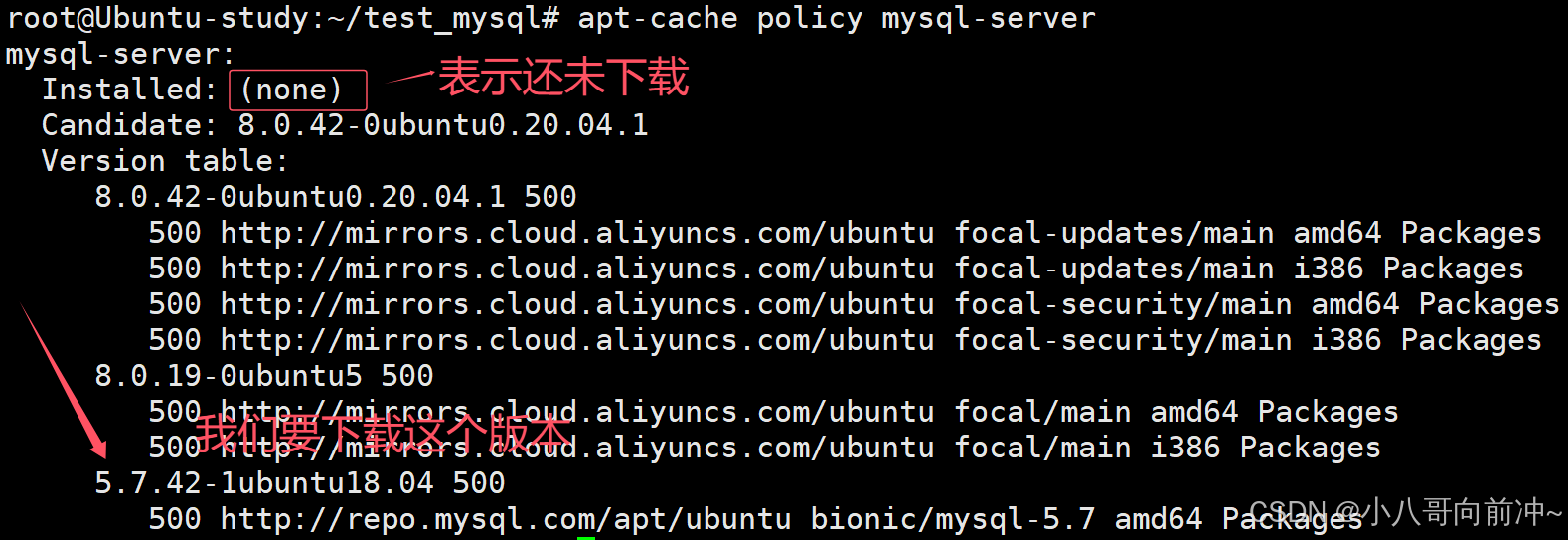
安装指定版本:
bash
apt install -f mysql-client=5.7* mysql-community-server=5.7* mysql-server=5.7* libmysqlclient-dev=5.7*输入密码:

至此安装完毕。
我们可以看看mysql对应的头文件下载:
bash
ls /usr/include/mysql/
mysql配置
打开**/etc/mysql/my.cnf**文件,加入:
bash
[client]
default-character-set=utf8
[mysql]
default-character-set=utf8
[mysqld]
character-set-server=utf8
bind-address = 0.0.0.0
重启mysql:
bash
systemctl restart mysql我们看看是否设置成功:
登陆数据库:
bash
mysql -u root -p输入:
bash
show variables like '%chara%';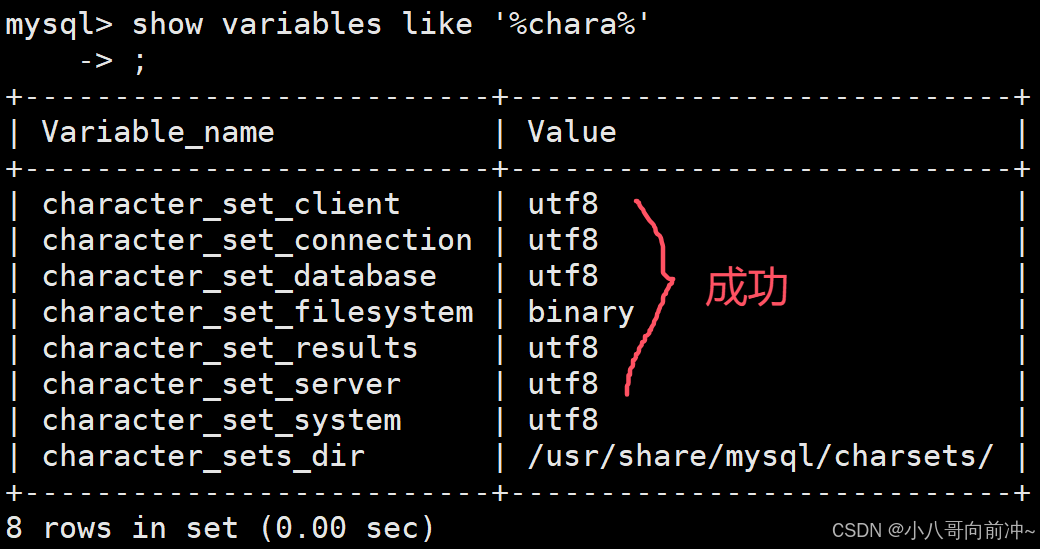
至此我们圆满完成,以下步骤可自行设置!
mysql密码方面的设置
输入指令,可以步骤式的修改密码方面的设置:
bash
mysql_secure_installation我们设置简单一点:
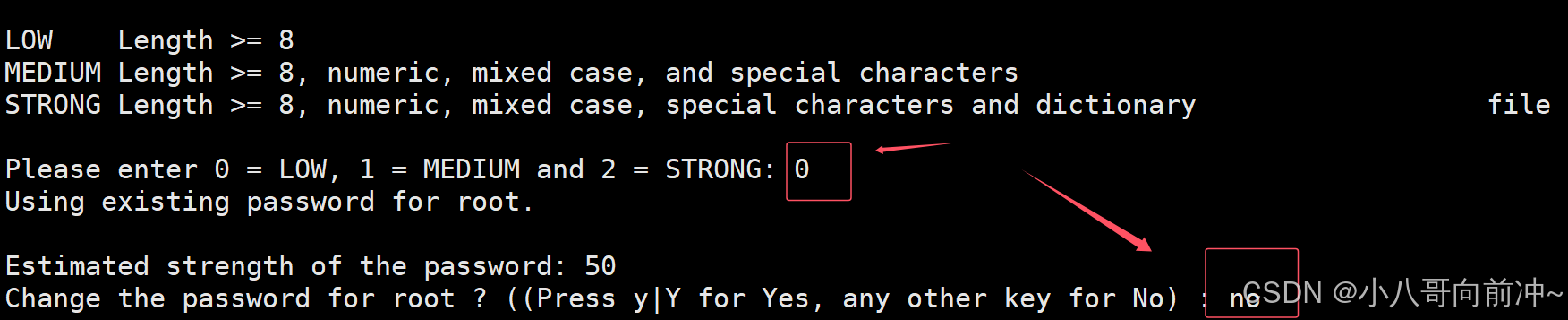
其他都是yes!!!
然后登陆上mysql,设置密码和重新设置密码!!!
输入:设置密码长度
bash
set global validate_password_length=1;但是密码长度最低4,我们写1,它其实就是4个长度!
输入:重新设置密码
bash
ALTER USER 'root'@'localhost' IDENTIFIED BY '你的mysql密码';刷新一下:
bash
FLUSH PRIVILEGES;好了,至此大功告成!!!
安装各种指令
安装cmake
安装指令:
bash
apt install cmake安装好了之后,就可以查看指令是否存在:
bash
ls /usr/bin/cmake
安装boost第三方库
指令:
bash
apt-get install libboost-all-dev查看boost库是否存在:
bash
ls /usr/include/boost -d
或者可以查看boost库版本信息:
bash
dpkg -S /usr/include/boost/version.hpp
或者直接搜索库是否存在:
bash
dpkg -l | grep libboost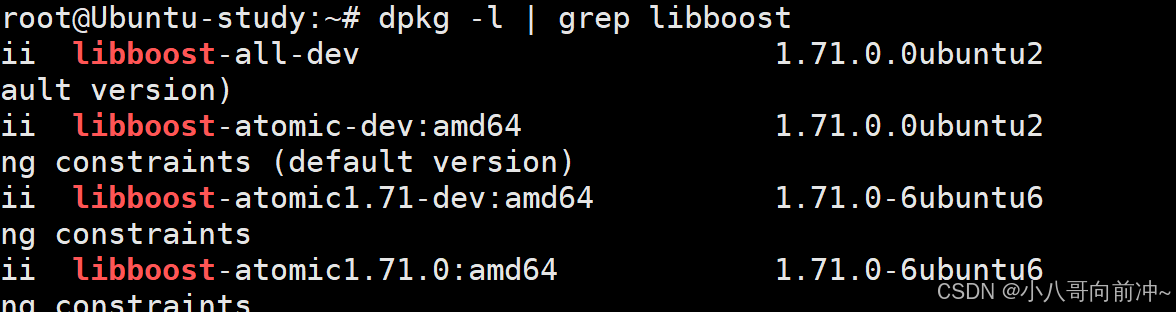
安装jsoncpp第三方库
安装指令:
bash
apt-get install libjsoncpp-dev验证是否安装成功,查看库存在:
bash
ll /usr/include/jsoncpp -d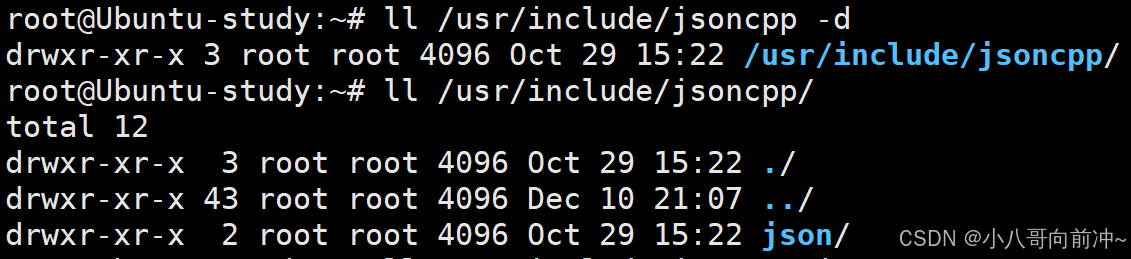
bash
ll /usr/include/jsoncpp/json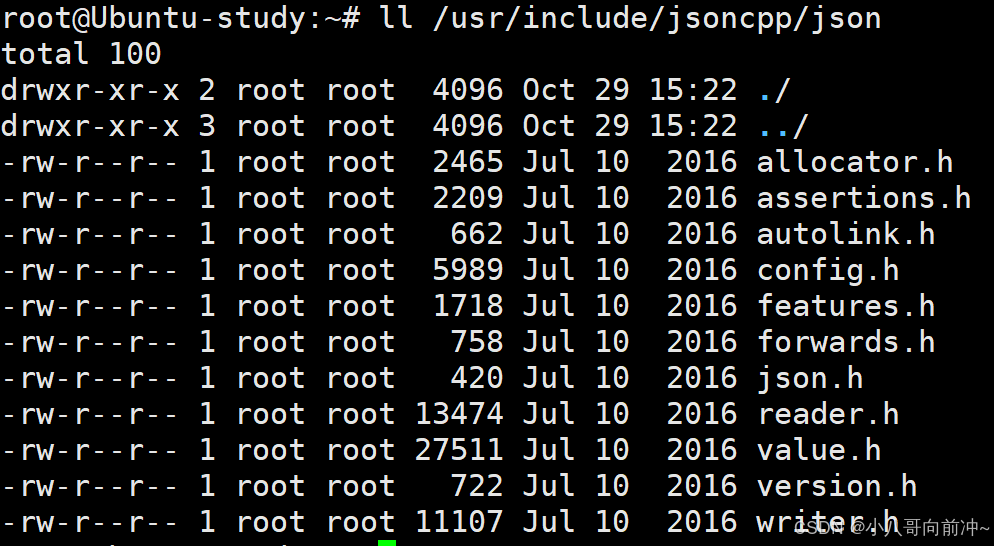
安装websocketpp第三方库
我们是从github上拉取websocketpp源码:
bash
git clone https://github.com/zaphoyd/websocketpp.git注意:网络不好的时候,拉取不下来!
可以到我的git的链接下载:websocketpp第三方库下载地址

拿到了websocketpp-master压缩包后需要解压:
bash
unzip websocketpp-master.zip得到:websocketpp-master文件夹。

进入websocketpp-master目录,我们需要的就是./websocketpp-master/websocketpp文件夹,而cmake文件夹就是安装手册!

然后在websocketpp-master目录下,新建bulid文件夹,进入它。
输入安装指令(安装到指定路径下/usr下):
bash
cmake -DCMAKE_INSTALL_PREFIX=/usr ..
当前build文件夹下就有一个makefile文件:

输入指令(在将websocketpp文件夹拷贝到/usr/include/下):
bash
make install查看/usr/include/路径下是否有我们需要的websocketpp库:
bash
ll /usr/include/websocketpp -d
bash
ll /usr/include/websocketpp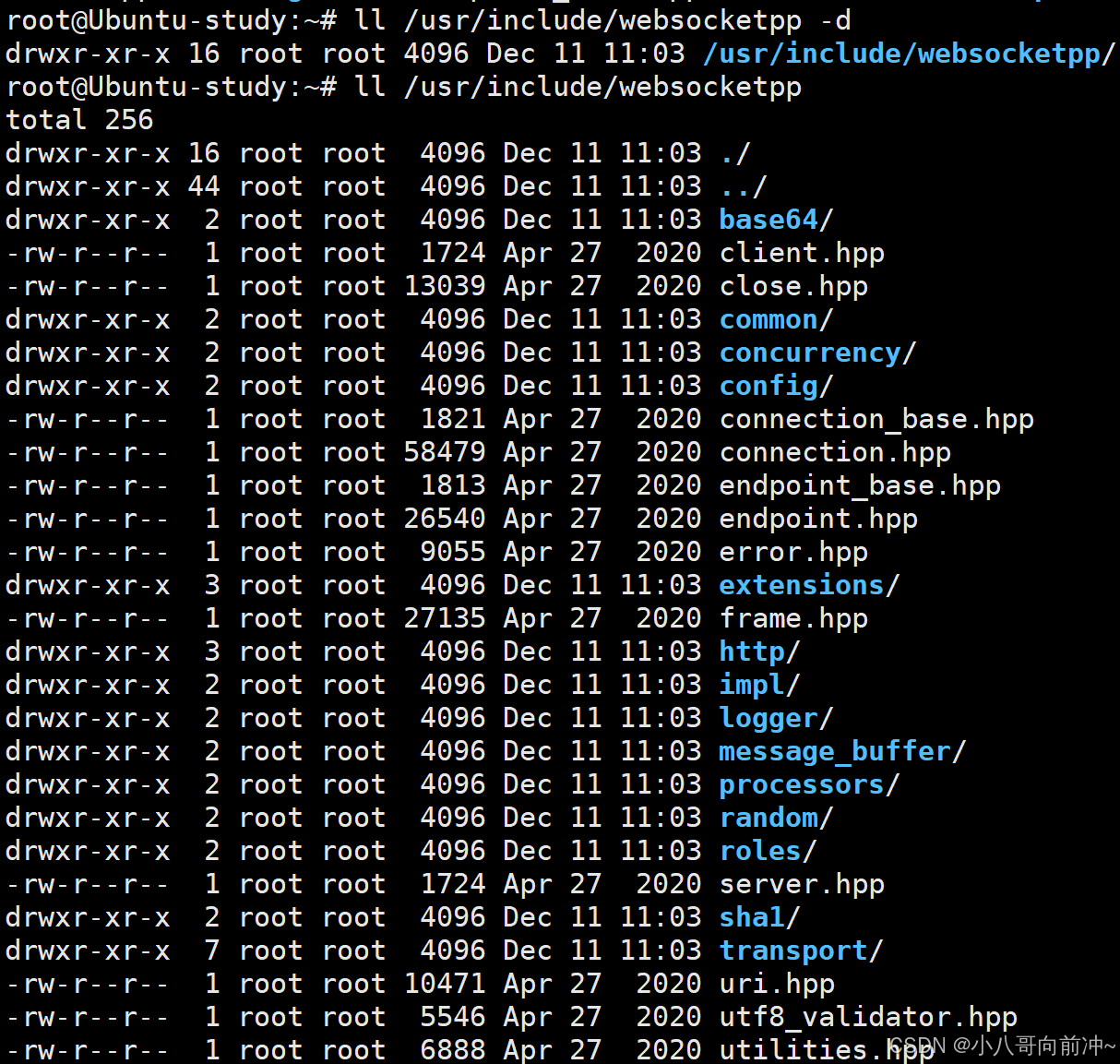
至此安装成功!!!