HarmonyOS 5 极致动效实验室:共享元素转场 (GeometryTransition)
大家好,我是不想掉发的鸿蒙开发工程师城中的雾。在上一期文章中,我们解锁了基础动画的四种玩法,解决了单个组件"怎么动"的问题。本期作为《HarmonyOS 极致动效实验室》系列的第二篇,我们将挑战更复杂的页面级转场,带大家实现 应用市场 那种丝滑的"卡片展开"效果。
在传统的移动应用开发中,页面跳转往往伴随着生硬的"黑屏闪烁"或简单的平移。而在 HarmonyOS 中,ArkUI 提供了强大的 geometryTransition(共享元素转场)能力,能够让用户感觉两个界面是"有机生长"在一起的,从而极大地提升应用的精致感和流畅度。
本文是基于 @ComponentV2,结合三个循序渐进的实战案例(基础展开、网格光标、复合转场),带你掌握 应用市场 级动效的实现密码。
1. 什么是共享元素转场?
共享元素转场(Shared Element Transition)是指在两个不同的 UI 状态(或页面)之间,存在一个视觉上连续的元素。当状态切换时,该元素能够从起始布局平滑过渡到终止布局。
在 ArkUI 中,这一能力通过通用属性 .geometryTransition(id: string) 实现。
核心机制
系统在动画期间会执行以下操作:
- 快照与占位:系统计算参与转场的两个组件(起始组件 A 和 终点组件 B)的位置与大小。
- 替身动画:隐藏 A 和 B,在顶层 Overlay 创建一个"替身"组件,执行插值动画。
- 还原:动画结束后,销毁替身,显示组件 B。
关键点 :因为替身是在 Overlay 层飞行的,所以它不受父容器
clip属性的限制(除非你在 geometryTransition 容器上显式加了 clip)。
2. 基础实战:图片/卡片无缝展开
最经典的场景是:点击列表缩略图,图片无缝放大至详情页。为了演示方便,我们这里使用颜色块来模拟图片卡片。
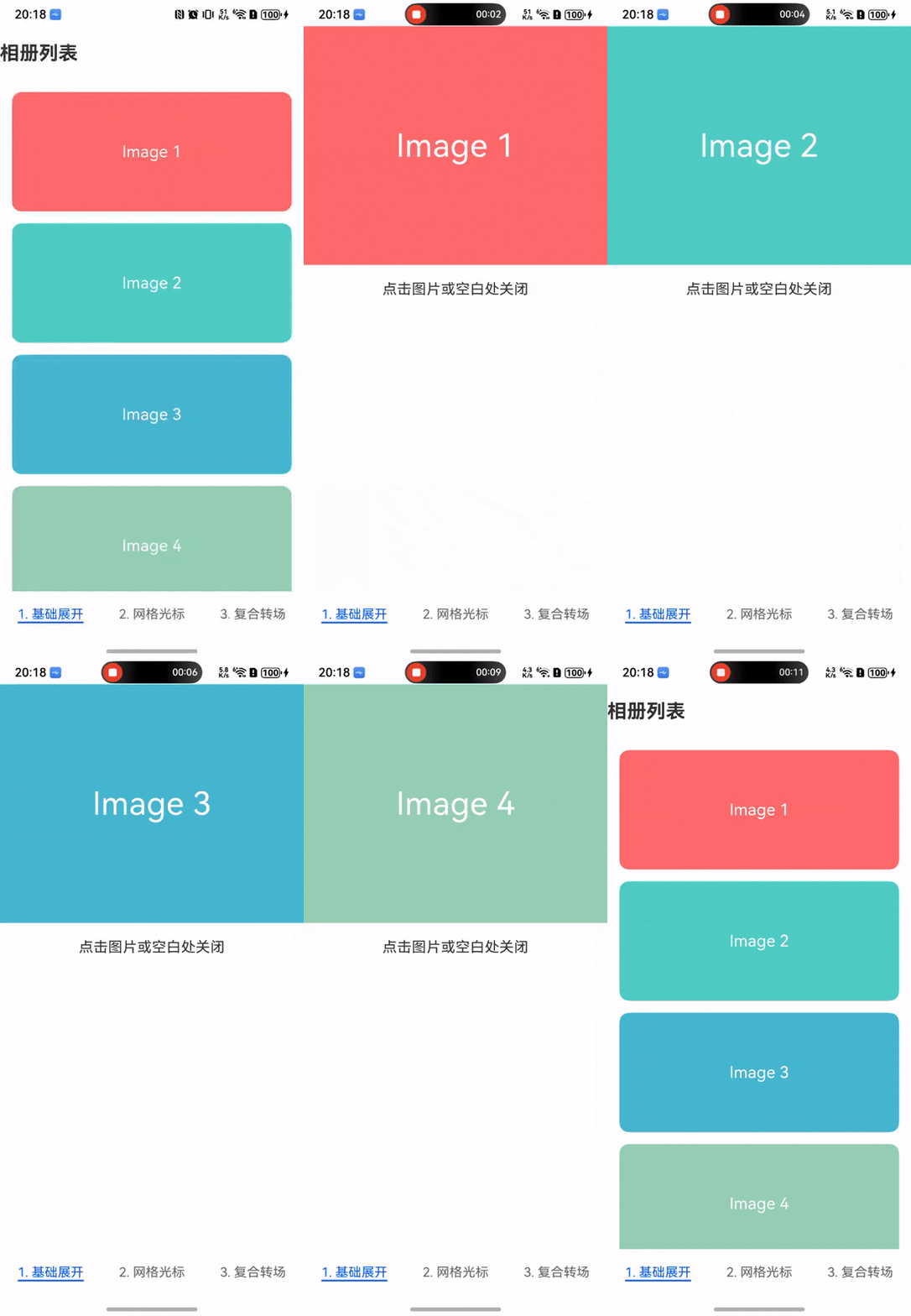
核心代码逻辑
通过 if/else 控制详情页显隐,并给起止组件绑定相同的 ID。
// (核心代码片段)
@ComponentV2
struct BasicSharedDemo {
  @Local isDetailShow: boolean = false;
  // ...

  build() {
    Stack() {
      // 1. 列表态
      if (!this.isDetailShow) {
        Column() { /* 内容 */ }
          // 绑定共享 ID,确保唯一性
          .geometryTransition(`shared_img_${index}`)
          // [关键点]:必须添加 transition!
          // 当 if 条件变为 false 时,组件不会立即销毁,而是先执行透明度动画。
          // 这给了系统足够的时间去抓取它的位置快照,否则动画会直接丢失(闪现)。
          .transition(TransitionEffect.OPACITY)
          .onClick(() => {
            // 必须配合 animateTo 触发转场
            animateTo({ curve: Curve.FastOutSlowIn }, () => {
              this.isDetailShow = true;
            })
          })
      }

      // 2. 详情态
      if (this.isDetailShow) {
        Column() { /* 大图内容 */ }
          .geometryTransition(`shared_img_${this.selectedId}`)
          .clip(true) // 防止动画过程中内容溢出
          .transition(TransitionEffect.OPACITY)
          .onClick(() => {
            animateTo({ curve: Curve.FastOutSlowIn }, () => {
              this.isDetailShow = false;
            })
          })
      }
    }
  }
}
3. 进阶实战:网格光标飞跃 (Grid Focus)
在九宫格或键盘布局中,当用户点击不同选项时,如果有一个光标能"飞"过去,体验会非常棒。但这面临一个挑战:高频点击时的状态冲突。
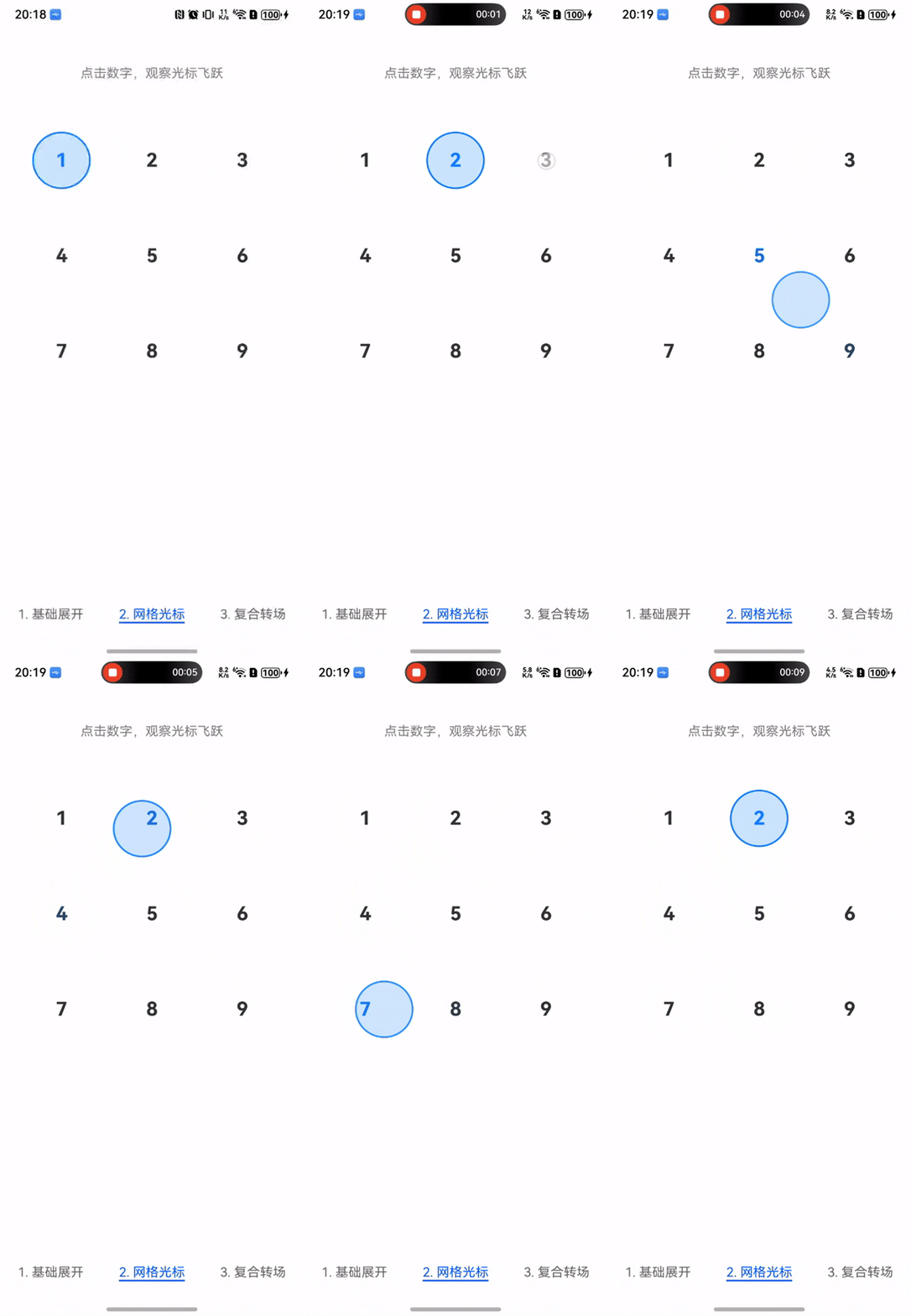
痛点与解决方案
如果用户手速太快,前一个动画还没飞到位,新的点击就来了,会导致飞行轨迹计算错误甚至组件消失。我们需要引入 时间戳节流 (Throttling)。
@ComponentV2
struct GridFocusDemo {
  @Local selectedIndex: number = 0;
  private lastClickTime: number = 0;
  private readonly ANIMATION_DURATION: number = 350;

  build() {
    Grid() {
      ForEach(this.items, (item: number, index: number) => {
        GridItem() {
          Stack({ alignContent: Alignment.Center }) {
            // 光标是"条件渲染"的,只在选中项下存在
            if (this.selectedIndex === index) {
              Circle()
                .fill('#007DFF').opacity(0.2)
                .geometryTransition("grid_selector_cursor")
                .transition(TransitionEffect.OPACITY) // 同样需要保活
            }
            Text(`${item}`)
        }
        .onClick(() => {
          const now = Date.now();
          // [关键方案]:强制节流
          // 如果距离上次点击小于动画时长,直接忽略,确保上一个动画完整执行
          if (now - this.lastClickTime < this.ANIMATION_DURATION) {
            return;
          }
          this.lastClickTime = now;

          // 使用标准曲线 FastOutSlowIn 比弹簧曲线更稳定,不易飞出边界
          animateTo({
            duration: this.ANIMATION_DURATION,
            curve: Curve.FastOutSlowIn
          }, () => {
            this.selectedIndex = index;
          })
        })
      })
    }
  }
}
4. 场景三:复合共享元素 (Composite Hero)
单一元素的放大看多了会腻。真正的高级感来自于 "解构与重组"。我们模拟一个 应用市场 风格的转场:背景图变为顶部 Banner,标题飞到正文上方。
这通常结合 全屏模态 (bindContentCover) 使用。
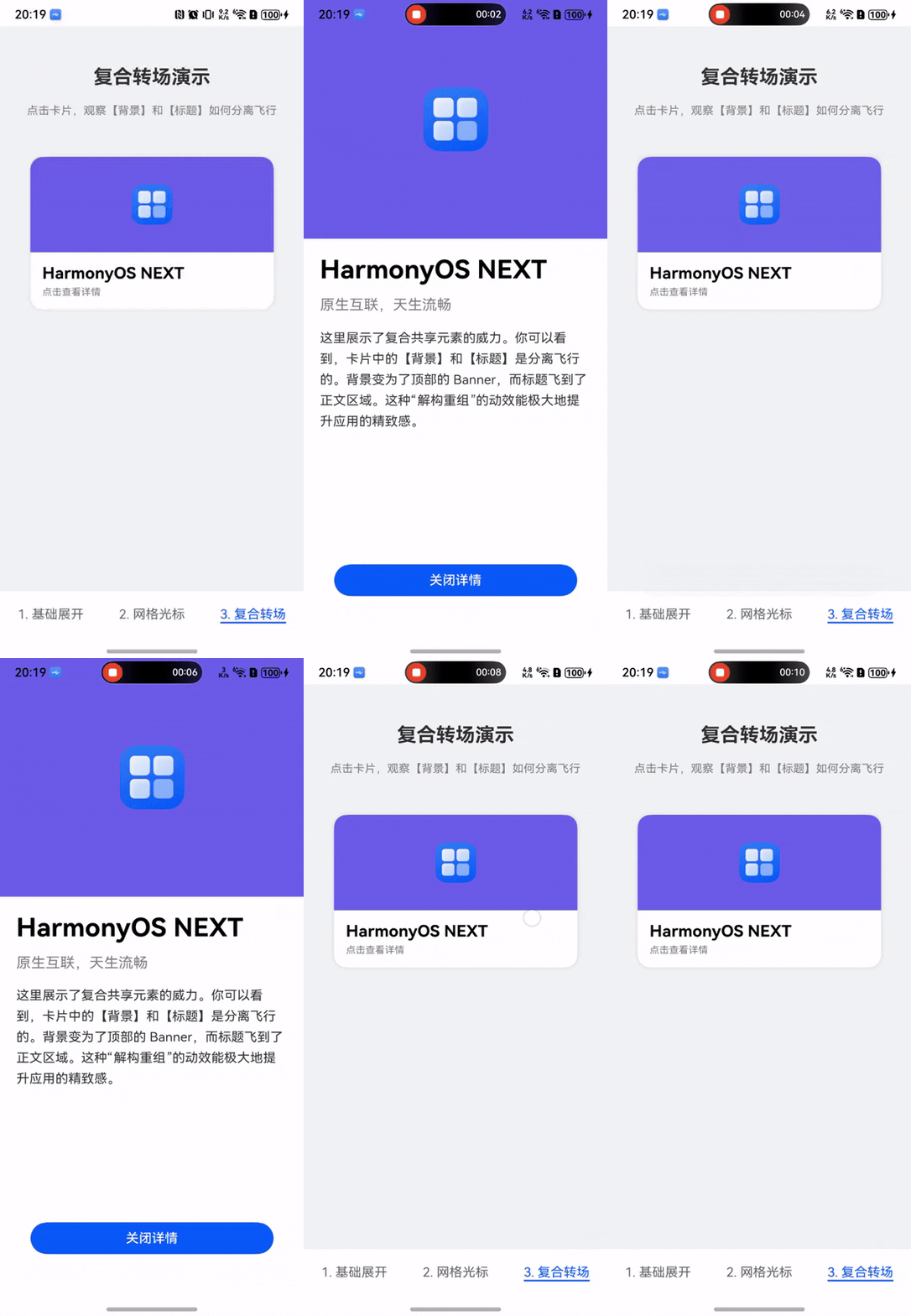
核心实现:多 ID 协同
我们需要为不同的部位绑定不同的 geometryTransition ID,让它们"分头行动"。
// 起始页:小卡片
Column() {
  // 1. 背景图部分
  Image(...)
    .geometryTransition("hero_image_bg") // ID: bg
    .transition(TransitionEffect.OPACITY)

  // 2. 标题部分
  Text("HarmonyOS")
    .geometryTransition("hero_title") // ID: title
    .transition(TransitionEffect.OPACITY)
}
.bindContentCover(this.isShowModal, this.DetailBuilder(), {
  modalTransition: ModalTransition.NONE, // 🚫 关掉系统默认转场,交给共享元素
  // [关键点]:拦截侧滑返回,手动同步状态
  onWillDismiss: (() => this.closeModal())
})
5. 避坑指南:开发者常遇到的痛点
- 动画闪现/丢失 :
- 原因 :
if/else切换时组件被立即销毁。 - 解法 :务必给参与
geometryTransition的组件加上.transition(TransitionEffect.OPACITY)。
- 原因 :
- 侧滑返回失效 :
- 原因 :
bindContentCover的系统侧滑手势默认只关闭 UI,不更新@Local状态变量。 - 解法 :配置
onWillDismiss回调,在其中手动调用closeModal()来同步状态。
- 原因 :
- 内容拉伸 :
- 原因:容器变形时,子元素默认跟随缩放。
- 解法 :在父容器上设置
.clip(true),强制进行边缘裁剪而不是缩放。
总结
共享元素转场是连接 UI 上下文的桥梁。要实现"如丝般顺滑"的体验,请记住三个层次:
- Level 1 (基础) :ID 匹配,加上
.transition(OPACITY)保活。 - Level 2 (进阶) :利用时间戳节流处理高频点击,利用
onWillDismiss处理模态交互。 - Level 3 (大师) :复合元素分离飞行,配合
delay制造视差和节奏感。
希望本期的内容能为大家在鸿蒙动效开发上提供一些参考。下一期,我们将深入物理世界,探讨如何利用 手势(Gesture) 结合 弹簧曲线(Spring Curve),实现具有真实阻尼感的交互效果。
充电时间
如果您想系统深入地学习 HarmonyOS 开发或想考取HarmonyOS认证证书,欢迎加入华为开发者学堂:
欢迎加入华为开发者学堂:
🔗 完整代码仓库