在 macOS 上安装 iOS Simulator(iPhone 模拟器)非常简单,因为 它是 Xcode 自带的组件。下面是完整步骤:
✅ 方法 1:通过 Xcode 安装(最推荐、官方方式)
步骤 1:安装 Xcode
有两种方式:
方式 A:App Store
- 打开 App Store
- 搜索 Xcode
- 点击 安装
方式 B:通过命令行安装(更快)
如果你有 Homebrew:
bash
brew install --cask xcode
brew install --cask codex
安装开始如图:

安装完成如下: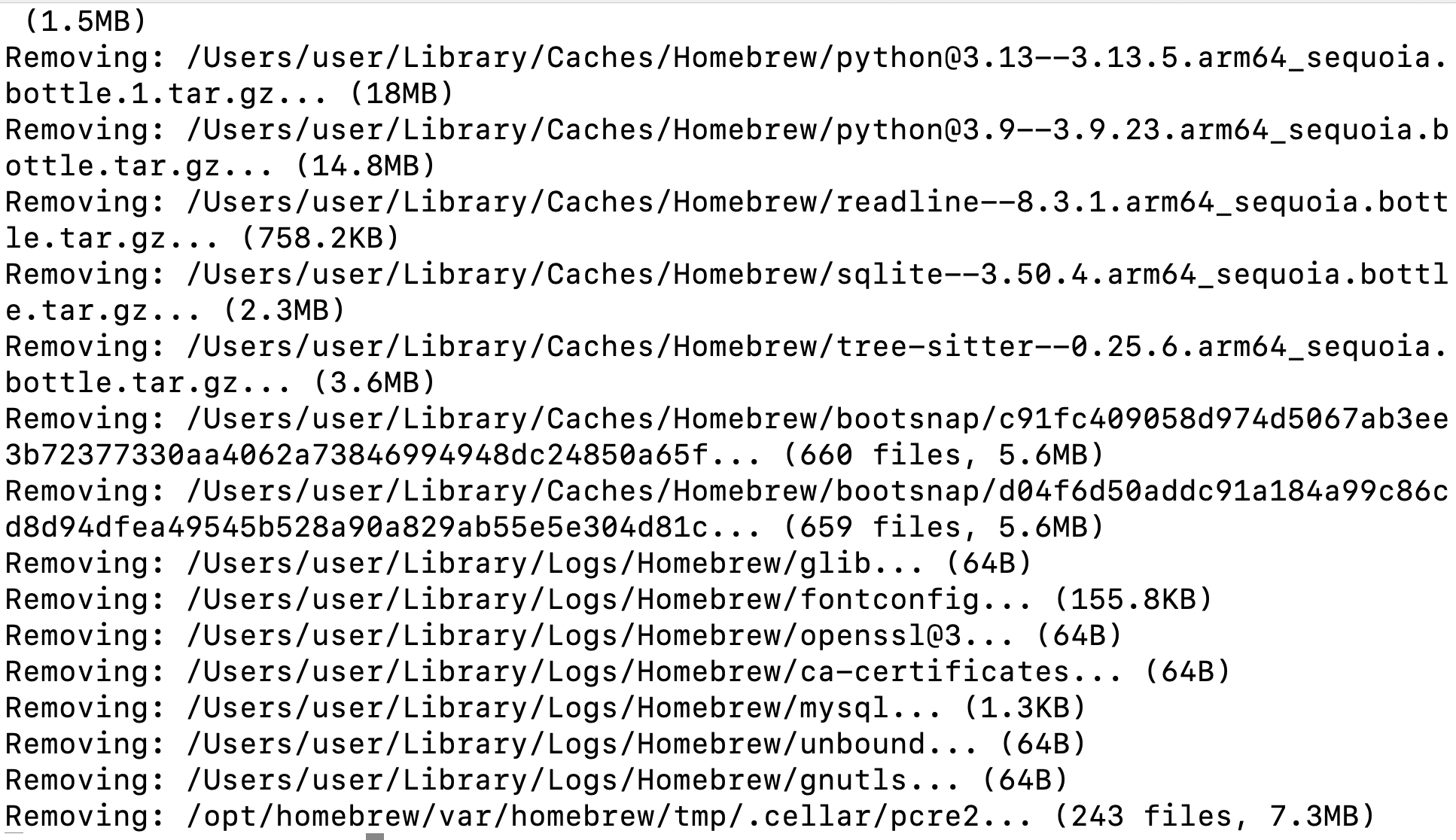
步骤 2:启动 Xcode
安装完 Xcode 后打开它,它会自动安装一些附加组件(包含 Simulator 必需内容)。
步骤 3:打开 iOS Simulator
你有 3 种方式打开:
方式 A:直接用快捷方式(最常用)
在 Finder 打开:
/Applications/Xcode.app/Contents/Developer/Applications/Simulator.app拖到 Dock 即可常驻。
方式 B:通过 Spotlight
按 ⌘ + 空格 输入:
Simulator打开即可。
方式 C:从 Xcode 菜单打开
Xcode 顶部菜单:
Xcode → Open Developer Tool → Simulator✅ 方法 2:安装更多版本的 iOS(模拟不同系统)
Simulator 默认只带最新 iOS,你可以手动安装不同版本。
步骤:
-
打开 Xcode
-
进入菜单:
Xcode → Settings → Platforms -
你会看到:
- iOS Platforms
- watchOS Platforms
- visionOS Platforms
- tvOS Platforms
-
点击 iOS → 选择你想安装的版本(例如 iOS 17.2 / iOS 16.4 / iOS 15 等)
-
点右侧的 Download 下载即可
✅ 方法 3:通过模拟器本身安装不同设备型号
-
打开 Simulator → 顶部菜单:
Window → Device and Simulators
在这里你可以:
- 添加不同 iPhone 机型(iPhone 14, 15, 16 等)
- 添加不同 iOS 版本(前提是在 Xcode 里下载好 runtime)
🧪 Quick Check:怎么验证 Simulator 已安装?
执行命令:
bash
xcrun simctl list devices如果看到一堆 iPhone 设备列表,说明模拟器已正确安装。
❗注意
- iOS Simulator 只能运行用 Xcode 构建的 App,不能安装 App Store 的应用。
- 不能模拟电话、TouchID/FaceID(可模拟成功返回),但不能模拟真实通话。