引言
在现代微服务架构中,容器网络不仅仅是简单的容器间通信,更是构建分布式系统的基石。今天我们将深入探讨Docker容器网络的进阶主题,包括容器互联、跨主机通信以及资源限额管理。无论你是开发者还是运维工程师,掌握这些知识都将让你从容应对复杂的容器化部署场景。
一、Docker容器互联
1. 容器互联的局限性
使用docker network ls命令可以查看当前的网络配置,但传统的容器互联方式存在明显的局限性:
bash
# 查看当前网络
$ docker network ls
NETWORK ID     NAME      DRIVER    SCOPE
abc123def456   bridge    bridge    local
xyz789uvw012   host      host      local
mno345pqr678   none      null      local
2. --link参数:单向通信的老方法
--link参数曾是Docker早期实现容器互联的主要方式,但其工作原理简单且有明显限制:
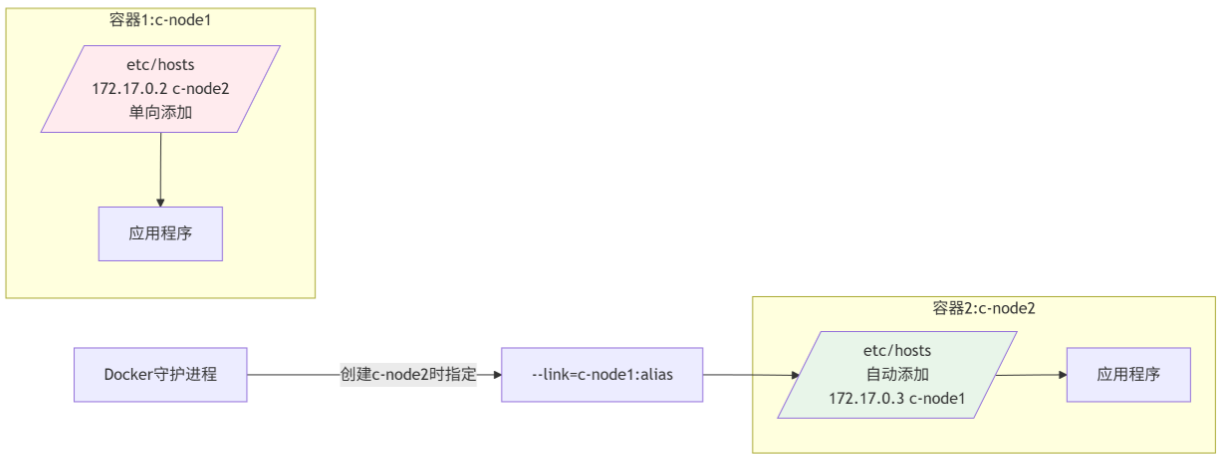
实际操作演示:
bash
# 1. 创建第一个容器
$ docker run -itd --name=c-node1 centos:test

# 2. 创建第二个容器并链接到第一个(单向)
$ docker run -itd --name=c-node2 --link=c-node1 centos:test

# 3. 验证单向通信
$ docker exec c-node2 ping c-node1
PING c-node1 (172.17.0.2): 56 data bytes
64 bytes from 172.17.0.2: seq=0 ttl=64 time=0.085 ms
# 成功

$ docker exec c-node1 ping c-node2
ping: bad address 'c-node2'
# 失败
3. 双向互联的手动实现
要实现真正的双向通信,需要手动配置:
bash
# 1. 获取容器IP地址
$ docker inspect -f '{{range .NetworkSettings.Networks}}{{.IPAddress}}{{end}}' c-node1
172.17.0.2

$ docker inspect -f '{{range .NetworkSettings.Networks}}{{.IPAddress}}{{end}}' c-node2
172.17.0.3

# 2. 手动修改/etc/hosts(需要进入容器)
$ docker exec c-node1 sh -c "echo '172.17.0.3 c-node2' >> /etc/hosts"
$ docker exec c-node2 sh -c "echo '172.17.0.2 c-node1' >> /etc/hosts"

# 3. 验证双向通信
$ docker exec c-node1 ping c-node2
PING c-node2 (172.17.0.3): 56 data bytes
64 bytes from 172.17.0.3: seq=0 ttl=64 time=0.092 ms
# 成功重要限制:
-
--link无法通过docker update动态添加 -
容器重启后手动修改的
/etc/hosts会丢失 -
不适合大规模容器编排场景
二、跨主机容器通信:生产环境的挑战与解决方案
1. 实验环境搭建
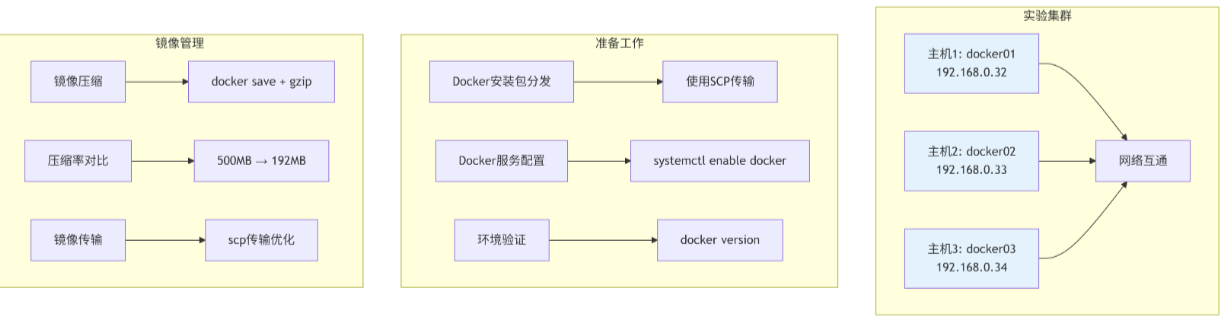
1.1 Docker环境部署脚本
bash
#!/bin/bash
# deploy-docker.sh - 批量部署Docker环境

HOSTS=("192.168.0.32" "192.168.0.33" "192.168.0.34")

# 1. 传输安装包
for host in "${HOSTS[@]}"; do
    echo "正在部署 $host"
    scp docker-install.tar.gz root@$host:/tmp/
    ssh root@$host "tar -zxvf /tmp/docker-install.tar.gz -C /tmp/"
done

# 2. 安装Docker
install_docker() {
    yum remove -y docker*
    yum install -y /tmp/docker/*.rpm
    systemctl enable docker
    systemctl start docker
    docker version
}

# 3. 压缩并传输基础镜像
echo "压缩CentOS镜像..."
docker save centos:7 | gzip -9 > centos-7.tar.gz
ls -lh centos-7.tar.gz
# -rw-r--r-- 1 root root 192M Jan 15 10:30 centos-7.tar.gz

# 4. 分发镜像到所有主机
for host in "${HOSTS[@]}"; do
    scp centos-7.tar.gz root@$host:/root/
    ssh root@$host "docker load -i /root/centos-7.tar.gz"
done
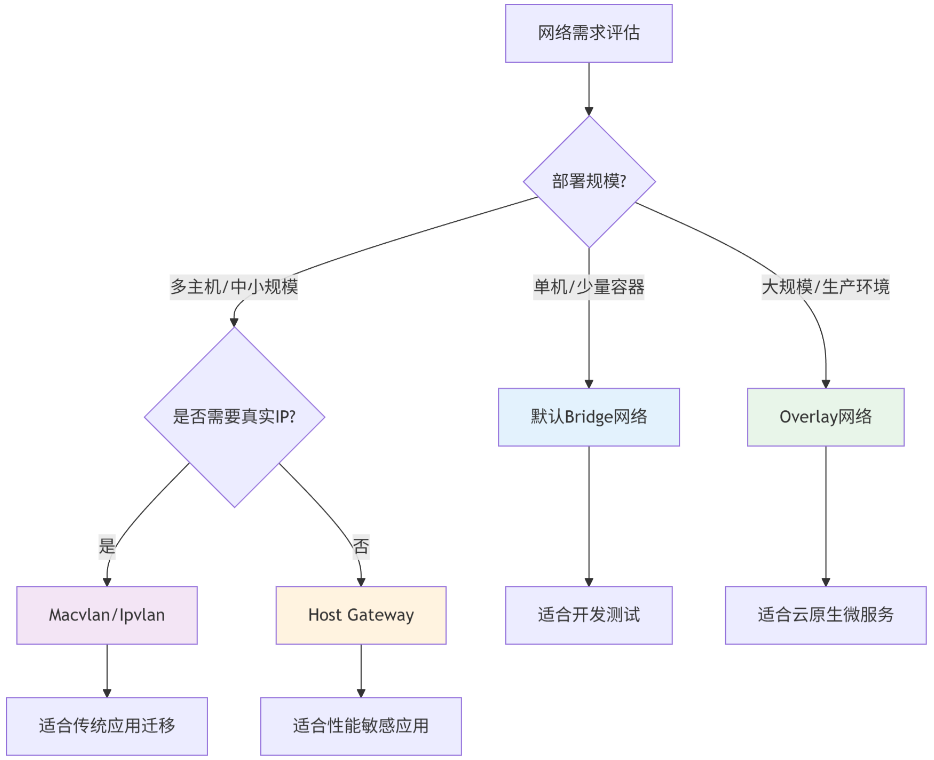
2. 跨主机通信网络方案对比
| 网络类型 | 实现原理 | 优点 | 缺点 | 适用场景 |
|---|---|---|---|---|
| Macvlan | 物理网卡混杂模式+虚拟MAC地址 | 1. 性能接近物理网络 2. 容器直接获真实IP | 1. IP地址消耗快 2. 交换机需支持混杂模式 3. VLAN管理复杂 | 小型网络,容器需要真实IP |
| Overlay | VXLAN隧道封装 | 1. 支持大规模部署 2. IP重叠没问题 3. 自动服务发现 | 1. 需要外部KV存储 2. 有封装开销 3. 配置较复杂 | 生产环境,多云/多数据中心 |
| Host Gateway | 主机路由 | 1. 性能较好 2. 无封装开销 | 1. 需要路由表支持 2. 网络规模受限 | 可控的内部网络环境 |
3. Overlay网络实战:基于Consul的解决方案
3.1 Consul服务部署

bash
# 在主机3(192.168.0.34)上启动Consul
$ docker run -d \
  --name=consul \
  -p 8500:8500 \
  -p 8600:8600/udp \
  -h consul \
  --restart=always \
  consul agent -server -bootstrap -ui -client=0.0.0.0

# 验证Consul运行
$ curl http://192.168.0.34:8500/v1/agent/self
3.2 Docker节点配置
bash
# 修改所有节点的docker.service文件
$ vi /usr/lib/systemd/system/docker.service

# 在ExecStart行末尾添加(示例为主机1配置)
ExecStart=/usr/bin/dockerd -H fd:// --containerd=/run/containerd/containerd.sock \
  --cluster-store=consul://192.168.0.34:8500 \
  --cluster-advertise=ens32:2376

# 重新加载并重启服务
$ systemctl daemon-reload
$ systemctl restart docker
$ systemctl status docker

# 验证节点注册
# 访问 http://192.168.0.34:8500/ui 查看节点信息
3.3 创建Overlay网络
bash
# 在任何节点创建Overlay网络
$ docker network create \
  --driver overlay \
  --subnet 10.10.0.0/16 \
  --gateway 10.10.0.1 \
  my-overlay

# 查看网络创建情况(在所有节点都会看到)
$ docker network ls
NETWORK ID     NAME          DRIVER    SCOPE
xyz789uvw012   bridge        bridge    local
abc123def456   host          host      local
efg456hij789   my-overlay    overlay   global  # 注意:SCOPE为global
mno345pqr678   none          null      local

# 查看网络详细信息
$ docker network inspect my-overlay
[
    {
        "Name": "my-overlay",
        "Id": "efg456hij789...",
        "Created": "2024-01-15T11:00:00Z",
        "Scope": "global",
        "Driver": "overlay",
        "EnableIPv6": false,
        "IPAM": {
            "Driver": "default",
            "Options": null,
            "Config": [
                {
                    "Subnet": "10.10.0.0/16",
                    "Gateway": "10.10.0.1"
                }
            ]
        },
        "Internal": false,
        "Attachable": false,
        "Ingress": false,
        "Containers": {},
        "Options": {
            "com.docker.network.driver.overlay.vxlanid_list": "4096"
        },
        "Labels": {}
    }
]
4. 跨主机容器通信验证
4.1 在不同主机创建容器
bash
# 在主机1上创建容器
$ docker run -itd \
  --name=container1 \
  --net=my-overlay \
  --ip=10.10.0.10 \
  centos:7

# 在主机2上创建容器
$ docker run -itd \
  --name=container2 \
  --net=my-overlay \
  --ip=10.10.0.20 \
  centos:7

# 在主机3上创建容器
$ docker run -itd \
  --name=container3 \
  --net=my-overlay \
  --ip=10.10.0.30 \
  centos:7
4.2 通信测试与网络分析
bash
# 从container1测试到其他容器的连通性
$ docker exec container1 ping -c 3 10.10.0.20
PING 10.10.0.20 (10.10.0.20): 56 data bytes
64 bytes from 10.10.0.20: seq=0 ttl=64 time=0.356 ms
64 bytes from 10.10.0.20: seq=1 ttl=64 time=0.289 ms
64 bytes from 10.10.0.20: seq=2 ttl=64 time=0.301 ms

$ docker exec container1 ping -c 3 10.10.0.30
PING 10.10.0.30 (10.10.0.30): 56 data bytes
64 bytes from 10.10.0.30: seq=0 ttl=64 time=0.412 ms
64 bytes from 10.10.0.30: seq=1 ttl=64 time=0.378 ms
64 bytes from 10.10.0.30: seq=2 ttl=64 time=0.395 ms

# 查看容器网络接口
$ docker exec container1 ip addr show
1: lo: <LOOPBACK,UP,LOWER_UP> mtu 65536 qdisc noqueue state UNKNOWN group default qlen 1000
    link/loopback 00:00:00:00:00:00 brd 00:00:00:00:00:00
    inet 127.0.0.1/8 scope host lo
       valid_lft forever preferred_lft forever
2: eth0: <BROADCAST,MULTICAST,UP,LOWER_UP> mtu 1450 qdisc noqueue state UP group default
    link/ether 02:42:0a:0a:00:0a brd ff:ff:ff:ff:ff:ff
    inet 10.10.0.10/16 brd 10.10.255.255 scope global eth0
       valid_lft forever preferred_lft forever
3: eth1: <BROADCAST,MULTICAST,UP,LOWER_UP> mtu 1500 qdisc noqueue state UP group default
    link/ether 02:42:ac:12:00:02 brd ff:ff:ff:ff:ff:ff
    inet 172.18.0.2/16 brd 172.18.255.255 scope global eth1
       valid_lft forever preferred_lft forever
4.3 Overlay网络通信原理
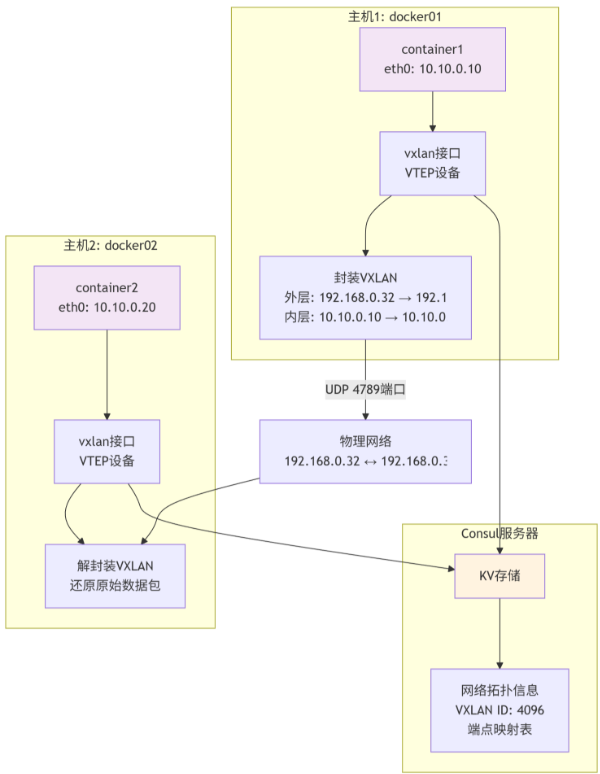
关键机制解析:
-
VXLAN隧道:通过UDP 4789端口建立隧道
-
VTEP设备:每台主机都有虚拟隧道端点
-
Consul协调:存储网络状态和端点映射
-
封包流程:
bash容器数据 → VXLAN封装 → 物理网络 → VXLAN解封 → 目标容器
三、Docker容器资源限额管理
1. 内存资源限制

1.1 内存限制配置示例
bash
# 限制容器最多使用1GB内存
$ docker run -itd \
  --name=limited-container \
  -m 1g \
  --memory-reservation=512m \
  --oom-kill-disable=false \
  centos:7

# 查看限制配置
$ docker inspect limited-container | grep -A 10 Memory
"Memory": 1073741824,  # 1GB的字节表示
"MemoryReservation": 536870912,  # 512MB
"MemorySwap": 2147483648,  # Swap限制(默认为内存的两倍)
"OomKillDisable": false

# 实时监控内存使用
$ docker stats limited-container
CONTAINER ID   NAME                CPU %   MEM USAGE / LIMIT   MEM %   NET I/O
abc123def456   limited-container   0.05%   125MiB / 1GiB       12.21%  1.12kB / 0B
1.2 内存压力测试
bash
# 创建内存消耗测试容器
$ docker run -itd \
  --name=mem-test \
  -m 100m \
  alpine sh -c "while true; do tail /dev/null; done"

# 在容器内执行内存消耗测试
$ docker exec mem-test sh -c "
  # 分配50MB内存
  dd if=/dev/zero bs=1M count=50 | tail
  echo '50MB allocated successfully'

  # 尝试分配更多内存(会触发OOM)
  dd if=/dev/zero bs=1M count=60 | tail
"
2. CPU资源限制
2.1 CPU限制配置
bash
# 限制容器最多使用1个CPU核心
$ docker run -itd \
  --name=cpu-limited \
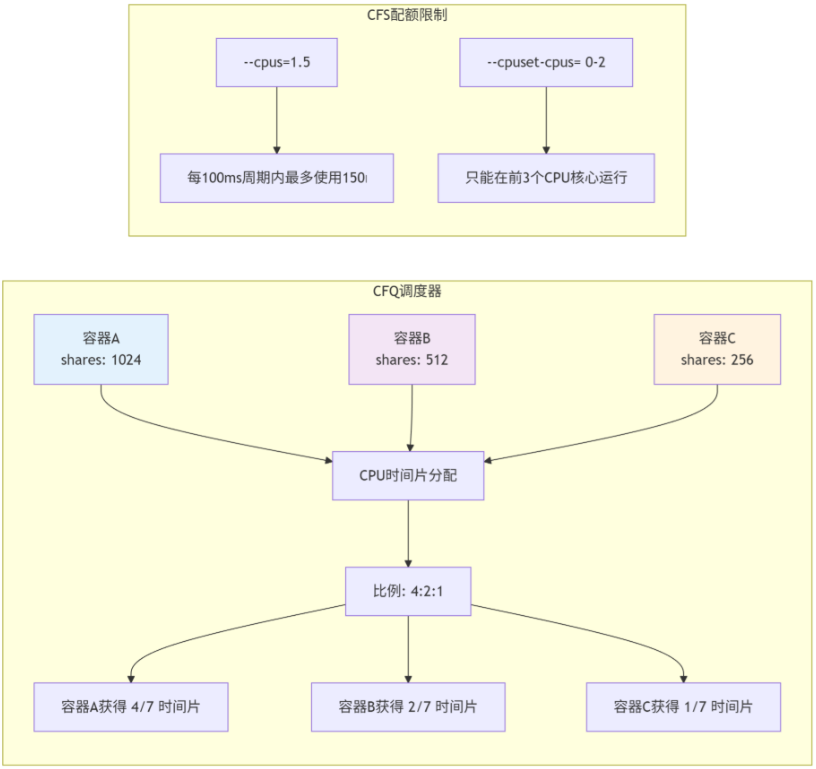
  --cpus=1.5 \          # 可以使用1.5个CPU核心
  --cpuset-cpus="0-2" \ # 只能使用0、1、2号CPU
  --cpu-shares=512 \    # 相对权重(默认1024)
  centos:7

# 动态调整CPU限制
$ docker update --cpus=2 cpu-limited

# 查看CPU限制
$ docker inspect cpu-limited | grep -i cpu
"CpuShares": 512,
"NanoCpus": 1500000000,  # 1.5 CPUs
"CpusetCpus": "0-2",
"CpuPeriod": 100000,
"CpuQuota": 150000,
2.2 CPU限制原理详解
3. 磁盘I/O限制
3.1 I/O限制配置
bash
# 创建带I/O限制的容器
$ docker run -itd \
  --name=io-limited \
  --device-read-bps /dev/sda:10mb \     # 读速率10MB/s
  --device-write-bps /dev/sda:5mb \     # 写速率5MB/s
  --device-read-iops /dev/sda:1000 \    # 每秒1000次读IO
  --device-write-iops /dev/sda:500 \    # 每秒500次写IO
  centos:7

# 验证blkio限制
$ docker inspect io-limited | grep -A 5 BlkioWeight
"BlkioWeight": 0,
"BlkioWeightDevice": [],
"BlkioDeviceReadBps": [
    {"Path": "/dev/sda", "Rate": 10485760}
],
"BlkioDeviceWriteBps": [
    {"Path": "/dev/sda", "Rate": 5242880}
]
3.2 I/O性能测试
bash
# 在容器内进行磁盘I/O测试
$ docker exec io-limited sh -c "
  # 写入测试(应该受5MB/s限制)
  dd if=/dev/zero of=/tmp/test.img bs=1M count=100 oflag=dsync

  # 读取测试(应该受10MB/s限制)
  dd if=/tmp/test.img of=/dev/null bs=1M

  # 清理测试文件
  rm -f /tmp/test.img
"
4. 综合资源限制策略
4.1 生产环境资源配置示例
bash
# docker-compose.yml中的资源限制配置
version: '3.8'
services:
  database:
    image: mysql:8.0
    deploy:
      resources:
        limits:
          cpus: '2.0'
          memory: 4G
        reservations:
          cpus: '1.0'
          memory: 2G
    volumes:
      - db_data:/var/lib/mysql
    environment:
      - MYSQL_ROOT_PASSWORD=secret

  webserver:
    image: nginx:alpine
    deploy:
      resources:
        limits:
          cpus: '1.0'
          memory: 1G
          pids: 100  # 进程数限制
        reservations:
          cpus: '0.5'
          memory: 512M
    ports:
      - "80:80"
    depends_on:
      - app

  app:
    build: .
    deploy:
      resources:
        limits:
          cpus: '1.5'
          memory: 2G
          device_read_bps:
            - path: /dev/sda
              rate: 50mb
          device_write_iops:
            - path: /dev/sda
              rate: 1000
        reservations:
          cpus: '0.75'
          memory: 1G
    environment:
      - DATABASE_URL=mysql://database:3306/mydb

volumes:
  db_data:
4.2 资源监控与报警
bash
#!/bin/bash
# monitor-resources.sh - 容器资源监控脚本

# 监控所有容器的资源使用
monitor_containers() {
    while true; do
        clear
        echo "=== 容器资源监控 $(date) ==="
        echo ""

        # CPU和内存使用
        docker stats --no-stream --format \
          "table {{.Name}}\t{{.CPUPerc}}\t{{.MemUsage}}\t{{.MemPerc}}\t{{.NetIO}}\t{{.BlockIO}}"

        echo ""
        echo "=== 高资源使用告警 ==="

        # 检查内存超限
        docker stats --no-stream --format \
          "{{.Name}},{{.MemPerc}}" | tr -d '%' | while read line; do
            container=$(echo $line | cut -d',' -f1)
            usage=$(echo $line | cut -d',' -f2)

            if [ ${usage%.*} -gt 80 ]; then
                echo "⚠️  警告: 容器 $container 内存使用率 $usage% > 80%"
            fi
        done

        sleep 5
    done
}

# 生成资源使用报告
generate_report() {
    echo "生成容器资源使用报告..."
    docker stats --no-stream --format \
      "json" > /tmp/docker-stats-$(date +%Y%m%d-%H%M%S).json

    # 分析趋势
    echo "分析最近一小时资源使用趋势..."
    # 这里可以添加更复杂的分析逻辑
}

# 主程序
case "$1" in
    monitor)
        monitor_containers
        ;;
    report)
        generate_report
        ;;
    *)
        echo "使用方法: $0 {monitor|report}"
        exit 1
        ;;
esac
四、环境清理与配置恢复
1. 实验环境清理
bash
#!/bin/bash
# cleanup-environment.sh - 清理实验环境

echo "=== 开始清理实验环境 ==="

# 1. 停止并删除所有容器
echo "清理容器..."
docker stop $(docker ps -aq) 2>/dev/null || true
docker rm $(docker ps -aq) 2>/dev/null || true

# 2. 删除Overlay网络
echo "清理网络..."
docker network rm my-overlay 2>/dev/null || true

# 3. 停止Consul服务
echo "停止Consul服务..."
docker stop consul 2>/dev/null || true
docker rm consul 2>/dev/null || true

# 4. 恢复Docker服务配置
echo "恢复Docker服务配置..."
cp /usr/lib/systemd/system/docker.service.backup \
   /usr/lib/systemd/system/docker.service

# 5. 重启Docker服务
echo "重启Docker服务..."
systemctl daemon-reload
systemctl restart docker

# 6. 清理残留文件
echo "清理临时文件..."
rm -f centos-7.tar.gz *.json.log

echo "=== 环境清理完成 ==="
2. 最佳实践总结
2.1 网络选择指南
2.2 资源限制配置原则
-
渐进式配置:
bash# 开发环境:宽松限制 --memory=2g --cpus=2 # 测试环境:适中限制 --memory=1g --cpus=1 # 生产环境:严格控制 --memory=512m --cpus=0.5 --memory-reservation=256m -
监控与调整:
bash# 定期监控 docker stats --format "{{.Name}}: {{.CPUPerc}} {{.MemUsage}}" # 动态调整 docker update --memory=1g busy_container -
安全边界:
bash# 防止资源耗尽 --pids-limit=100 # 进程数限制 --ulimit nofile=1024:2048 # 文件描述符限制 --read-only=true # 只读文件系统
结语
Docker容器网络和资源管理是现代容器化技术的两大支柱。通过本文的学习,你应该掌握了:
容器互联机制:理解了传统--link的局限性和现代DNS-based服务发现的优势
跨主机通信方案:掌握了Overlay网络的配置和工作原理
资源限额管理:学会了如何合理配置CPU、内存、磁盘I/O限制
生产环境最佳实践:了解了监控、调优和安全配置的策略
记住,没有一种网络模式或资源配置适合所有场景。关键在于理解各种方案的优缺点,然后根据你的具体需求做出明智的选择。
随着容器技术的发展,新的网络插件和资源管理工具不断涌现。建议持续关注Docker生态的发展,结合CNCF项目(如Calico、Flannel、Cilium)来构建更加健壮和灵活的容器网络架构。
下一步学习建议:
-
深入研究Kubernetes网络模型
-
学习服务网格(Service Mesh)如Istio、Linkerd
-
探索云原生网络策略和网络安全
-
实践多集群网络管理和跨云网络方案
容器网络的世界在不断演进,保持学习和实践是最好的成长方式!