一、创建环境
首先,按照好习惯做环境隔离,为Simiki专门创建一个虚拟环境,我是在conda环境下做的:
conda create -n Simiki python=3.7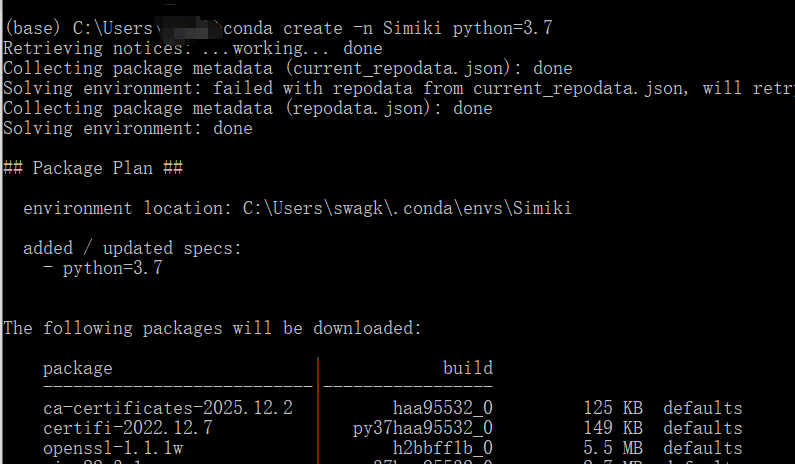
进入虚拟环境,并检查python与pip版本:
conda activate Simiki
python --version
pip --version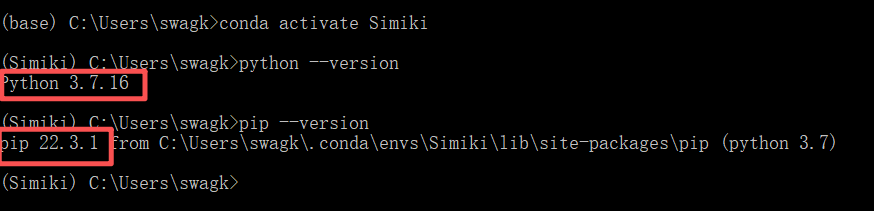
确保系统已安装Python(2.7或3.3及以上版本),环境确认好之后,通过pip安装Simiki:
参考官方教程:Quick Start - Simiki
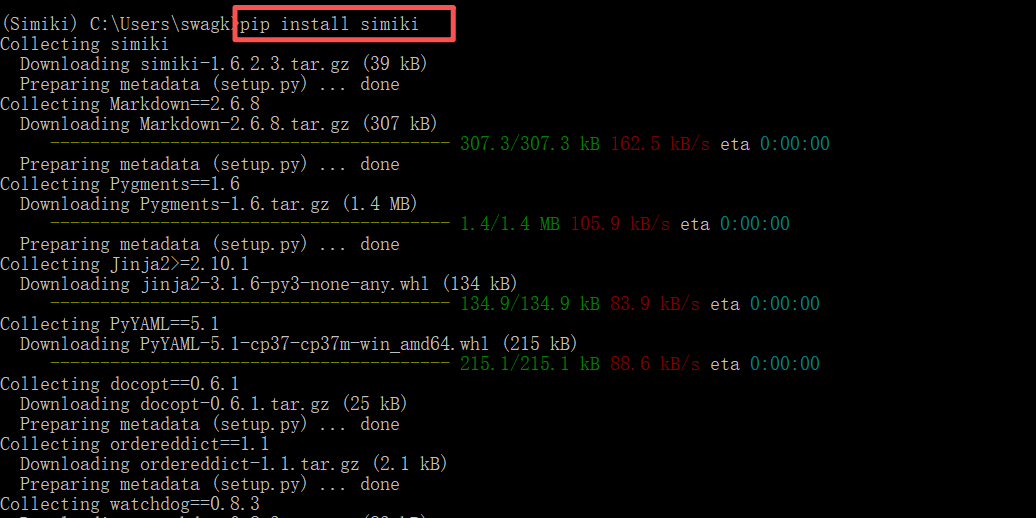
官方教程有update过程,我这里省略了,检查没有问题。接着是,创建自己的目录,并进入目录进行初始化的过程:
mkdir mywiki && cd mywiki
simiki init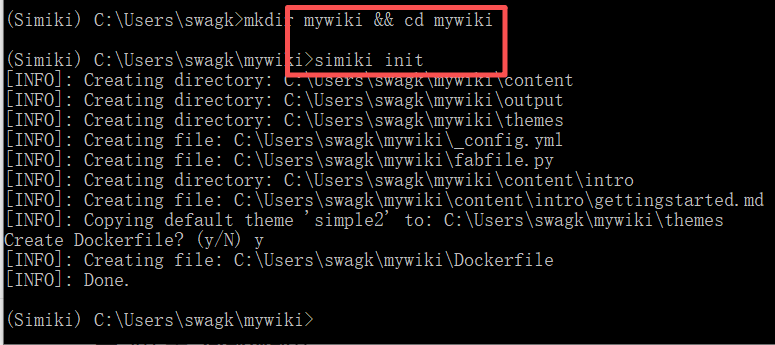
这会在当前目录生成配置文件 _config.yml 和 content 等文件夹。然后,我们就可以在 content 目录下按分类创建 .md 文件,并使用你顺手的编译器进行编辑就可以啦。
二、撰写.md文章
可以直接在 C:\Users\swagk\mywiki\content\你的分类目录 下创建.md文件,然后利用编译器打开编辑。也可将编辑好的.md手动放到对应的文件夹下。
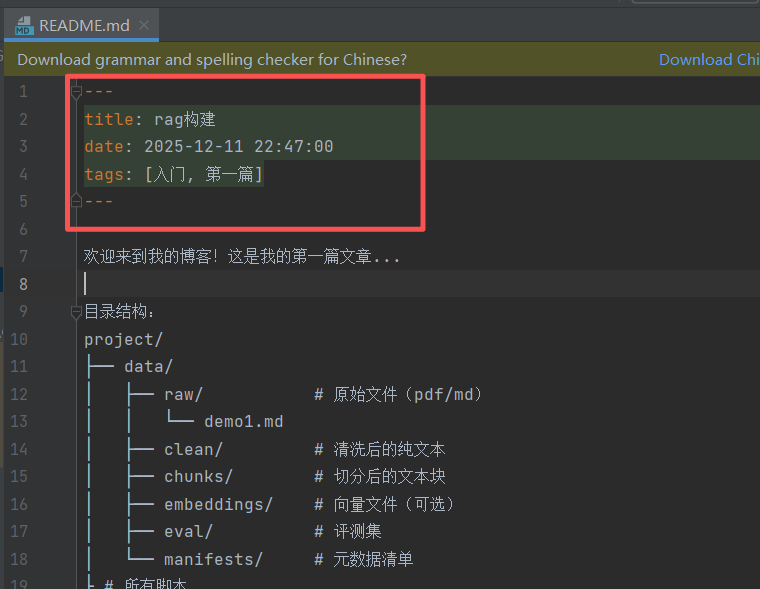
关键点 是:每个Markdown文件必须包含一个YAML格式的头信息(Front-matter),用于定义标题、日期等元数据。例如:
---
title: 你的第一篇文章标题
date: 2025-12-11 22:47:00
tags: [入门, 第一篇]
---

欢迎来到我的博客!这是我的第一篇文章...
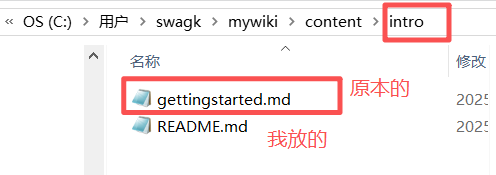
这里我找一个之前的.md 文档,手动放到目录下进行实验:
发现原本自动生成了一个,都可以试试:
三、生成静态页面
渲染wiki:
simiki generate
# 或者简写
simiki g
报错:
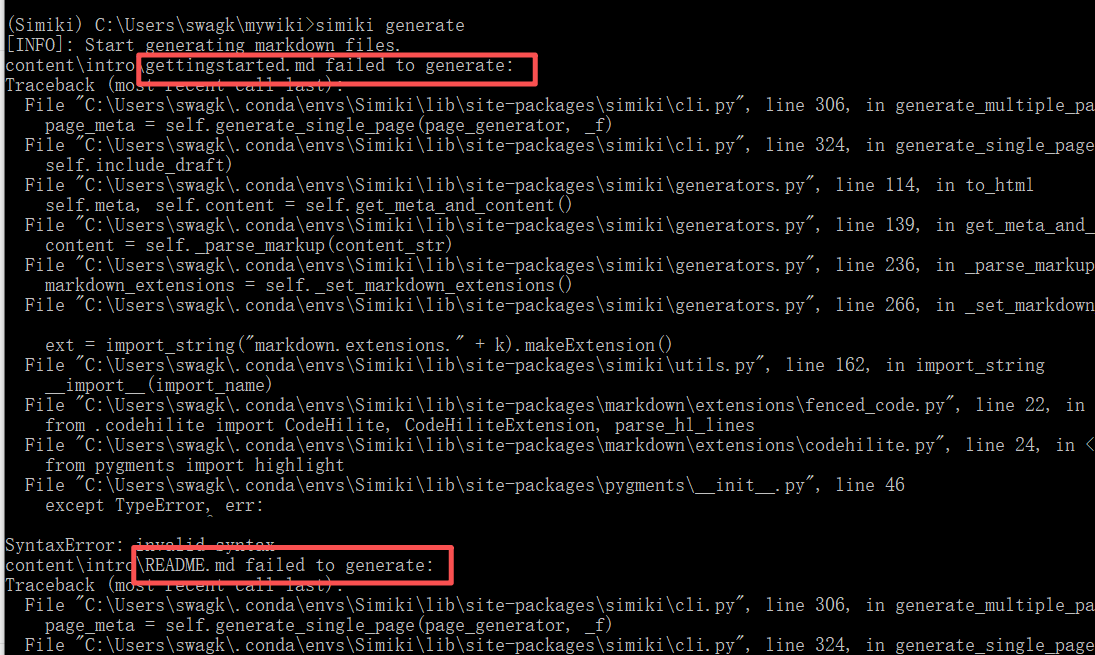
原因是Pygments语法高亮库版本太旧 ,使用了 Python 2的语法 (except TypeError, err:),与当前使用的Python 3环境不兼容 。那么尝试将**pygments库版本升**到一个与Python 3兼容的旧版本。这里使用2.16版本再次尝试:
pip install pygments==2.16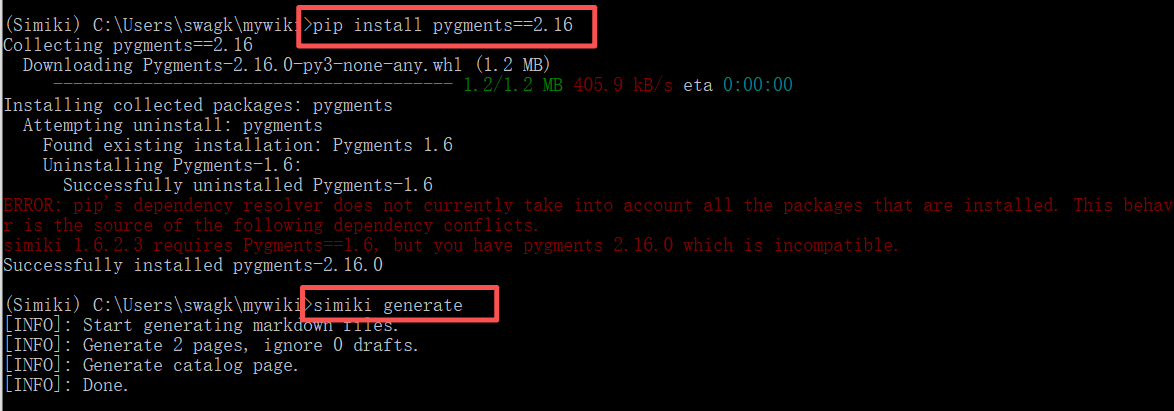
成功啦!!
四、查看渲染成果的页面
(1)可以手动到outputs文件夹下预览
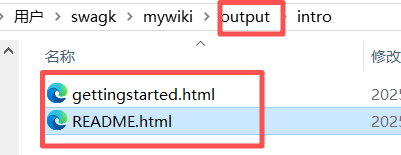
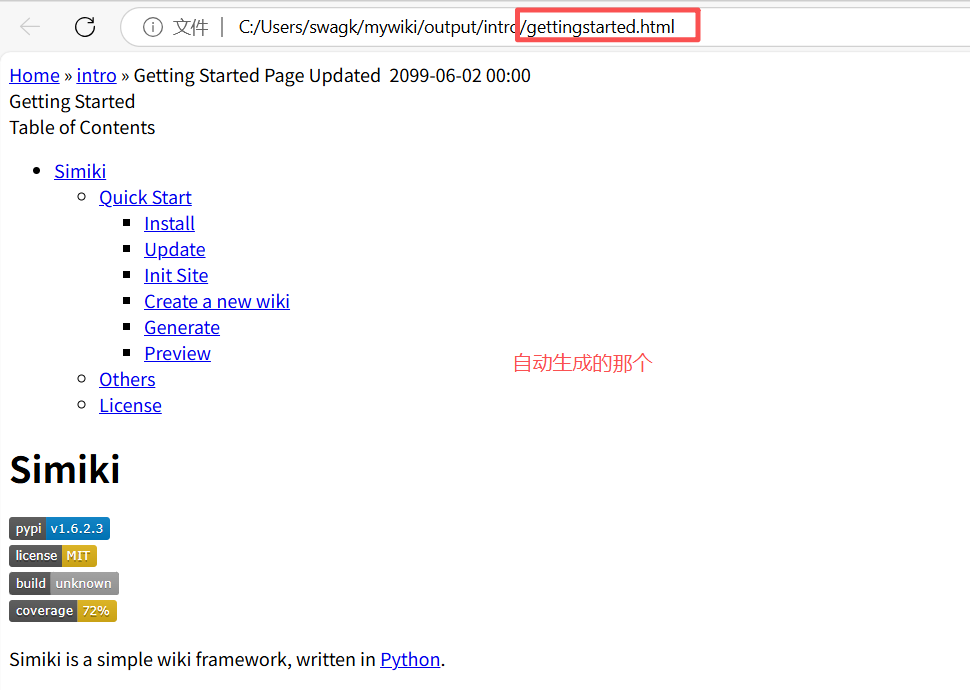
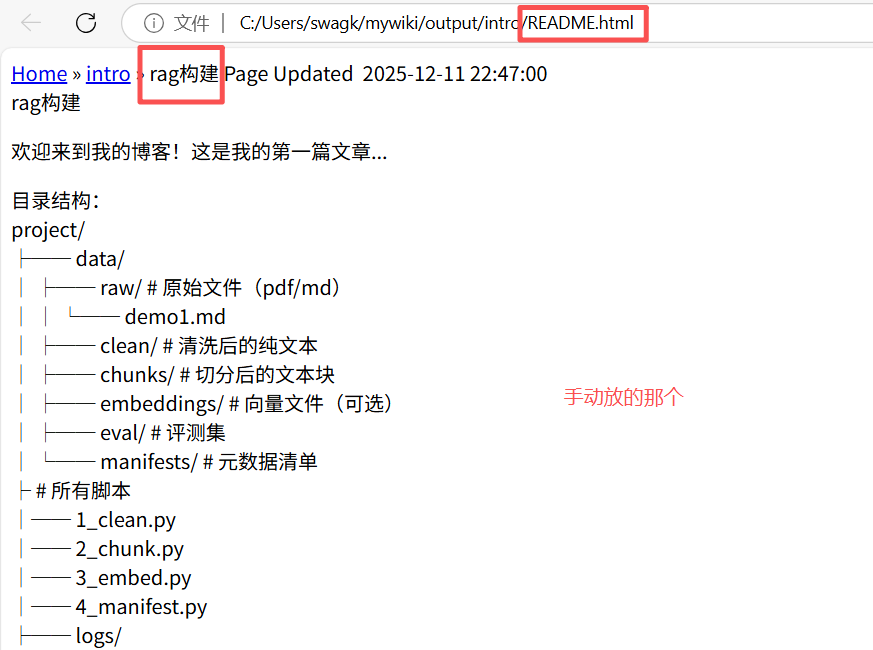
-------------到这就完成啦!!--------------
(2)可以启动本地服务器预览(不好用,可以不掌握)
以命令方式 本地预览,先执行生成命令,再启动服务器:
simiki generate  # 确保有最新的output文件(刚才能手动看 表示没问题,跳过)
simiki preview   # 或简写(推荐) simiki p
输入 sikimi p没反应:

说明命令没有正常执行,这通常是环境变量 或安装问题导致的,检查环境:
# 查找simiki命令的位置
where simiki


# 使用Python直接调用Simiki的预览模块
python -m simiki.cli preview
查找sikimi的命令位置没有问题,python直接调用预览模块也没反应。。。可能是端口被占用了,也不知道具体为什么:

没招了,既然simiki generate能工作,用系统自带服务器尝试,输入:
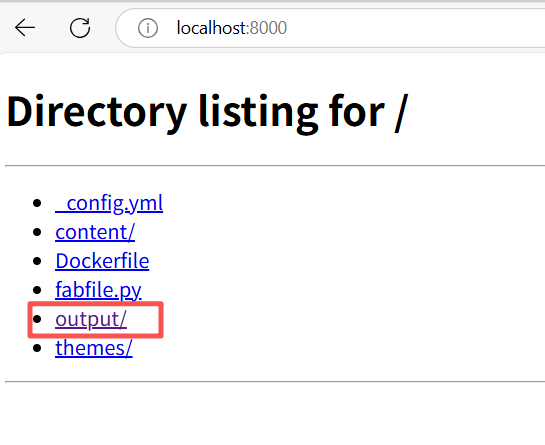
python -m http.server 8000
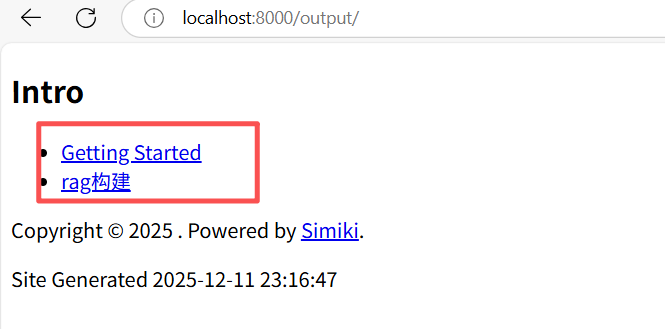
然后直接用浏览器访问http://localhost:8000就可以啦(没有上一步,直接访问不了,这就保证了文档完全掌握在我们自己手中):
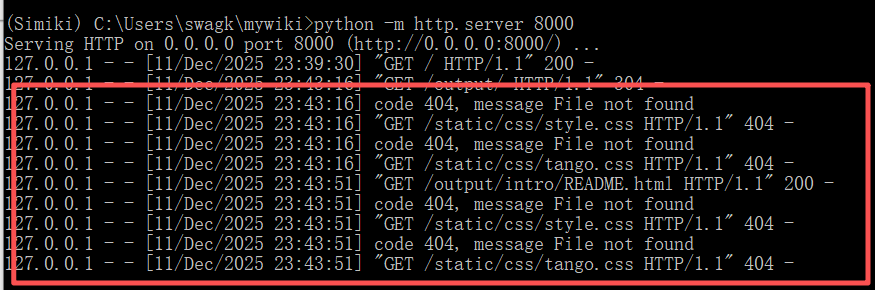
终端这边也会有你的页面访问痕迹:
--------------------(题外话:熟悉以上内容,可了解到为什么老师让我们选用Simiki)-------------
五、总结:我们为什么要用Simiki
Simiki的优点是什么:
-
💾 内容完全自主,数据安全感最强
-
所有内容都是本地Markdown文件,完全掌握在自己手中。
-
无需担心服务商倒闭、付费策略变更或数据被锁定。
-
可以用Git进行版本管理,享受完整的修订历史。
-
-
⚡ 极致的简洁与速度
-
生成的是纯静态HTML,无需数据库、没有动态渲染。
-
访问速度极快,安全性极高(没有SQL注入等动态网站风险)。
-
结构和代码极其简单,几乎没有学习成本(抛开环境配置)。
-
-
📝 强迫你专注于写作本身
-
没有花哨的编辑器、复杂的主题设置、无尽的插件选择。
-
用你最熟悉的文本编辑器写Markdown,流程纯粹就是:写作 → 生成 → 发布。
-
避免陷入"工具折腾"的陷阱,让工具真正服务于内容。
-
-
🛠️ 部署成本几乎为零
-
生成的静态文件可以扔到 GitHub Pages、Netlify、Vercel 等任何静态托管平台。
-
意味着完全免费、无限流量的线上托管成为可能。
-