引言:分布式数据共享是全场景体验的 "核心纽带"
在开源鸿蒙(OpenHarmony)全场景生态中,设备不再是孤立的个体 ------ 手机、平板、智慧屏、手表等设备需要实时共享数据(如用户信息、应用状态、文件资源),才能实现 "一次开发、多端部署" 和 "无缝流转" 的核心体验。
Flutter 作为开源鸿蒙优选的跨端框架,结合鸿蒙分布式能力,可快速实现跨设备数据共享。本文以 "轻量化实战" 为核心,简化冗余代码,聚焦核心流程,从基础的分布式存储、跨设备文件共享,到实时状态同步,用 "原理 + 核心代码 + 关键步骤" 的方式,带你快速掌握开源鸿蒙 Flutter 应用的分布式数据共享方案。
一、分布式数据共享核心概念
1.1 核心定义
分布式数据共享是指在开源鸿蒙设备集群中,多个设备通过分布式软总线、分布式存储等技术,实现数据实时同步、访问和管理,核心目标是:
- 数据一致性:多设备数据实时同步,展示内容一致;
- 无缝流转:应用跨设备流转时,自动加载历史状态和数据;
- 跨设备协作:设备间直接访问对方生成的数据(如手机照片在智慧屏编辑)。
1.2 核心技术组件
| 技术组件 | 作用 | 适用场景 |
|---|---|---|
| 分布式软总线 | 设备间高速通信通道 | 实时数据传输(如状态同步) |
| 分布式数据管理(DDM) | 分布式键值对存储核心服务 | 用户配置、应用状态等小规模数据 |
| 分布式文件服务 | 跨设备文件访问 | 图片、视频、文档等大文件共享 |
1.3 Flutter 与鸿蒙分布式能力结合方式
Flutter 通过 "Method Channel" 调用鸿蒙原生分布式 API,核心流程:
- Flutter 端发送数据操作请求(如 "保存数据到分布式存储");
- 鸿蒙原生端调用分布式 API 执行操作;
- 原生端返回结果给 Flutter 端;
- Flutter 端更新 UI 或处理业务逻辑。
二、基础实战:分布式键值对存储(DDM)
分布式数据管理(DDM)适合存储小规模键值对数据,支持多设备实时同步,是最常用的分布式存储方案。
2.1 核心配置
步骤 1:添加鸿蒙权限(config.json)
json
"module": {
  "reqPermissions": [
    {
      "name": "ohos.permission.DISTRIBUTED_DATASYNC",
      "reason": "需要分布式数据同步权限",
      "usedScene": {"ability": ["com.example.distributed.MainAbility"], "when": "always"}
    }
  ]
}
步骤 2:Flutter 端核心工具类(简化版)
dart
// distributed_kv_store.dart
import 'package:flutter/services.dart';
import 'dart:convert';

class DistributedKVStore {
  static const MethodChannel _channel = MethodChannel('com.example.distributed/kv_store');

  // 保存键值对
  static Future<bool> putString(String key, String value) async {
    try {
      return await _channel.invokeMethod<bool>('putString', {'key': key, 'value': value}) ?? false;
    } on PlatformException catch (e) {
      print('保存失败:${e.message}');
      return false;
    }
  }

  // 获取键值对
  static Future<String?> getString(String key) async {
    try {
      return await _channel.invokeMethod<String>('getString', {'key': key});
    } on PlatformException catch (e) {
      print('获取失败:${e.message}');
      return null;
    }
  }

  // 监听数据变化
  static void listenDataChange(void Function(String key, String value) callback) {
    _channel.setMethodCallHandler((call) async {
      if (call.method == 'onDataChange') {
        callback(call.arguments['key'], call.arguments['value']);
      }
    });
  }
}
步骤 3:鸿蒙原生端核心实现(Java 简化版)
java
运行
// MainAbilitySlice.java
import ohos.data.distributed.user.SingleKvStore;
import ohos.data.distributed.user.UserKvStoreManager;
import io.flutter.embedding.engine.FlutterEngine;
import io.flutter.plugin.common.MethodChannel;
import java.util.Collections;
import java.util.HashMap;

public class MainAbilitySlice extends AbilitySlice {
    private static final String CHANNEL = "com.example.distributed/kv_store";
    private SingleKvStore kvStore;
    private MethodChannel channel;

    @Override
    public void onStart(Intent intent) {
        super.onStart(intent);
        setUIContent(ResourceTable.Layout_ability_main);

        // 初始化Flutter引擎与KV存储
        FlutterEngine flutterEngine = new FlutterEngine(this);
        flutterEngine.getDartExecutor().executeDartEntrypoint(DartExecutor.DartEntrypoint.createDefault());
        initKvStore();
        initMethodChannel(flutterEngine);
    }

    // 初始化分布式KV存储
    private void initKvStore() {
        try {
            UserKvStoreManager manager = UserKvStoreManager.getInstance(new KvManagerConfig(this));
            kvStore = manager.getKvStore(new KvStoreConfig("app_distributed_store", 1));
            // 监听数据变化并通知Flutter
            kvStore.subscribe(Collections.singletonList("*"), keys -> {
                for (String key : keys) {
                    channel.invokeMethod("onDataChange", new HashMap<String, Object>() {{
                        put("key", key);
                        put("value", kvStore.getString(key, ""));
                    }});
                }
            });
        } catch (Exception e) {
            e.printStackTrace();
        }
    }

    // 初始化Method Channel
    private void initMethodChannel(FlutterEngine engine) {
        channel = new MethodChannel(engine.getDartExecutor().getBinaryMessenger(), CHANNEL);
        channel.setMethodCallHandler((call, result) -> {
            switch (call.method) {
                case "putString":
                    result.success(kvStore.putString(call.argument("key"), call.argument("value")));
                    break;
                case "getString":
                    result.success(kvStore.getString(call.argument("key"), ""));
                    break;
                default:
                    result.notImplemented();
            }
        });
    }
}
2.2 实战:跨设备用户状态同步(核心代码)
实现手机登录后,平板自动同步登录信息:
dart
class UserSyncPage extends StatefulWidget {
  const UserSyncPage({super.key});

  @override
  State<UserSyncPage> createState() => _UserSyncPageState();
}

class _UserSyncPageState extends State<UserSyncPage> {
  String _userName = "未登录";

  @override
  void initState() {
    super.initState();
    _loadUserInfo(); // 初始化加载数据
    // 监听其他设备数据变化
    DistributedKVStore.listenDataChange((key, value) {
      if (key == "user_info") _updateUserInfo(value);
    });
  }

  // 加载用户信息
  Future<void> _loadUserInfo() async {
    String? userInfo = await DistributedKVStore.getString("user_info");
    if (userInfo != null) _updateUserInfo(userInfo);
  }

  // 更新UI
  void _updateUserInfo(String userInfo) {
    setState(() => _userName = jsonDecode(userInfo)["userName"] ?? "未登录");
  }

  // 模拟登录
  Future<void> _login() async {
    String userInfo = jsonEncode({"userName": "Flutter分布式开发者", "loginTime": DateTime.now().toString()});
    bool success = await DistributedKVStore.putString("user_info", userInfo);
    if (success) {
      ScaffoldMessenger.of(context).showSnackBar(const SnackBar(content: Text("登录成功,跨设备同步中...")));
      _updateUserInfo(userInfo);
    }
  }

  @override
  Widget build(BuildContext context) {
    return Scaffold(
      appBar: AppBar(title: const Text("跨设备用户状态同步")),
      body: Center(
        child: Column(
          mainAxisAlignment: MainAxisAlignment.center,
          children: [
            Text("当前用户:$_userName", style: const TextStyle(fontSize: 20)),
            const SizedBox(height: 30),
            ElevatedButton(onPressed: _login, child: const Text("模拟登录")),
          ],
        ),
      ),
    );
  }
}
三、进阶实战:分布式文件共享(核心流程)
适合大文件跨设备共享(如图片、文档),核心流程:上传文件→同步索引→下载文件。
3.1 Flutter 端核心工具类
dart
// distributed_file_util.dart
import 'dart:io';
import 'package:flutter/services.dart';
import 'package:path_provider/path_provider.dart';

class DistributedFileUtil {
  static const MethodChannel _channel = MethodChannel('com.example.distributed/file_service');

  // 上传文件到分布式存储
  static Future<String?> uploadFile(String localPath, String fileName) async {
    try {
      return await _channel.invokeMethod<String>('uploadFile', {'localPath': localPath, 'fileName': fileName});
    } on PlatformException catch (e) {
      print('上传失败:${e.message}');
      return null;
    }
  }

  // 下载分布式文件到本地
  static Future<String?> downloadFile(String fileIndex) async {
    try {
      String saveDir = (await getTemporaryDirectory()).path;
      return await _channel.invokeMethod<String>('downloadFile', {'fileIndex': fileIndex, 'saveDir': saveDir});
    } on PlatformException catch (e) {
      print('下载失败:${e.message}');
      return null;
    }
  }
}
3.2 跨设备图片共享核心页面
dart
class DistributedImageSharePage extends StatefulWidget {
  const DistributedImageSharePage({super.key});

  @override
  State<DistributedImageSharePage> createState() => _DistributedImageSharePageState();
}

class _DistributedImageSharePageState extends State<DistributedImageSharePage> {
  String? _localImagePath = "/storage/emulated/0/Pictures/test.jpg"; // 模拟本地图片路径
  String? _distributedIndex;
  String? _downloadedPath;

  // 上传图片
  Future<void> _uploadImage() async {
    if (_localImagePath == null) return;
    String fileName = "shared_${DateTime.now().millisecondsSinceEpoch}.jpg";
    _distributedIndex = await DistributedFileUtil.uploadFile(_localImagePath!, fileName);
    if (_distributedIndex != null) {
      await DistributedKVStore.putString("shared_image", _distributedIndex!); // 同步索引
      ScaffoldMessenger.of(context).showSnackBar(const SnackBar(content: Text("上传成功")));
    }
  }

  // 下载图片
  Future<void> _downloadImage() async {
    _distributedIndex ??= await DistributedKVStore.getString("shared_image");
    if (_distributedIndex == null) return;
    _downloadedPath = await DistributedFileUtil.downloadFile(_distributedIndex!);
    setState(() {});
    ScaffoldMessenger.of(context).showSnackBar(const SnackBar(content: Text("下载成功")));
  }

  @override
  Widget build(BuildContext context) {
    return Scaffold(
      appBar: AppBar(title: const Text("跨设备图片共享")),
      body: Padding(
        padding: const EdgeInsets.all(16.0),
        child: Column(
          children: [
            // 本地图片预览
            _localImagePath != null ? Image.file(File(_localImagePath!), height: 150) : const Text("未选择图片"),
            ElevatedButton(onPressed: _uploadImage, child: const Text("上传图片")),
            const SizedBox(height: 30),
            // 下载图片预览
            _downloadedPath != null ? Image.file(File(_downloadedPath!), height: 150) : const Text("未下载图片"),
            ElevatedButton(onPressed: _downloadImage, child: const Text("下载共享图片")),
          ],
        ),
      ),
    );
  }
}
四、高阶实战:分布式实时状态同步(协同编辑)
基于 WebSocket + 分布式软总线,实现低延迟跨设备实时同步(如协同文本编辑)。
4.1 核心工具类(简化版)
dart
// distributed_websocket.dart
import 'package:web_socket_channel/io.dart';
import 'package:web_socket_channel/web_socket_channel.dart';

class DistributedWebSocket {
  WebSocketChannel? _channel;
  bool _isConnected = false;
  Function(String)? _onMessage;

  // 连接目标设备
  Future<bool> connect(String deviceId) async {
    try {
      _channel = IOWebSocketChannel.connect("ws://$deviceId:8080/distributed_ws");
      _isConnected = true;
      _channel!.stream.listen((msg) => _onMessage?.call(msg.toString()));
      return true;
    } catch (e) {
      print("连接失败:$e");
      return false;
    }
  }

  // 发送消息
  void send(String message) => _isConnected ? _channel?.sink.add(message) : null;

  // 监听消息
  void onMessage(Function(String) callback) => _onMessage = callback;

  // 关闭连接
  void disconnect() => _channel?.sink.close();
}
4.2 协同文本编辑页面
dart
class CollaborativeEditorPage extends StatefulWidget {
  const CollaborativeEditorPage({super.key});

  @override
  State<CollaborativeEditorPage> createState() => _CollaborativeEditorPageState();
}

class _CollaborativeEditorPageState extends State<CollaborativeEditorPage> {
  final TextEditingController _controller = TextEditingController();
  final DistributedWebSocket _ws = DistributedWebSocket();

  @override
  void initState() {
    super.initState();
    _ws.onMessage((msg) => setState(() => _controller.text = msg)); // 接收消息更新UI
  }

  // 连接设备
  Future<void> _connectDevice() async {
    bool success = await _ws.connect("ohos_device_123"); // 模拟设备ID
    if (success) ScaffoldMessenger.of(context).showSnackBar(const SnackBar(content: Text("设备连接成功")));
  }

  // 同步文本
  void _syncText() => _ws.send(_controller.text);

  @override
  Widget build(BuildContext context) {
    return Scaffold(
      appBar: AppBar(title: const Text("协同文本编辑"), actions: [
        TextButton(onPressed: _connectDevice, child: const Text("连接设备", style: TextStyle(color: Colors.white)))
      ]),
      body: Padding(
        padding: const EdgeInsets.all(16.0),
        child: Column(
          children: [
            Expanded(child: TextField(controller: _controller, expands: true, maxLines: null)),
            ElevatedButton(onPressed: _syncText, child: const Text("同步到其他设备")),
          ],
        ),
      ),
    );
  }
}
五、分布式数据安全最佳实践(核心要点)
- 敏感数据加密:用户信息、支付数据等通过 AES 加密后存储,密钥由鸿蒙 KMS(密钥管理服务)管理;
- 传输加密:跨设备传输使用 TLS/SSL 通道(如 WebSocket+TLS),避免数据泄露;
- 权限控制:申请最小权限,跨设备访问前需用户手动授权;
- 冲突解决:通过时间戳保留最新数据,无法自动合并时提示用户选择。
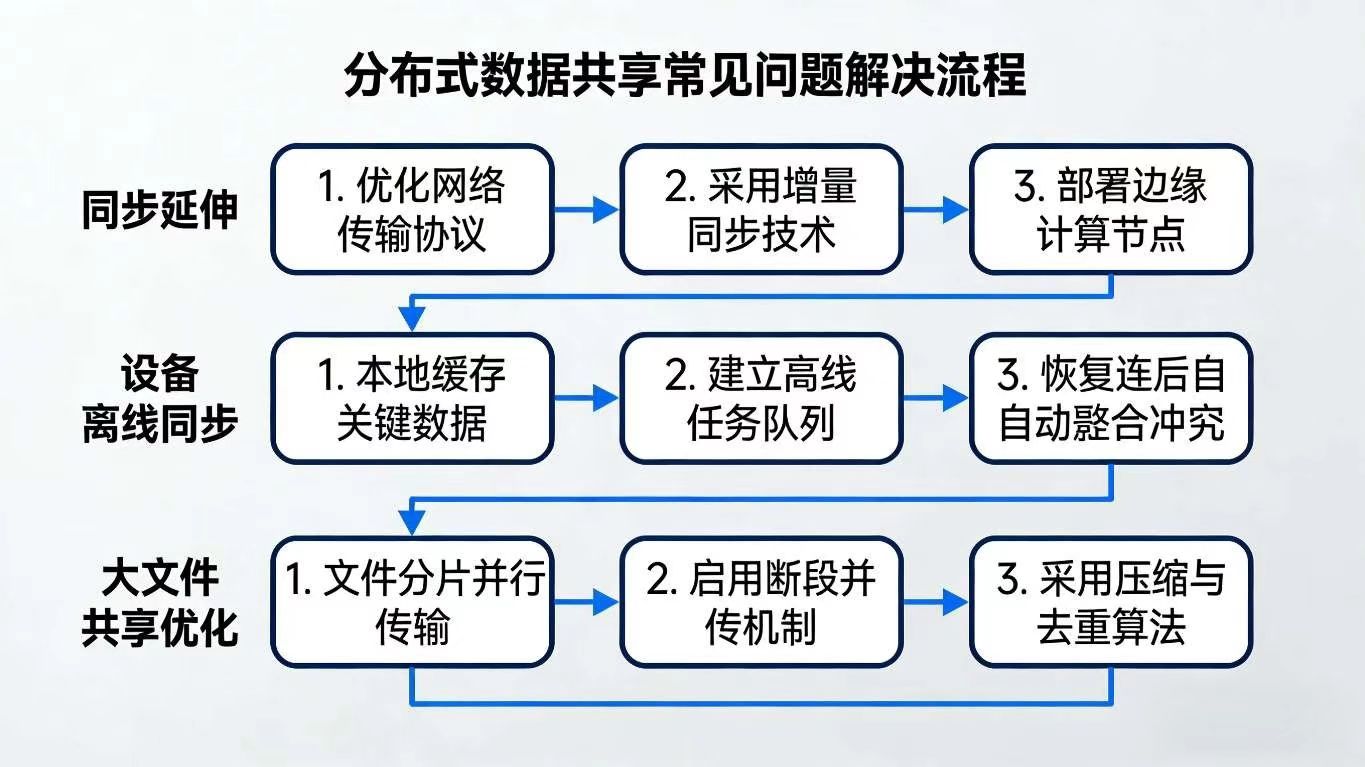
六、常见问题(FAQ)
Q1:分布式数据同步延迟怎么办?
A1:优先使用分布式软总线传输,减少数据体积(如 JSON 格式),批量同步而非单条同步。
Q2:设备离线后如何同步数据?
A2:本地缓存未同步数据,设备重新上线后自动触发同步,同步前校验数据完整性。
Q3:大文件共享如何优化?
A3:采用分片上传 / 下载 + 断点续传,优先使用 5G 或有线连接,避免小文件频繁传输。
结语:构建开源鸿蒙全场景数据协同体系
分布式数据共享是开源鸿蒙全场景生态的核心能力,本文通过简化版实战案例,聚焦核心流程和关键代码,帮助你快速掌握分布式 KV 存储、文件共享、实时状态同步的核心用法。
无需冗余代码,只需抓住 "数据同步 + 设备协同" 的核心逻辑,即可让应用打破设备壁垒,为用户提供无缝、连贯的全场景体验。合理运用这些技术,你的应用在开源鸿蒙生态中将更具竞争力。