大家好,我是不想掉发的鸿蒙开发工程师城中的雾。
不知不觉,我们的《极致动效实验室》系列已经来到了最后一期。在之前的文章中,我们学会了控制一个组件、一群组件甚至手绘图形的运动。
但如果产品经理提了这样一个需求:"我要直播间那种漫天飞舞的点赞气泡,要有几百个,还要不卡顿!最好还能像烟花一样炸开!"
这时候,传统的 animateTo 或者 Canvas 循环绘制实现起来会比较困难。计算量太大会导致主线程阻塞,手机发烫。
为了解决这个问题,HarmonyOS 提供了原生的 Particle (粒子) 组件。它将大量的微小图形交给 GPU 批量渲染,即使同屏几千个粒子也能保持高帧运行。
1. 什么是粒子动画?
粒子动画是计算机图形学中用于模拟模糊物体的技术。
- 适用场景:火、爆炸、烟、水流、火花、落叶、云、雾、雪、尘等。
- 核心思想 :不再精确控制每一个点,而是定义"一群点"的统计学规律(发射源、初速度范围、加速度、生命周期、颜色渐变等)。
在 ArkUI 中,Particle 是一个声明式组件,你只需要配置参数,剩下的物理计算全交给系统底层。
2. 核心参数拆解
一个标准的粒子效果由以下几个要素构成:
2.1 发射器 (Emitter)
- 位置:粒子从哪里出来?(点、线、矩形区域)。
- 频率 :一秒钟喷多少个?(
emitRate) - 形状:粒子长什么样?(可以用图片资源)。
2.2 运动模型 (Motion)
- 速度 (Velocity):初速度是多少?方向偏转角度是多少?
- 加速度 (Acceleration):有没有重力?有没有风?
2.3 外观演变 (Appearance)
- 颜色 (Color):从出生到死亡,颜色怎么变?
- 大小 (Scale):是变大还是变小?
- 透明度 (Opacity):通常是淡入淡出。
3. 实战一:沉浸式天气
这是粒子动画最基础的用法
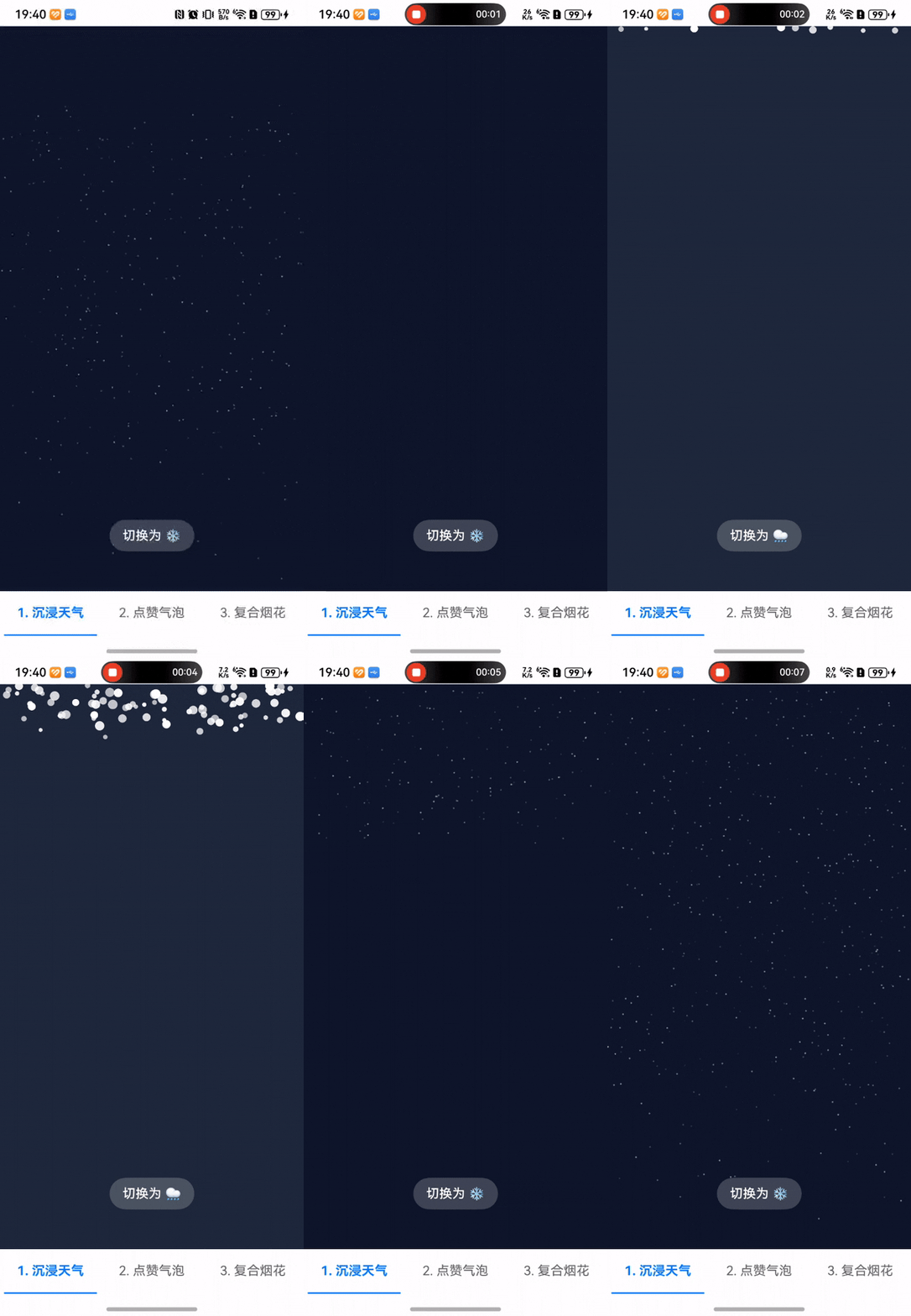
3.1 暴雨:利用 Scale 拉伸
真实的雨滴在高速下落时人眼看到的是线条。我们可以通过 scale 属性,将圆点粒子在 Y 轴拉伸,模拟"雨丝"效果。
3.2 飞雪:模拟风的扰动
雪花是很轻的,会受风力影响左右飘忽。我们可以利用 acceleration.angle 的随机更新器来实现。
// 暴雨配置核心代码
Particle({
  particles: [{
    emitter: {
      particle: { type: ParticleType.POINT, config: { radius: 1 } },
      emitRate: 600, // 倾盆大雨
      size: ['100%', 1] // 顶部发射
    },
    scale: {
      range: [1.0, 1.0], // Y轴保持拉伸,X轴不变
      updater: {
          type: ParticleUpdater.CURVE,
          // 这里的配置稍微 trick 一些,实际开发中通常配合图片资源
          config: [{ from: 1, to: 1, ... }]
      }
    },
    velocity: {
      speed: [1500, 2000], // 极高速度
      angle: [85, 95] // 稍微有点侧风
    }
  }]
})
4. 实战二:直播点赞气泡
直播间右下角冒出的气泡,这里我们需要实现**"自动氛围"与"疯狂点赞"**的结合。
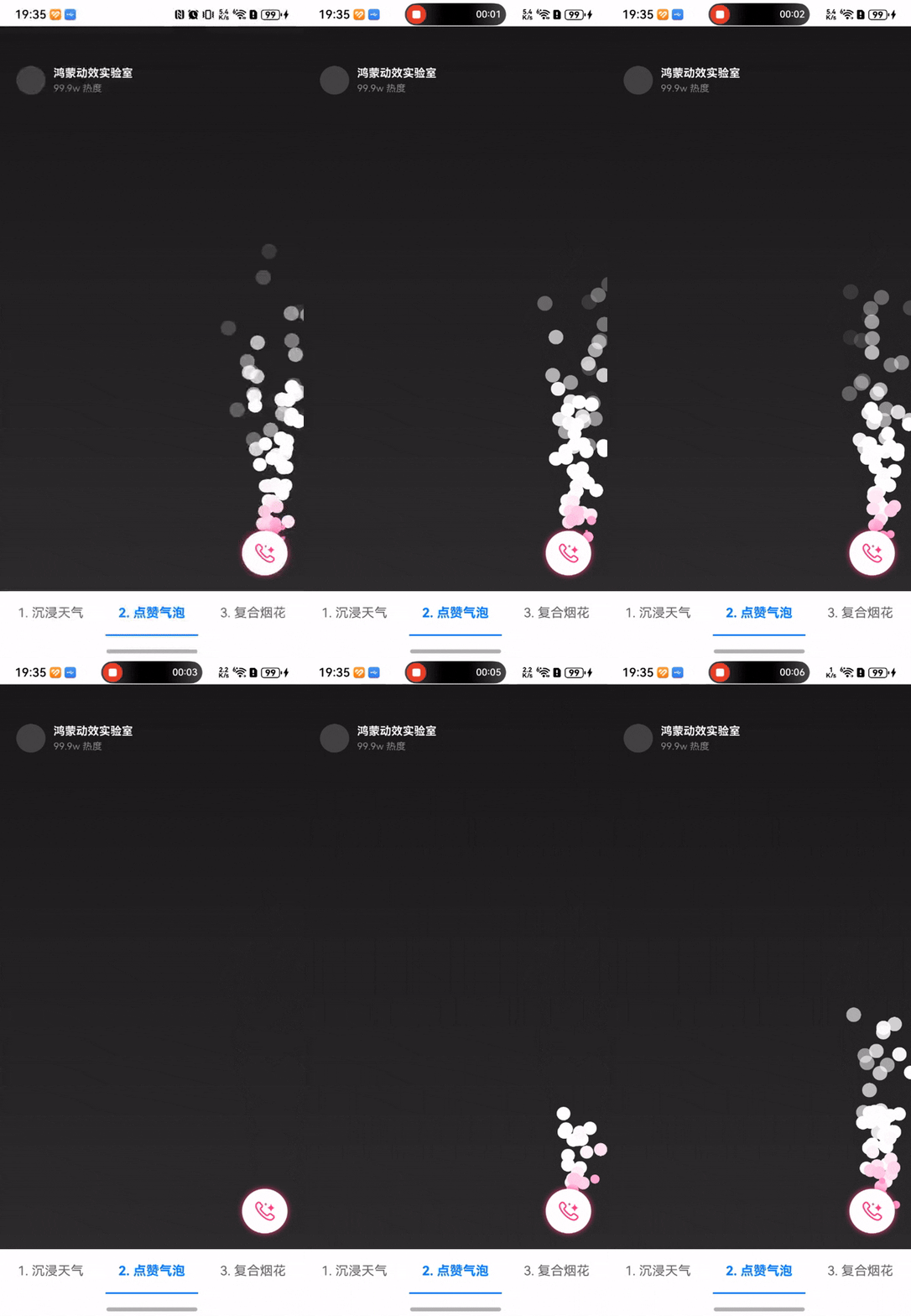
关键策略
-
自动流 :默认
emitRate设为 20,营造持续的热度。 -
点击爆发 :点击按钮时,瞬间将
emitRate提至 1000,持续 200ms 后恢复。 -
大容量池 :粒子
count必须设大(如 3000),防止高频发射时粒子池耗尽导致断流。@ComponentV2
struct LikeBubbleDemo {
// 控制发射率:20 (常态) -> 1000 (爆发)
@Local bubbleEmitRate: number = 20;build() {
Stack() {
Particle({
particles: [{
emitter: {
particle: {
count: 3000, // [关键]:大容量防断流
lifetime: 3500
},
emitRate: this.bubbleEmitRate, // [关键]:绑定状态
position: ['85%', '90%']
},
// ... 颜色、速度配置 ...
}]
})// 交互按钮 Button().onClick(() => { // 瞬间加速 this.bubbleEmitRate = 1000; // 短时间后恢复 setTimeout(() => { this.bubbleEmitRate = 20; }, 200); }) }}
}
5. 实战三:复合烟花 (Composite Fireworks)
这是粒子效果的集大成者。为了还原真实的烟花,我们需要两段式动画 和多层粒子叠加。
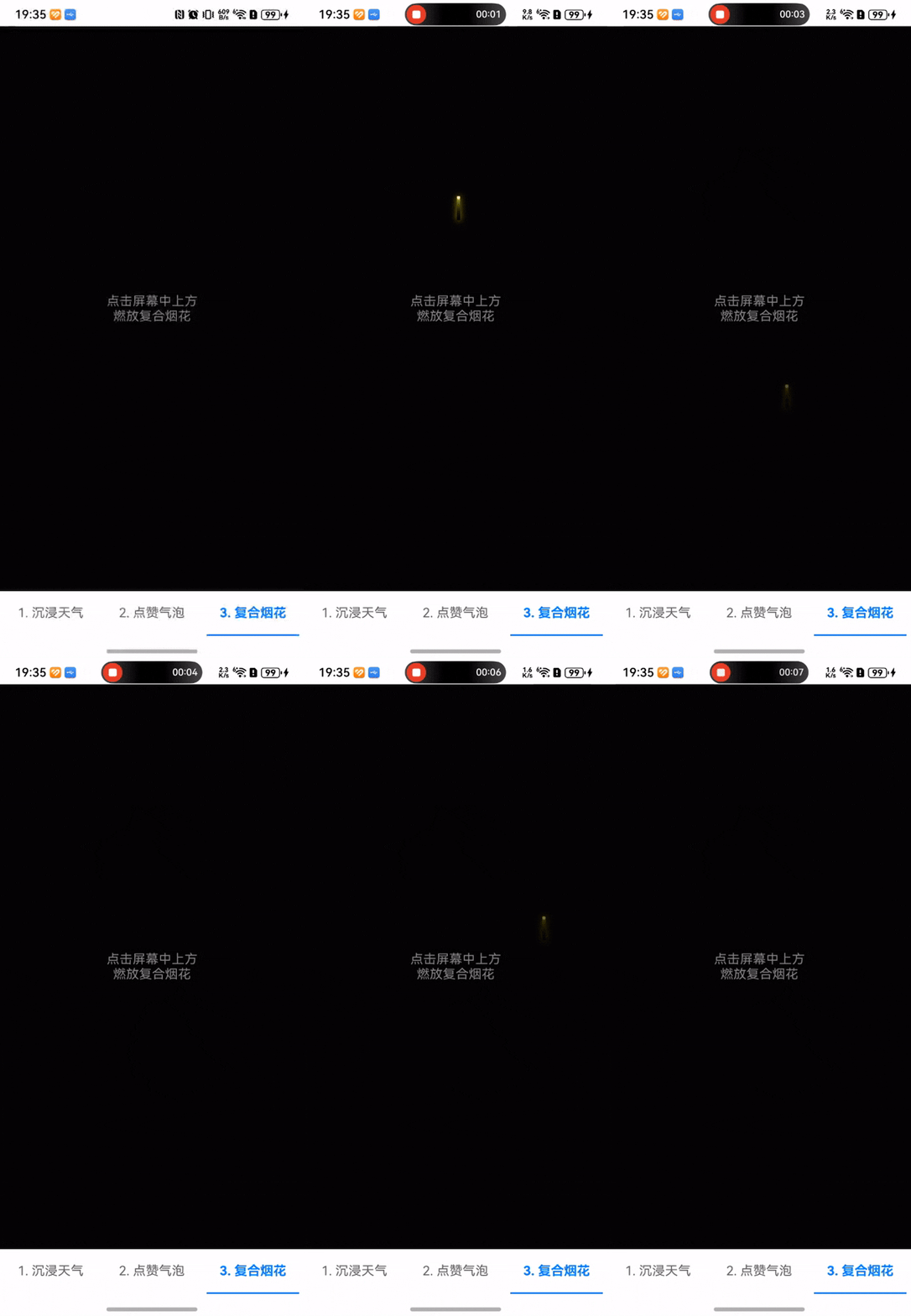
第一阶段:升空 (Launch)
使用一个简单的 Circle 组件配合 animateTo,从屏幕底部向上飞行,模拟火种上升。
第二阶段:绽放 (Explode)
当火种到达顶点时,隐藏火种,并触发 Particle 爆发。为了逼真,我们在一个 Particle 组件里叠加了三种粒子:
-
核心火球:高亮、速度快、寿命短。
-
主星火:色彩丰富、受重力下坠。
-
闪烁星尘:微小、飘得慢、寿命长。
// 触发逻辑
launchFirework(targetX, targetY) {
// 1. 升空动画
animateTo({
duration: 800,
curve: Curve.EaseOut, // 模拟重力减速
onFinish: () => {
// 2. 到达顶点,触发爆炸
this.emitterX = targetX;
this.emitterY = targetY;// 瞬间高频发射 this.fireworkEmitRate = 5000; setTimeout(() => { this.fireworkEmitRate = 0; }, 300); }}, () => {
this.rocketY = targetY; // 火种向上飞
})
}
总结
至此,我们的《HarmonyOS 极致动效实验室》系列就正式结束了
回顾一下我们的旅程:
- 基础篇 :学会了
animation和animateTo,让组件动起来。 - 进阶篇 :掌握了
geometryTransition,实现了一镜到底的丝滑转场。 - 交互篇:引入了物理引擎,让 UI 拥有了真实的阻尼手感。
- 绘图篇 :利用
Canvas突破了组件限制,手绘液态波浪。 - 终极篇 :召唤
Particle粒子动画,实现了炸裂的全屏特效。
动效不是为了炫技,而是为了引导视线、反馈状态、愉悦用户。希望大家在未来的鸿蒙开发之路上,能写出既代码稳)、动效极致的优秀应用!
我是城中的雾,我们下一期系列见!
充电时间
如果您想系统深入地学习 HarmonyOS 开发或想考取HarmonyOS认证证书,欢迎加我的华为开发者学堂:
🔗 完整代码仓库