一、VSCode 准备:安装必备插件
需安装 2 个核心插件,用于 C 语言的语法提示、调试和运行:
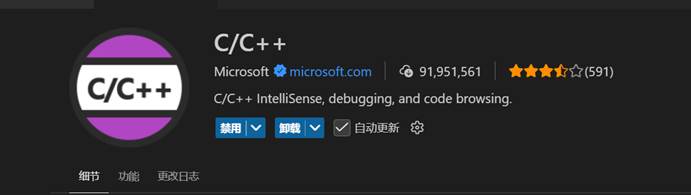
- C/C++ (Microsoft 官方插件)
- 功能:提供 C/C++ 语法补全、调试、代码浏览功能
- 插件标识:Microsoft 出品,下载量 9100 万 +,评分 591 星
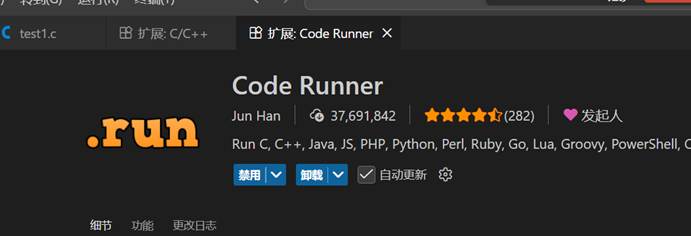
- Code Runner (Jun Han 开发)
- 功能:一键运行 C、C++、Java 等多种语言代码
- 插件标识:下载量 3700 万 +,支持快速编译运行单个文件
二、MSYS2 安装与 GCC 编译器配置
MSYS2 是 Windows 下的类 Unix 环境,用于安装 GCC 编译器(C 语言编译核心工具):
步骤 1:安装 MSYS2
- 下载并安装 MSYS2 软件(官网下载:https://www.msys2.org/,(官网慢,我网盘分享链接: https://pan.baidu.com/s/1Zv9QCC9eJhVCSR-yVlVKDA?pwd=9jtp 提取码: 9jtp )默认安装路径建议保留为
C:\msys64)
步骤 2:通过 MSYS2 安装 GCC
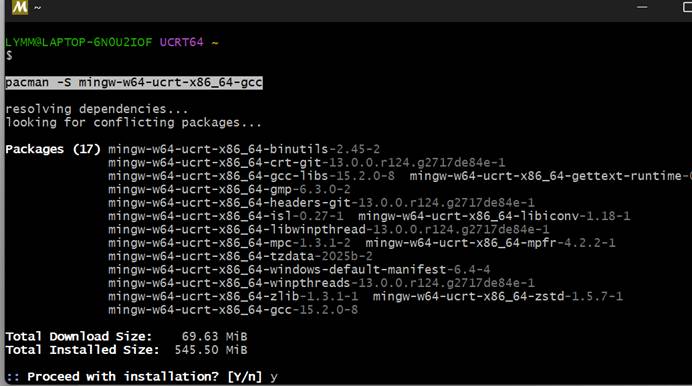
- 打开安装后的 MSYS2 终端(启动时选择
UCRT64环境)
-
输入以下命令安装 GCC 编译器,按提示输入
y并回车确认:bash
运行
pacman -S mingw-w64-ucrt-x86_64-gcc -
等待安装完成(总下载量约 69.63 MiB,安装后占用 545.50 MiB)
步骤 3:验证 GCC 安装成功
-
在 MSYS2 终端中输入以下命令,若显示 GCC 版本信息则说明安装成功: bash
运行
gcc --version成功示例输出:
plaintext
gcc.exe (kevo, Built by MSYs2 project) 15.2.0
Copyright (C) 2025 Free Software Foundation, Inc.
This is free software; see the source for copying conditions.
There is NO warranty; not even for MERCHANTABILITY or FITNESS FOR A PARTICULAR PURPOSE.
三、配置系统环境变量(关键步骤)
需将 GCC 所在路径添加到系统环境变量,让 Windows 识别 GCC 命令:
- 复制 GCC 安装路径:
C:\msys64\ucrt64\bin(默认路径,若安装时修改过 MSYS2 目录,需对应调整) - 打开环境变量配置界面:
- 电脑搜索框输入「系统」→ 点击「高级系统设置」→ 弹出窗口点击「环境变量」
- 编辑系统变量
Path:- 在「系统变量」列表中找到
Path→ 点击「新建」→ 粘贴步骤 1 复制的路径 → 依次点击「确定」保存所有设置
- 在「系统变量」列表中找到
四、VSCode 运行 C 语言文件
步骤 1:创建 C 语言文件
-
新建文件并命名为
test1.c(后缀必须为.c),输入以下测试代码(注意:初始可能出现红色波浪线,配置完成后会自动消失):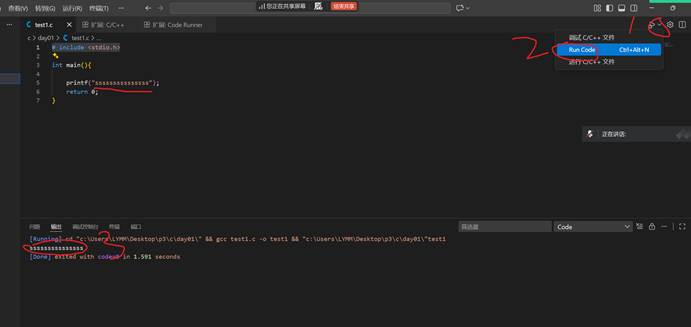
运行
#include <stdio.h>
int main(){
    printf("sssssssssssssss");
    return 0;
}
步骤 2:运行代码
- 方式 1:点击 Code Runner 插件的「Run Code」按钮(右上角)
- 方式 2:使用快捷键
Ctrl+Alt+N
步骤 3:验证运行结果
-
终端输出以下内容,且显示
exited with code=0,说明运行成功:plaintext
[Running] cd "文件所在目录" && gcc test1.c -o test1 && "文件所在目录"\test1
ssssssssssssssss
[Done] exited with code=0 in 1.591 seconds
关键说明与常见问题
- 红色波浪线问题:新建
.c文件时#include <stdio.h>报错,是因为未配置环境变量或插件未识别编译器,完成环境变量配置后重启 VSCode 即可解决 - 运行失败排查:
- 检查环境变量路径是否正确(
C:\msys64\ucrt64\bin) - 检查 MSYS2 中 GCC 是否安装成功(运行
gcc --version验证) - 确保 C 语言文件语法正确(如
main函数、return 0不可缺失)
- 检查环境变量路径是否正确(