在视频格式的百花齐放中,MP4以其优秀的压缩效率和网络适应性成为主流,但当我们面对一些老旧设备或特定软件时,AVI格式却展现出独特的兼容优势。 本文将为您解析mp4视频转换成avi格式步骤。
一、认识MP4与AVI格式
MP4作为当今最流行的视频格式,采用先进的H.264/H.265编码技术,在保证画质的同时实现了出色的压缩效果。其支持流媒体传输的特性使其成为网络视频的首选格式。然而,这种现代编码方式在某些老旧设备上可能会遇到解码困难。
AVI作为微软于1992年推出的多媒体容器格式,虽然年代久远,但其简单的编码结构和广泛的解码支持使其在特定领域仍不可替代。它采用无损或低压缩的编码方式,能够保持较高的视频质量,特别适合后期编辑处理。
二、为什么要将mp4视频转换成avi格式
1.解决老旧车载播放器、DVD机等设备的兼容问题
2.满足专业视频编辑软件对素材格式的特殊要求
3.实现无损或高质量的视频存档需求
4.适配特定的播放环境或展示设备
三:mp4视频转换成avi格式攻略
第一步:运行软件
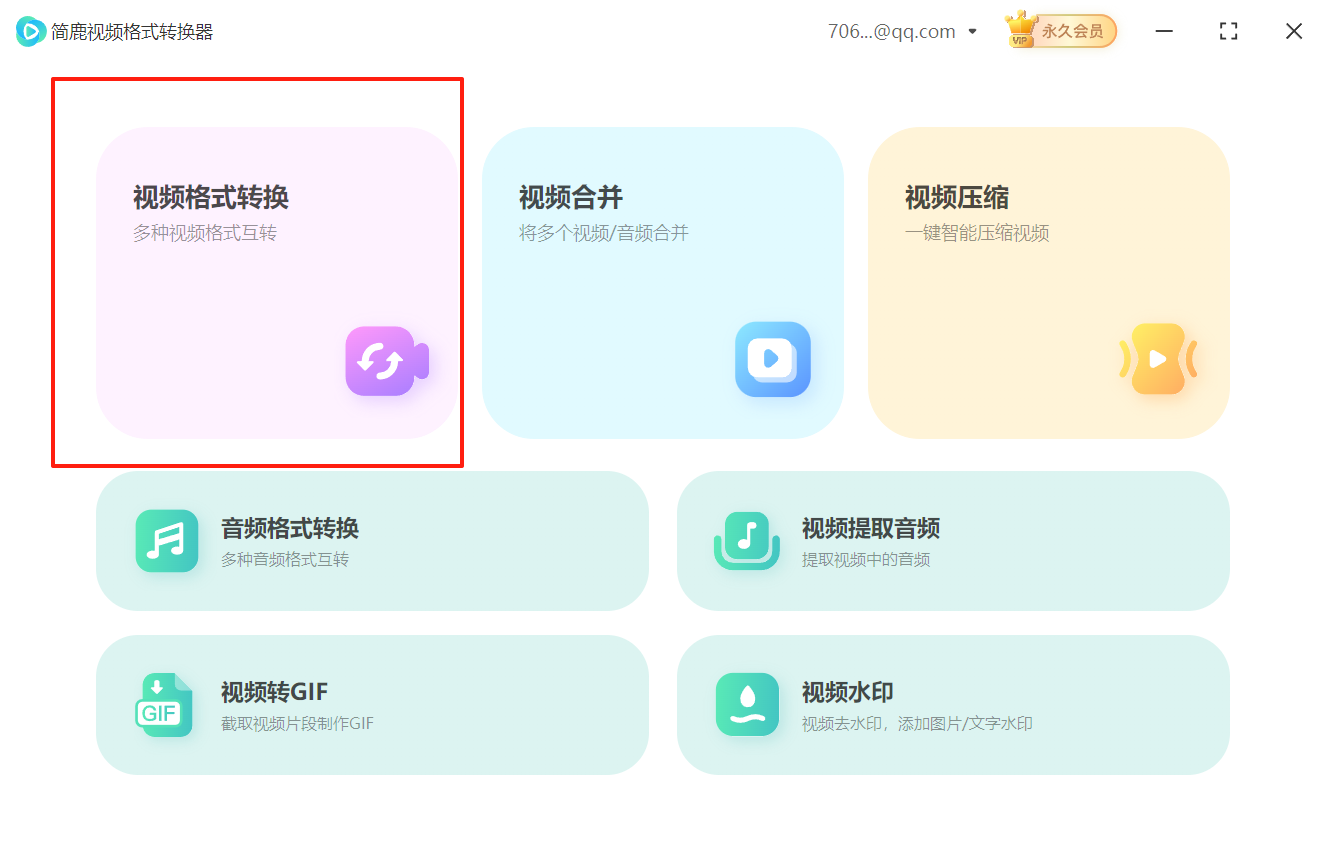
安装并运行简鹿视频格式转换器,选择视频格式转换功能打开。
第二步:导入源文件
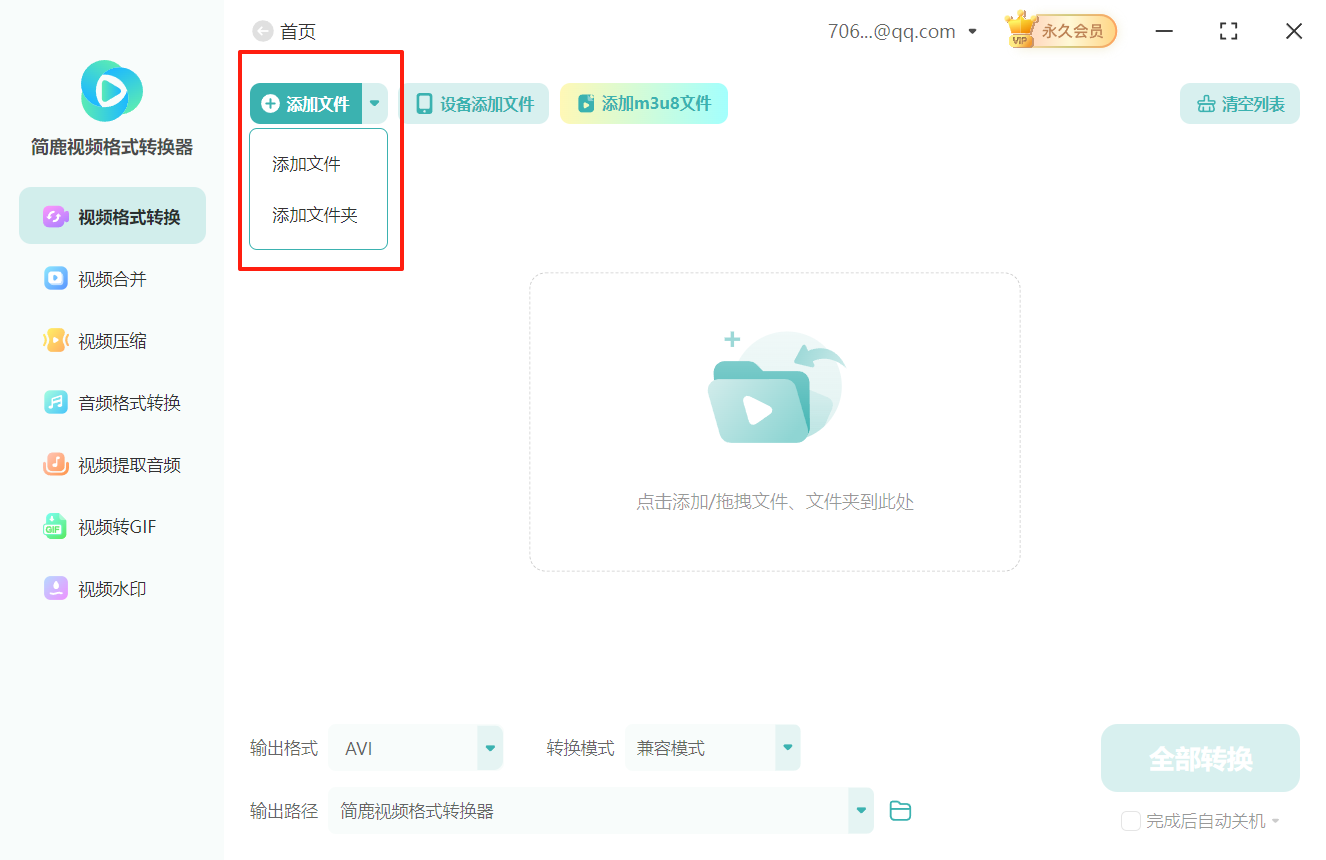
启动转换软件后,点击"添加文件"按钮导入需要转换的MP4文件。软件支持批量导入,但建议首次使用时先进行单个文件测试。
第三步:格式设置
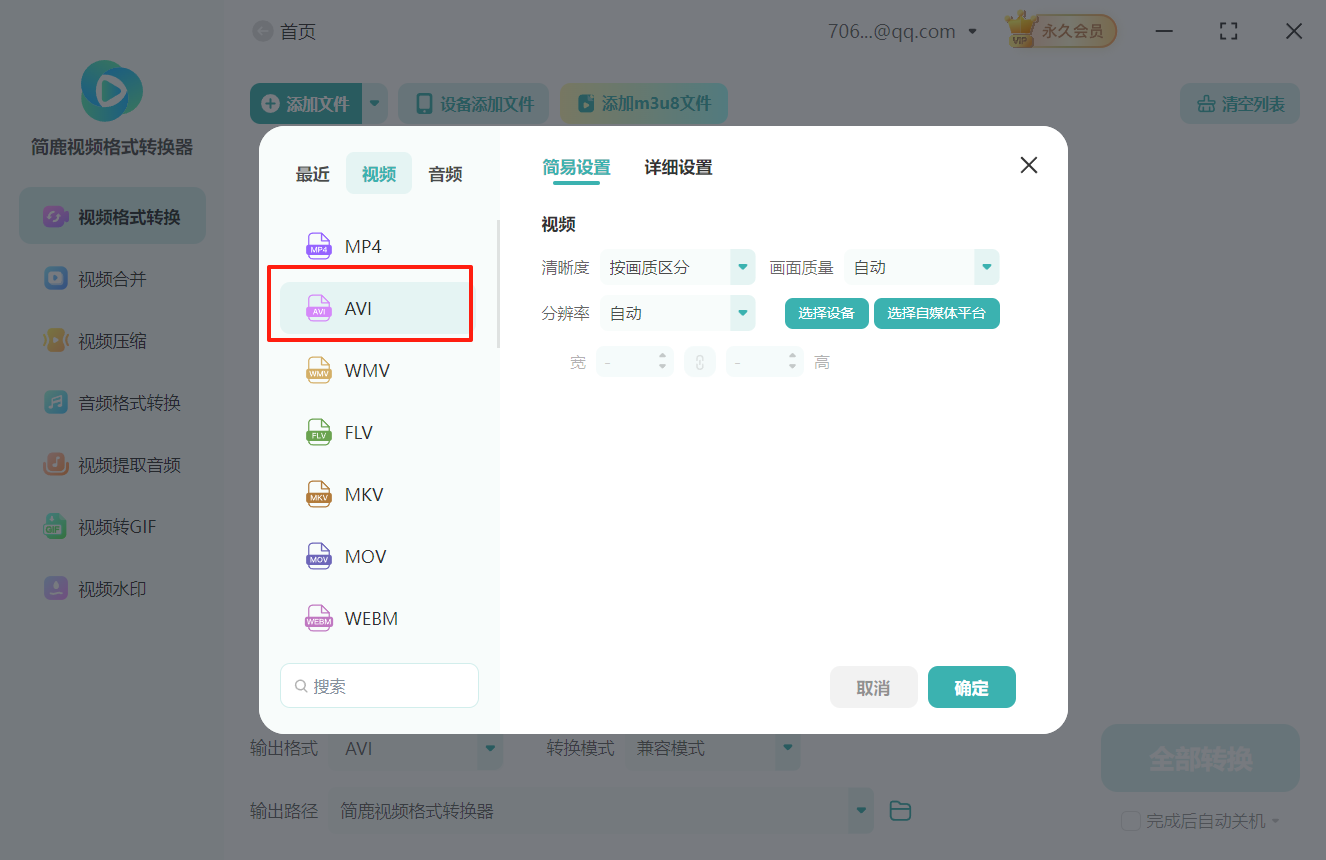
在输出格式中找到并选择"AVI",进入下一步。
第四步:参数设置
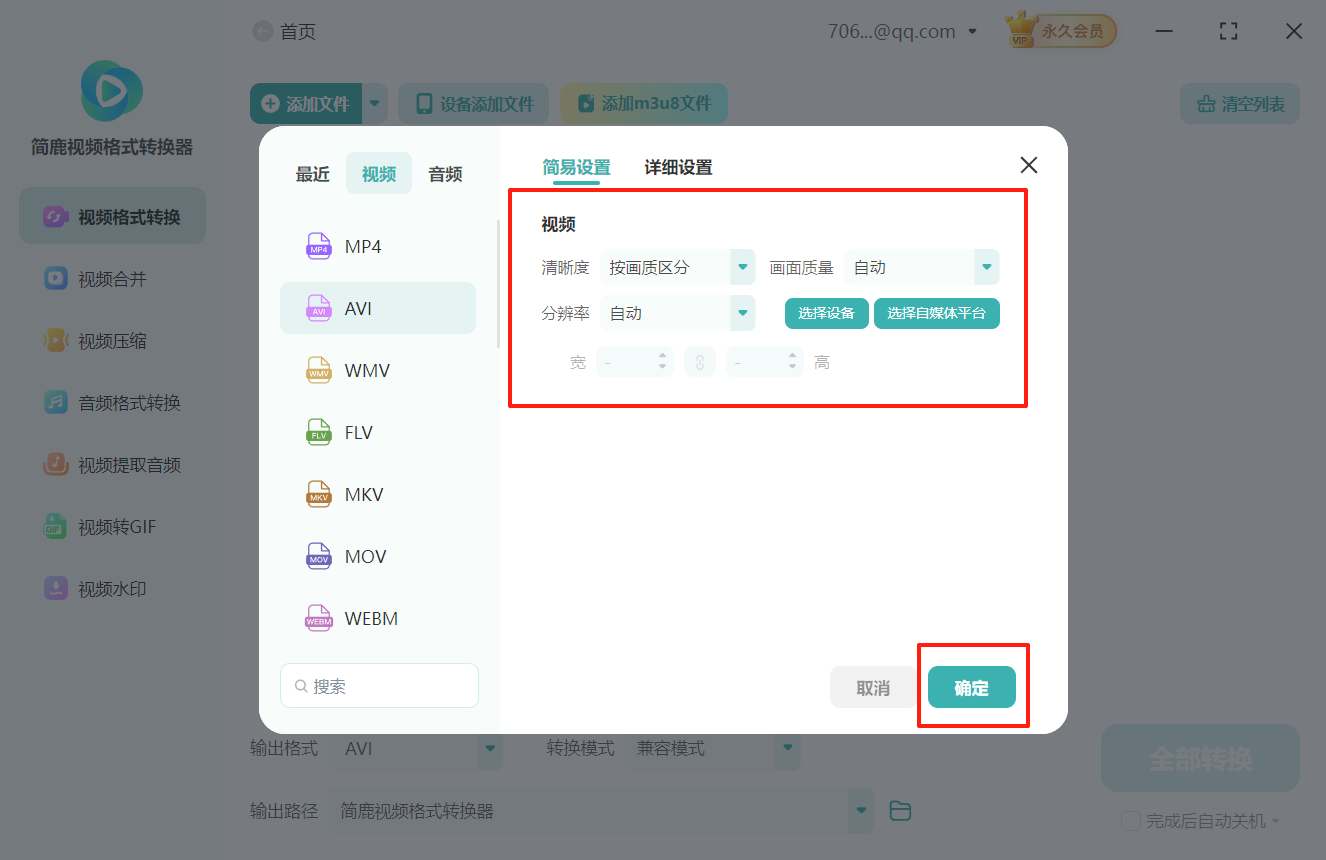
软件提供详细的参数设置功能,点击详细设置选项,就能对视频编码、分辨率保、帧率、音频编码等进行设置。
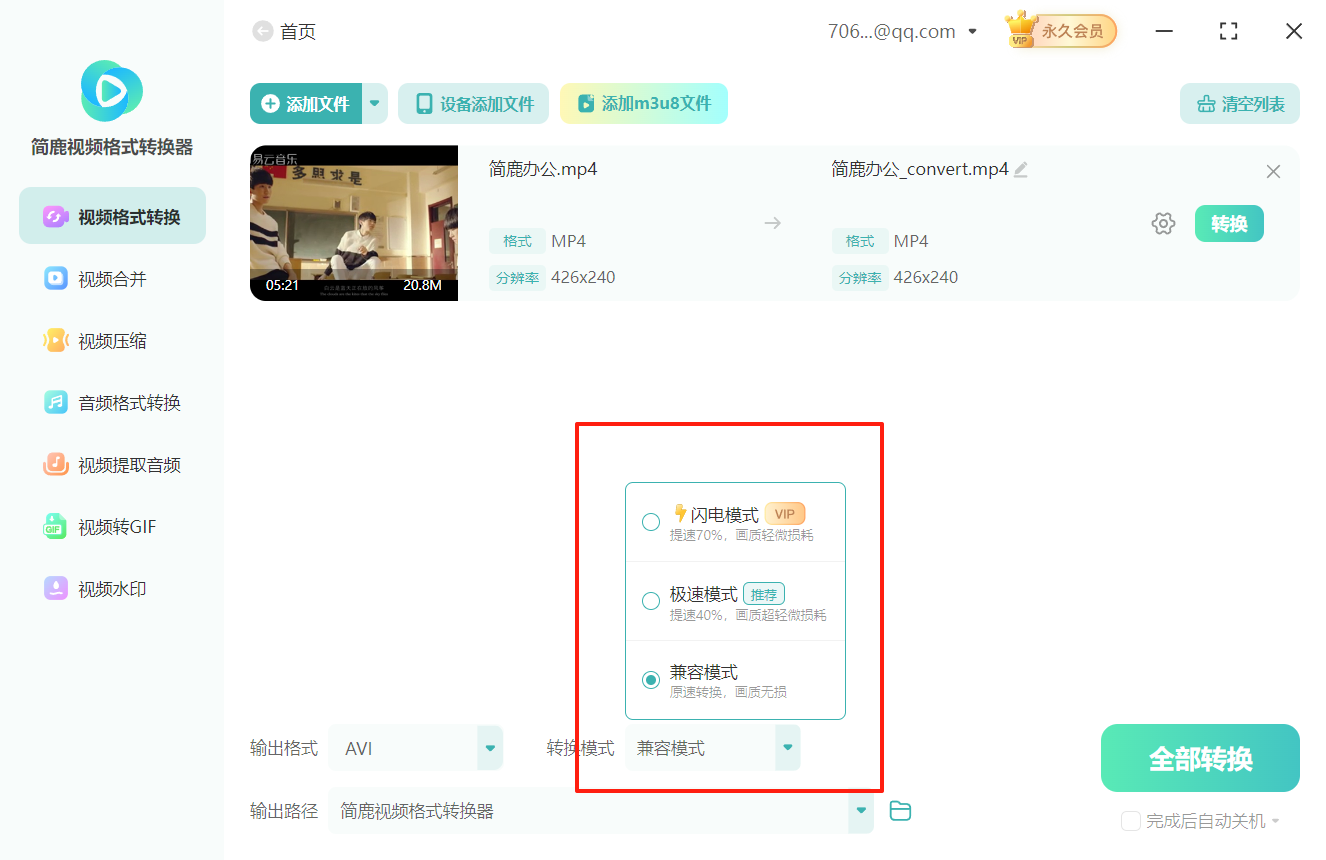
第五步:转换模式设置
简鹿视频格式转换器提供多种转换模式。包括兼容模式,极速模式和闪电模式。可以根据使用场景选择转换方案。
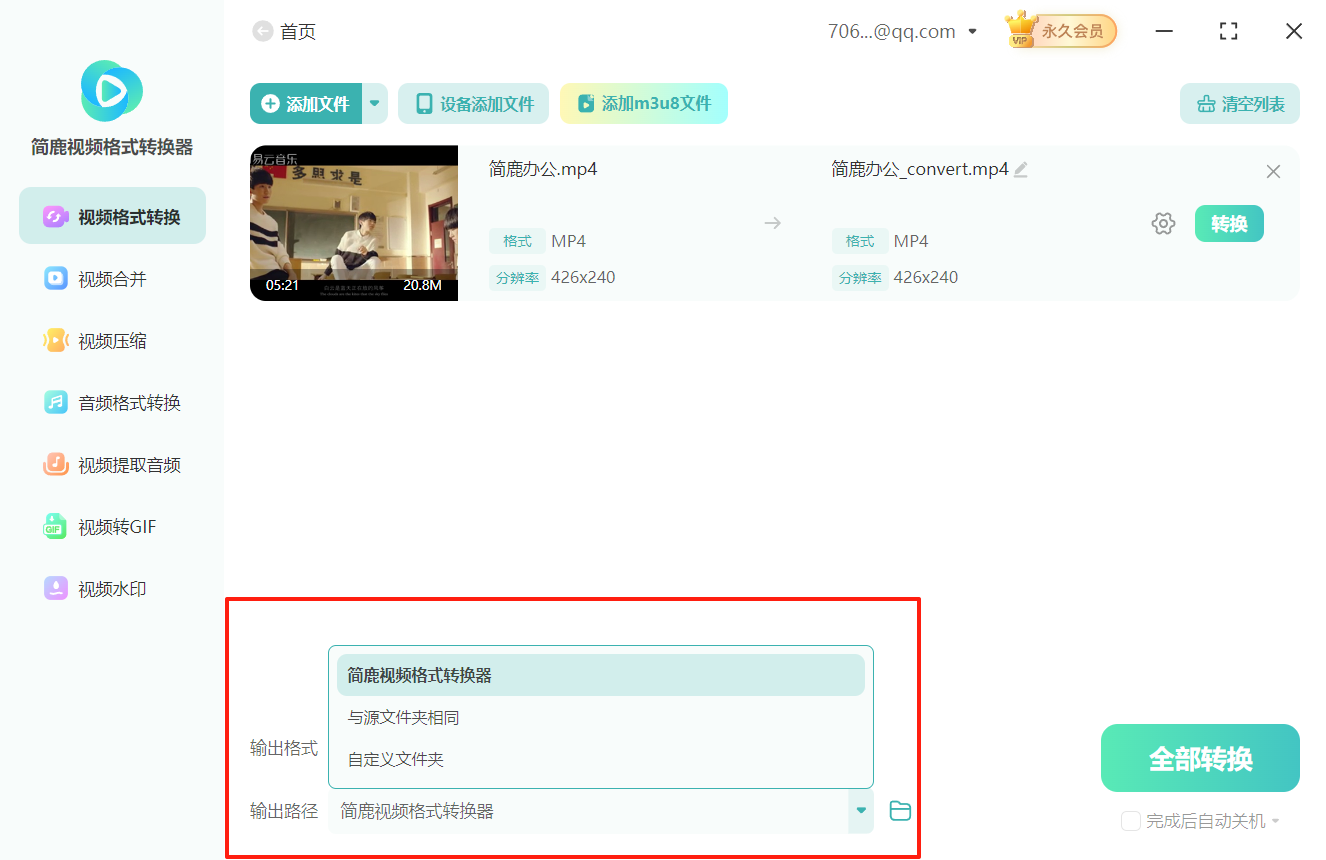
第六步:输出配置
设置输出路径时,建议选择空间充足的硬盘分区。 如需批量转换,可创建专门的输出文件夹以便管理。
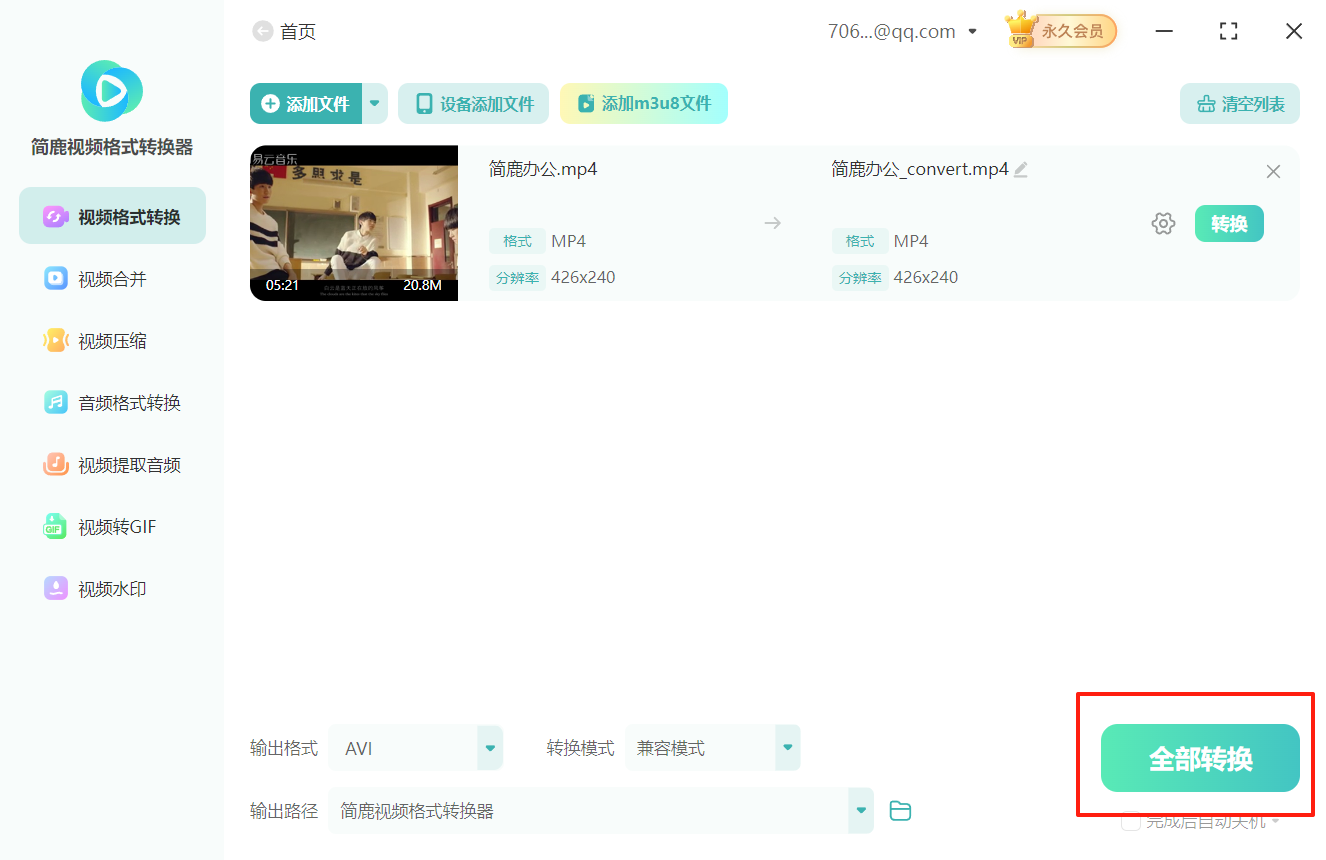
第七步:开始转换
确认设置无误后,点击"开始转换"按钮。 转换时间取决于文件大小和电脑性能,在此期间请避免运行其他大型软件。
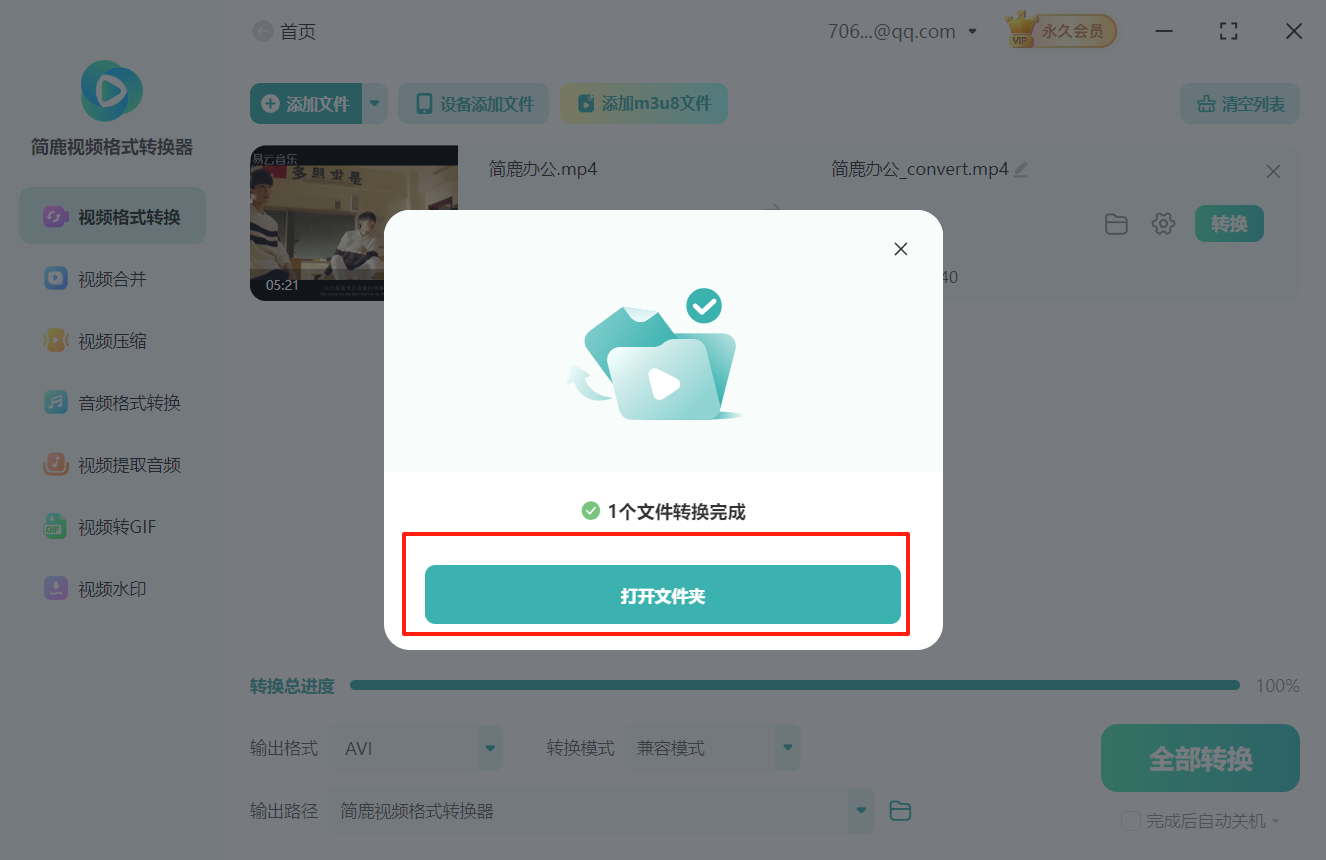
第八步:质量验证
转换完成后,点击查看文件夹选择,就能查看转换后avi格式文件了。 请务必在目标设备上进行实际播放测试,确保视频、音频同步,画质符合预期要求。
四、注意事项
在转换过程中需要特别注意:
1.AVI文件通常比MP4体积更大,需提前准备足够的存储空间
2.注意选择适合目标设备的编码格式,避免出现兼容问题
3.如遇到播放问题,可尝试更换不同的视频编码器
希望通过本攻略介绍的mp4视频转换avi格式方法,您可以轻松实现MP4到AVI格式的转换,解决特定环境下的播放难题。