系统版本:CentOS-Stream-10-latest-x86_64-dvd1
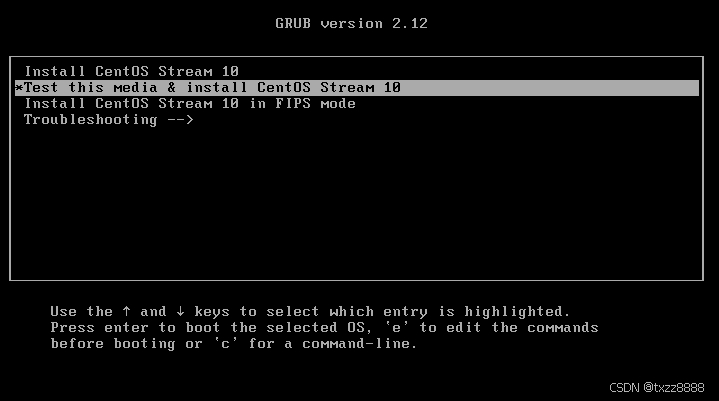
1.加载CentOS-Stream-10-latest-x86_64-dvd1系统,启动计算机,选择" Install CentOS Stream 10"。
2.选择语言"English",选择"continue"。

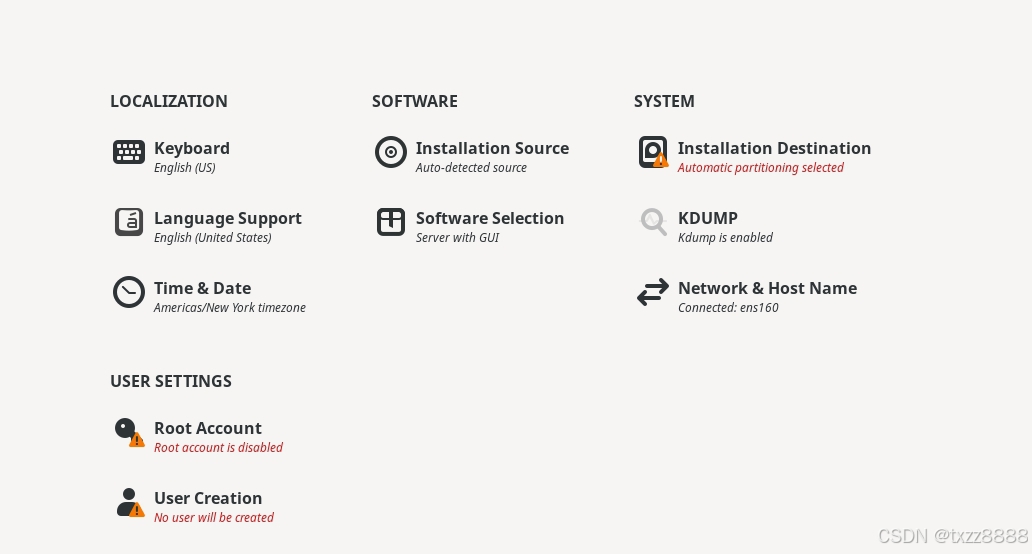
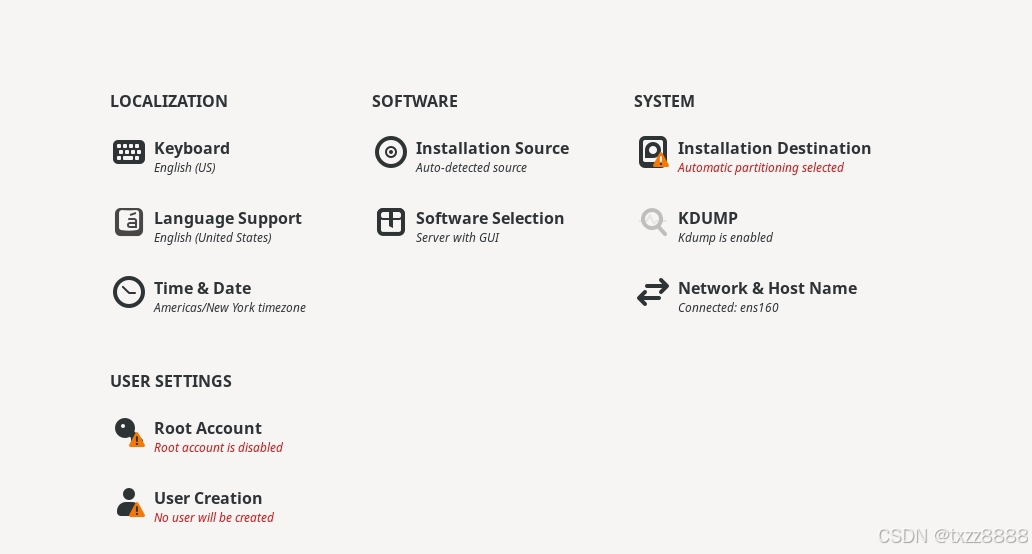
3.选择"Installation Destination"。
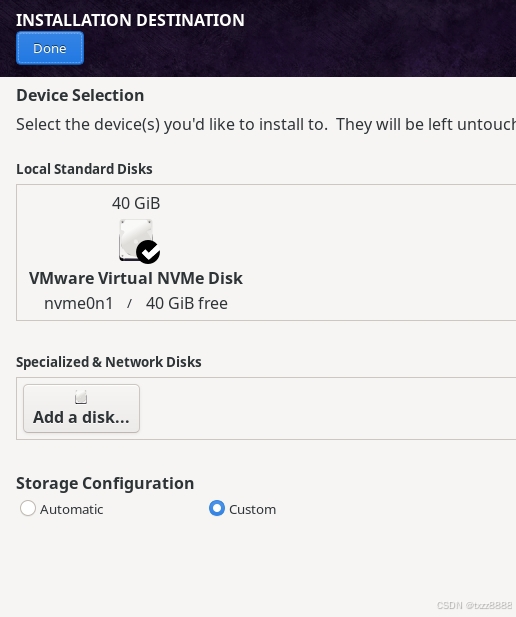
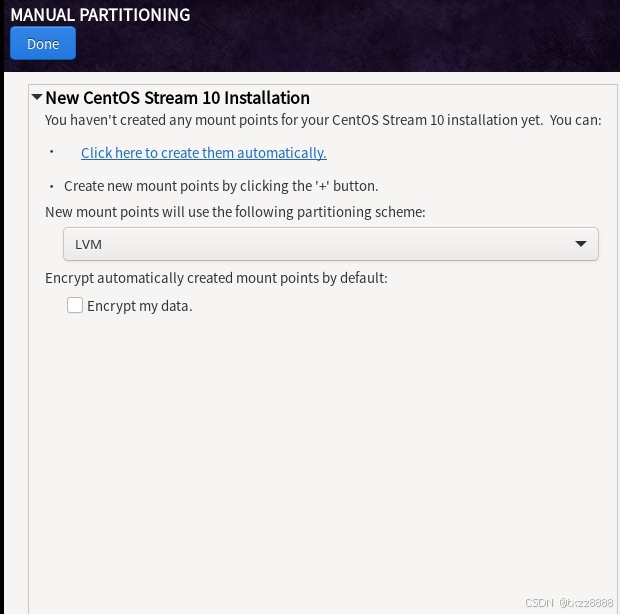
3.1.1.选择"Storage Configuration→Custom→Done",手动分配分区。
3.1.2.选择"click here to create them automatically"。
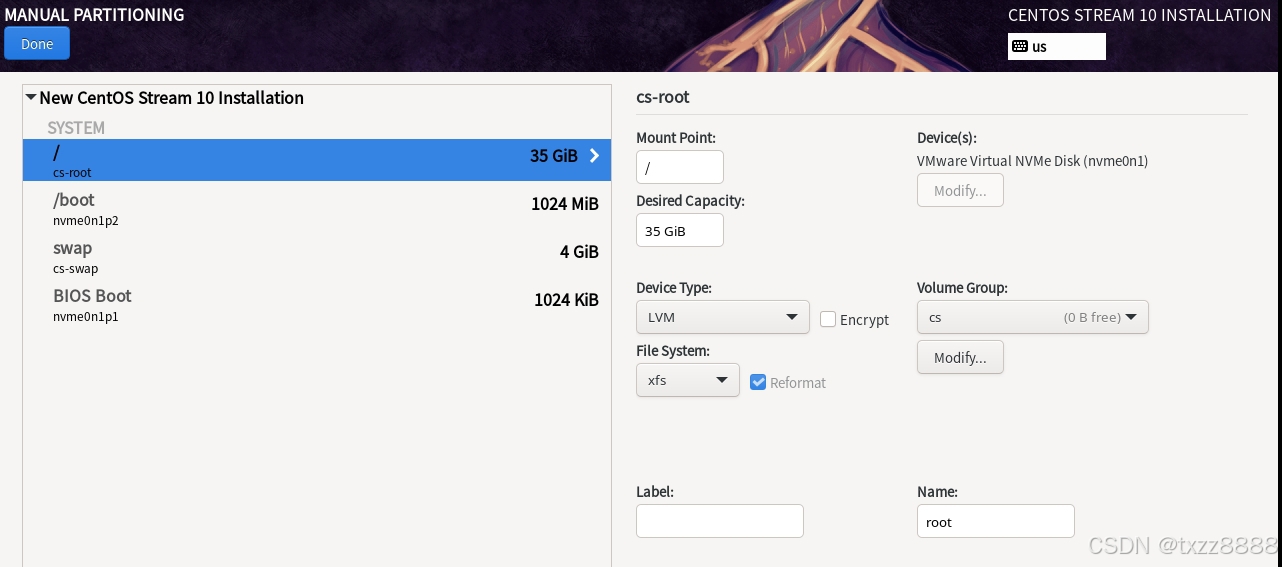
3.1.3."/"根分区,存储操作系统核心文件和用户数据,是系统运行的基础,根据系统需求分配剩余空间,通常占硬盘容量的大部分。
"/boot"启动分区,存放引导加载程序(如GRUB)和内核镜像,确保系统能正常启动,大小建议:60MB-120MB(传统硬盘)或1GB(大容量硬盘)。
"swap"交换分区,作为虚拟内存,当物理内存不足时临时存储数据,防止系统崩溃。物理内存≤4GB:设置为内存的2倍;4GB-8GB:等于内存大小;8GB-64GB:固定8GB;64GB以上:固定32GB。
"BIOS Boot"biso引导分区,为UEFI或Legacy BIOS模式提供引导支持,需单独创建,大小建议:200MB(Legacy模式下)。
硬盘大于2T,需手动创建至少4个分区:/boot、biosboot、swap和/,以满足MBR分区表的限制。
这里保持默认配置,选择"Done"。
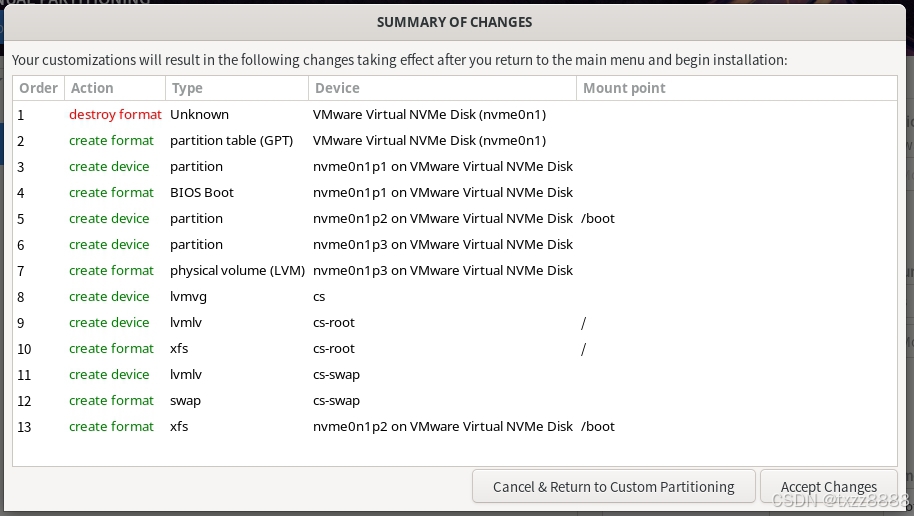
3.1.4.选择"Accept Changes"。
3.2.选择"Software Selection"。
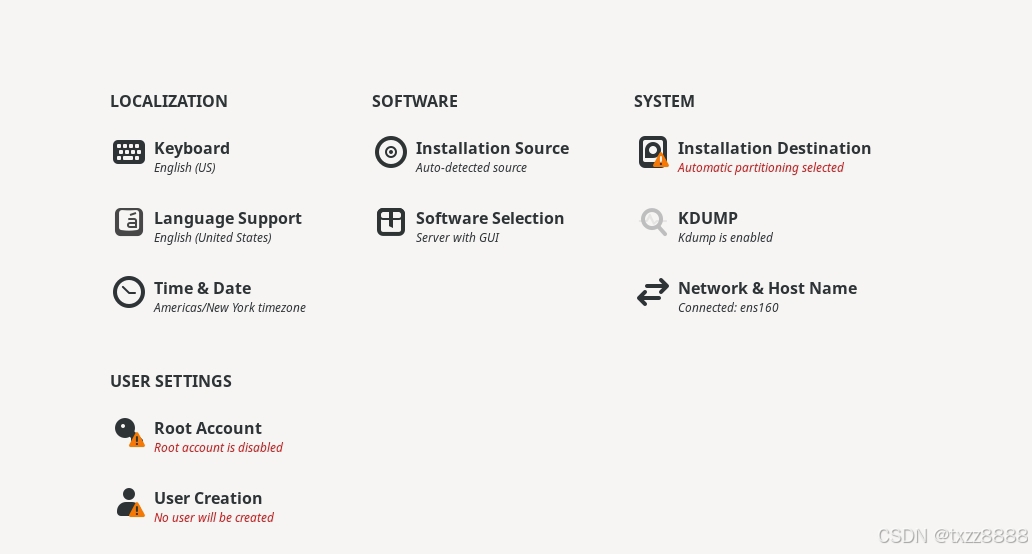
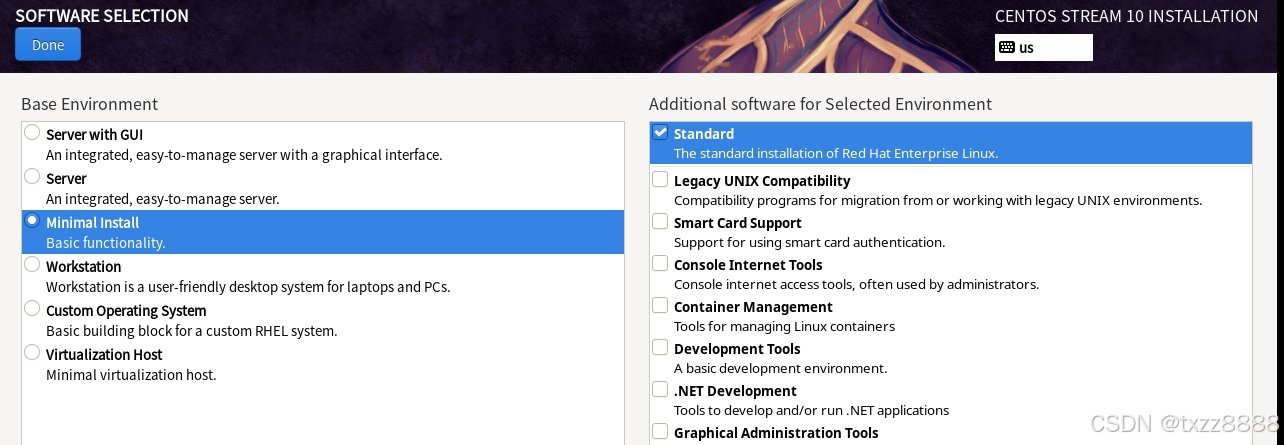
4.选择"Minimal Install→Standard→Done"。
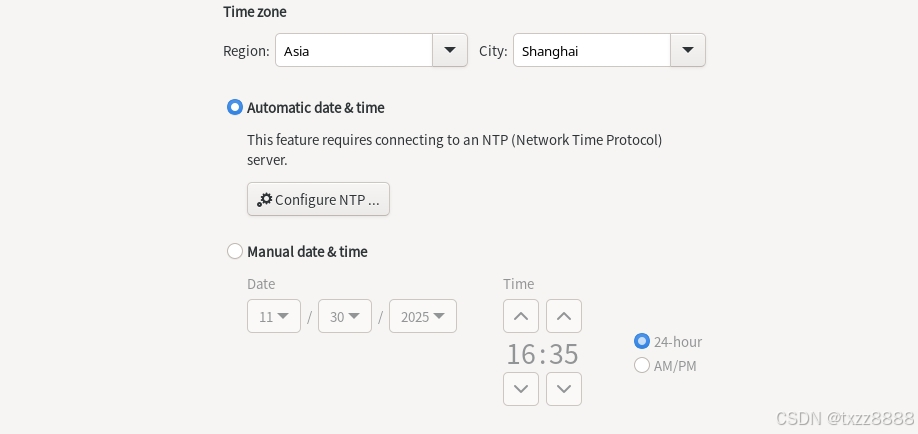
4.1.选择"Time & Date",设置如图
5.选择"Network & Host Name"。
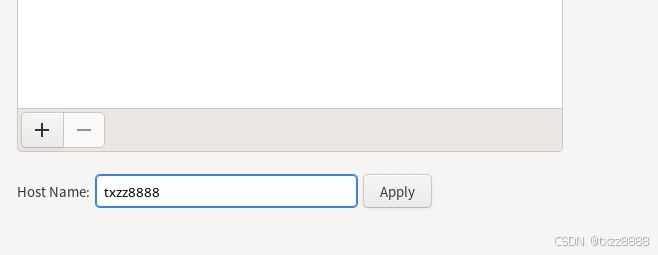
5.1. "network"可设为自动或手动,"hostname"设置主机名,设置选择"Apply→Done"。
6.选择"Root Account",(root超级管理员,user用户)这里选择root。
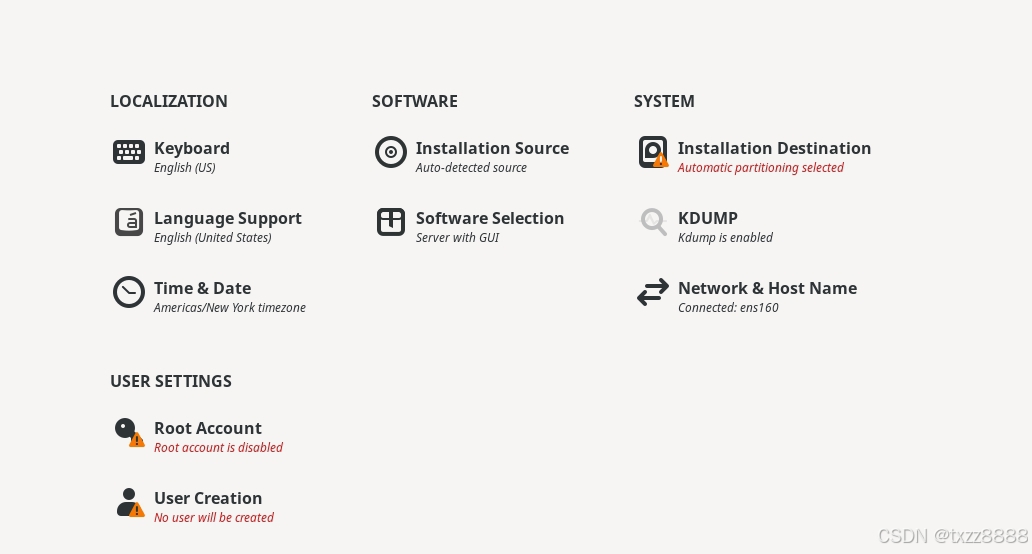
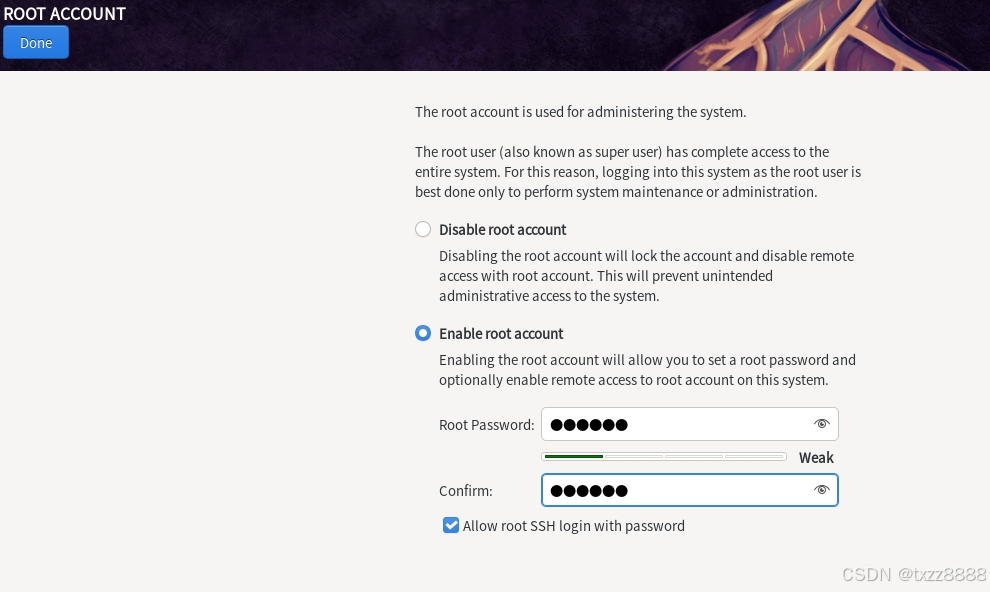
6.1.选择"Enable root account→勾选允许root ssh→Done"。
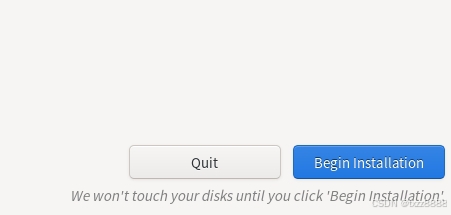
7.选择"Begin Installation"。
8.安装中,等待。
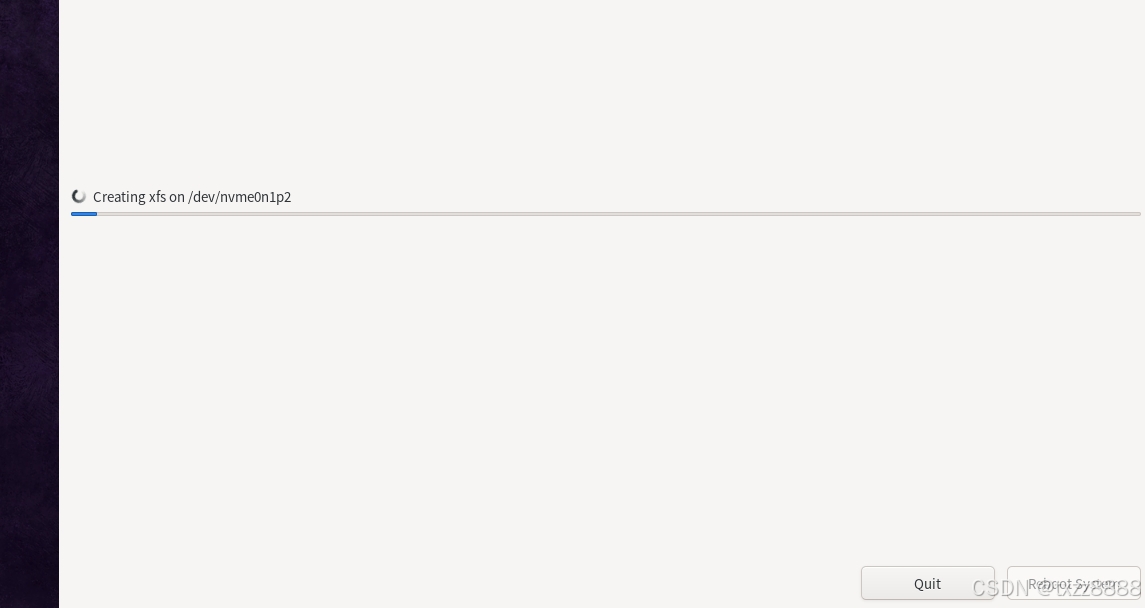
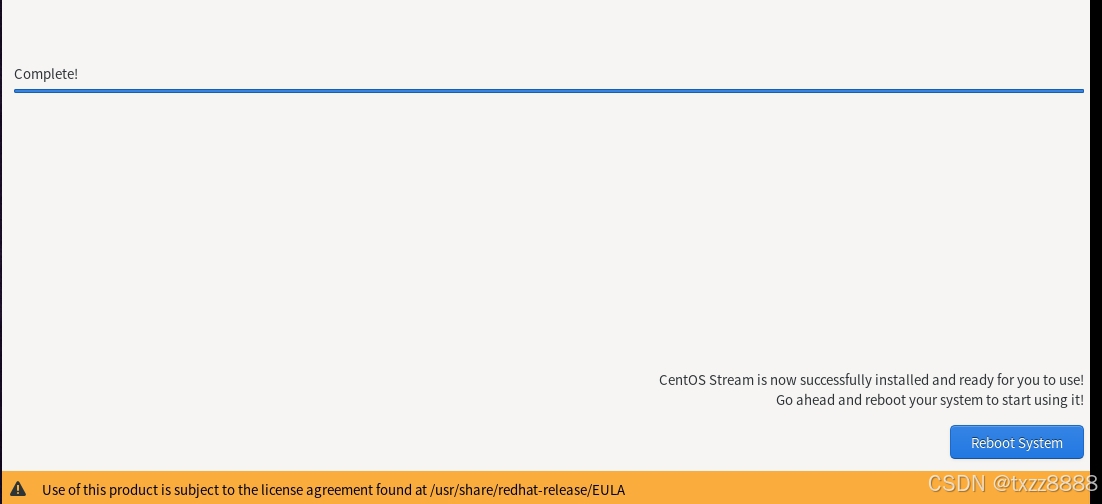
8.1.安装完成"reboot system"。
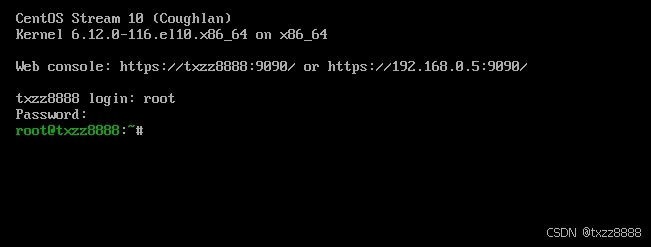
9.登录。