uv包管理工具笔记
1 介绍
uv 是一款用 Rust 编写的高性能 Python 包和项目管理工具,旨在为开发者提供一体化的开发环境管理方案,可替代 pip、pip-tools、pipx、poetry、pyenv、virtualenv 等多个工具。
其核心优势包括:
- 极致速度 :依赖解析和包安装速度比
pip快 10-100 倍(基于官方基准测试),得益于 Rust 语言的高效性能。 - 功能集成:集虚拟环境管理、依赖安装与锁定、Python 版本管理、工具临时运行等功能于一体。
- 兼容性强 :提供与
pip兼容的接口(如uv pip install),可无缝迁移现有工作流。 - 跨平台支持:适配 macOS、Linux、Windows 系统,且支持 Docker 等容器环境。
- 现代工作流 :支持 PEP 标准项目结构、依赖锁文件(
uv.lock)、工作区管理等现代开发模式。
2 安装
uv 提供多种安装方式,可根据系统和场景选择:
2.1 独立安装器(推荐)
-
macOS/Linux:
bash# 安装最新版本 curl -LsSf https://astral.sh/uv/install.sh | sh # 安装指定版本(如 0.9.17) curl -LsSf https://astral.sh/uv/0.9.17/install.sh | sh若系统无
curl,可替换为wget:bashwget -qO- https://astral.sh/uv/install.sh | sh -
Windows(PowerShell):
powershell# 安装最新版本 powershell -ExecutionPolicy ByPass -c "irm https://astral.sh/uv/install.ps1 | iex" # 安装指定版本(如 0.9.17) powershell -ExecutionPolicy ByPass -c "irm https://astral.sh/uv/0.9.17/install.ps1 | iex"
2.2 从 PyPI 安装
适合已安装 Python 环境的场景,建议用 pipx 隔离:
bash
# 用 pipx 安装(推荐)
pipx install uv

# 用 pip 安装(可能影响全局环境)
pip install uv
2.3 Docker 环境安装
在 Docker 中集成 uv 可通过两种方式:
dockerfile
# 方式 1:从官方镜像复制二进制文件(推荐,体积小)
FROM python:3.12-slim-trixie
COPY --from=ghcr.io/astral-sh/uv:0.9.17 /uv /uvx /bin/

# 方式 2:通过安装脚本
FROM python:3.12-slim-trixie
RUN apt-get update && apt-get install -y --no-install-recommends curl ca-certificates
ADD https://astral.sh/uv/0.9.17/install.sh /uv-installer.sh
RUN sh /uv-installer.sh && rm /uv-installer.sh
ENV PATH="/root/.local/bin/:$PATH"
2.4 手动下载安装
以Windows11操作系统为例:
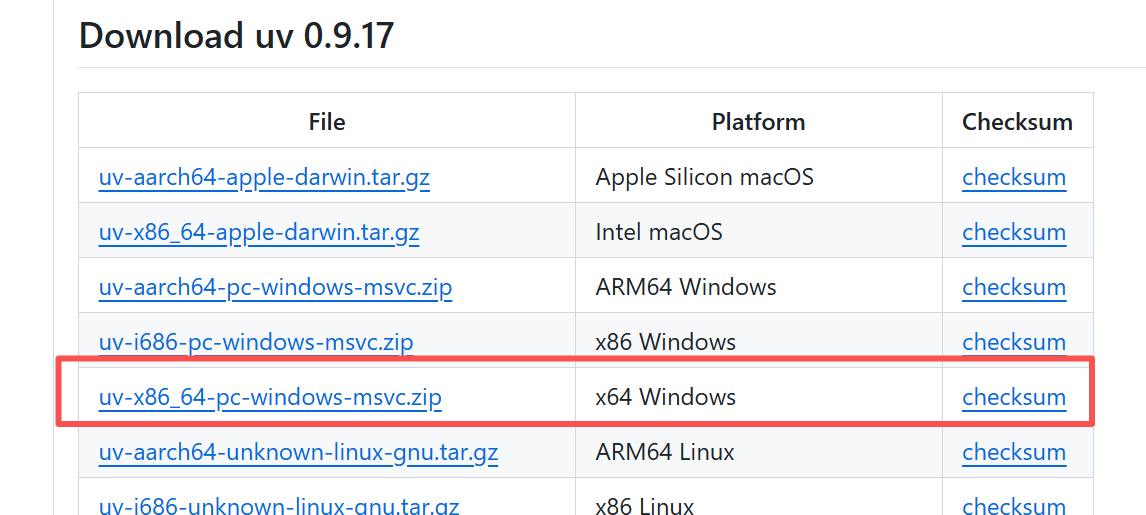
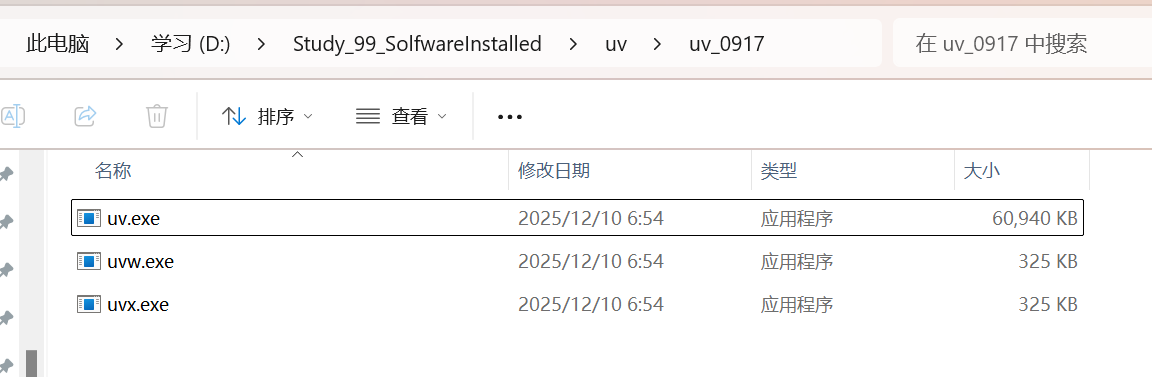
从 GitHub 下载对应平台的压缩包 ,解压后得到 uv.exe、uvw.exe、uvx.exe,将文件路径添加到系统环境变量 PATH 即可。
验证安装
安装完成后,运行以下命令确认:
bash
uv --version # 输出版本信息即表示成功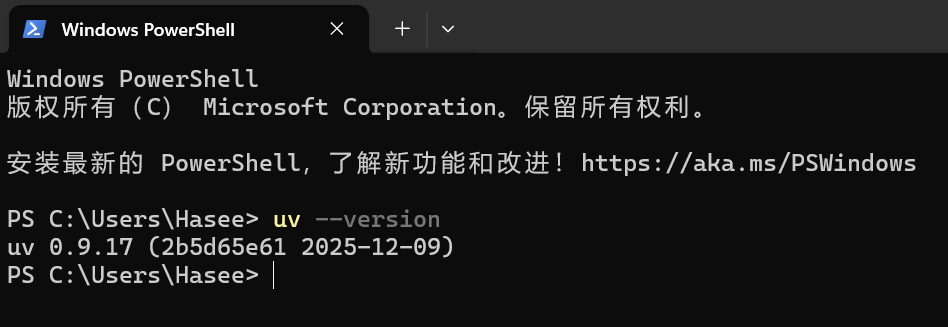
3 配置镜像源
uv 支持配置国内镜像源以提升下载速度,推荐使用阿里云、豆瓣、中科大等稳定源:
3.1 临时指定索引(单次命令)
通过 --index-url 参数临时使用镜像源:(以安装flask为例)
bash
# 阿里云镜像
uv pip install flask --index-url https://mirrors.aliyun.com/pypi/simple/
uv add flask --index-url https://mirrors.aliyun.com/pypi/simple/

# 豆瓣镜像
uv pip install flask --index-url https://pypi.doubanio.com/simple/
uv add flask --index-url https://pypi.doubanio.com/simple/

# 中科大镜像
uv pip install flask --index-url https://pypi.mirrors.ustc.edu.cn/simple/
uv add flask --index-url https://pypi.mirrors.ustc.edu.cn/simple/
3.2 全局配置镜像源
通过环境变量或配置文件设置全局默认镜像:
方式1:环境变量
bash
# macOS/Linux
export UV_INDEX_URL=https://mirrors.aliyun.com/pypi/simple/

# Windows PowerShell
# 当前终端
$env:UV_INDEX_URL="https://mirrors.aliyun.com/pypi/simple/"

# 或永久生效
[Environment]::SetEnvironmentVariable("UV_INDEX_URL", "https://mirrors.aliyun.com/pypi/simple/", "User")
方式2:配置文件
在用户配置目录创建 uv.toml 文件:
- Linux/macOS: ~/.config/uv/uv.toml
- Windows: %APPDATA%\uv\uv.toml
bash
# uv.toml文件
index-url = "https://mirrors.aliyun.com/pypi/simple/"
3.3 项目级配置(推荐)
在项目根目录的 pyproject.toml 中配置,仅对当前项目生效:
[[tool.uv.index]] - 现代多索引配置
bash
# 现代 uv 工作流推荐(影响 uv add/sync/run)
# 定义主索引(豆瓣)
[[tool.uv.index]]
url = "https://pypi.doubanio.com/simple/"
default = true  # 标记为默认主索引

# 定义备用索引(阿里云)
[[tool.uv.index]]
url = "https://mirrors.aliyun.com/pypi/simple/"

# 定义专用索引
# 专用索引1:pytorch-cpu
[[tool.uv.index]]
name = "pytorch-cpu"
url = "https://download.pytorch.org/whl/cpu/"
explicit = true  # 只有指定 name 的包才会使用

# 专用索引2:私有 GitLab 源
[[tool.uv.index]]
name = "gitlab-private"
url = "https://gitlab.example.com/api/v4/projects/123/packages/pypi/simple"
explicit = true

# --- 关键部分:将包映射到对应的索引 ---
[tool.uv.sources]
# 格式:包名 = [{ index = "索引名" }]
# [tool.uv.sources] 中的包名必须匹配 project.dependencies 中的名称
torch = [{ index = "pytorch-cpu" }]
private-package = [{ index = "gitlab-private" }]
配置优先级:项目级配置(pyproject.toml) > 环境变量 > 用户级配置(uv.toml)
3.5 验证配置
查看当前生效的镜像源:
查看当前项目的 pyproject.toml 中是否有 tool.uv.pip 配置段,镜像源信息会在此处定义:
bash
# 方法1:查看环境变量
echo $UV_INDEX_URL  # Linux/macOS
echo $env:UV_INDEX_URL  # Windows PowerShell

# 方法2:查看完整配置(包括所有来源)
uv run --show-settings
注意:一般情况下,uv的cache目录会有默认缓存路径:
Linux: $HOME/.cache/uv
macOS: /Users/<user>/Library/Caches/uv
Windows: %LOCALAPPDATA%\uv\cache(通常是 C:\Users\<用户>\AppData\Local\uv\cache)

如果要修改缓存存放路径,可通过以下方式进行修改------------
base
# Linux/macOS
export UV_CACHE_DIR=/path/to/your/cache/dir

# Windows(通过系统环境变量设置)
# 新建系统变量 UV_CACHE_DIR,值为 D:\uv_cache 等路径
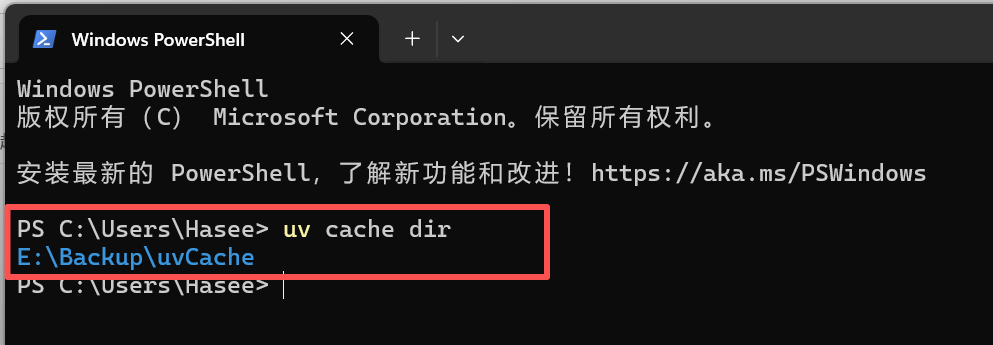
以Windows为例:
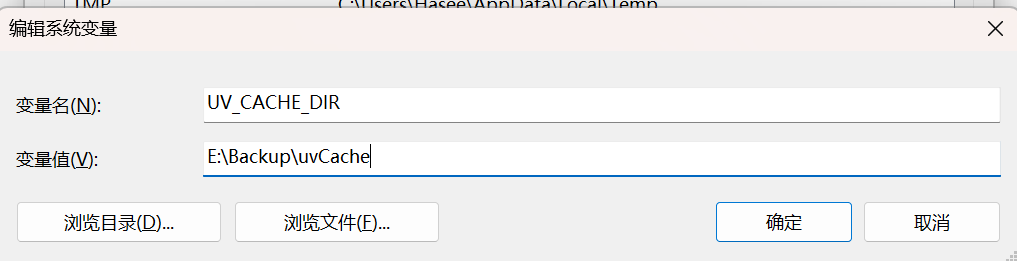
验证:uv cache dir
清空缓存
清理未使用的缓存:uv cache prune(删除无用包后释放空间)
彻底清空缓存:uv cache clean(删除整个缓存目录)
还有,更重要的一点是,uv也有默认的存放python解释器的路径,
它会将下载的python解释器默认存放到这个目录中:C:\Users\用户\AppData\Roaming\uv\python
所以,如果你想删除某个项目,或某个虚拟环境,所对应的python解释器是不会被删除的,因为虚拟环境引用的是其快捷方式,这恰恰揭示了 uv 高效缓存机制 的核心设计!
因此,如果你想修改uv默认存放python解释器的路径,可以这么做------------
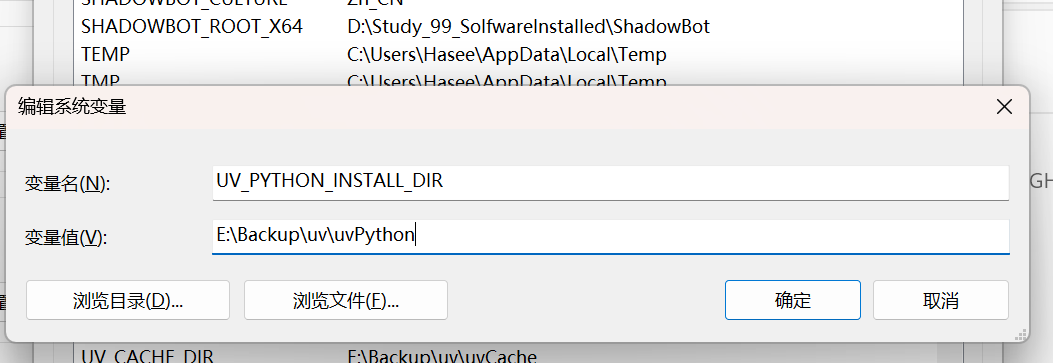
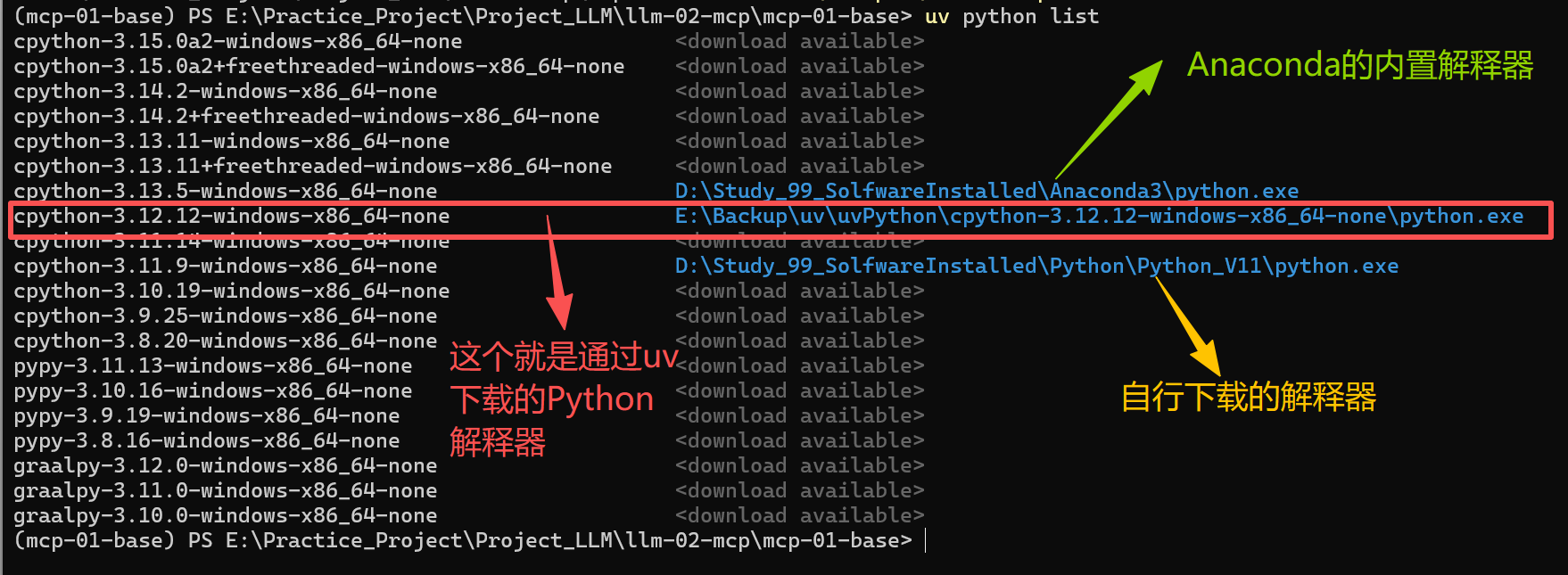
之后,uv所下载安装的python解释器,就会存放在你指定的目录中
可通过 uv python list 验证
4 创建Python项目(基于虚拟环境)
uv 提供简洁的项目初始化与虚拟环境管理流程,步骤如下:
4.1 初始化项目
在空目录中创建项目结构(生成 pyproject.toml 等文件):
bash
# 方式一: 基本初始化(默认Python版本)
uv init my_project
cd my_project

# 方式二: 指定Python版本初始化(如3.12)
uv init my_project --python 3.12
cd my_project
4.2 创建并激活虚拟环境
bash
# 方式一: 在项目目录中创建虚拟环境(默认路径为 .venv)
uv venv
# 方式二: 自定义虚拟环境名
uv venv 虚拟环境名

# 激活环境(以默认虚拟环境名为例)
# macOS/Linux
source .venv/bin/activate

# Windows
# PowerShell
.venv\Scripts\Activate.ps1
# CMD 命令提示符
.venv\Scripts\activate.bat
# Git Bash / WSL
source .venv/Scripts/activate
4.3 添加依赖
bash
# 添加生产依赖(自动更新 pyproject.toml 和 uv.lock)
uv add flask  # 最新版本
uv add "requests>=2.31.0"  # 指定版本约束
uv add "git+https://github.com/astral-sh/ruff"  # 从Git仓库添加

# 添加开发依赖(仅开发环境使用)
uv add --dev pytest  # 测试工具
uv add --dev black  # 代码格式化工具
小细节1:
通常情况下,在初始化项目的命令中,我们推荐采用上述方式二:uv init my_project --python 3.12
然而,虽然方式二指定了python解释器的版本,但是执行该命令后却不会立马进行下载安装该解释器

当执行该命令,uv会做以下两件事:
	1. 创建项目结构:生成 pyproject.toml、.python-version 等文件
	2. 记录版本要求:在 .python-version 文件中写入 3.12,作为项目的 Python 版本约束

因为,uv 采用惰性下载(lazy downloading)策略,只有当你执行需要实际使用 Python 解释器的命令时,才会检查并下载
小细节2:
有时候,我们会看到另一种写法:
	uv init my_project 			【初始化项目不指定python解释器版本】
	cd my_project
	uv venv --python 3.12		【在创建虚拟环境时指定python解释器版本】
	.venv\Scripts\Activate.ps1

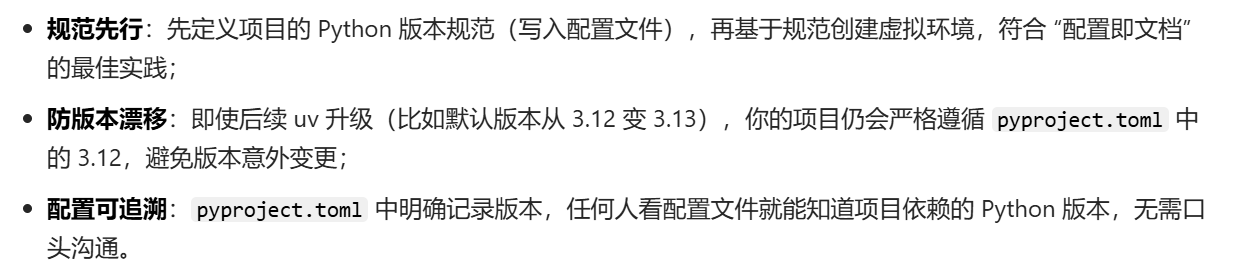
那么,pyproject.toml 无版本记录,约束仅生效一次,所以是不大推荐的
因此,我们更倾向于方式二的写法
小细节3:
如果,我们不指定python解释器的版本【uv init命令中不指定,uv venv命令中也不指定】
那么,最终会采用内置的 fallback 版本(如 uv 0.9.17 的Python 版本为3.12)
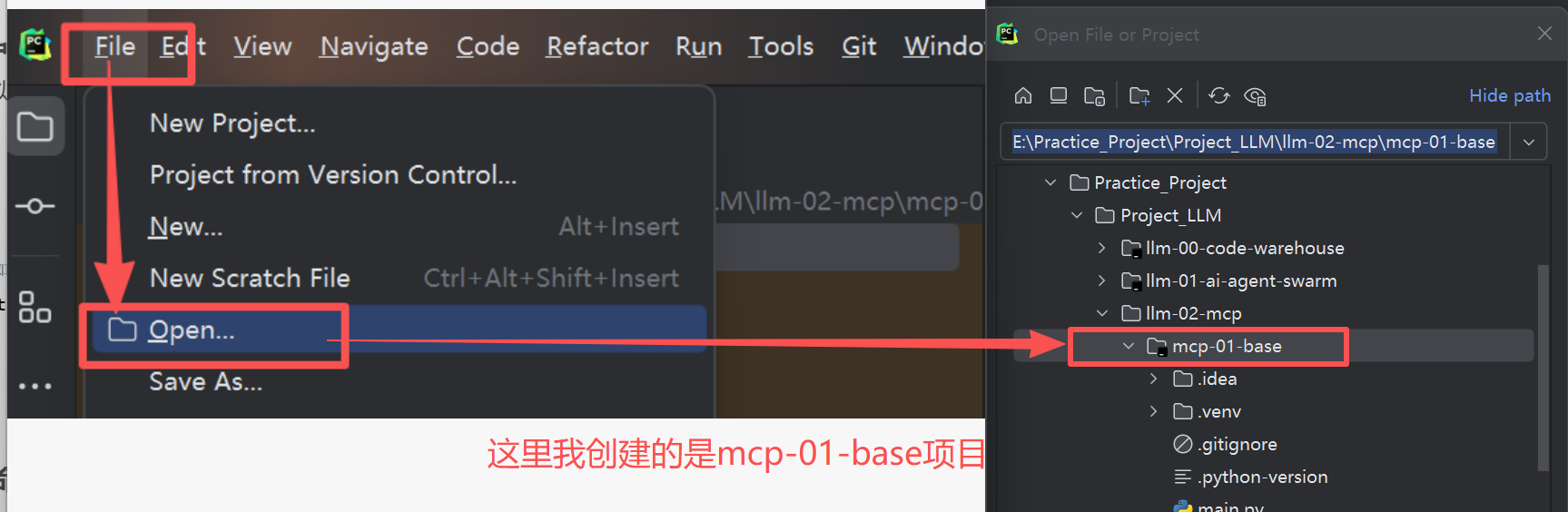
4.4 将创建好的项目在PyCharm中打开
4.4.1 File -- > Open -- > 项目名
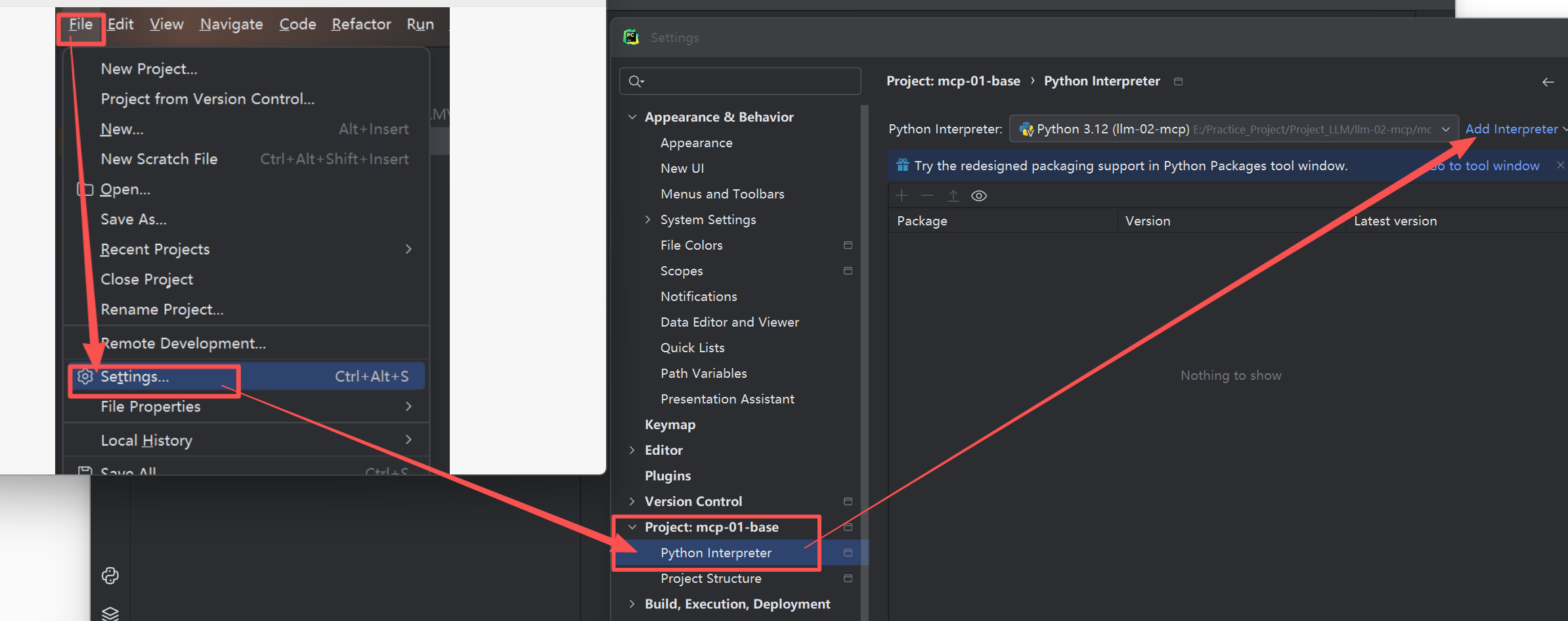
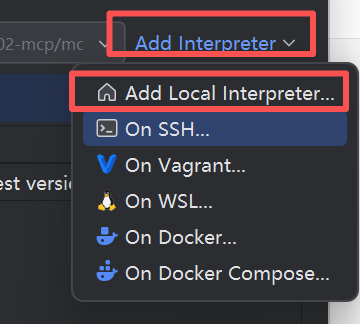
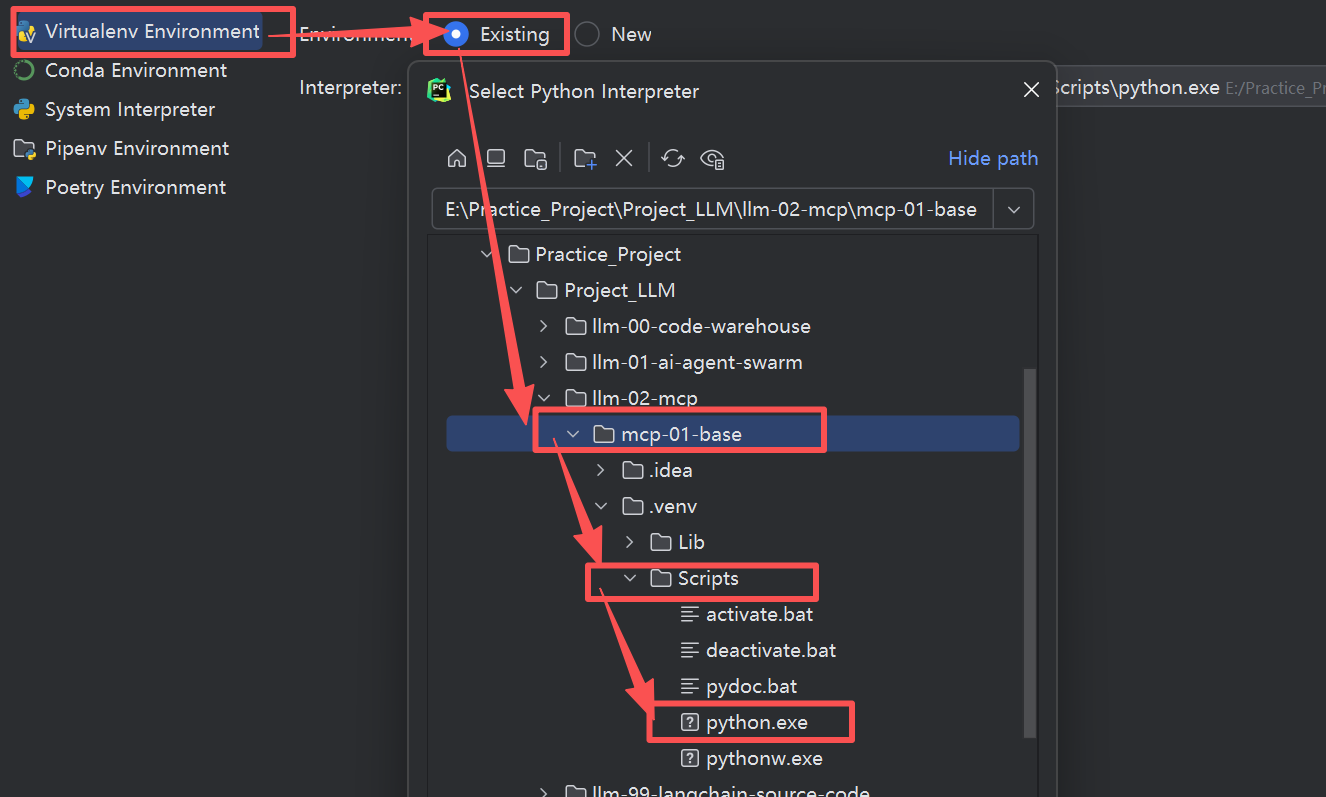
4.4.2 配置环境变量中的解释器
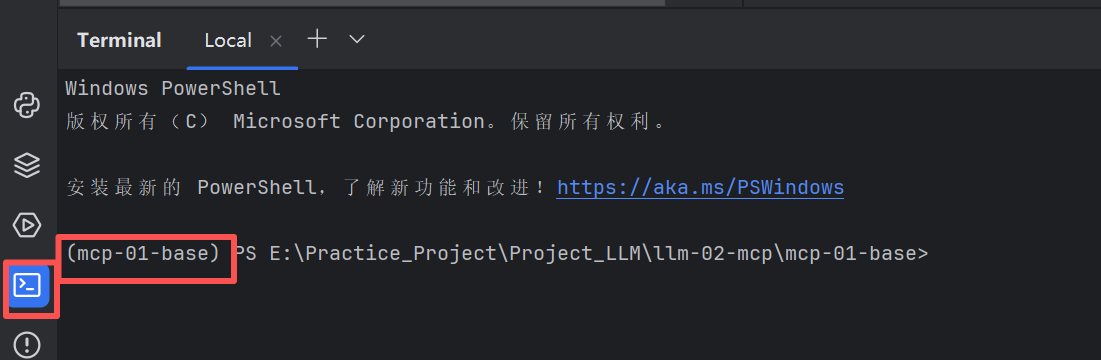
4.4.3 打开PyCharm终端验证是否已激活对应的虚拟环境
4.5 生成依赖锁文件
基于 pyproject.toml 生成锁定文件(确保依赖版本一致):
bash
uv lock手动锁定,生成的 uv.lock 记录了所有依赖的精确版本,适合团队协作和部署。
一般情况下,uv add命令会自动更新 pyproject.toml 和 uv.lock
4.6 同步环境
根据锁文件安装依赖到虚拟环境(确保环境一致性):
如果锁文件与 pyproject.toml 不一致则报错
bash
uv sync --locked # 严格按照锁文件安装4.7 运行项目
通过 uv run 在虚拟环境中运行脚本或命令:
bash
# 运行Python脚本
uv run main.py

# 运行安装的工具(如pytest)
uv run pytest tests/
5 其他常见命令
5.1 包管理(兼容 pip 接口)
安装指定版本: uv pip install "flask==2.3.3"
卸载包: uv pip uninstall flask
冻结依赖(生成 requirements.txt): uv pip freeze > requirements.txt
同步 requirements.txt: uv pip sync requirements.txt
编译依赖(从 .in 文件生成 .txt): uv pip compile requirements.in --output requirements.txt
5.2 项目管理
移除依赖: uv remove flask(从 pyproject.toml 中移除)
查看依赖树: uv tree(展示项目依赖关系)
格式化代码: uv run ruff format .(需先添加 ruff/black 等工具)
构建包: uv build(生成 sdist 和 wheel 包)
发布包: uv publish(上传到 PyPI 或指定索引)
5.3 工具运行(类似 pipx)
临时运行工具(无需安装): uvx black --version(直接运行 black)
安装工具到用户目录: uv tool install ruff(全局可用,不污染项目环境)
5.4 Python 版本管理
安装指定 Python 版本: uv python install 3.11 3.12
锁定当前目录 Python 版本: uv python pin 3.11(生成 .python-version 文件)
查看已安装版本: uv python list
5.5 查看当前项目安装了哪些包
| 命令 | 适用场景 | 显示内容 | 优点 | 缺点 |
|---|---|---|---|---|
uv pip list |
传统 pip 工作流 | 包名和版本 | 简单直接,支持 --outdated |
不显示依赖关系 |
uv tree |
现代项目工作流 | 依赖树结构 | 清晰展示依赖关系 | 需 pyproject.toml |
uv.lock |
精确版本核查 | 精确锁定版本和哈希 | 最精确,适合CI/CD | 可读性较差 |
uv pip freeze |
环境导出 | requirements 格式 | 兼容 pip 生态 | 不显示间接依赖 |
6 与 pip、conda、pdm 工具的对比
| 特性 | uv | pip | conda | pdm |
|---|---|---|---|---|
| 核心定位 | 全功能 Python 包/项目管理器 | 基础 Python 包安装工具 | 跨语言包/环境管理器(支持 Python、C++ 等) | 现代 Python 项目管理器(PEP 621 支持) |
| 速度 | 极快(Rust 实现,10-100x 于 pip) | 较慢(Python 实现) | 中等(依赖解析复杂) | 较快(Rust 优化部分逻辑) |
| 虚拟环境 | 原生支持(uv venv) |
依赖 venv 或 virtualenv |
原生支持(环境隔离性强) | 原生支持(pdm venv) |
| 依赖锁定 | 支持(uv.lock,平台无关) |
需配合 pip-tools 生成 requirements.txt |
支持(environment.yml) |
支持(pdm.lock) |
| Python 版本管理 | 原生支持(uv python) |
不支持(依赖 pyenv 等工具) |
原生支持(conda install python=3.11) |
需配合 pyenv 等工具 |
| 多语言支持 | 仅 Python | 仅 Python | 支持(Python、R、C++ 等) | 仅 Python |
| 兼容性 | 兼容 pip 接口(uv pip) |
标准接口,生态最广 | 部分 Python 包需适配 conda 渠道 | 兼容 pip 包,支持 PEP 标准 |
| 适用场景 | 追求速度和一体化管理的 Python 项目 | 简单包安装、脚本依赖 | 多语言项目、科学计算(依赖 C 库) | 现代 Python 项目(PEP 621 优先) |
总结 :
uv
适合需要高效依赖管理、替代多工具(如同时需要 pip、pipx、pyenv)的 Python 开发者,尤其在大型项目中能显著提升效率;
conda
更适合跨语言或依赖复杂系统库的场景(如科学计算);
pdm
专注于 Python 现代项目规范(如 PEP 621),适合追求标准化的团队;
pip
仍是最基础的包安装工具,适合简单脚本或快速验证场景。