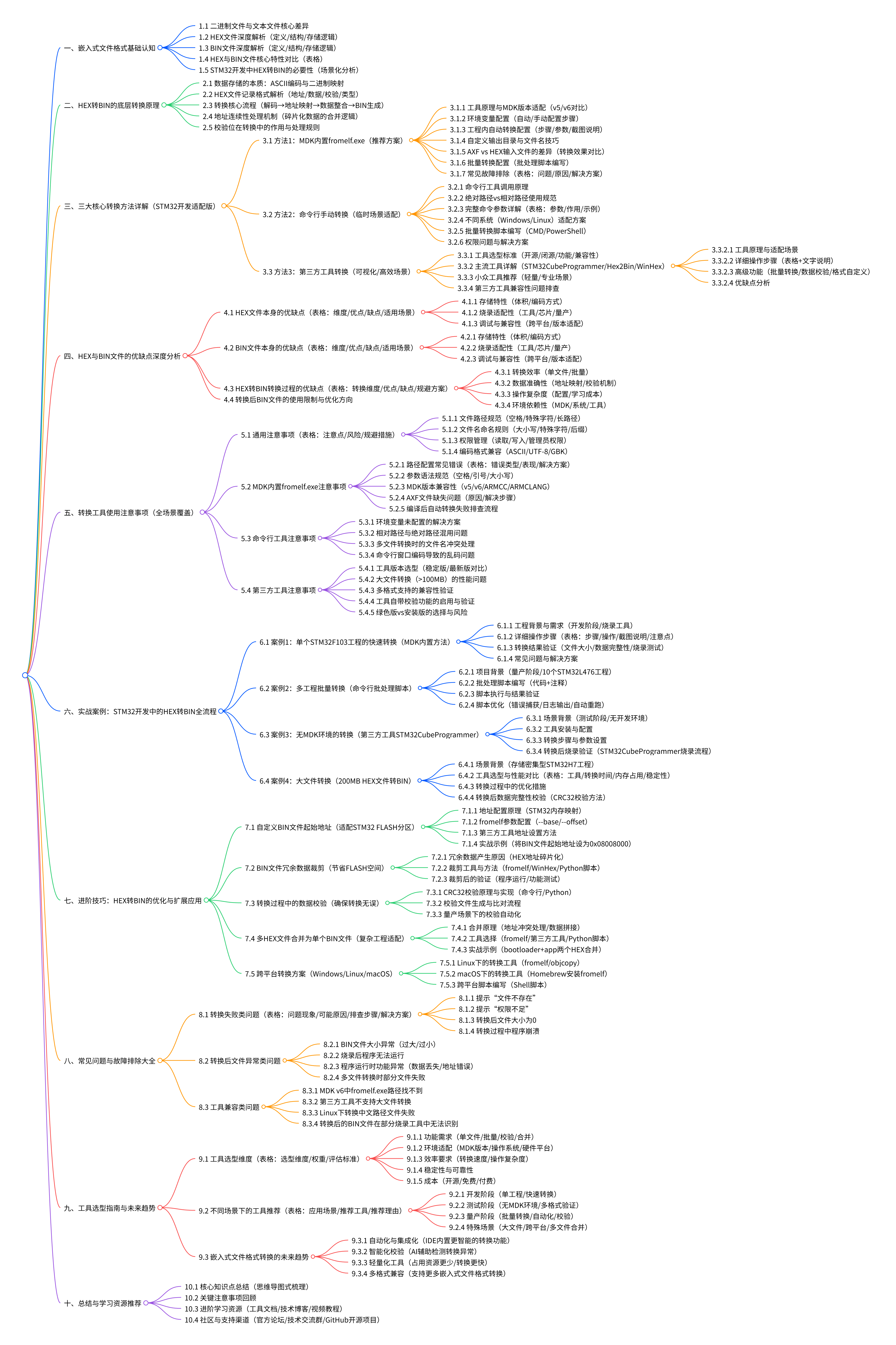
一、嵌入式文件格式基础认知
在 STM32 嵌入式开发中,HEX 和 BIN 是两种最常用的程序文件格式,贯穿从开发调试到量产烧录的全流程。理解两者的本质差异与应用场景,是高效完成转换的前提。
1.1 二进制文件与文本文件核心差异
嵌入式开发中涉及的文件本质上可分为二进制文件 和文本文件,HEX 与 BIN 分别属于这两类,其核心差异直接决定了转换的必要性:
| 对比维度 | 文本文件(如 HEX) | 二进制文件(如 BIN) | 关键影响(STM32 开发场景) |
|---|---|---|---|
| 存储方式 | 以 ASCII 字符编码存储,每个字符占 1 字节 | 以原始二进制数据存储,数据直接对应内存中的比特位 | BIN 文件体积更小,更适合嵌入式系统有限的 FLASH 存储 |
| 可读性 | 人类可直接用文本编辑器打开阅读(如 ":10000000000102030405060708090A0B0C0D0E0F77") | 人类无法直接阅读,需用十六进制编辑器(如 WinHex)解析 | HEX 文件便于开发调试时查看数据与地址,BIN 文件更适合机器直接读取 |
| 地址信息 | 可包含地址标识、校验位等辅助信息 | 仅存储纯数据,无任何地址或辅助信息 | HEX 文件烧录时无需指定起始地址,BIN 文件需明确起始地址(如 STM32 的 0x08000000) |
| 兼容性 | 跨平台兼容性强(Windows/Linux/macOS 通用) | 兼容性依赖于硬件架构(如 ARM 架构的 BIN 文件无法直接在 x86 上运行) | 跨工具烧录时,HEX 文件适配性更强,BIN 文件需确保烧录工具支持目标架构 |
| 传输效率 | 数据冗余度高(ASCII 编码导致体积较大),传输速度慢 | 数据无冗余,体积小,传输速度快 | 量产烧录时,BIN 文件可显著提升烧录效率,降低生产成本 |
1.2 HEX 文件深度解析(定义 / 结构 / 存储逻辑)
1.2.1 HEX 文件的定义
HEX 文件(也称为 Intel HEX 文件)是一种ASCII 编码的文本文件,由 Intel 公司制定标准,最初用于微控制器的程序烧录。它将二进制程序数据转换为可打印的 ASCII 字符,同时包含地址信息、数据长度、数据类型和校验位,是嵌入式开发中 "人机兼顾" 的文件格式。
在 STM32 MDK 开发中,HEX 文件是默认的编译输出文件之一(另一个是 AXF 文件),其生成过程为:MDK 编译器(ARMCC/ARMCLANG)将 C/C++ 代码编译为二进制指令,再通过格式转换工具将二进制数据编码为 ASCII 字符,添加地址、校验等信息,最终生成 HEX 文件。
1.2.2 HEX 文件的结构(核心重点)
HEX 文件由一系列记录(Record) 组成,每条记录以冒号(:)开头,以回车换行(\r\n)结束,每条记录的格式固定,如下所示:
| 字段位置 | 字段名称 | 长度(字节) | 功能说明 | 示例(对应记录 ":10000000000102030405060708090A0B0C0D0E0F77") |
|---|---|---|---|---|
| 0 | 起始符 | 1 | 固定为冒号(:),标识一条记录的开始 | : |
| 1-2 | 数据长度(LL) | 2 | 表示本条记录中 "数据字段" 的字节数(十六进制) | 10 → 十进制 16,即数据字段有 16 字节 |
| 3-6 | 地址字段(AAAA) | 4 | 表示数据的起始地址(十六进制),具体含义由 "类型字段" 决定 | 0000 → 数据起始地址为 0x0000 |
| 7-8 | 类型字段(TT) | 2 | 表示记录类型,共 6 种类型(核心为 00、01、02、04) | 00 → 数据记录(最常用) |
| 9-(9+2n-1) | 数据字段(DD...DD) | 2n | 实际的程序数据,长度由 "数据长度字段" 指定(n 为数据长度) | 000102030405060708090A0B0C0D0E0F → 16 字节数据 |
| 9+2n | 校验位(CC) | 2 | 本条记录的校验和(十六进制),计算方式:将所有字段(除起始符和校验位)的字节值相加,取反加 1 后取低 8 位 | 77 → 校验和,确保记录传输无误 |
1.2.3 常见 HEX 记录类型(STM32 开发重点关注)
HEX 文件的类型字段(TT)决定了记录的功能,在 STM32 开发中,核心关注以下 4 种类型:
| 记录类型(TT) | 名称 | 功能说明 | 应用场景(STM32) |
|---|---|---|---|
| 00 | 数据记录(Data Record) | 存储程序的实际二进制数据,包含数据长度、起始地址和数据内容 | 存储 STM32 的代码段、数据段(如全局变量初始化值) |
| 01 | 结束记录(End of File Record) | 标识 HEX 文件结束,数据长度固定为 00,地址固定为 0000 | 告知烧录工具,文件传输完成,可停止烧录 |
| 02 | 扩展段地址记录(Extended Segment Address Record) | 用于指定 16 位以上的段地址(高 16 位),数据长度固定为 02,地址固定为 0000 | 适用于 STM32 中地址超过 64KB 的 FLASH 区域(如 STM32F407 的 FLASH 地址范围 0x08000000-0x081FFFFF,超过 64KB) |
| 04 | 扩展线性地址记录(Extended Linear Address Record) | 用于指定 32 位线性地址(高 16 位),数据长度固定为 02,地址固定为 0000 | 适用于 STM32H7 等 32 位地址空间较大的芯片(FLASH 地址范围 0x08000000-0x087FFFFF) |
1.2.4 HEX 文件的存储逻辑
HEX 文件的核心优势是地址信息与数据绑定,其存储逻辑可概括为:
- 以 "数据记录" 为核心,每条记录包含一段连续地址的数据;
- 当数据地址超过当前记录的地址范围时,通过 "扩展段地址记录" 或 "扩展线性地址记录" 更新高 16 位地址,实现 32 位地址空间的覆盖;
- 文件末尾以 "结束记录" 标识,确保烧录工具正确识别文件边界;
- 每条记录的校验位确保数据在传输或存储过程中无丢失、无篡改。
例如,STM32F103 的 FLASH 起始地址为 0x08000000,HEX 文件中会通过 "扩展线性地址记录"(类型 04)指定高 16 位地址为 0x0800,再通过 "数据记录"(类型 00)存储低 16 位地址(0x0000-0xFFFF)的数据,从而实现 0x08000000-0x0800FFFF 地址范围的数据存储。
1.3 BIN 文件深度解析(定义 / 结构 / 存储逻辑)
1.3.1 BIN 文件的定义
BIN 文件(Binary File)是一种纯二进制文件,直接存储程序的原始二进制数据,不包含任何地址信息、校验位或其他辅助信息。它是计算机或嵌入式芯片能够直接识别和执行的文件格式,本质上是程序在内存中的 "镜像"------BIN 文件中的每一个字节,都对应着芯片内存(FLASH/RAM)中的一个字节。
在 STM32 开发中,BIN 文件通常由 HEX 或 AXF 文件转换生成,其核心作用是为烧录工具提供 "纯粹的数据",减少烧录过程中的解析开销,提升烧录效率。
1.3.2 BIN 文件的结构(极简但关键)
BIN 文件的结构极其简单,无固定的记录格式,仅由连续的二进制字节流组成,其结构可概括为:
[二进制数据1][二进制数据2]...[二进制数据n]
其中,每个 "二进制数据" 是一个 8 位字节(0x00-0xFF),直接对应 STM32 FLASH 或 RAM 中的一个存储单元。例如,BIN 文件中偏移量为 0x0000 的字节,对应烧录到 STM32 FLASH 起始地址(0x08000000)的字节;偏移量为 0x0001 的字节,对应 0x08000001 地址的字节,以此类推。
1.3.3 BIN 文件的存储逻辑
BIN 文件的存储逻辑是 "数据与地址分离",其核心特点:
- 仅存储纯数据,无任何冗余信息,文件体积 = 程序实际占用的存储空间;
- 数据的地址由烧录工具指定,而非文件本身包含 ------ 烧录时必须明确告知工具 "BIN 文件的起始地址"(如 STM32 的 0x08000000),否则数据会被烧录到错误的地址,导致程序无法运行;
- 数据的连续性由转换工具保证 ------ 转换过程中,工具会根据 HEX 文件的地址信息,将碎片化的数据按地址顺序排列,生成连续的二进制字节流;
- 无校验位,数据的完整性需通过外部手段验证(如 CRC32 校验、烧录后的读回比对)。
1.4 HEX 与 BIN 文件核心特性对比(表格)
结合 STM32 开发的实际场景,以下是 HEX 与 BIN 文件的核心特性对比,帮助开发者快速选型:
| 对比维度 | HEX 文件 | BIN 文件 | STM32 开发场景适配建议 |
|---|---|---|---|
| 文件格式 | ASCII 文本文件 | 纯二进制文件 | - 开发调试用 HEX(便于查看地址和数据)- 量产烧录用 BIN(体积小,烧录快) |
| 文件体积 | 较大(ASCII 编码导致冗余,约为 BIN 文件的 2 倍) | 最小(无冗余,仅含纯数据) | 量产时优先选 BIN,减少传输和烧录时间;小容量芯片(如 STM32F103C8T6,64KB FLASH)差异不明显 |
| 地址信息 | 包含地址标识(每条记录的地址字段),支持 32 位地址 | 无地址信息,需烧录时指定起始地址 | - HEX 文件可直接烧录,无需配置地址- BIN 文件需手动设置起始地址(如 0x08000000),易出错 |
| 校验机制 | 每条记录含校验位,支持错误检测 | 无校验位,需外部验证 | - 跨设备传输(如开发板与电脑)用 HEX,降低数据出错风险- BIN 文件建议搭配 CRC32 校验,确保烧录无误 |
| 烧录效率 | 较低(烧录工具需先解码 ASCII 字符,再写入芯片) | 极高(直接写入二进制数据,无解码过程) | 量产场景(需烧录上千块芯片)优先选 BIN,可提升 50% 以上烧录效率 |
| 兼容性 | 跨工具、跨平台兼容性强(支持 MDK、IAR、STM32CubeProgrammer 等所有主流工具) | 兼容性依赖烧录工具(部分老旧工具不支持) | - 多工具协作时用 HEX,避免兼容性问题- 固定工具量产时用 BIN,提升效率 |
| 可读性 | 可直接用记事本、Notepad++ 打开查看 | 需用十六进制编辑器(如 WinHex、010 Editor)查看 | 开发调试时,HEX 文件可快速定位地址和数据,便于排查问题 |
| 扩展性 | 支持分段存储、地址跳转(通过扩展地址记录) | 仅支持连续地址存储 | 复杂工程(如含 bootloader+app 的双段程序)用 HEX,无需手动合并;BIN 需先合并文件 |
1.5 STM32 开发中 HEX 转 BIN 的必要性(场景化分析)
在 STM32 开发中,MDK 默认生成 HEX 文件,但很多场景下必须转换为 BIN 文件,核心原因如下:
1.5.1 量产烧录效率需求
量产时,需要在短时间内烧录大量 STM32 芯片(如每天烧录 1000 块),HEX 文件体积大、烧录工具解码耗时,导致单块芯片烧录时间长(如 HEX 文件烧录需 10 秒,BIN 文件仅需 4 秒)。转换为 BIN 文件后,可显著提升烧录效率,降低生产成本。
场景示例:某无人机厂商量产 STM32F407 飞控板,每天产量 5000 块,HEX 文件烧录单块需 8 秒,BIN 文件需 3 秒。转换后每天可节省时间:5000×(8-3)=25000 秒≈7 小时,大幅提升生产线效率。
1.5.2 特定烧录工具的限制
部分嵌入式烧录工具(尤其是量产专用的离线烧录器,如 ELNEC、BP300)仅支持 BIN 文件格式,不支持 HEX 文件。此时必须将 HEX 转换为 BIN,才能完成烧录。
场景示例:某机器人公司使用离线烧录器批量烧录 STM32L476 芯片,该烧录器仅支持 BIN 文件,因此开发团队需在编译后自动将 HEX 转换为 BIN,再导入烧录器。
1.5.3 嵌入式系统存储优化需求
小容量 STM32 芯片(如 STM32F103RBT6,128KB FLASH)或存储密集型应用(如需要存储大量固件数据的物联网设备),对文件体积要求严格。BIN 文件无冗余数据,可节省 FLASH 空间,为应用程序留出更多存储资源。
场景示例:某智能传感器使用 STM32F103C8T6(64KB FLASH),应用程序编译后 HEX 文件体积为 120KB,转换为 BIN 文件后仅 60KB,刚好适配芯片 FLASH 容量,避免因文件体积过大导致烧录失败。
1.5.4 跨平台或跨编译器协作需求
在大型项目中,可能存在多团队协作,部分团队使用 MDK(生成 HEX),部分团队使用 IAR(生成 BIN),或需要将程序移植到其他平台(如 Linux 下的烧录工具)。转换为 BIN 文件后,可统一文件格式,避免因编译器差异导致的兼容性问题。
场景示例:某无人机项目中,硬件团队用 MDK 开发 bootloader(生成 HEX),软件团队用 IAR 开发 app(生成 BIN),将 bootloader 的 HEX 转换为 BIN 后,可与 app 的 BIN 文件合并为一个完整的程序,便于统一烧录。
1.5.5 程序升级(OTA)需求
STM32 设备支持 OTA(Over-the-Air)升级时,需要将新固件传输到设备中。BIN 文件体积小,可减少网络传输流量和时间,降低升级失败风险;同时,设备端的 bootloader 程序解析 BIN 文件更简单,无需处理 ASCII 解码和地址解析,提升升级可靠性。
场景示例:某物联网网关设备(基于 STM32H743)支持 OTA 升级,固件 HEX 文件体积为 500KB,转换为 BIN 后为 250KB,OTA 升级时间从 30 秒缩短至 10 秒,降低了升级过程中网络中断的风险。
二、HEX 转 BIN 的底层转换原理
HEX 转 BIN 的核心是 "去除冗余,还原本质"------ 即从 HEX 文件的 ASCII 编码文本中,解码出原始的二进制数据,按地址顺序排列,生成纯二进制的 BIN 文件。理解转换原理,能帮助开发者在遇到转换异常时快速定位问题。
2.1 数据存储的本质:ASCII 编码与二进制映射
HEX 文件的核心是将二进制数据(0x00-0xFF)编码为 ASCII 字符,转换的第一步就是 "解码"------ 将 ASCII 字符还原为二进制数据。
2.1.1 ASCII 编码规则(HEX 文件的编码逻辑)
HEX 文件中,每个二进制字节(8 位)被编码为 2 个 ASCII 字符(0-9、A-F,大写或小写均可),编码规则为:
- 二进制字节的高 4 位(0x0-0xF)对应第一个 ASCII 字符(0→'0',1→'1',...,15→'F');
- 二进制字节的低 4 位(0x0-0xF)对应第二个 ASCII 字符;
- 例如:二进制字节 0x1A → 高 4 位 0x1(对应 'A'),低 4 位 0xA(对应 '1')→ 编码为 ASCII 字符串 "1A"。
2.1.2 解码过程(转换的核心步骤)
转换工具(如 fromelf.exe、Hex2Bin)解码时,会按以下规则将 ASCII 字符还原为二进制数据:
- 读取 HEX 文件中除起始符(:)、回车换行外的所有 ASCII 字符;
- 每 2 个字符组成一组(对应一个二进制字节);
- 将每组 ASCII 字符转换为十六进制数值(如 "1A"→0x1A);
- 最终得到连续的二进制字节流。
示例:HEX 文件中的数据段 "00010203"→ 解码为二进制字节流 0x00, 0x01, 0x02, 0x03,这就是 BIN 文件中的对应数据。
2.2 HEX 文件记录格式解析(地址 / 数据 / 校验 / 类型)
转换过程中,工具需要解析 HEX 文件的每条记录,提取地址、数据和类型信息,才能正确生成 BIN 文件。以下是针对转换关键的记录解析逻辑:
2.2.1 数据记录(类型 00)的解析
数据记录是转换的核心,工具解析步骤:
- 提取 "数据长度" 字段(LL),确定数据字段的字节数;
- 提取 "地址字段"(AAAA),确定当前数据的低 16 位地址;
- 提取 "数据字段"(DD...DD),解码为二进制数据;
- 提取 "校验位"(CC),验证记录完整性(若校验失败,转换工具会报错);
- 根据当前的高 16 位地址(由扩展地址记录指定,默认 0x0000),计算数据的完整 32 位地址:
完整地址 = 高16位地址 << 16 + 低16位地址; - 将解码后的二进制数据,按完整地址顺序存入 BIN 文件的对应偏移量(BIN 文件偏移量 = 完整地址 - 起始地址,起始地址由用户指定或默认 0x08000000)。
2.2.2 扩展线性地址记录(类型 04)的解析
当数据地址超过 64KB(0xFFFF)时,HEX 文件会通过类型 04 的记录指定高 16 位地址,解析步骤:
- 数据长度字段固定为 02(表示数据字段有 2 字节);
- 地址字段固定为 0000(无实际意义);
- 数据字段为 2 字节,对应高 16 位地址(如数据字段 "0800"→ 高 16 位地址为 0x0800);
- 工具将该高 16 位地址缓存,后续所有数据记录的完整地址均基于此计算(直到遇到下一条扩展地址记录)。
示例:
- 扩展线性地址记录:
:020000040800F2→ 数据字段 "0800"→ 高 16 位地址 = 0x0800; - 后续数据记录:
:10000000000102030405060708090A0B0C0D0E0F77→ 低 16 位地址 = 0x0000 → 完整地址 = 0x0800<<16 + 0x0000=0x08000000; - 转换后,该数据记录的二进制数据会存入 BIN 文件的偏移量 0x0000(对应地址 0x08000000)。
2.2.3 结束记录(类型 01)的解析
结束记录标识 HEX 文件的结束,解析步骤:
- 数据长度字段固定为 00;
- 地址字段固定为 0000;
- 数据字段为空;
- 工具解析到该记录后,停止读取文件,完成转换。
2.2.4 校验位的验证逻辑
HEX 文件每条记录的校验位用于验证记录的完整性,转换工具会在解析时验证校验位,若校验失败则停止转换并报错。校验位的计算方式如下:
- 计算记录中 "数据长度""地址字段""类型字段""数据字段" 所有字节的总和(十进制);
- 对总和取反(按位取反);
- 取反后加 1(得到补码);
- 取结果的低 8 位(即一个字节),即为校验位。
验证示例:记录 ":10000000000102030405060708090A0B0C0D0E0F77"
- 各字段字节值:10(数据长度)、00、00(地址)、00(类型)、00、01、02、03、04、05、06、07、08、09、0A、0B、0C、0D、0E、0F(数据);
- 总和:10+00+00+00+00+01+02+03+04+05+06+07+08+09+0A+0B+0C+0D+0E+0F = 0x89(十进制 137);
- 取反:0xFFFFFF76(32 位取反);
- 加 1:0xFFFFFF77;
- 低 8 位:0x77 → 与记录的校验位一致,验证通过。
2.3 转换核心流程(解码→地址映射→数据整合→BIN 生成)
HEX 转 BIN 的完整流程可分为 4 个步骤,每个步骤的核心逻辑如下:
| 转换步骤 | 核心逻辑 | 工具操作细节 | 可能出现的问题 |
|---|---|---|---|
| 步骤 1:文件读取与预处理 | 读取 HEX 文件内容,过滤无效字符(如空格、注释),按记录分割 | - 忽略空行和注释行(部分 HEX 文件可能包含 // 注释)- 统一换行符(Windows 的 \r\n 和 Linux 的 \n) | - 文件编码错误(如 UTF-8 带 BOM)导致读取失败- 无效字符(如中文字符)导致记录解析错误 |
| 步骤 2:记录解析与解码 | 逐行解析每条记录,验证校验位,解码数据字段为二进制 | - 跳过非法记录(如起始符不是:,长度字段异常)- 校验位验证失败则报错退出- 解析扩展地址记录,缓存高 16 位地址 | - 校验位错误(文件传输过程中数据篡改)- 扩展地址记录缺失(导致高地址数据存储错误) |
| 步骤 3:地址映射与数据排序 | 根据完整地址(高 16 位 + 低 16 位),将二进制数据按地址顺序排列 | - 处理地址碎片化(如 HEX 文件中记录的地址不连续,填充 0x00 或跳过)- 确保数据在 BIN 文件中的偏移量与芯片地址对应 | - 地址重叠(两条记录地址冲突)导致数据覆盖- 地址不连续导致 BIN 文件体积过大(填充过多 0x00) |
| 步骤 4:BIN 文件生成 | 将排序后的二进制数据写入文件,生成 BIN 文件 | - 按用户指定路径和文件名保存- 支持大文件(>1GB)的分块写入 | - 路径不存在或权限不足导致写入失败- 磁盘空间不足导致文件生成不完整 |
2.4 地址连续性处理机制(碎片化数据的合并逻辑)
HEX 文件中,数据记录的地址可能不连续(如跳过某些地址空间,或存在多个扩展地址记录),转换工具需要处理这种碎片化,确保 BIN 文件的数据顺序与芯片地址一致。常见的处理机制有两种:
2.4.1 填充机制(默认机制)
当两条记录的地址不连续时,工具会在中间缺失的地址空间填充 0x00,确保 BIN 文件的数据是连续的。例如:
- 第一条记录地址:0x08000000-0x0800000F(16 字节数据);
- 第二条记录地址:0x08000020-0x0800002F(16 字节数据);
- 缺失地址:0x08000010-0x0800001F(16 字节);
- 转换后,BIN 文件中 0x0010-0x001F 偏移量的字节会被填充为 0x00。
优缺点:
- 优点:BIN 文件数据连续,烧录后芯片地址无空缺,避免程序运行时访问无效地址;
- 缺点:若缺失地址范围过大,会导致 BIN 文件体积显著增大(如缺失 1MB 地址,填充 1MB 的 0x00)。
2.4.2 截断机制(部分工具支持)
部分工具(如自定义 Python 脚本)支持截断机制,即只保留有数据的地址范围,不填充缺失地址,生成的 BIN 文件体积最小。例如上述例子中,BIN 文件仅包含 0x0000-0x000F 和 0x0020-0x002F 的 data,中间缺失的 0x0010-0x001F 不填充。
优缺点:
- 优点:BIN 文件体积最小,节省存储和传输空间;
- 缺点:烧录时需确保工具支持 "不连续地址烧录",否则会导致缺失地址的数据被覆盖为 0x00,程序运行异常。
2.5 校验位在转换中的作用与处理规则
HEX 文件的校验位是保障数据完整性的关键,转换工具在处理时会严格遵循以下规则:
| 校验位状态 | 工具处理逻辑 | 对转换结果的影响 |
|---|---|---|
| 校验通过 | 正常解析该记录,解码数据 | 无影响,转换顺利进行 |
| 校验失败 | 停止转换,输出错误信息(如 "Record checksum error at line X") | 转换失败,无法生成 BIN 文件 |
| 校验位缺失 | 视为非法记录,跳过该记录或停止转换(取决于工具) | - 跳过则可能导致数据丢失,程序运行异常- 停止转换则无法生成 BIN 文件 |
注意:校验位仅验证单条记录的数据完整性,无法验证整个文件的完整性(如缺失记录、记录顺序错误)。因此,转换后的 BIN 文件建议通过 CRC32 校验或烧录后读回比对,确保数据无误。
三、三大核心转换方法详解(STM32 开发适配版)
在 STM32 MDK 开发中,HEX 转 BIN 的核心方法有三种:MDK 内置 fromelf.exe(推荐,自动化程度高)、命令行手动转换(临时场景)、第三方工具转换(可视化,适合非开发环境)。以下是每种方法的深度解析,包含原理、步骤、参数、故障排除,确保开发者可直接套用。
3.1 方法 1:MDK 内置 fromelf.exe(推荐方案)
3.1.1 工具原理与 MDK 版本适配(v5/v6 对比)
fromelf.exe 是 ARM 编译器工具链(ARM Compiler)自带的二进制文件处理工具,集成在 MDK 中,支持将 AXF、HEX、ELF 等文件转换为 BIN、HEX、ASM 等格式。其核心优势是 "与 MDK 深度集成",可在编译后自动触发转换,无需额外安装工具,是 STM32 开发的首选方案。
3.1.1.1 工具原理
fromelf.exe 的转换原理与前文所述一致:解析输入文件(AXF/HEX)的地址和数据信息,解码 ASCII 字符(若输入为 HEX),按地址顺序排列二进制数据,生成纯 BIN 文件。其特殊优势在于:
- 支持 AXF 文件作为输入(AXF 是 MDK 编译生成的调试文件,包含完整的地址、数据、调试信息),转换时无需解析 HEX 的 ASCII 编码,直接提取二进制数据,转换效率更高、准确性更强;
- 与 MDK 的编译流程联动,可通过 "用户自定义命令" 配置为编译后自动执行,实现 "一键编译 + 转换"。
3.1.1.2 MDK 版本适配(v5/v6 对比)
MDK 的两个主要版本(v5 和 v6)中,fromelf.exe 的路径和兼容性存在差异,需重点注意:
| MDK 版本 | 编译器类型 | fromelf.exe 路径 | 兼容性 | 核心差异 |
|---|---|---|---|---|
| MDK v5 | ARMCC(v5 编译器) | 默认路径:C:\Keil_v5\ARM\ARMCC\bin\fromelf.exe |
支持所有 STM32 系列(F1/F4/L4/H7 等),兼容 Windows 7/8/10/11 | - 输入文件支持 AXF、HEX、ELF- 输出格式支持 BIN、HEX、ASM、SREC |
| MDK v6 | ARMCLANG(v6 编译器) | 默认路径:C:\Keil_v5\ARM\ARMCLANG\bin\fromelf.exe(注意:MDK v6 仍沿用 Keil_v5 目录名) |
支持 STM32 最新系列(如 H7、U5),兼容 Windows 10/11 | - 路径中编译器目录改为 ARMCLANG- 新增对 LLVM 格式文件的支持- 参数语法与 v5 完全一致,无需修改命令 |
注意 :MDK v6 向下兼容 ARMCC 编译器,若项目仍使用 ARMCC(v5),fromelf.exe 路径仍为ARMCC\bin目录;若切换为 ARMCLANG(v6),则需使用ARMCLANG\bin目录下的 fromelf.exe。
3.1.2 环境变量配置(自动 / 手动配置步骤)
为了在 MDK 中直接使用fromelf.exe命令(无需输入完整路径),需配置环境变量。环境变量的作用是告诉 Windows 系统 "fromelf.exe 的位置",以便在任何目录下都能调用该工具。
3.1.2.1 自动配置(MDK 安装时)
默认情况下,MDK 安装过程中会自动配置环境变量,无需手动操作。可通过以下步骤验证:
- 打开 Windows 命令提示符(CMD),输入
fromelf --version; - 若输出工具版本信息(如 "fromelf: ARM Compiler 5.06 update 6 (build 750)"),说明环境变量配置成功;
- 若提示 "'fromelf' 不是内部或外部命令,也不是可运行的程序或批处理文件",说明环境变量未配置,需手动配置。
3.1.2.2 手动配置(环境变量缺失时)
手动配置环境变量的步骤(以 Windows 11 为例):
- 找到 fromelf.exe 的实际路径(如 MDK v5 的
C:\Keil_v5\ARM\ARMCC\bin,MDK v6 的C:\Keil_v5\ARM\ARMCLANG\bin); - 按下 Win+R,输入
sysdm.cpl,打开 "系统属性" 窗口; - 切换到 "高级" 选项卡,点击 "环境变量";
- 在 "系统变量" 中找到 "Path" 变量,点击 "编辑";
- 点击 "新建",粘贴步骤 1 中的路径(如
C:\Keil_v5\ARM\ARMCC\bin); - 点击 "确定" 保存,关闭所有窗口;
- 重新打开 CMD,输入
fromelf --version,验证配置是否成功。
注意:若同时安装了 MDK v5 和 v6,需确保 Path 变量中优先级高的路径是当前项目使用的编译器路径(避免调用错误版本的 fromelf.exe)。
3.1.3 工程内自动转换配置(步骤 / 参数 / 截图说明)
通过 MDK 的 "用户自定义命令",可配置为 "编译后自动生成 BIN 文件",实现 "一键编译 + 转换",无需手动操作。以下是详细步骤(以 MDK v5+STM32F103 项目为例):
3.1.3.1 操作步骤(图文结合)
| 步骤 | 详细操作 | 注意事项 |
|---|---|---|
| 1 | 打开 MDK 工程,点击工具栏的 "魔法棒" 图标(Options for Target),或右键点击项目名称,选择 "Options for Target 'XXX'" | 确保项目已正确配置(如芯片型号、编译器版本),否则可能编译失败 |
| 2 | 在弹出的 "Options for Target" 窗口中,切换到 "User" 标签页 | "User" 标签页用于配置编译前 / 后的自定义命令 |
| 3 | 在 "After Build/Rebuild" 区域(表示 "编译 / 重新编译后执行"),勾选 "Run #1"(若需同时执行多个命令,可勾选 "Run #2""Run #3") | - "Before Build/Rebuild":编译前执行(如清理旧文件)- "After Build/Rebuild":编译后执行(转换 BIN 文件)- 建议只勾选 "Run #1",避免命令冲突 |
| 4 | 在 "Run #1" 的输入框中,输入转换命令(核心步骤) | 命令格式需根据工程的输出目录和文件名调整,以下是两种常见场景 |
| 5 | 点击 "OK" 保存配置,返回 MDK 主界面 | 配置不会立即生效,需重新编译工程 |
| 6 | 点击工具栏的 "Rebuild"(重新编译)按钮,或按 Ctrl+Alt+B | 建议使用 "Rebuild"(完全重新编译),确保生成最新的 AXF/HEX 文件 |
| 7 | 编译完成后,查看指定目录是否生成 BIN 文件 | 若编译日志中显示 "Execution of 'fromelf.exe ...' finished successfully",说明转换成功 |
3.1.3.2 核心命令格式与参数详解
转换命令的核心格式的是:
bash
运行
fromelf.exe --bin -o [输出BIN文件路径] [输入文件路径]或(环境变量配置成功后,可省略.exe 和路径):
bash
运行
fromelf --bin -o [输出BIN文件路径] [输入文件路径]| 参数 | 功能说明 | 可选值 / 示例 | STM32 开发适配建议 |
|---|---|---|---|
| fromelf/fromelf.exe | 工具名称 | - | 环境变量配置成功用 fromelf;未配置用完整路径(如C:\Keil_v5\ARM\ARMCC\bin\fromelf.exe) |
| --bin | 指定输出文件格式为 BIN | 固定参数,不可修改 | 核心参数,必须包含 |
| -o | 指定输出文件的路径和名称 | 例如:./Output/STM32F103.bin(相对路径)C:\Project\STM32\bin\F103.bin(绝对路径) |
- 建议使用相对路径(如./Objects/),便于项目移植- 文件名建议包含项目名称和芯片型号,避免混淆 |
| 输入文件路径 | 待转换的输入文件(AXF 或 HEX) | 例如:./Objects/STM32F103.axf(AXF 文件)./Objects/STM32F103.hex(HEX 文件) |
- 优先使用 AXF 文件(转换效率高,准确性强)- AXF 和 HEX 文件默认存储在./Objects/目录(MDK 默认输出目录),可在 "Options for Target→Output" 中修改 |
3.1.3.3 常见命令示例(直接套用)
场景 1:MDK 默认输出目录(Objects),输入为 AXF 文件,输出 BIN 文件到 Objects 目录:
bash
运行
fromelf --bin -o .\Objects\STM32F103.bin .\Objects\STM32F103.axf场景 2:自定义输出目录(Output),输入为 HEX 文件,输出 BIN 文件到 Output 目录(需先创建 Output 文件夹):
bash
运行
fromelf --bin -o .\Output\F103_APP.bin .\Objects\F103_APP.hex场景 3:环境变量未配置,使用绝对路径调用 fromelf.exe:
bash
运行
"C:\Keil_v5\ARM\ARMCC\bin\fromelf.exe" --bin -o "C:\Project\STM32\Output\test.bin" "C:\Project\STM32\Objects\test.axf"注意 :路径中包含空格(如C:\Program Files\Keil)时,需给路径加英文双引号(""),否则命令会执行失败。
3.1.3.4 编译日志验证
编译完成后,可在 MDK 的 "Build Output" 窗口中查看转换结果:
- 成功日志:
Execution of 'fromelf --bin -o .\Objects\STM32F103.bin .\Objects\STM32F103.axf' finished successfully; - 失败日志:
Execution of 'fromelf ...' failed. Return code: 1(需根据后续错误信息排查问题)。
3.1.4 自定义输出目录与文件名技巧
在实际开发中,合理设置输出目录和文件名,可提高项目管理效率,避免文件混淆。以下是实用技巧:
3.1.4.1 自定义输出目录(修改 MDK 编译输出路径)
默认情况下,MDK 的 AXF、HEX、OBJ 文件存储在./Objects/目录,可通过以下步骤修改为自定义目录(如./Output/):
- 打开 "Options for Target→Output" 标签页;
- 在 "Output Directory" 输入框中,输入自定义目录(如
./Output/),或点击右侧 "..." 选择目录; - 勾选 "Create HEX File"(确保编译生成 HEX 文件);
- 点击 "OK" 保存,重新编译后,所有输出文件会自动存入
./Output/目录。
3.1.4.2 文件名规范化命名规则
建议采用以下命名规则,便于识别文件版本、芯片型号和功能:
plaintext
[项目名称]_[芯片型号]_[功能模块]_[版本号].bin示例:
- 无人机飞控项目:
Drone_FC_STM32F407_APP_V1.0.bin; - 机器人电机驱动:
Robot_Motor_STM32L476_BOOT_V2.1.bin。
3.1.4.3 自动生成带时间戳的文件名(进阶技巧)
通过批处理命令,可生成带时间戳的 BIN 文件(如STM32F103_20240520_1430.bin),便于版本管理。命令示例:
bash
运行
fromelf --bin -o .\Output\STM32F103_%date:~0,4%%date:~5,2%%date:~8,2%_%time:~0,2%%time:~3,2%.bin .\Output\STM32F103.axf说明:
%date:~0,4%:提取当前日期的年份(如 2024);%date:~5,2%:提取月份(如 05);%date:~8,2%:提取日期(如 20);%time:~0,2%:提取小时(如 14);%time:~3,2%:提取分钟(如 30);- 注意:Windows 系统的日期格式可能因区域设置不同而变化,需根据实际格式调整参数(如部分系统日期格式为 "2024-05-20",则
%date:~0,4%仍为年份,%date:~5,2%为月份)。
3.1.5 AXF vs HEX 输入文件的差异(转换效果对比)
在 fromelf.exe 转换中,支持 AXF 和 HEX 两种输入文件,两者的转换效果和适用场景存在显著差异,需根据实际需求选择:
| 对比维度 | AXF 文件(推荐) | HEX 文件 | 结论与建议 |
|---|---|---|---|
| 转换原理 | 直接提取 AXF 文件中的二进制数据(无需 ASCII 解码) | 先解码 HEX 文件的 ASCII 字符,再提取数据 | AXF 文件转换效率更高,尤其是大文件(>10MB) |
| 数据准确性 | 最高(AXF 文件包含完整的地址、数据和调试信息,转换时无数据丢失) | 较高(但依赖 HEX 文件的完整性,若存在非法记录会导致数据丢失) | 开发调试和量产场景均优先选 AXF,避免数据错误 |
| 文件体积 | 较大(包含调试信息,约为 HEX 文件的 1.5 倍) | 中等(ASCII 编码,约为 BIN 文件的 2 倍) | 转换时 AXF 文件读取速度略慢,但差异不明显 |
| 调试信息 | 包含完整的调试信息(如变量名、函数名、行号) | 无调试信息(仅含地址和数据) | 转换本身不依赖调试信息,仅影响 AXF 文件体积 |
| 适用场景 | 所有 STM32 MDK 开发场景(开发、测试、量产) | - 无 AXF 文件时(如仅获取到 HEX 文件)- 跨编译器协作时(如 IAR 生成的 HEX 文件) | 优先使用 AXF,仅在特殊场景下使用 HEX |
| 转换命令示例 | fromelf --bin -o test.bin test.axf |
fromelf --bin -o test.bin test.hex |
命令格式仅输入文件后缀不同,其他参数一致 |
关键问题:为什么 AXF 文件转换更准确?
- AXF 文件是 MDK 编译的 "完整产物",包含程序的所有二进制数据、地址映射、调试信息,转换时 fromelf.exe 可直接提取数据段和代码段,无需解析 ASCII 编码,避免了 HEX 文件可能存在的编码错误、校验错误等问题;
- HEX 文件是 AXF 文件的 "衍生产物",转换过程中可能因文件传输、编辑等操作导致数据篡改(如校验位错误、记录缺失),进而影响转换准确性。
3.1.6 批量转换配置(批处理脚本编写)
当需要同时转换多个 MDK 工程的 HEX/AXF 文件(如量产时多个型号的 STM32 芯片),可通过批处理脚本(.bat)实现批量转换,无需逐个工程配置。以下是详细步骤:
3.1.6.1 批处理脚本编写规则
- 脚本文件后缀为
.bat,可用记事本或 Notepad++ 编辑; - 每条转换命令占一行,按工程顺序排列;
- 支持注释(以
::开头),便于维护; - 支持创建输出目录(用
md命令),避免路径不存在导致转换失败; - 支持日志输出(用
>>命令),记录转换结果。
3.1.6.2 批量转换脚本示例(直接套用)
bat
@echo off
:: STM32 MDK HEX/AXF批量转BIN脚本
:: 作者:嵌入式开发笔记
:: 日期:2024-05-20
:: 说明:转换多个工程的AXF文件,输出到各自的Output目录

:: 设置fromelf.exe路径(若环境变量已配置,可省略)
set FROMELF_PATH="C:\Keil_v5\ARM\ARMCC\bin\fromelf.exe"

:: 工程1:STM32F103飞控板(AXF文件路径)
set PROJECT1_AXF="C:\Projects\Drone_FC_F103\Output\Drone_FC.axf"
set PROJECT1_BIN="C:\Projects\Drone_FC_F103\Output\Drone_FC.bin"
:: 创建输出目录(若已存在,忽略错误)
md "C:\Projects\Drone_FC_F103\Output" 2>nul
:: 执行转换命令
%FROMELF_PATH% --bin -o %PROJECT1_BIN% %PROJECT1_AXF%
:: 记录日志
if %errorlevel% equ 0 (
    echo 工程1转换成功:%PROJECT1_BIN% >> 转换日志.txt
) else (
    echo 工程1转换失败:%PROJECT1_AXF% >> 转换日志.txt
)

:: 工程2:STM32L476电机驱动板(HEX文件路径)
set PROJECT2_HEX="C:\Projects\Motor_Driver_L476\Objects\Motor_Driver.hex"
set PROJECT2_BIN="C:\Projects\Motor_Driver_L476\Output\Motor_Driver.bin"
md "C:\Projects\Motor_Driver_L476\Output" 2>nul
%FROMELF_PATH% --bin -o %PROJECT2_BIN% %PROJECT2_HEX%
if %errorlevel% equ 0 (
    echo 工程2转换成功:%PROJECT2_BIN% >> 转换日志.txt
) else (
    echo 工程2转换失败:%PROJECT2_HEX% >> 转换日志.txt
)

:: 工程3:STM32H743物联网网关
set PROJECT3_AXF="C:\Projects\IoT_Gateway_H743\Output\IoT_Gateway.axf"
set PROJECT3_BIN="C:\Projects\IoT_Gateway_H743\Output\IoT_Gateway.bin"
md "C:\Projects\IoT_Gateway_H743\Output" 2>nul
%FROMELF_PATH% --bin -o %PROJECT3_BIN% %PROJECT3_AXF%
if %errorlevel% equ 0 (
    echo 工程3转换成功:%PROJECT3_BIN% >> 转换日志.txt
) else (
    echo 工程3转换失败:%PROJECT3_AXF% >> 转换日志.txt
)

echo 批量转换完成!请查看转换日志.txt
pause
3.1.6.3 脚本使用方法
- 用记事本打开,修改
FROMELF_PATH为实际的 fromelf.exe 路径; - 按工程数量添加
PROJECTX_AXF/HEX和PROJECTX_BIN变量,修改为实际的文件路径; - 保存文件为
批量转换脚本.bat(确保编码为 ANSI,避免中文乱码); - 双击运行脚本,等待转换完成;
- 查看生成的
转换日志.txt,确认各工程转换结果。
3.1.6.4 脚本优化技巧
- 自动遍历目录:若多个工程的文件路径有规律(如均在
C:\Projects\目录下,且 AXF 文件均在Output子目录),可通过for循环自动遍历目录,无需逐个配置工程(适合大量工程批量转换); - 错误重试:添加错误重试机制,若转换失败,自动重试 1-2 次;
- 邮件通知:结合 Windows 的邮件命令,将转换结果发送到指定邮箱(适合无人值守的量产场景)。