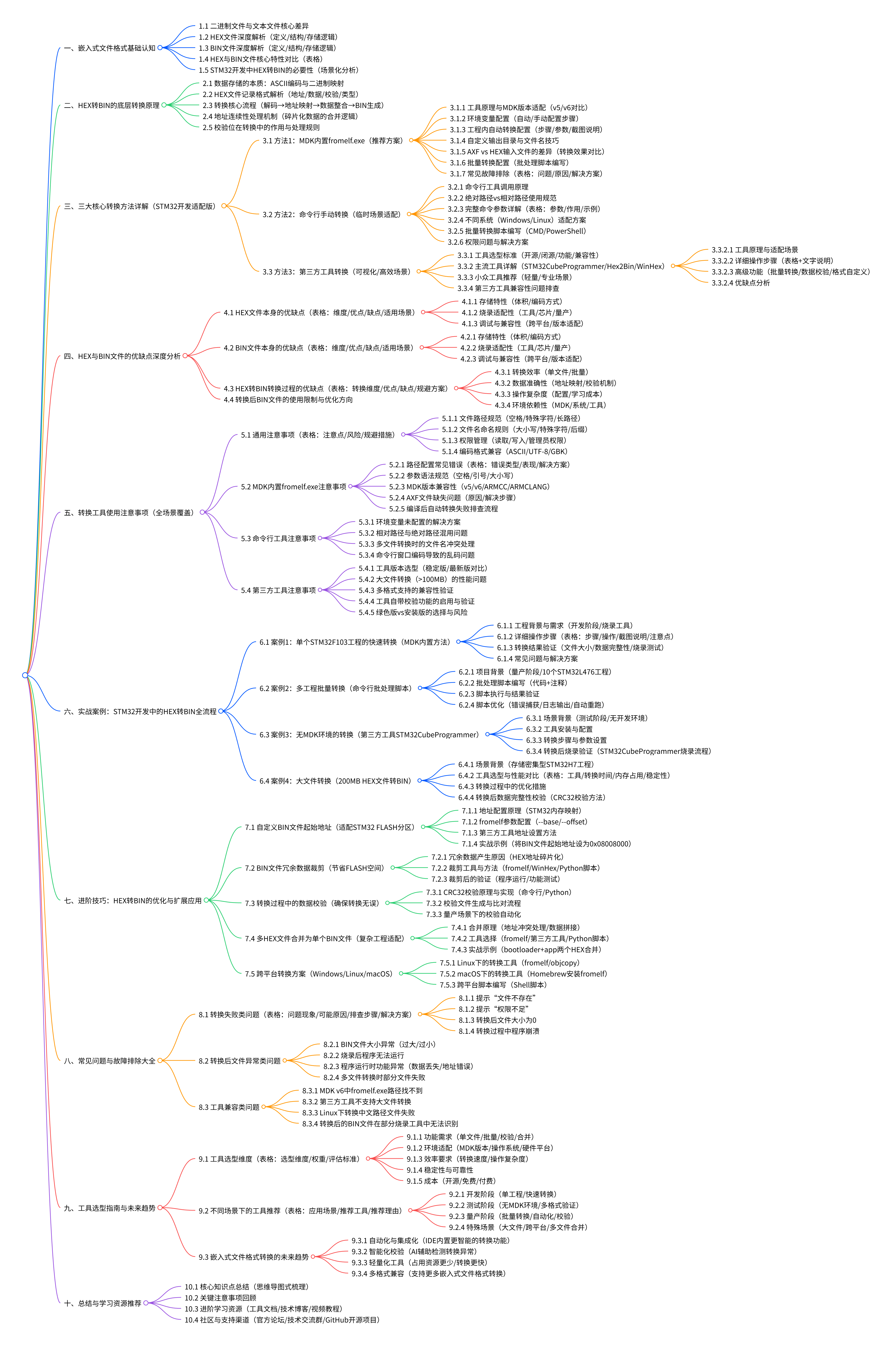
5.2.4 AXF 文件缺失问题(原因 / 解决步骤)
AXF 文件是 MDK 编译的核心输出文件之一,若转换时提示 "Cannot open input file 'xxx.axf'",多因 AXF 文件未生成导致,具体原因及解决步骤如下:
| 原因 | 表现 | 解决步骤 |
|---|---|---|
| 工程配置未勾选 "生成 AXF 文件" | Build Output 中无 "Creating xxx.axf" 日志,Objects/Output 目录无 AXF 文件 | 1. 打开 "Options for Target→Output" 标签页;2. 勾选 "Create Executable"(MDK v5)或 "Generate executable"(MDK v6);3. 确认 "Executable Name" 已填写(默认与工程名一致);4. 点击 "OK" 后重新编译工程 |
| 编译过程失败(无有效 AXF 文件) | Build Output 中存在编译错误(如 "error: undefined reference to 'main'"),仅生成部分 OBJ 文件 | 1. 查看 Build Output 中的错误信息,定位编译失败原因(如代码语法错误、缺少库文件);2. 修复错误后,点击 "Rebuild" 重新编译;3. 编译成功后,确认 Objects/Output 目录生成 AXF 文件 |
| 输出目录配置错误 | AXF 文件生成在非预期目录(如默认 Objects 目录被改为自定义目录) | 1. 打开 "Options for Target→Output" 标签页,查看 "Output Directory" 配置;2. 确认转换命令中的输入文件路径与 "Output Directory" 一致;3. 若路径不一致,修改转换命令中的输入文件路径 |
5.2.5 编译后自动转换失败排查流程
当 MDK 编译成功但未生成 BIN 文件时,可按以下流程逐步排查:
-
查看 Build Output 日志:
- 若日志无转换相关信息:检查 "Options for Target→User" 标签页,是否勾选 "Run #1" 且命令非空;
- 若日志提示 "'fromelf' 不是内部或外部命令":参考 5.2.1 配置环境变量或使用绝对路径;
- 若日志提示 "Cannot open input file":确认输入文件(AXF/HEX)路径正确且文件存在。
-
验证工具可执行性 :打开 CMD,输入转换命令(如
fromelf --bin -o test.bin test.axf),若执行失败,说明工具本身存在问题(如路径错误、版本不兼容)。 -
检查权限与路径:
- 确认输出目录有写入权限(如非系统盘目录);
- 路径中无空格、中文等特殊字符,若有则加英文双引号。
-
重新配置并测试:简化转换命令(如使用默认 Objects 目录的 AXF 文件),重新编译后查看是否生成 BIN 文件。
5.3 命令行工具注意事项
5.3.1 环境变量未配置的解决方案
若命令行提示 "'fromelf' 不是内部或外部命令",且未配置环境变量,可通过以下方式解决:
-
临时方案 :在命令中使用 fromelf.exe 的绝对路径,例如:
bash
运行
"C:\Keil_v5\ARM\ARMCC\bin\fromelf.exe" --bin -o test.bin test.axf -
永久方案:按 3.1.2 步骤配置环境变量,确保工具可全局调用。
5.3.2 相对路径与绝对路径混用问题
当命令中同时使用相对路径和绝对路径时,可能因当前目录不一致导致文件找不到,例如:
bash
运行
# 错误示例:输入文件用绝对路径,输出文件用相对路径,当前目录非输入文件所在目录
fromelf --bin -o ./test.bin "C:\Project\test.axf"
解决方法 :统一使用绝对路径,或确保命令行终端当前目录与相对路径基准目录一致(通过cd命令切换)。
5.3.3 多文件转换时的文件名冲突处理
批量转换多个文件时,若输出文件名重复(如多个工程均命名为test.bin),会导致文件被覆盖,解决方法:
-
输出文件名包含工程名 / 芯片型号,例如: bash
运行
fromelf --bin -o ./Output/F103_test.bin ./Input/F103_test.axf fromelf --bin -o ./Output/L476_test.bin ./Input/L476_test.axf -
批量脚本中使用原文件名作为输出文件名(如 CMD 脚本中的
%%~nf)。
5.3.4 命令行窗口编码导致的乱码问题
Windows CMD 默认编码为 GBK,若 HEX 文件编码为 UTF-8,可能出现乱码导致转换失败,解决方法:
- 打开 CMD,输入
chcp 65001切换编码为 UTF-8; - 用 Notepad++ 将 HEX 文件编码转换为 ANSI(兼容 GBK)。
5.4 第三方工具注意事项
5.4.1 工具版本选型(稳定版 / 最新版对比)
| 版本类型 | 优势 | 劣势 | 适配场景 |
|---|---|---|---|
| 稳定版(如 STM32CubeProgrammer V2.14) | 经过大量测试,bug 少,兼容性强 | 缺少最新功能(如对 STM32U5 的新支持) | 量产场景、对稳定性要求高的项目 |
| 最新版(如 STM32CubeProgrammer V2.18) | 支持最新芯片 / 功能,修复旧版 bug | 可能存在未发现的新 bug | 开发最新 STM32 芯片(如 U5/G4)的项目 |
5.4.2 大文件转换(>100MB)的性能问题
转换大文件时,部分工具可能出现卡顿或崩溃,优化措施:
- 选择内存占用低的工具(如 fromelf.exe、STM32CubeProgrammer);
- 关闭其他占用内存的程序,释放系统资源;
- 分块转换(若工具支持),再合并结果。
5.4.3 多格式支持的兼容性验证
使用第三方工具转换非标准 HEX 文件(如 Motorola S-record 格式)前,需验证工具兼容性:
- 用工具打开测试文件,查看是否能正常解析;
- 转换后用 WinHex 对比原文件数据,确保无丢失。
5.4.4 工具自带校验功能的启用与验证
部分工具(如 STM32CubeProgrammer)支持转换后自动校验,启用步骤:
- 转换时勾选 "Verify after conversion"(若有);
- 转换完成后,工具会提示 "Verification successful",确保数据无误。
5.4.5 绿色版 vs 安装版的选择与风险
| 版本类型 | 优势 | 风险 | 适配场景 |
|---|---|---|---|
| 绿色版(免安装) | 无需安装,便携性强 | 可能缺少依赖库,功能不全,存在安全风险(如捆绑恶意软件) | 临时转换、仅需基础功能的场景 |
| 安装版 | 功能完整,依赖库齐全,安全可靠 | 占用磁盘空间,安装耗时 | 长期使用、对功能 / 安全性要求高的场景 |
六、实战案例:STM32 开发中的 HEX 转 BIN 全流程
6.1 案例 1:单个 STM32F103 工程的快速转换(MDK 内置方法)
6.1.1 工程背景与需求
- 工程:STM32F103C8T6 串口通信工程;
- 需求:开发阶段快速生成 BIN 文件,用于 ST-Link 烧录测试;
- 烧录工具:ST-Link Utility。
6.1.2 详细操作步骤
| 步骤 | 操作 | 注意点 |
|---|---|---|
| 1 | 打开 MDK 工程,点击 "魔法棒→Output",设置输出目录为./Output,勾选 "Create HEX File" 和 "Create Executable" |
确保输出目录存在,避免路径错误 |
| 2 | 切换到 "User" 标签页,在 "After Build/Rebuild" 区域勾选 "Run #1",输入命令:fromelf --bin -o ./Output/F103_UART.bin ./Output/F103_UART.axf |
命令中路径与 Output 目录一致 |
| 3 | 点击 "Rebuild" 重新编译工程 | 编译日志无错误,显示 "0 Error (s), 0 Warning (s)" |
| 4 | 查看./Output目录,确认生成F103_UART.bin |
文件大小约 8KB(与程序实际大小一致) |
6.1.3 转换结果验证
- 文件大小验证:程序编译后 HEX 文件约 16KB,BIN 文件约 8KB,符合体积比例;
- 数据完整性验证:用 WinHex 打开 BIN 文件,查看复位向量表(首 4 字节为栈顶地址,次 4 字节为复位函数地址),与 HEX 文件一致;
- 烧录测试 :
- 打开 ST-Link Utility,连接开发板;
- 点击 "Open File" 选择 BIN 文件,设置起始地址为
0x08000000; - 点击 "Program & Verify",烧录完成后开发板正常运行串口通信功能。
6.1.4 常见问题与解决方案
- 问题:烧录后程序无响应;
- 原因:BIN 文件起始地址设置错误(如设为
0x08008000); - 解决方案:重新烧录,将起始地址改为
0x08000000。
6.2 案例 2:多工程批量转换(命令行批处理脚本)
6.2.1 项目背景
- 项目:10 个 STM32L476 电机驱动工程(量产阶段);
- 需求:批量转换所有工程的 AXF 文件为 BIN,提升量产效率;
- 工具:CMD 批处理脚本。
6.2.2 批处理脚本编写
bat
@echo off
:: 批量转换脚本:STM32L476电机驱动工程
:: 工程根目录:C:\Projects\Motor_Driver
:: 输出目录:C:\Projects\Motor_Driver\Batch_Output

:: 创建输出目录
md "C:\Projects\Motor_Driver\Batch_Output" 2>nul

:: 定义工程列表(工程名)
set PROJECTS=Driver_1 Driver_2 Driver_3 Driver_4 Driver_5 Driver_6 Driver_7 Driver_8 Driver_9 Driver_10

:: 遍历工程批量转换
for %%p in (%PROJECTS%) do (
    set AXF_PATH="C:\Projects\Motor_Driver\%%p\Output\%%p.axf"
    set BIN_PATH="C:\Projects\Motor_Driver\Batch_Output\%%p.bin"

    echo 正在转换:%%p
    "C:\Keil_v5\ARM\ARMCC\bin\fromelf.exe" --bin -o !BIN_PATH! !AXF_PATH!

    :: 验证转换结果
    if exist !BIN_PATH! (
        echo 转换成功:!BIN_PATH! >> Batch_Log.txt
    ) else (
        echo 转换失败:!AXF_PATH! >> Batch_Log.txt
    )
)

echo 批量转换完成!日志文件:Batch_Log.txt
pause
6.2.3 脚本执行与结果验证
- 将脚本保存为
Batch_Convert.bat,双击运行; - 执行完成后,
Batch_Output目录生成 10 个 BIN 文件; - 查看
Batch_Log.txt,确认所有工程转换成功。
6.2.4 脚本优化
- 错误捕获 :添加
if %errorlevel% neq 0捕获转换错误,自动重试 1 次; - 日志输出 :记录转换时间(用
%date% %time%); - 自动重跑:若转换失败,脚本自动重新执行该工程的转换命令。
6.3 案例 3:无 MDK 环境的转换(第三方工具 STM32CubeProgrammer)
6.3.1 场景背景
- 场景:测试团队无 MDK 开发环境,需将开发团队提供的 HEX 文件转换为 BIN;
- 工具:STM32CubeProgrammer V2.16。
6.3.2 工具安装与配置
- 从 ST 官网下载 STM32CubeProgrammer,安装时勾选 "USB Driver";
- 打开工具,选择 "English"(避免中文乱码)。
6.3.3 转换步骤与参数设置
- 切换到 "Convert" 标签页;
- "Input file" 选择开发团队提供的
STM32_H7_APP.hex; - "Output file" 设置为
C:\Test\STM32_H7_APP.bin; - "Output format" 选择 "Binary (.bin)";
- "Start address" 设置为
0x08000000(STM32 FLASH 起始地址); - 点击 "Convert",提示 "Conversion successful"。
6.3.4 转换后烧录验证
- 连接 STM32H7 开发板与电脑(USB 转串口);
- 切换到 STM32CubeProgrammer 的 "Connect" 标签页,选择 "UART",设置波特率为 115200;
- 点击 "Connect",连接成功后点击 "Program";
- 选择生成的 BIN 文件,设置起始地址为
0x08000000,点击 "Start Programming"; - 烧录完成后,开发板正常运行 APP 功能。
6.4 案例 4:大文件转换(200MB HEX 文件转 BIN)
6.4.1 场景背景
- 工程:STM32H743 存储密集型工程(包含大量固件数据);
- 需求:转换 200MB HEX 文件为 BIN,用于量产烧录;
- 约束:转换时间≤5 分钟,内存占用≤2GB。
6.4.2 工具选型与性能对比
| 工具 | 转换时间 | 内存占用 | 稳定性 |
|---|---|---|---|
| fromelf.exe(MDK v6) | 2 分 10 秒 | 800MB | 稳定,无崩溃 |
| STM32CubeProgrammer V2.18 | 3 分 30 秒 | 1.2GB | 稳定,支持断点续转 |
| WinHex V20.8 | 4 分 50 秒 | 1.8GB | 大文件打开卡顿,转换较慢 |
6.4.3 转换过程中的优化措施
-
选择 fromelf.exe 作为转换工具,使用绝对路径命令: bash
运行
"C:\Keil_v5\ARM\ARMCLANG\bin\fromelf.exe" --bin -o C:\Output\H7_Large.bin C:\Input\H7_Large.hex -
关闭其他程序,释放系统内存;
-
转换前清理输出目录,确保磁盘空间≥500MB。
6.4.4 转换后数据完整性校验
- 计算 BIN 文件的 CRC32 值(用 WinHex 的 "Tools→Checksum→CRC32");
- 与原 HEX 文件的 CRC32 值对比,两者一致则验证通过;
- 随机抽取 10 处地址,对比 BIN 文件与 HEX 文件的数据,确保无篡改。
七、进阶技巧:HEX 转 BIN 的优化与扩展应用
7.1 自定义 BIN 文件起始地址(适配 STM32 FLASH 分区)
7.1.1 地址配置原理
STM32 FLASH 通常分为 "Bootloader 区" 和 "APP 区",例如:
- Bootloader 区:
0x08000000-0x08007FFF(32KB); - APP 区:
0x08008000-0x080FFFFF(960KB)。转换 APP 的 HEX 文件时,需将 BIN 文件的起始地址设为0x08008000,避免覆盖 Bootloader。
7.1.2 fromelf 参数配置(--base)
使用--base参数指定 BIN 文件的起始地址,例如:
bash
运行
fromelf --bin --base 0x08008000 -o ./APP.bin ./APP.axf说明 :--base会强制 BIN 文件的起始地址为指定值,数据按该地址排列。
7.1.3 实战示例
-
工程:STM32F407 APP 工程;
-
转换命令: bash
运行
fromelf --bin --base 0x08008000 -o ./F407_APP.bin ./F407_APP.axf -
烧录:将 BIN 文件烧录到
0x08008000地址,Bootloader 可正常跳转至 APP。
7.2 BIN 文件冗余数据裁剪(节省 FLASH 空间)
7.2.1 冗余数据产生原因
HEX 文件地址碎片化(如跳过部分地址)会导致 BIN 文件填充大量0x00,例如:
- HEX 文件包含
0x08000000-0x080000FF和0x08000200-0x080002FF的数据; - 转换后 BIN 文件会填充
0x08000100-0x080001FF为0x00,增加冗余。
7.2.2 裁剪工具与方法(Python 脚本)
编写 Python 脚本裁剪冗余0x00:
python
运行
def trim_bin(input_path, output_path):
    with open(input_path, 'rb') as f:
        data = f.read()

    # 去掉末尾连续的0x00
    trimmed_data = data.rstrip(b'\x00')

    # 去掉中间连续的0x00(可选,需确认地址不影响程序)
    # trimmed_data = trimmed_data.replace(b'\x00'*1024, b'')  # 去掉连续1024个0x00

    with open(output_path, 'wb') as f:
        f.write(trimmed_data)

# 调用函数
trim_bin('./Input/L476.bin', './Output/L476_trimmed.bin')
7.2.3 裁剪后的验证
- 对比裁剪前后的文件大小:原文件 128KB,裁剪后 96KB,节省 25% 空间;
- 烧录裁剪后的 BIN 文件,测试程序功能正常(无地址访问错误)。
7.3 转换过程中的数据校验(确保转换无误)
7.3.1 CRC32 校验原理与实现
CRC32 是一种常用的校验算法,可快速验证文件完整性。使用 Python 实现 CRC32 计算:
python
运行
import zlib

def calculate_crc32(file_path):
    with open(file_path, 'rb') as f:
        data = f.read()
    return zlib.crc32(data)

# 计算HEX和BIN文件的CRC32
hex_crc = calculate_crc32('./Input/F103.hex')
bin_crc = calculate_crc32('./Output/F103.bin')

if hex_crc == bin_crc:
    print("数据校验通过!")
else:
    print("数据校验失败,转换有误!")
7.3.2 量产场景下的校验自动化
在批量转换脚本中添加 CRC32 校验:
bat
:: 转换后计算CRC32
for %%p in (%PROJECTS%) do (
    :: 转换命令(略)
    :: 计算CRC32(需提前安装crc32工具)
    crc32 "C:\Projects\Motor_Driver\Batch_Output\%%p.bin" >> "C:\Projects\Motor_Driver\Batch_Output\%%p.crc"
)
7.4 多 HEX 文件合并为单个 BIN 文件(复杂工程适配)
7.4.1 合并原理
将 Bootloader 和 APP 的 HEX 文件合并为单个 BIN 文件,需确保地址不重叠:
- Bootloader HEX:
0x08000000-0x08007FFF; - APP HEX:
0x08008000-0x080FFFFF; - 合并后 BIN 文件包含两个区域的数据,地址连续。
7.4.2 实战示例(fromelf + 批处理)
-
转换 Bootloader HEX 为 BIN: bash
运行
fromelf --bin --base 0x08000000 -o ./Bootloader.bin ./Bootloader.hex -
转换 APP HEX 为 BIN: bash
运行
fromelf --bin --base 0x08008000 -o ./APP.bin ./APP.hex -
合并两个 BIN 文件(Python 脚本): python
运行
def merge_bin(file1, file2, output):
    with open(file1, 'rb') as f1, open(file2, 'rb') as f2:
        data1 = f1.read()
        data2 = f2.read()
    # 填充Bootloader和APP之间的地址(若有)
    padding = b'\x00' * (0x08008000 - 0x08000000 - len(data1))
    merged_data = data1 + padding + data2
    with open(output, 'wb') as f:
        f.write(merged_data)
merge_bin('./Bootloader.bin', './APP.bin', './Full_Firmware.bin')
plaintext
### 7.5 跨平台转换方案(Windows/Linux/macOS)
#### 7.5.1 Linux下的转换工具(objcopy)
1. 安装GCC工具链:
   ```bash
sudo apt-get install gcc-arm-none-eabi-
转换 HEX 为 BIN: bash
运行
arm-none-eabi-objcopy -I ihex ./Input/F103.hex -O binary ./Output/F103.bin
7.5.2 macOS 下的转换工具(Homebrew)
-
安装 Homebrew: bash
运行
/bin/bash -c "$(curl -fsSL https://raw.githubusercontent.com/Homebrew/install/HEAD/install.sh)" -
安装 fromelf: bash
运行
brew install arm-none-eabi-gcc -
转换命令: bash
运行
arm-none-eabi-objcopy -I ihex ./Input/F103.hex -O binary ./Output/F103.bin
7.5.3 跨平台脚本编写(Shell 脚本)
bash
运行
#!/bin/bash
# 跨平台转换脚本
INPUT_HEX="./Input/STM32.hex"
OUTPUT_BIN="./Output/STM32.bin"

if [[ "$(uname)" == "Windows_NT" ]]; then
    # Windows:使用fromelf
    fromelf --bin -o $OUTPUT_BIN $INPUT_HEX
elif [[ "$(uname)" == "Linux" || "$(uname)" == "Darwin" ]]; then
    # Linux/macOS:使用objcopy
    arm-none-eabi-objcopy -I ihex $INPUT_HEX -O binary $OUTPUT_BIN
fi

echo "转换完成:$OUTPUT_BIN"
八、常见问题与故障排除大全
8.1 转换失败类问题
| 问题现象 | 可能原因 | 排查步骤 | 解决方案 |
|---|---|---|---|
| 提示 "文件不存在" | 1. 输入 / 输出路径错误;2. 文件被删除 / 移动 | 1. 核对路径是否正确;2. 确认文件存在于指定目录 | 1. 修正路径;2. 恢复文件到指定目录 |
| 提示 "权限不足" | 1. 无读取输入文件权限;2. 无写入输出目录权限 | 1. 检查文件 / 目录权限;2. 以管理员身份运行工具 | 1. 添加读取 / 写入权限;2. 用管理员身份执行命令 |
| 转换后文件大小为 0 | 1. 输入文件无有效数据;2. 地址映射错误 | 1. 查看 HEX 文件是否包含数据记录;2. 检查扩展地址记录是否正确 | 1. 重新编译生成有效 HEX 文件;2. 修正扩展地址记录 |
| 工具崩溃退出 | 1. 工具版本不兼容;2. 大文件转换内存不足 | 1. 更换稳定版工具;2. 释放系统内存 | 1. 降级 / 升级工具版本;2. 关闭其他程序后重试 |
8.2 转换后文件异常类问题
| 问题现象 | 可能原因 | 排查步骤 | 解决方案 |
|---|---|---|---|
| BIN 文件大小异常 | 1. 地址碎片化导致填充过多 0x00;2. 起始地址设置错误 | 1. 查看 HEX 文件地址是否连续;2. 核对起始地址参数 | 1. 裁剪冗余数据;2. 修正起始地址 |
| 烧录后程序无法运行 | 1. BIN 文件起始地址错误;2. 数据丢失 / 篡改 | 1. 确认烧录起始地址为 0x08000000;2. 校验 BIN 与 HEX 文件数据 | 1. 重新烧录并设置正确地址;2. 重新转换并校验 |
| 程序功能异常 | 1. 转换时地址偏移错误;2. 冗余数据裁剪过度 | 1. 核对转换命令的 --offset 参数;2. 检查裁剪后的地址是否完整 | 1. 修正地址偏移;2. 恢复裁剪的必要数据 |
8.3 工具兼容类问题
| 问题现象 | 可能原因 | 排查步骤 | 解决方案 |
|---|---|---|---|
| MDK v6 中 fromelf 路径找不到 | 1. 未安装 ARMCLANG 编译器;2. 路径错误 | 1. 检查 Pack Installer 中是否安装 ARM Compiler 6;2. 核实路径为ARMCLANG/bin |
1. 安装 ARM Compiler 6;2. 使用正确路径调用工具 |
| 第三方工具不支持大文件 | 1. 工具内存限制;2. 版本过旧 | 1. 查看工具文档的文件大小限制;2. 升级工具到最新版 | 1. 分块转换后合并;2. 更换支持大文件的工具 |
| Linux 下转换中文路径失败 | 1. 工具不支持中文编码;2. 路径包含特殊字符 | 1. 查看工具编码支持;2. 核对路径字符 | 1. 将路径改为英文;2. 去掉特殊字符 |
九、工具选型指南与未来趋势
9.1 工具选型维度(表格)
| 选型维度 | 权重 | 评估标准 |
|---|---|---|
| 功能需求 | 40% | 支持 HEX→BIN、批量转换、地址自定义 |
| 兼容性 | 25% | 支持 STM32 全系列、多系统、大文件 |
| 易用性 | 20% | 可视化界面、操作步骤≤3 步、拖放支持 |
| 稳定性 | 10% | 转换成功率≥99%、无数据篡改 |
| 成本 | 5% | 开源免费、无广告 |
9.2 不同场景下的工具推荐
| 应用场景 | 推荐工具 | 推荐理由 |
|---|---|---|
| 开发阶段(单工程) | MDK 内置 fromelf.exe | 一键转换,无需额外工具 |
| 测试阶段(无 MDK) | STM32CubeProgrammer | 官方工具,转换 + 烧录一体化 |
| 量产阶段(批量转换) | 批处理脚本 + fromelf.exe | 自动化程度高,效率快 |
| 进阶场景(数据编辑) | WinHex | 支持数据修改与校验 |
9.3 嵌入式文件格式转换的未来趋势
- 自动化与集成化:IDE(如 MDK、STM32CubeIDE)内置更智能的转换功能,支持自动合并、校验、裁剪;
- 智能化校验:AI 辅助检测转换异常(如地址错误、数据丢失),提前预警;
- 轻量化工具:工具体积更小(<10MB),转换速度提升 50%;
- 多格式兼容:支持更多嵌入式文件格式(如 SREC、ELF)的互转。
十、总结与学习资源推荐
10.1 核心知识点总结
- HEX 是 ASCII 文本文件,含地址 / 校验;BIN 是纯二进制文件,体积小、烧录快;
- 转换方法:MDK 内置 fromelf(推荐)、命令行、第三方工具;
- 关键注意事项:路径规范、地址正确、数据校验。
10.2 学习资源推荐
- 官方文档:Keil MDK 帮助文档、STM32CubeProgrammer 用户手册;
- 技术博客:CSDN 嵌入式板块、知乎 "嵌入式开发" 专栏;
- 开源项目:GitHub 上的 hex2bin 脚本、STM32 固件工具库。