你是否还在为手动配置 Claude Code 代理和 Codex 代理而头疼?如果是,那今天三金介绍的这块软件你必须得看看!
CC Switch ------ 一款可以快速切换 AI CLI 配置的应用。它支持:
- 通过可视化方式快速配置 Claude Code、Codex 和 Gemini CLI 的 API 供应商,摆脱终端操作的烦恼;
- 预设了 Claude 官方、DeepSeek、智谱 GLM、Kimi K2、Mini Max 等 17 个热门 AI 厂商配置途径 ,且支持自定义配置;
- 支持在 Windows、MacOS、Linux 和 ArchLinux 系统上进行安装;
- MCP 管理、Skills 管理、Prompt 管理;
- 可借助 Dropbox、OneDrive、坚果云等实现云同步。
安装
CC Switch 的安装针对不同的操作系统存在一些版本要求,具体如下:
- Windows: Windows 10 及以上
- macOS : macOS 10.15 (Catalina) 及以上
- Linux: Ubuntu 22.04+ / Debian 11+ / Fedora 34+ 等主流发行版
具体安装途径:
-
Windows 和 Linux 系统:在 Github Releases 页面下载对应系统的最新版本的安装包或者绿色版安装包;
-
MacOS 系统有两种安装方式:
- 和 Windows 系统一样,在 Github Releases 页面下载 MacOS zip 包解压使用。(PS:首次打开可能出现"未知开发者"警告,请先关闭,然后前往"系统设置" → "隐私与安全性" → 点击"仍要打开",之后便可以正常打开);
- 使用 Homebrew 进行安装:
bash
# brew 安装
brew tap farion1231/ccswitch
brew install --cask cc-switch

# 更新
brew upgrade --cask cc-switch- ArchLinux 系统:
bash
# 通过 paru 进行安装
paru -S cc-switch-bin
安装打开之后的界面如下:

使用
先选中要使用的工具,再点击右上角的橙色 + 号,即可进行 API 配置。我们以 Codex 为例:
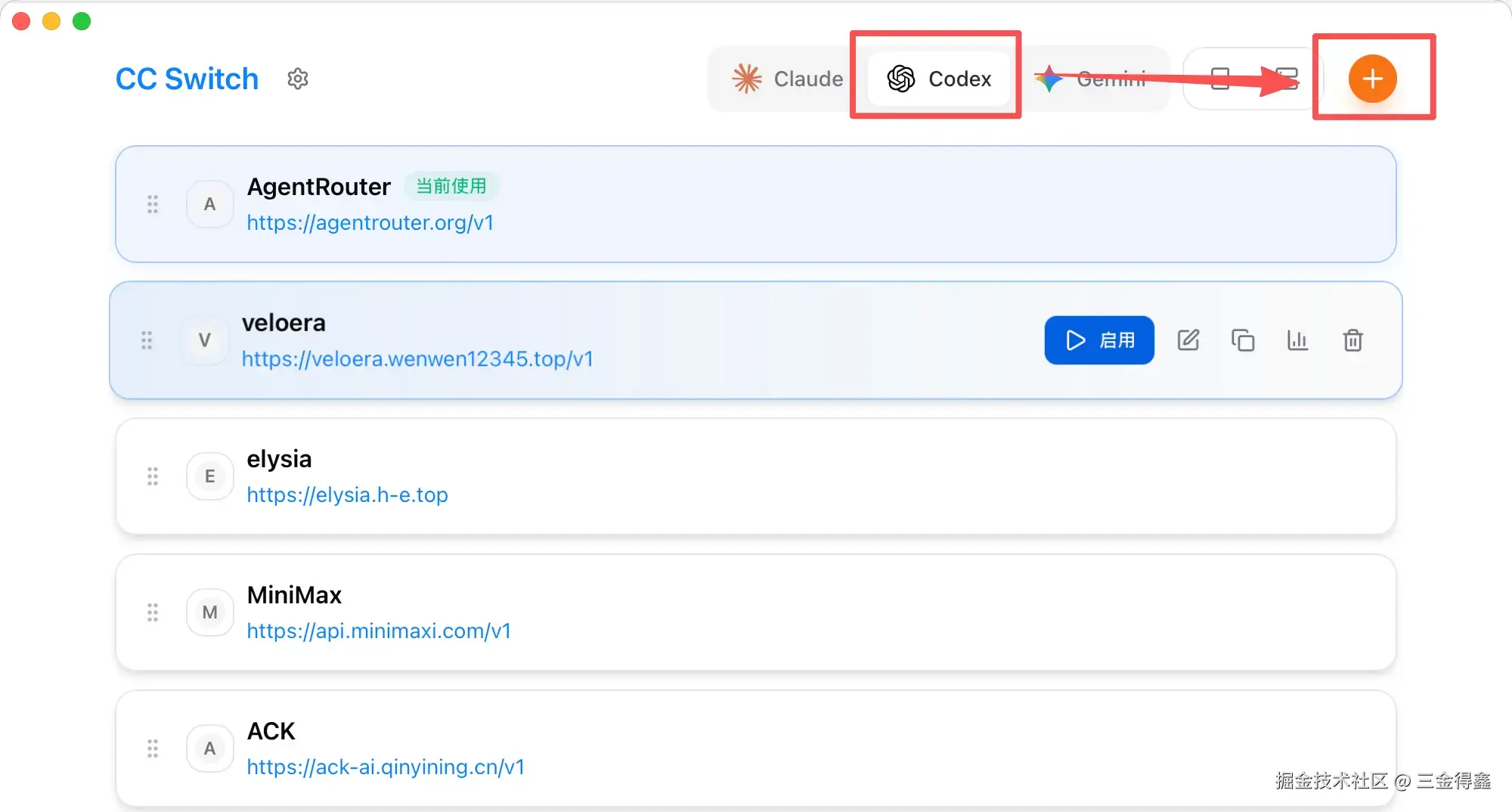
进入配置窗口:
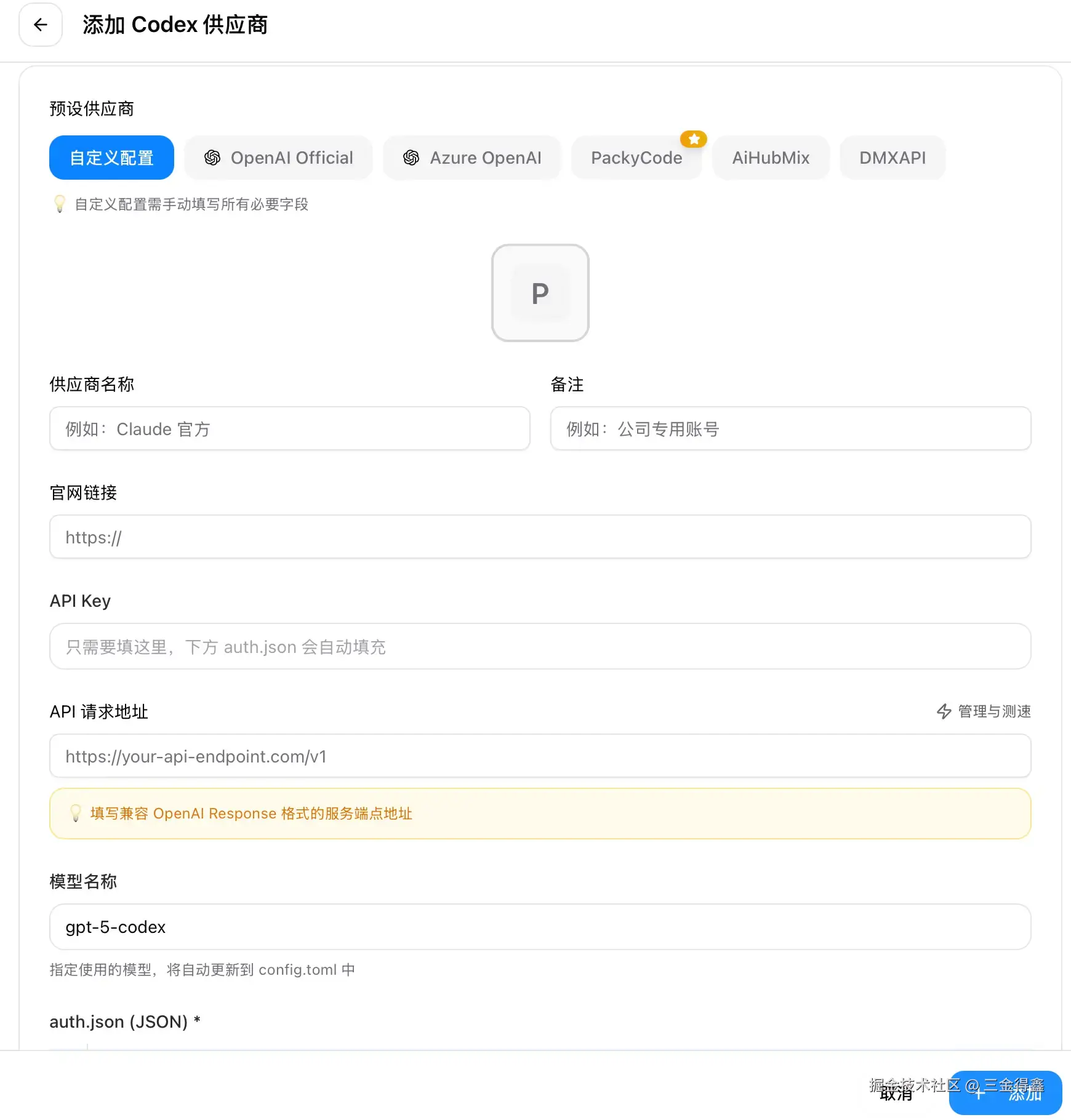
默认是自定义配置,我们可以添加一些第三方的中转站,以 CherryIn 为例:
- 先到 CherryIn 上创建一个令牌并复制;
- 再回到 CC Switch 上,在 API Key 上填入复制好的令牌,在 API 请求地址上填入
https://open.cherryin.ai/v1; - 滚动窗口到最下方的
config.toml部分,修改 model 为最近大火的openai/gpt-5.2,model_reasoning_effort 配置可以改成 low 或者 medium(默认是 high,不但慢还费 token); - 最后点击右下角的添加即可。
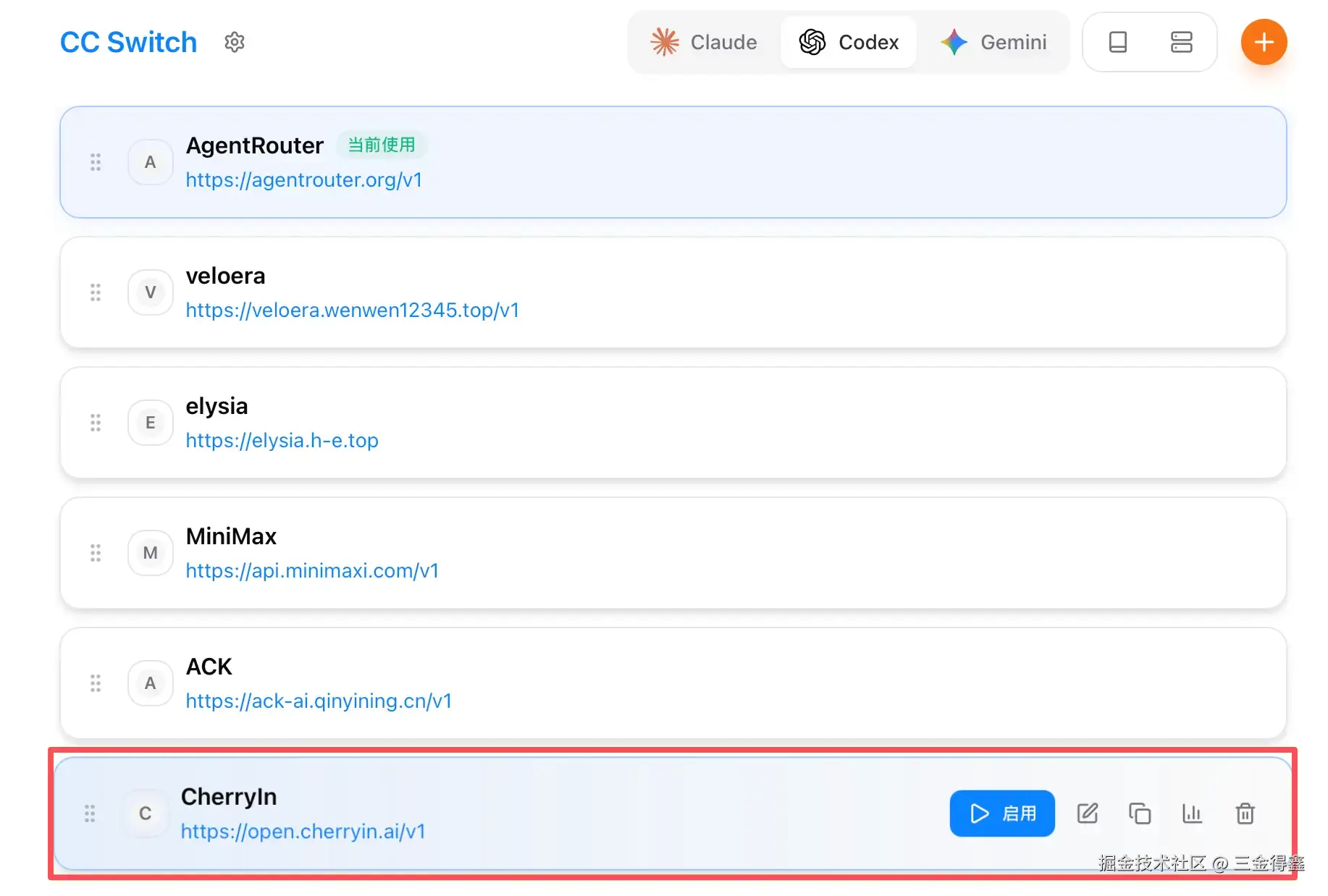
点击启用后,让我们打开 codex 来测试一下:

已经正常运行了, 我们再切换到 AgentRouter 上试试(切换之后要重启 CLI 工具):
也正常输出了(不过中途输出了一个类似广告的东西,但毕竟是免费的,能用上已经很棒了~)
MCP 管理
在如下图所示的入口进入 MCP 管理窗口:
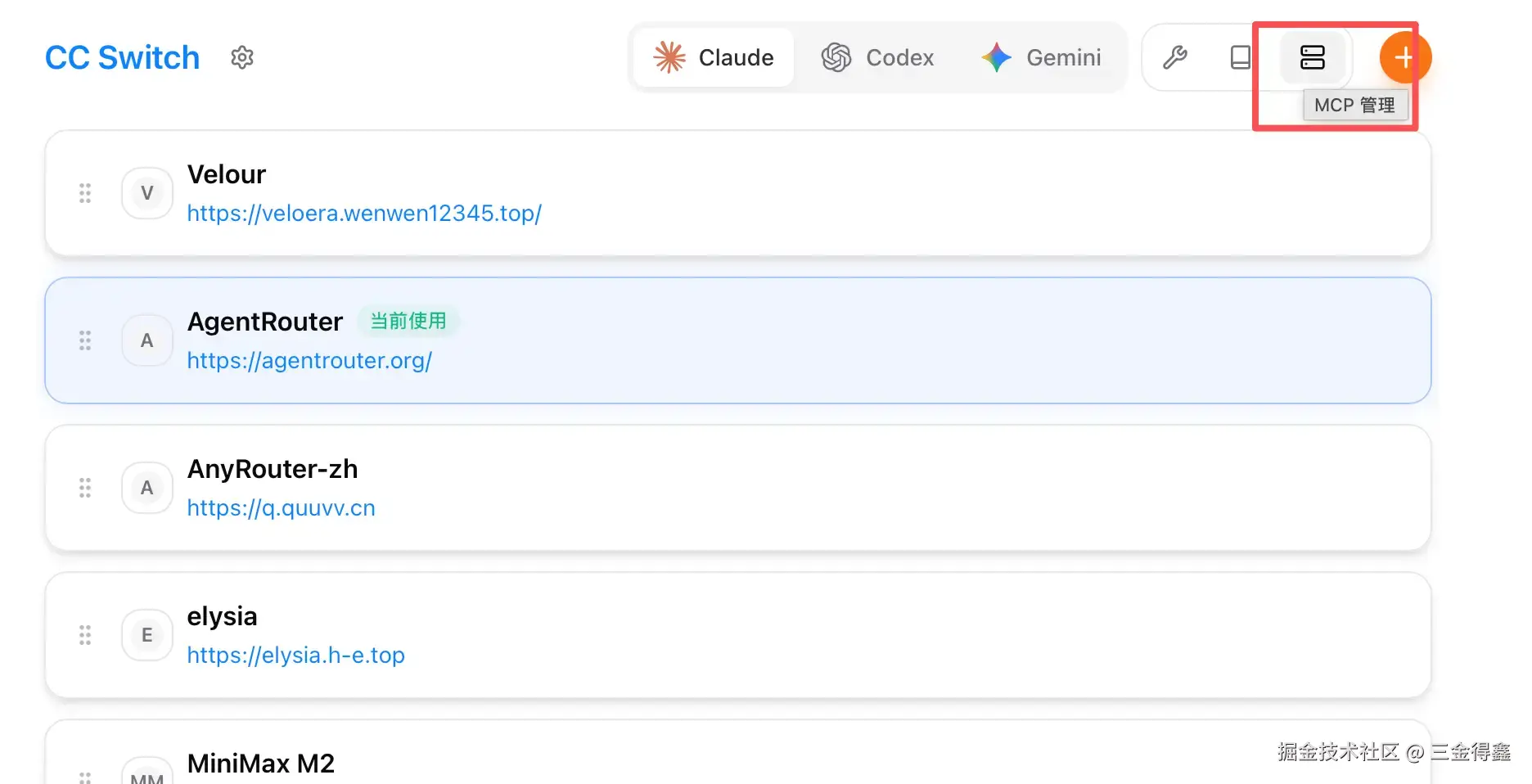
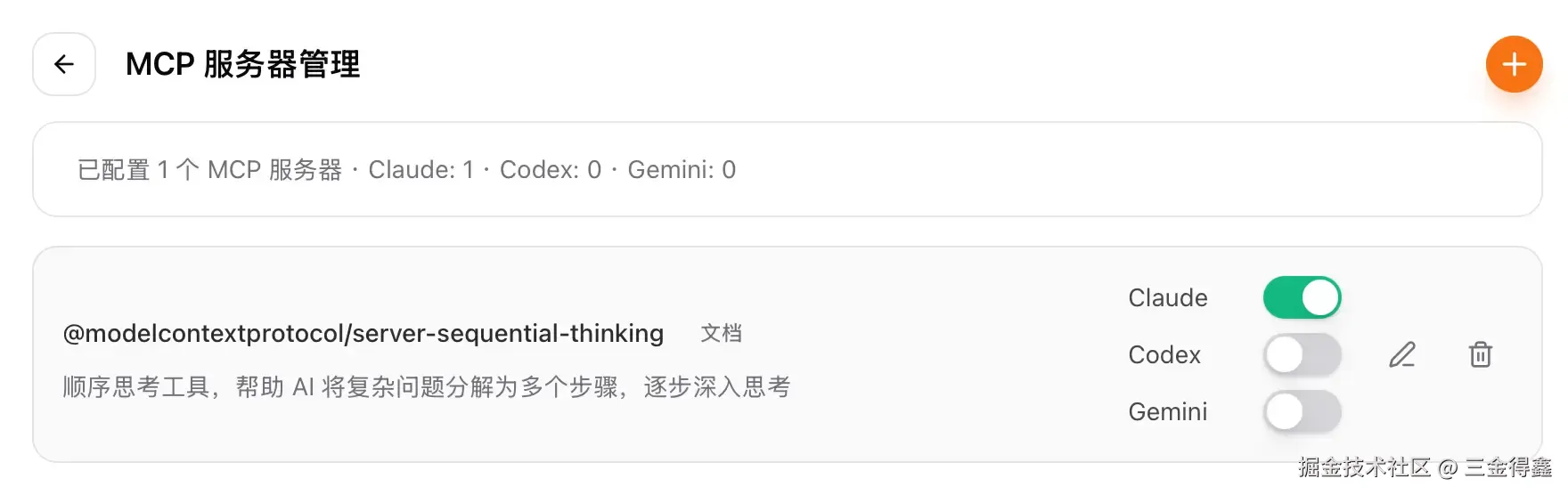
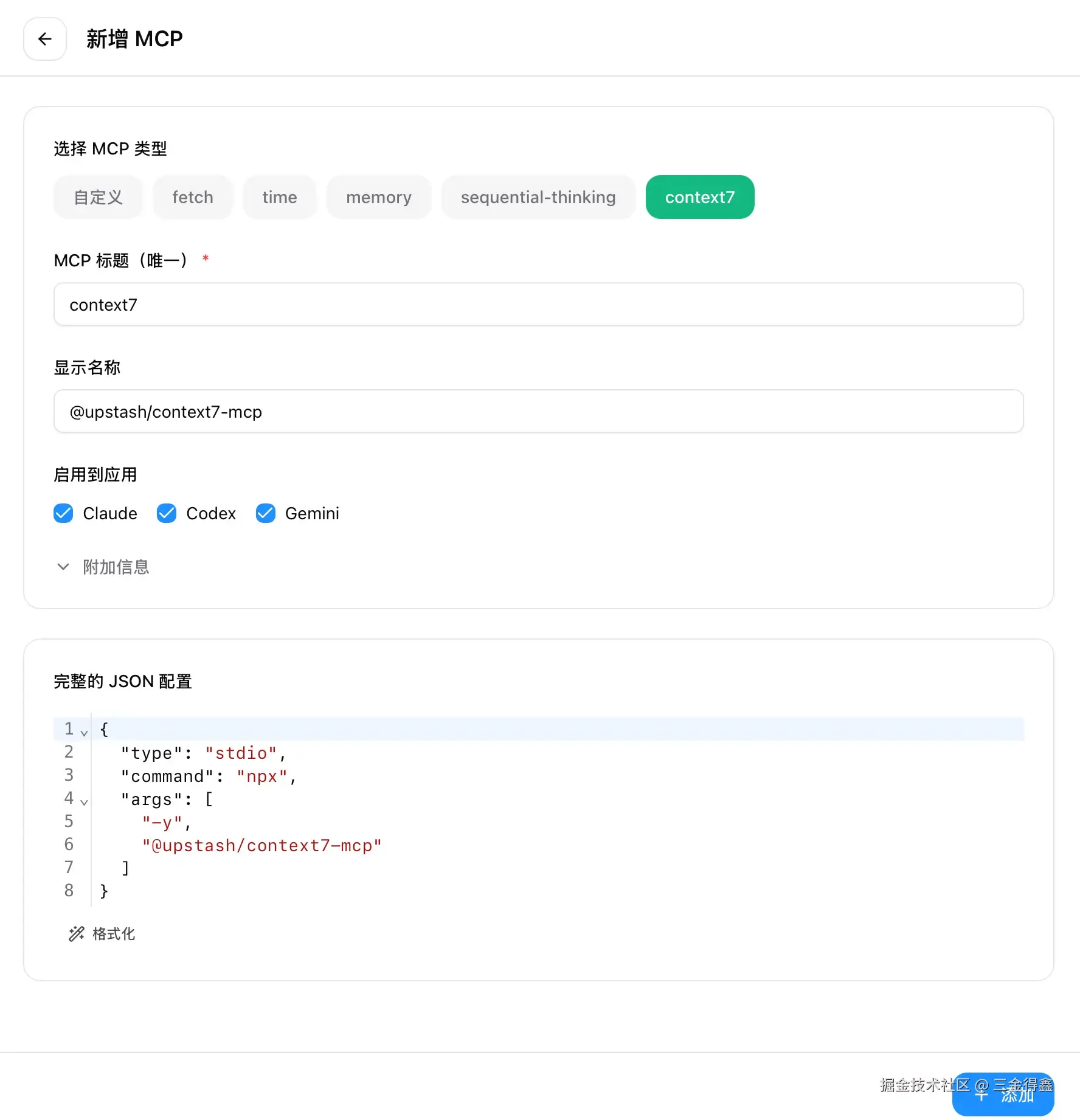
点击右上角的 + 号,让我们添加一个 context 的 MCP 进来:
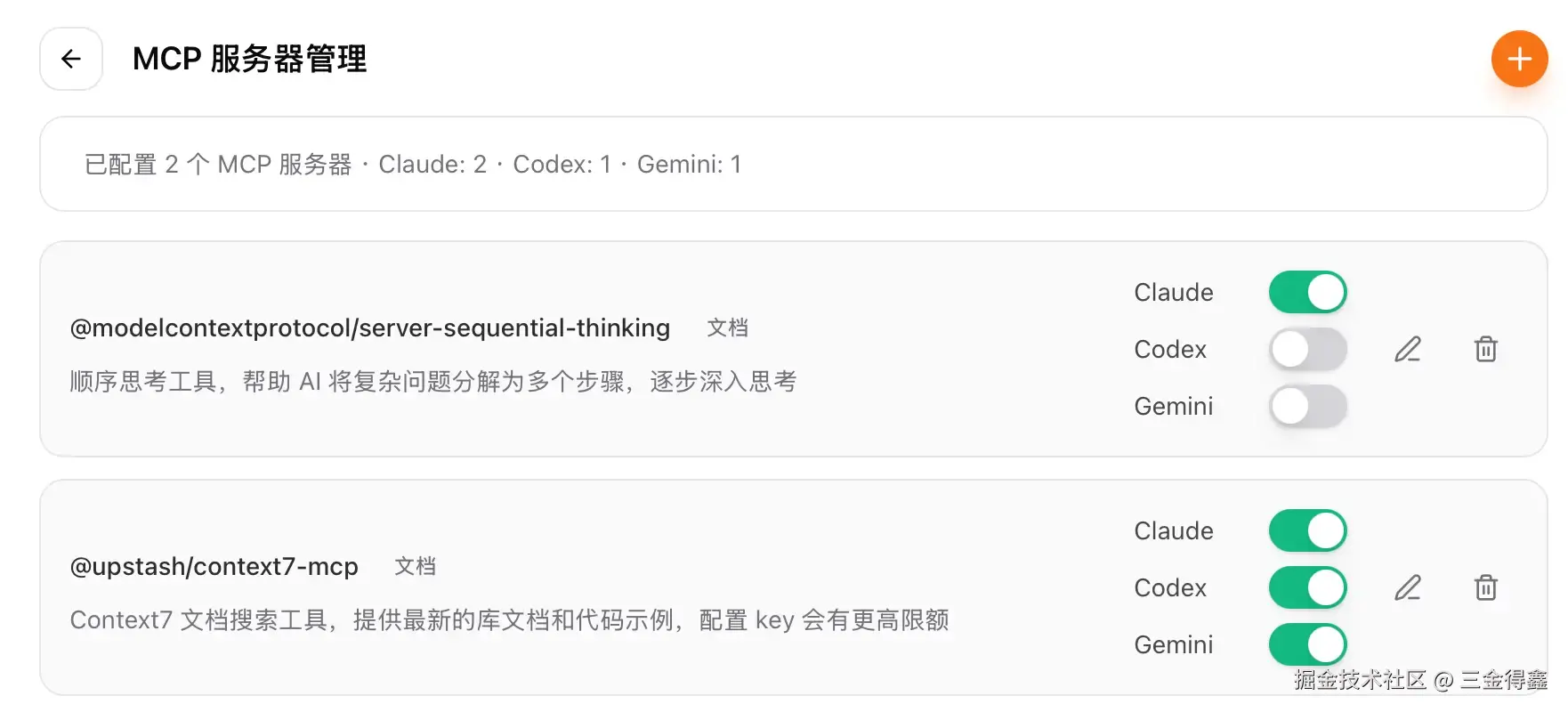
点击添加以后即可看到 context 已经在 MCP 列表中了:
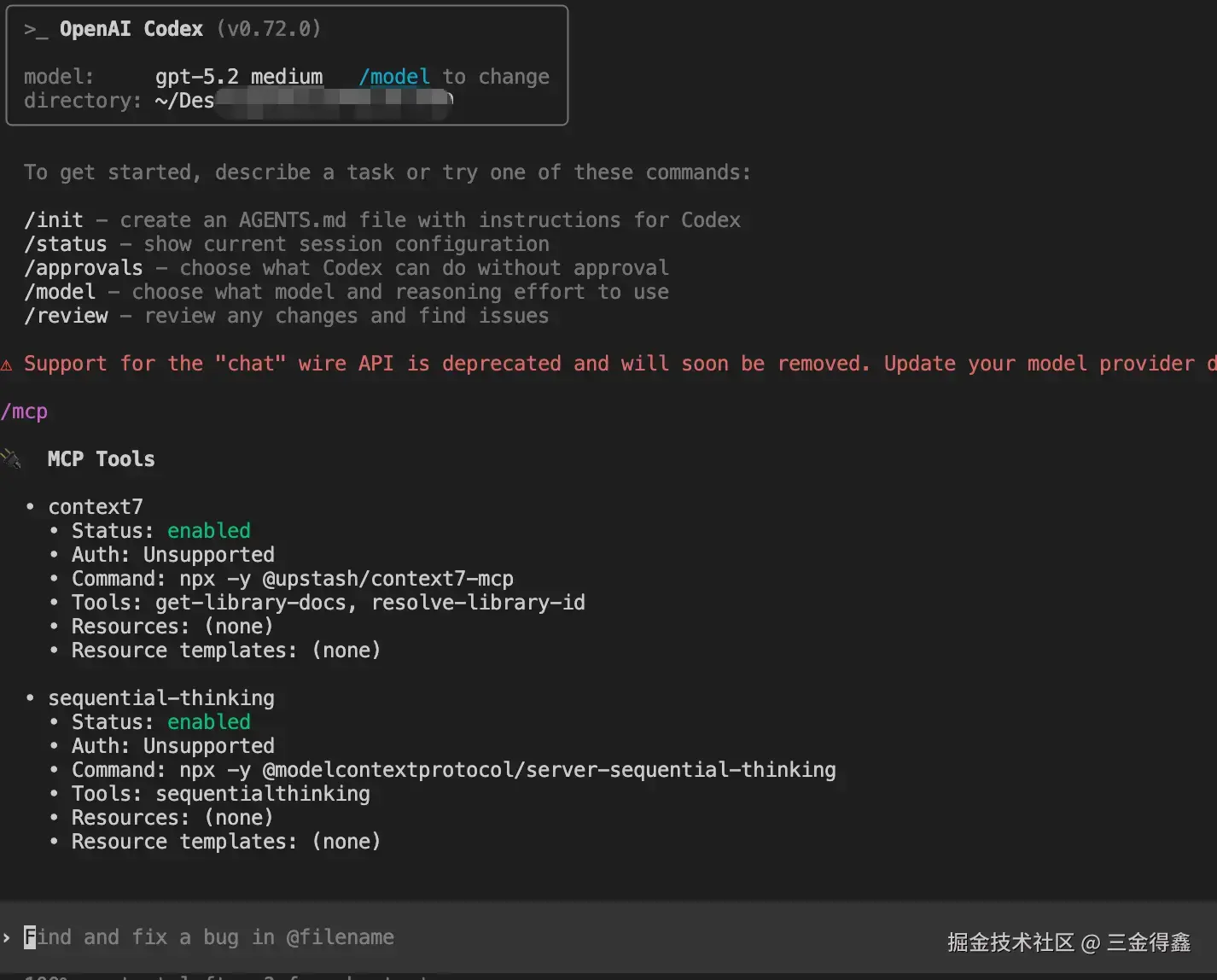
我们在 codex 中看下 MCP 是否可以正常工作:
提示词管理
在如下图所示的入口进入提示词管理窗口:
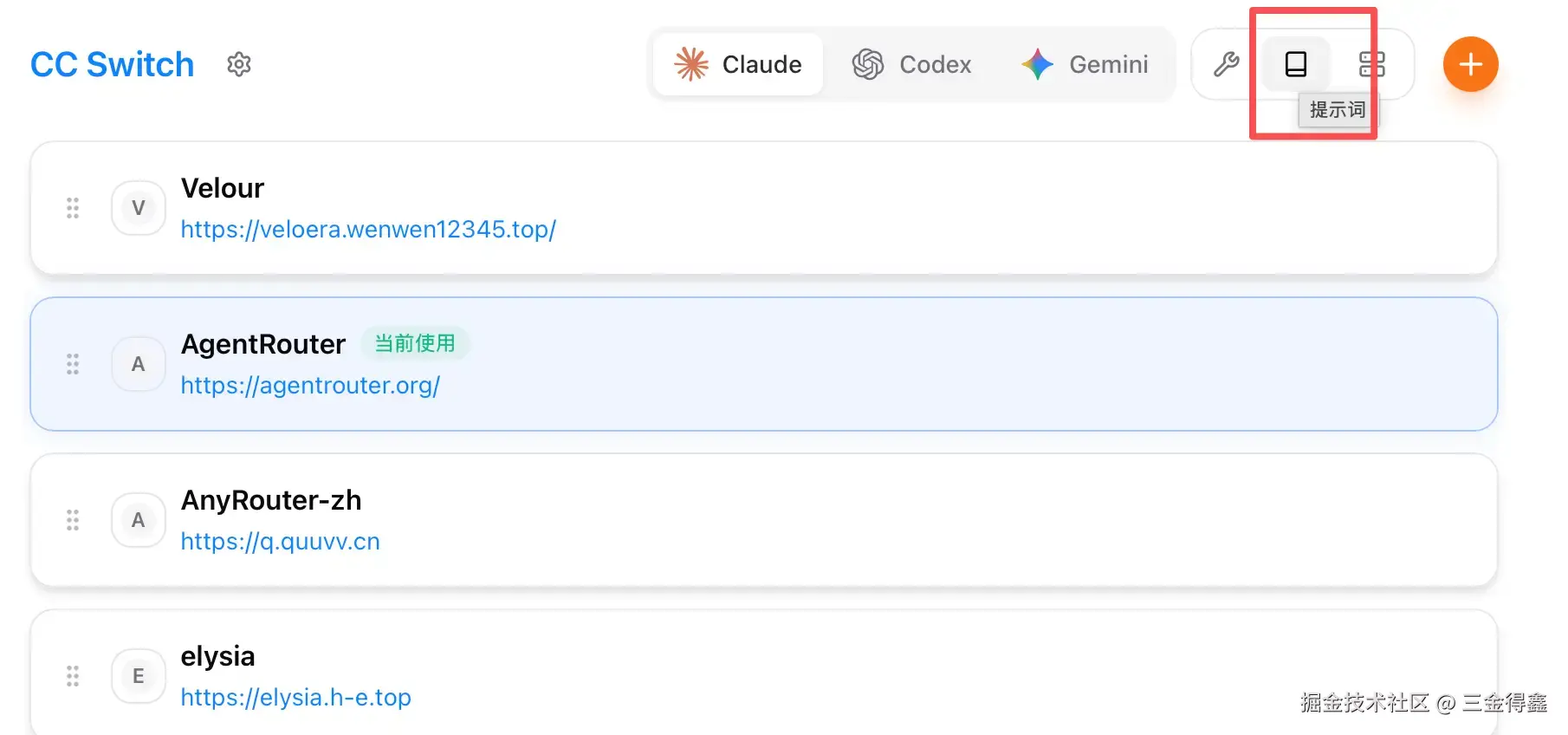
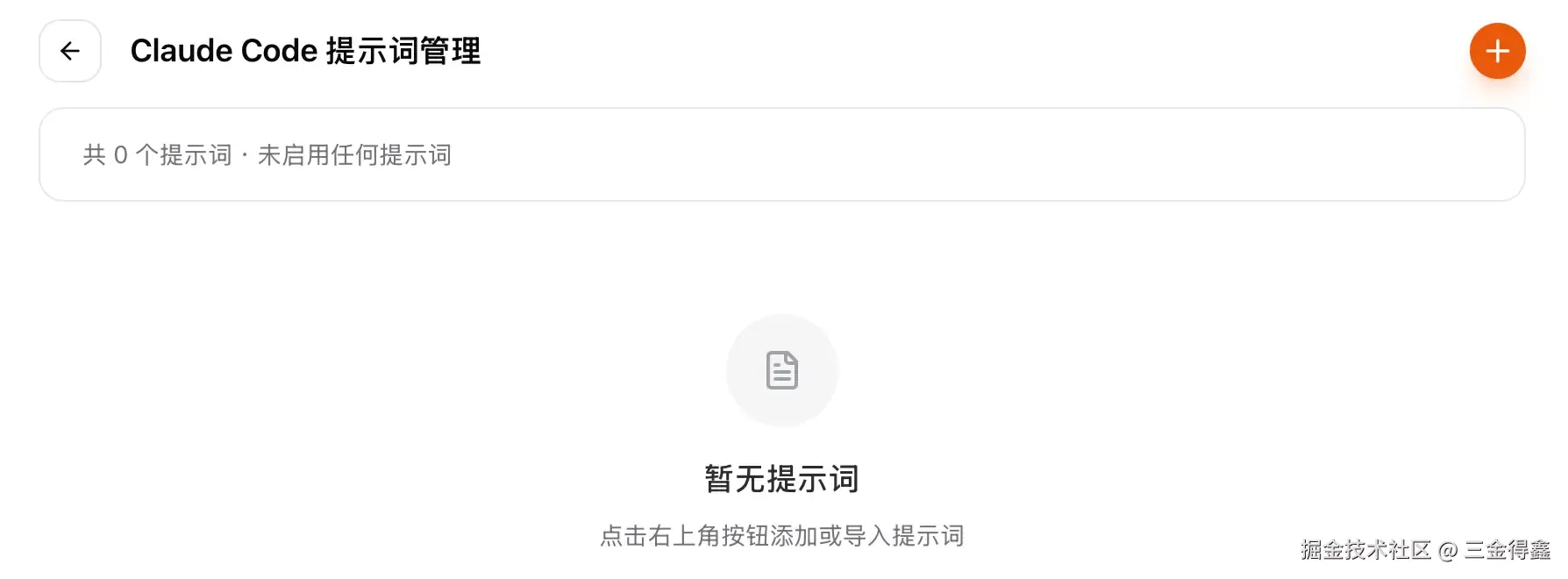
同样的操作,我们点击右上角的 + 号直接进行添加即可。
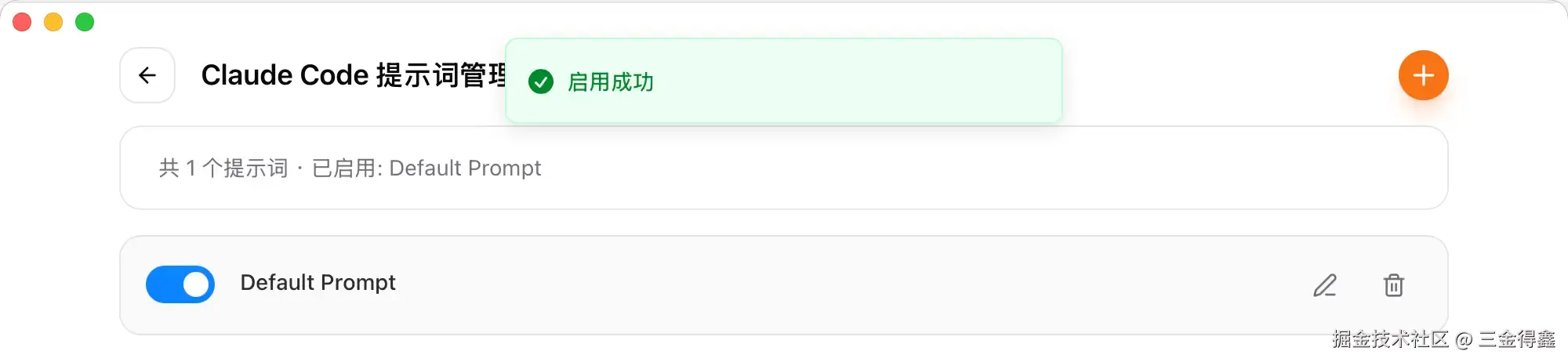
点击左侧的 switch 按钮启用之后,就可以使用该提示词了:
Skills 管理(Claude Code 专属)
Codex 和 Gemini CLI 并没有 Skills 的能力,所以只有在选中 Claude 的时候,我们才能看到配置 Skills 的入口:
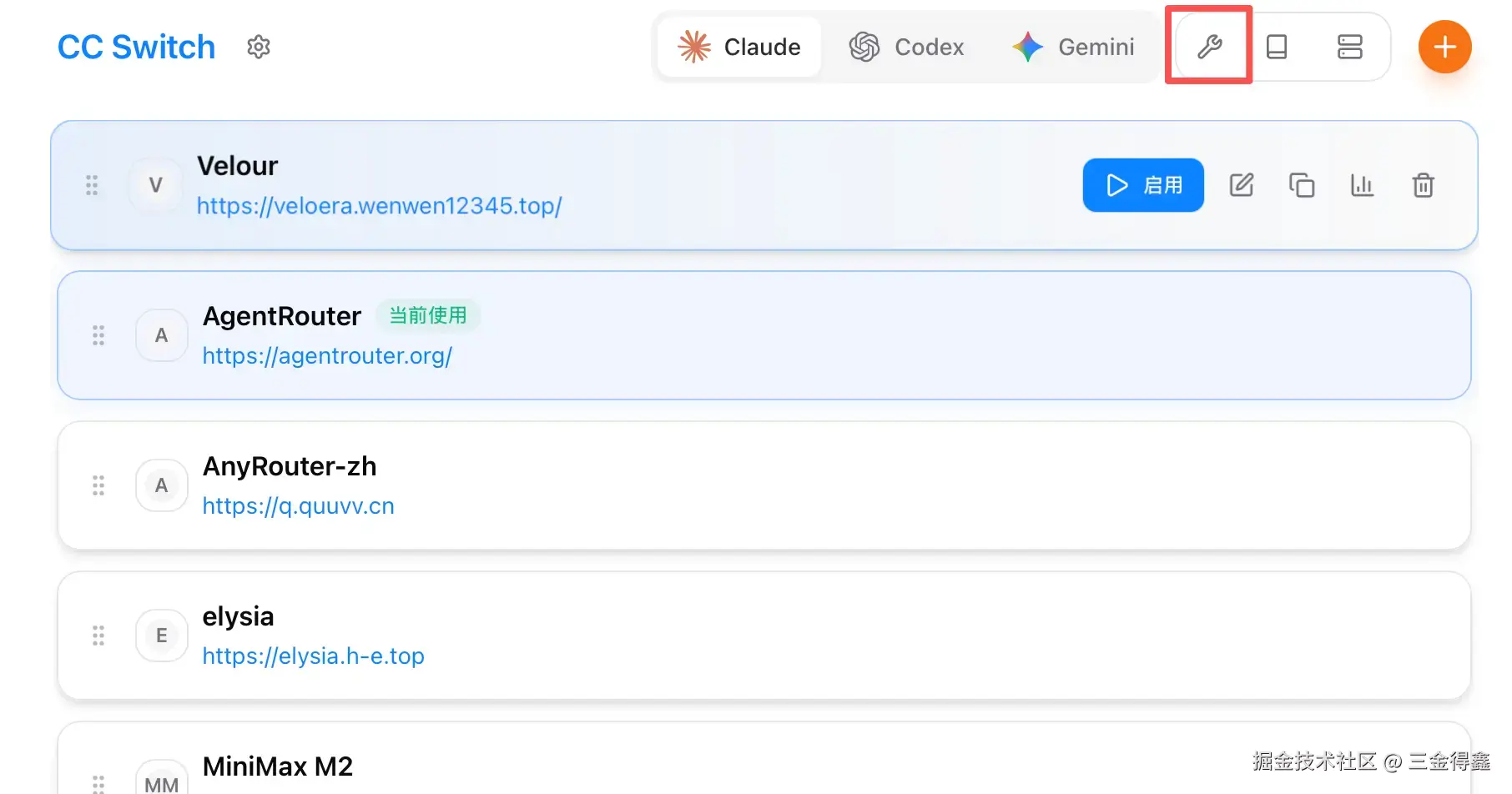
进入 Skills 窗口后,我们可以点击仓库管理配置技能仓库连接来添加配置 Claude Skills:

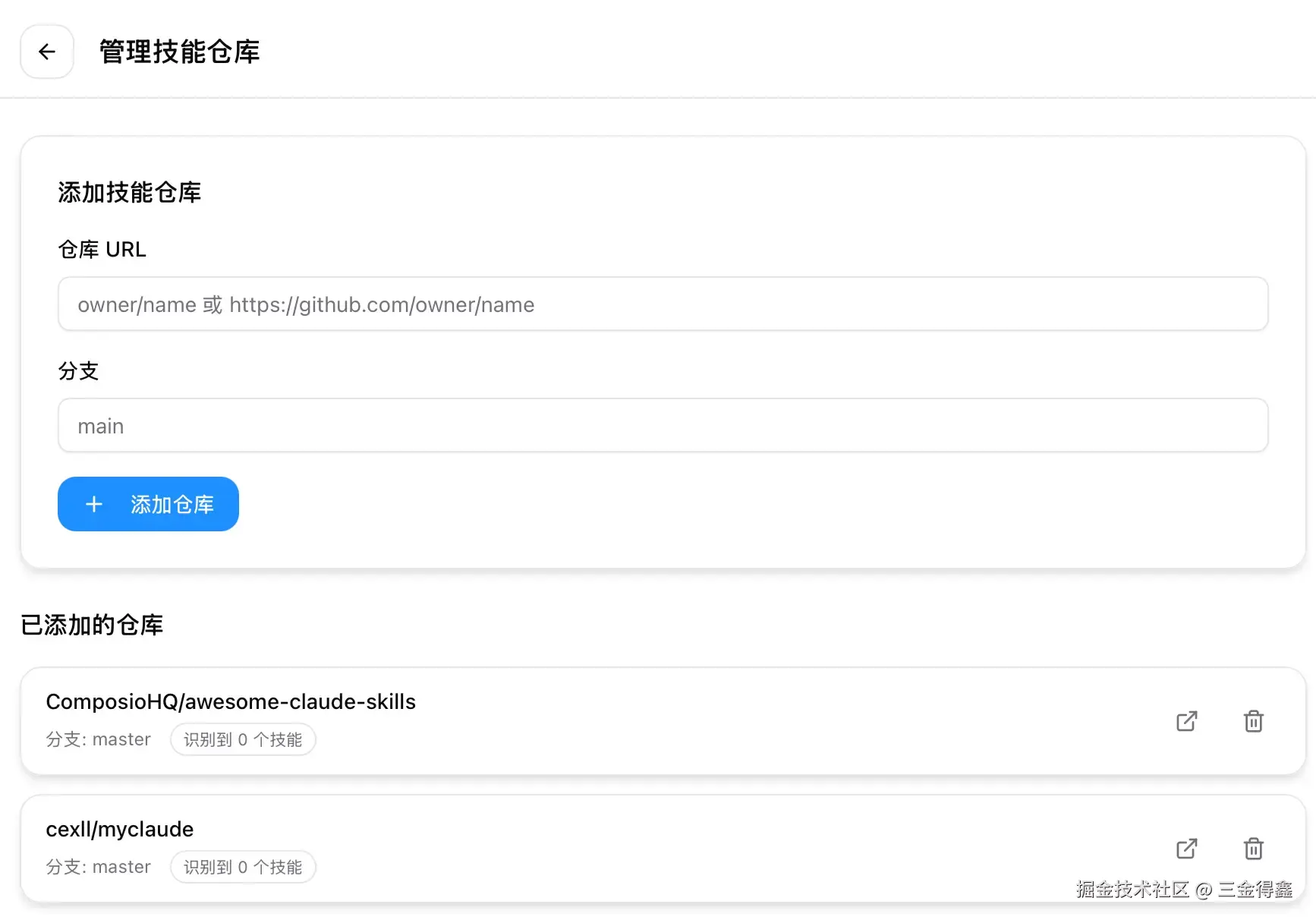
回到 Skills 列表,点击刷新让工具自动进行技能扫描,这个过程可能需要一段时间:
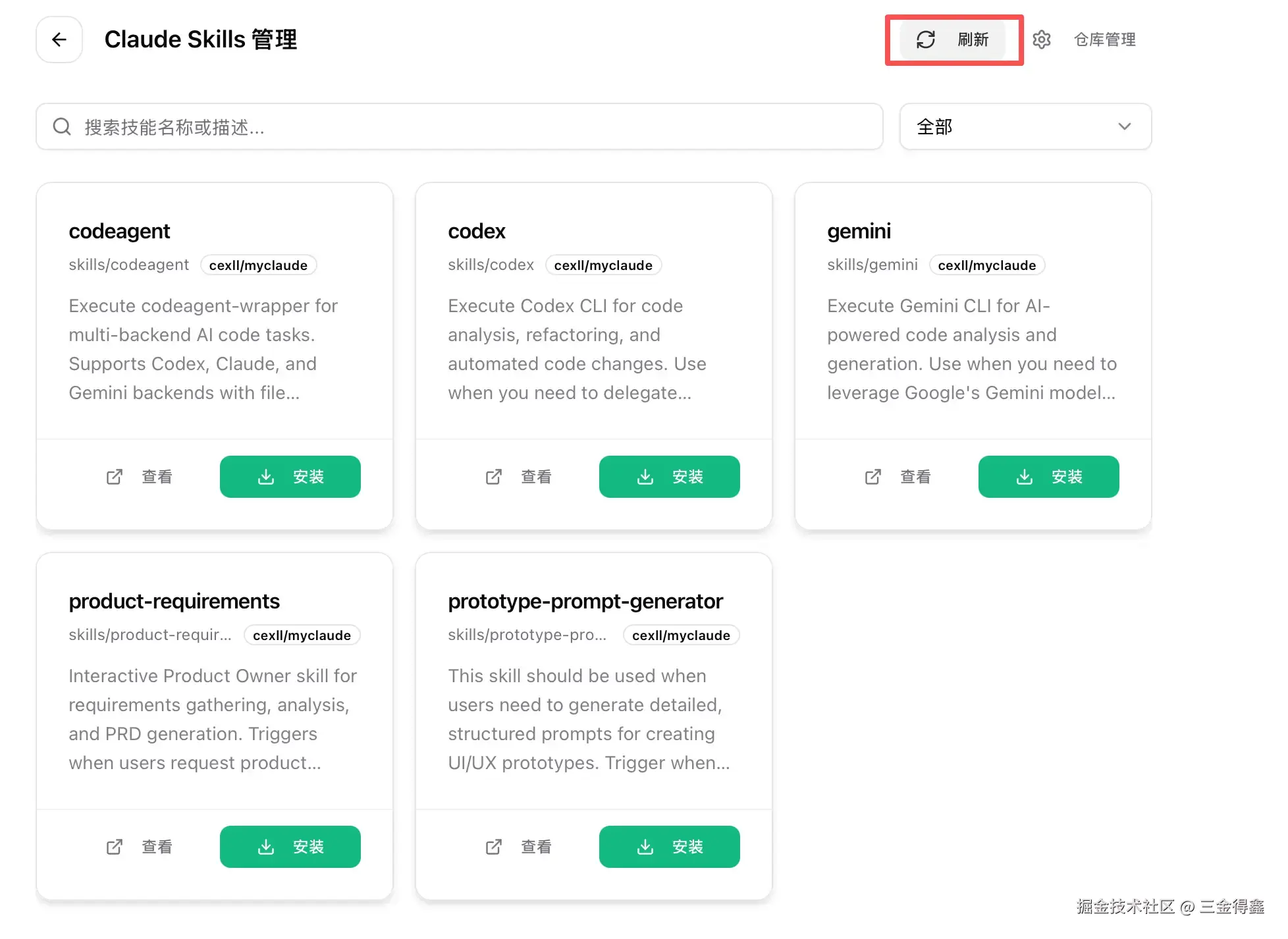
选择你感兴趣的 skills 点击安装即可~
测试不是那么稳定,应该和网络有关系,有时候扫不出来内容或在扫出来内容但是安装不了。在 issue 中也有 skills 连接超时的提问。
最后献上Github 地址:github.com/farion1231/...