1、VScode添加python解释器(可以通过快捷键Ctrl+Shift+P),或者如下流程(本流程python解释器使用pycharm建立的空白虚拟环境(python3.8.20 yolov11),空白虚拟环境仅包含python环境,不包括pytorch、torchvision等环境):
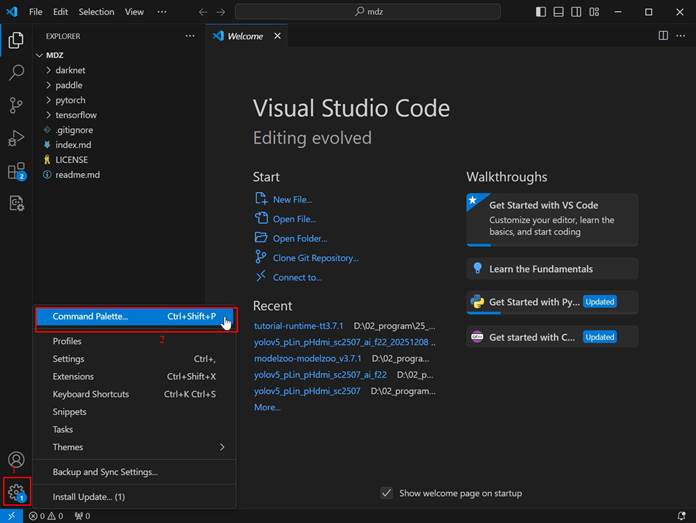
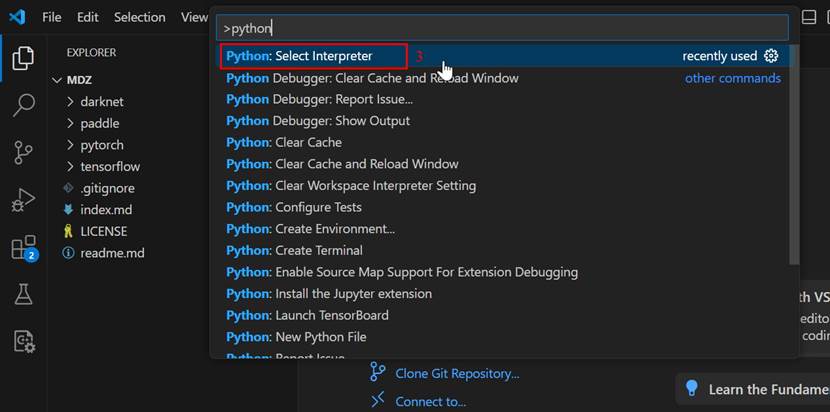
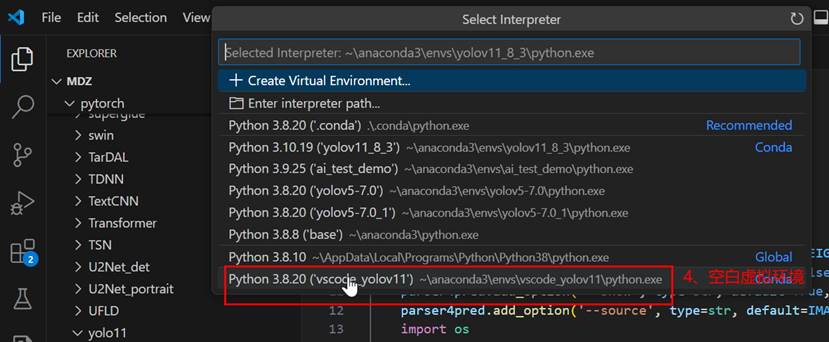 图1 选择新的python3.8.20解释器
2、配置完成,新建一个控制终端查看python解释器环境,如下所示:
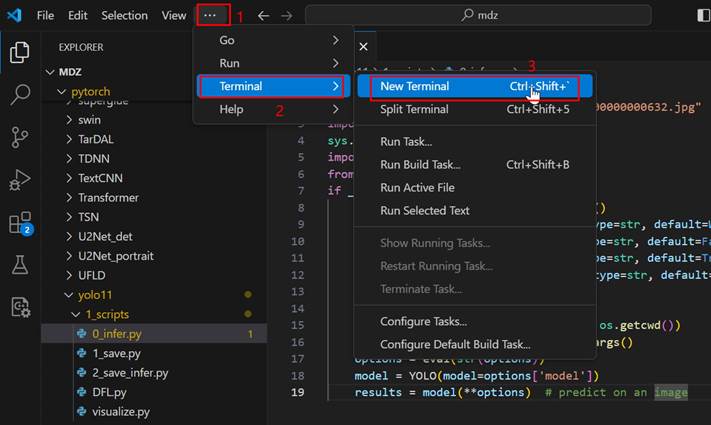
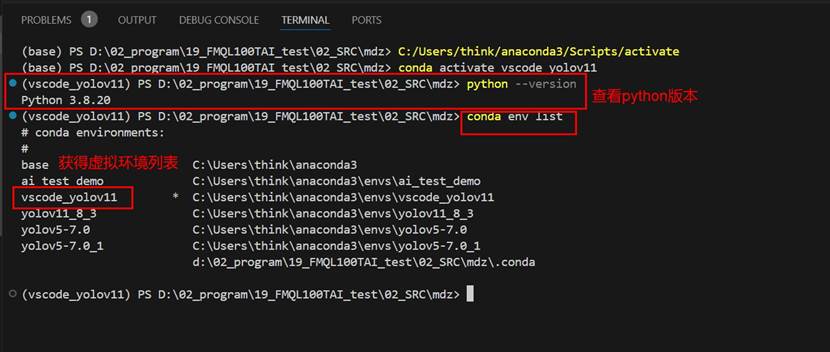 图2 查看虚拟环境列表
3、进入pytorch/yolo11目录,运行如下命令,新建文件目录并在线下载yolov11的源码(注意:保持PC的网络连接),如下图所示:
mkdir 0_yolo11
git clone -b main https://github.com/ultralytics/ultralytics.git 0_yolo11
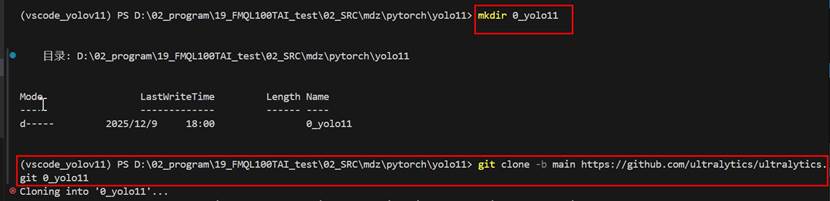 图3 下载yolov11的最新代码
4、运行如下指令,在线安装yolov11依赖的工具与软件(pytorch和torchvision也在该依赖中)。如下图所示:
pip install ultralytics
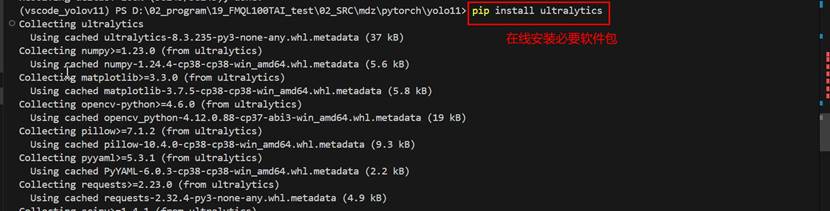 图4 安装yolov11的依赖工具与软件
5、在0_yolo11目录下新建train_test.py的训练脚本文件,并在命令行运行该脚本文件,进行coco数据集的训练。(注意:由于官方权重模型 yolo11s.pt 本身基于 coco 数据集,因此本次训练速度很快)如下图所示:
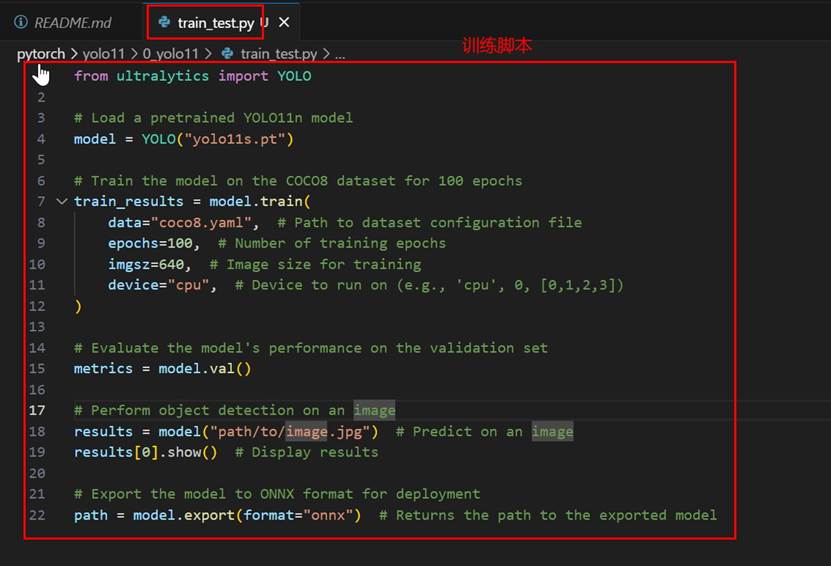
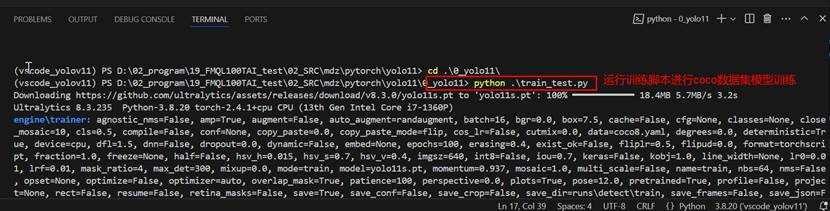 图5 编写训练脚本并运行该脚本
6、运行完成后,在0_yolo11的runs\detect\train\weights子目录下生成best.pt的模型文件,如下图所示:
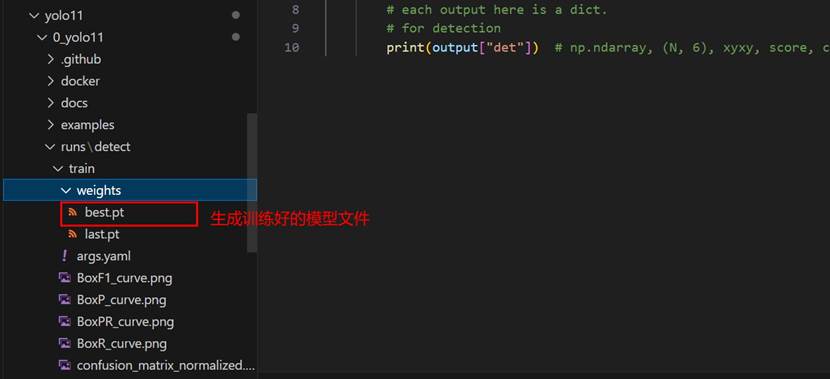 图6 生成训练好的模型best.pt
7、在0_yolo11/ultralytics/data目录下,新建images文件夹,并拷贝测试图到该目录。
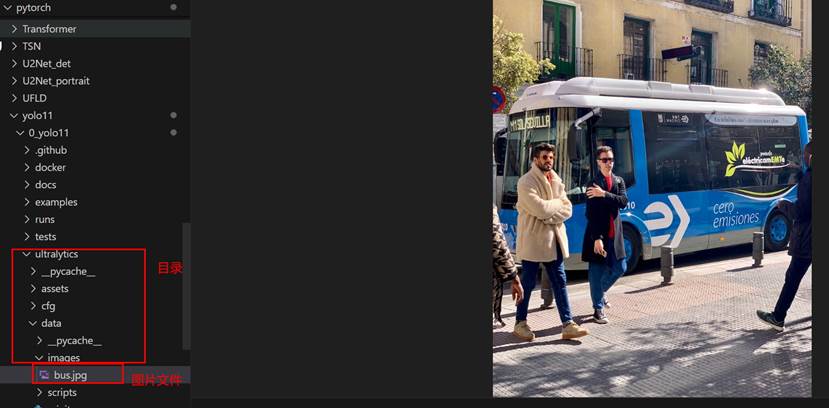 图7 拷贝测试图到测试目录
8、在0_yolo11目录下新建detect_test.py的推理脚本文件,并在命令行运行该推理脚本文件,如下图所示:
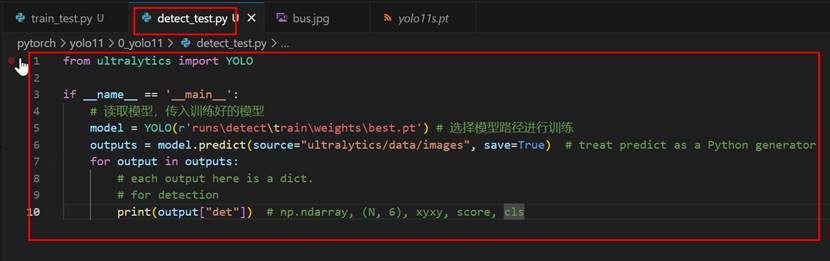 图8 detect_test.py推理脚本文件
  图9 运行推理脚本文件
9、在0_yolo11的runs\detect\predict子目录下生成bus.jpg的推理结果,如下图所示:
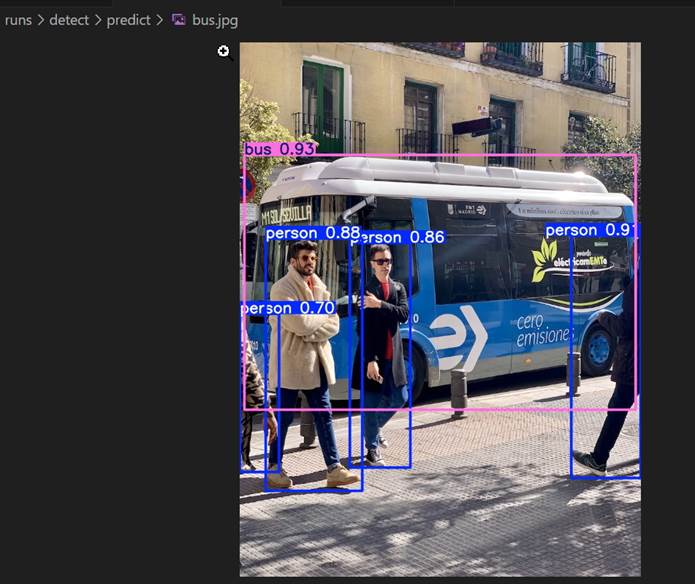 图10 推理结果