前言
小伙伴们大家好,我是小溪,见字如面。初次听说iFlow还是在使用 Claude Code Router时,依稀记得当时作者在文档上的标注是当前版本比较依赖iFlow,通过iFlow官网得知iFlow也提供了CLI,这次有时间特来体验一下。对其他CLI感兴趣的小伙伴也可以看往期内容:
- Claude Code CLI初体验
- Codex CLI初体验
- Google百万Token上下文Gemini CLI,离AI自由更近一步
- 初识Qwen Code CLI
- 腾讯发布CodeBuddy Code CLI平替Claude Code?
当前使用版本
iflow cli 0.3.28
优势
- 完全免费使用
- 提供国内主流模型调用
限制
- Node.js 20+
- 无法完全使用心流开发平台所有模型
官网
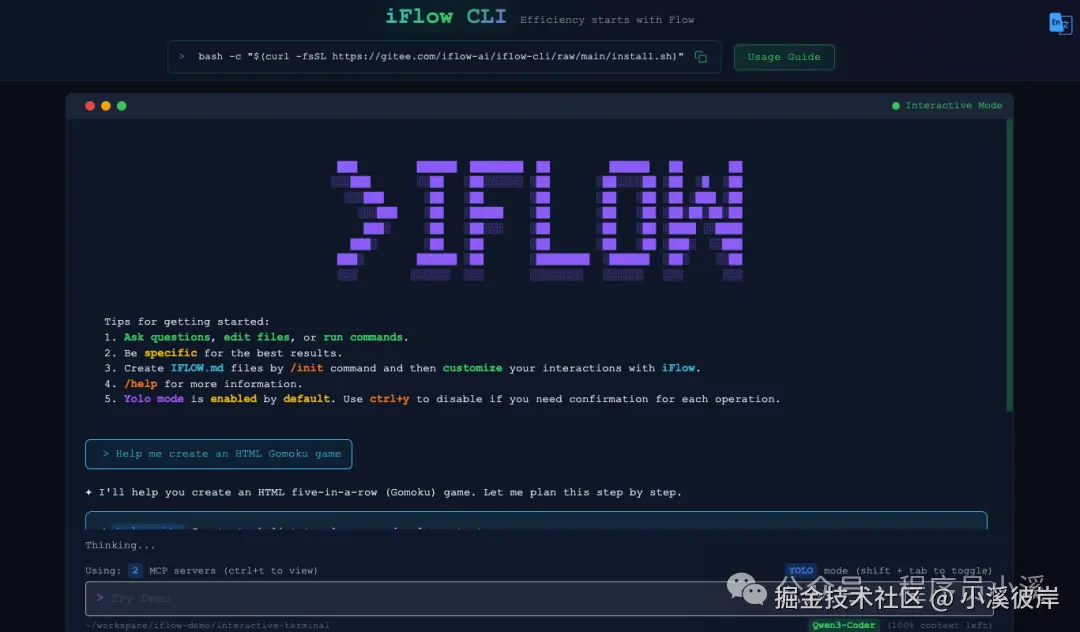
iFlow CLI 是一款终端AI助手,可以分析代码、执行编程任务、处理文件操作。本指南帮您快速上手核心功能。
官网开放平台地址:platform.iflow.cn

官网CLI地址:cli.iflow.cn
安装配置
macOS/Linux
less
# 一键安装脚本,会安装全部所需依赖
$ bash -c "$(curl -fsSL https://gitee.com/iflow-ai/iflow-cli/raw/main/install.sh)"
# 已有Node.js 20+
$ npm i -g @iflow-ai/iflow-cli@latest
# 更新
$ npm i -g @iflow-ai/iflow-cli@latest
Windows
ruby
$ npm install -g @iflow-ai/iflow-cli@latest安装完成后,在命令行终端执行以下命令,可以输出版本号表示安装成功
php
$ iflow -v
申请API Key
用于 心流API Key、OpenAI Compatible API 及 其他AI工具 登录方式
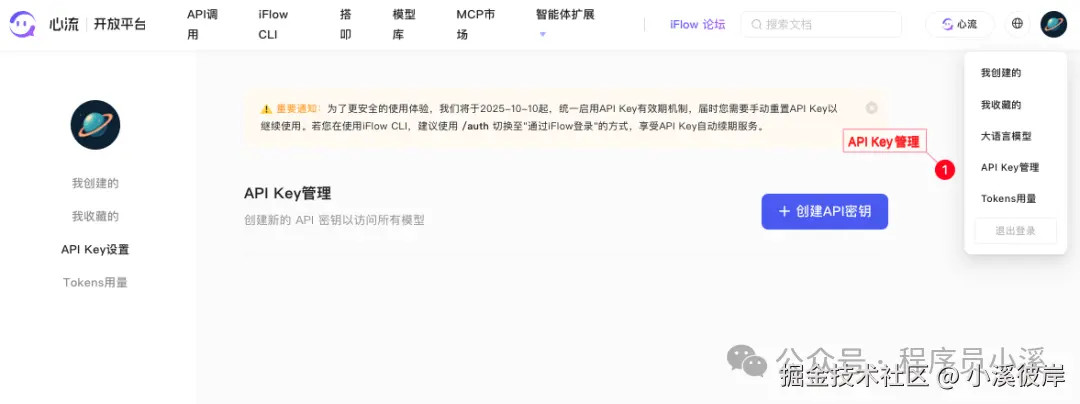
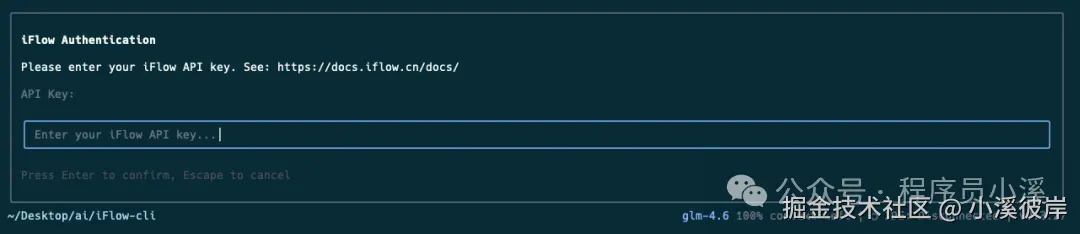
在心流开发平台点击头像,在下拉菜单中选择【API Key管理】
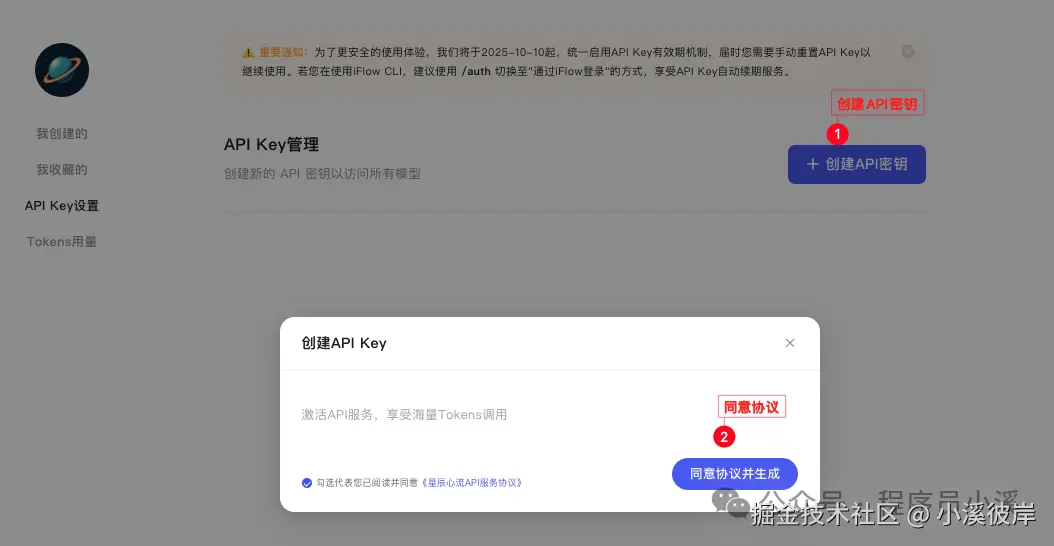
点击【插件API密钥】创建一个新的API Key,点击【同意协议并生成】创建
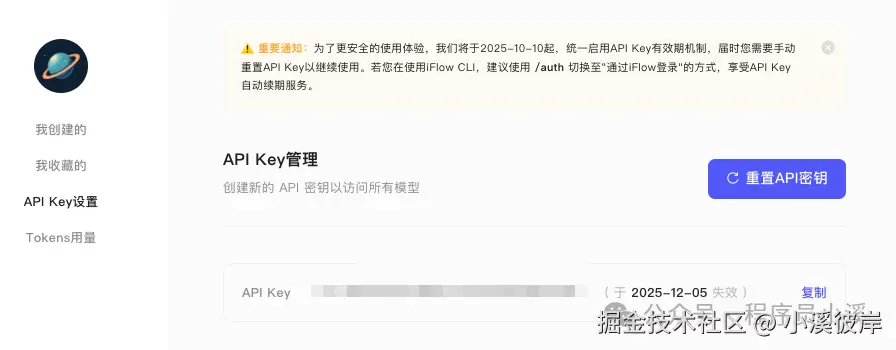
创建完成后即可在API Key管理列表查看
登录授权
在命令行终端输入 iflow 启动 iFlow CLI,看到启动界面细心的小伙伴可能已经发现了,这个界面和Gemini CLI有点像哦😂(不要怀疑自己的眼睛,多半是魔改了)
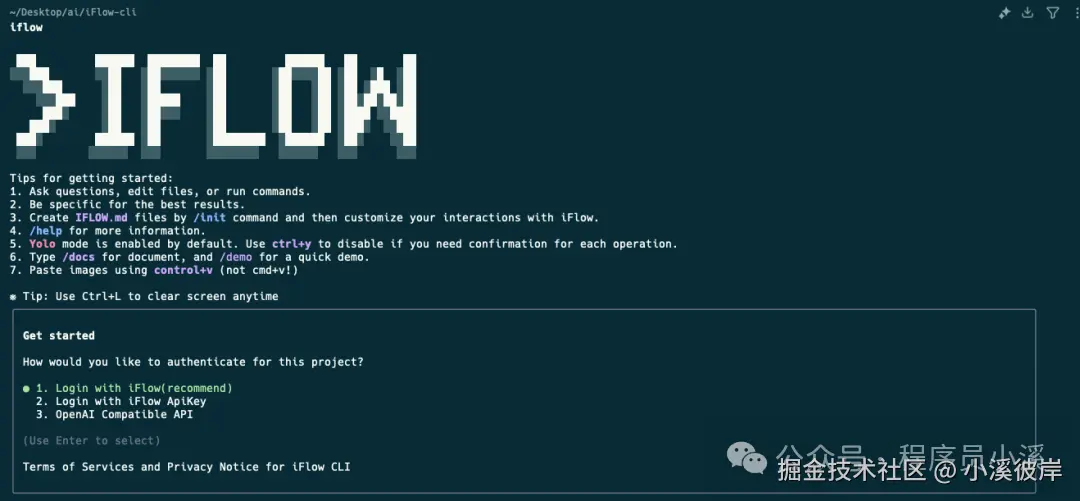
iFlow CLI 支持 Login with iFlow、Login with iFlow ApiKey、OpenAI Compatible API 3种登录方式,不同方式提供的功能有所差异
Login with iFlow 登录(推荐)
强烈推荐使用 Login with iFlow 方式登录心流平台,享受最完整的功能体验,令牌自动刷新,永不过期
完整功能支持:
- WebSearch 服务:智能网络搜索,获取最新信息
- WebFetch 服务:网页内容抓取和分析
- 多模态能力:内置图像理解等多模态功能
- 工具调用优化:心流平台提供的模型经过专门优化,工具调用更加精准高效
选择【Login with iFlow】,在官网授权

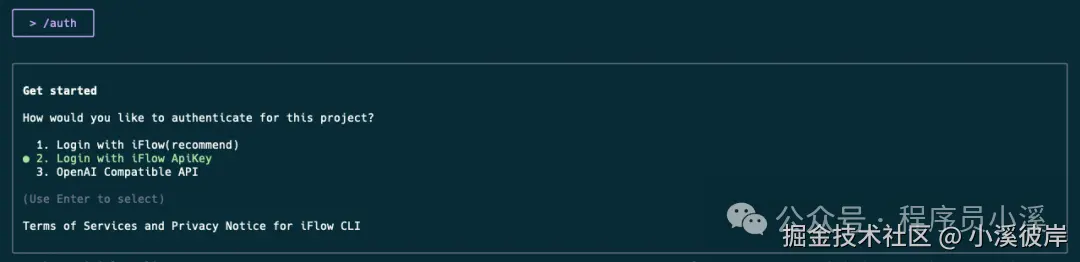
心流 API Key 登录
API Key 有效期为 7 天,需定期更新
完整功能支持:
- WebSearch 服务:智能网络搜索,获取最新信息
- WebFetch 服务:网页内容抓取和分析
- 多模态能力:内置图像理解等多模态功能
- 工具调用优化:心流平台提供的模型经过专门优化,工具调用更加精准高效
在交互式命令中输入 /auth,选择【Login with iFlow ApiKey】
输入心流开放平台API Key
也可以在AI助手中使用,iFlow目前没有适配Claude Code CLI,直接使用会报错

想在Claude Code CLI中使用需要借助Claude Code Router工具,对Claude Code Router还不了解的小伙伴可以看往期内容:使用Claude Code Router轻松切换各种高性价比模型
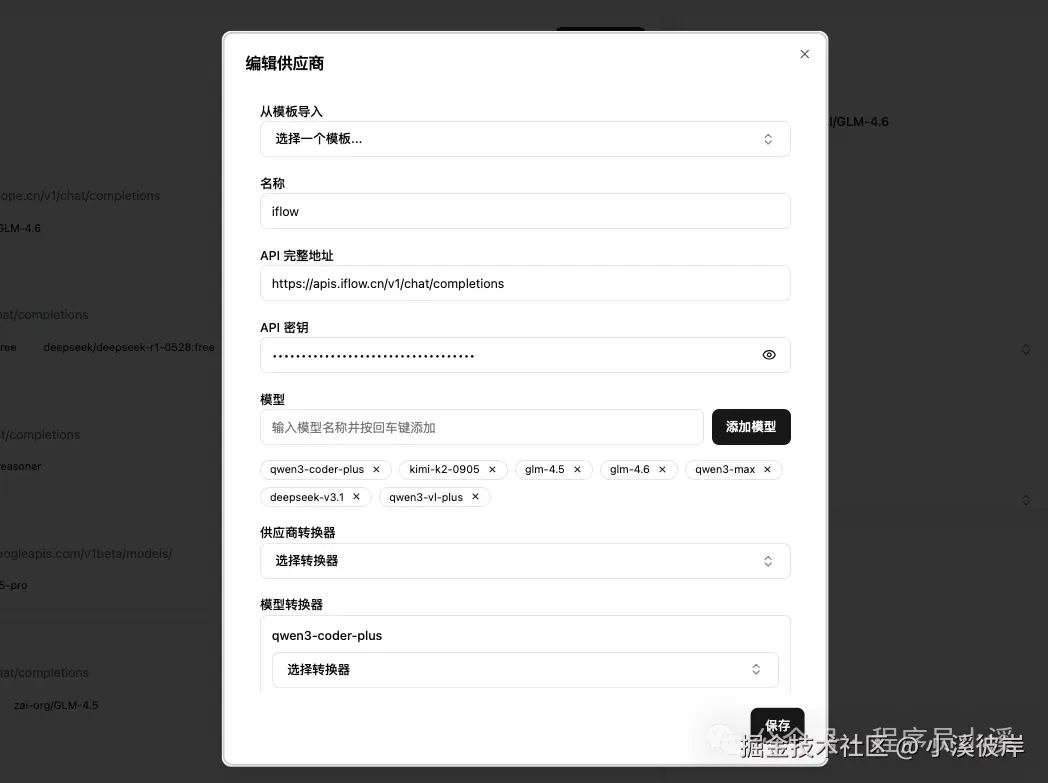
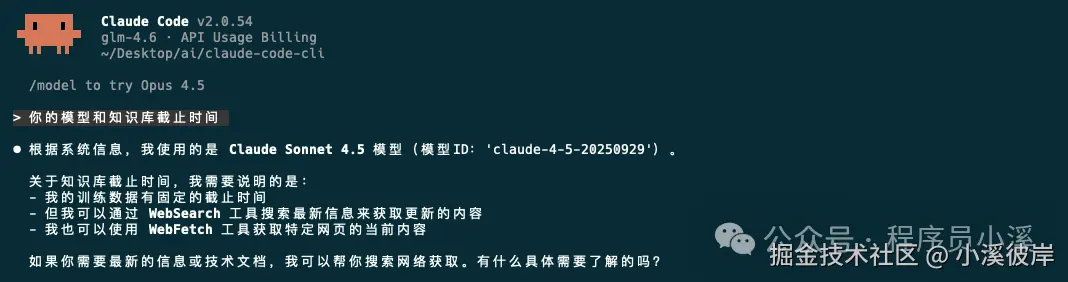
配置完后就可以直接使用了
OpenAI Compatible API
适用于使用自有模型服务或其他兼容 OpenAI 协议的服务
功能限制:
- 不支持 WebSearch 服务
- 不支持 WebFetch 服务
- 不支持心流平台的内置多模态能力
- 无法享受心流平台模型的工具调用优化
在交互式命令中输入 /auth,选择【OpenAI Compatible API】
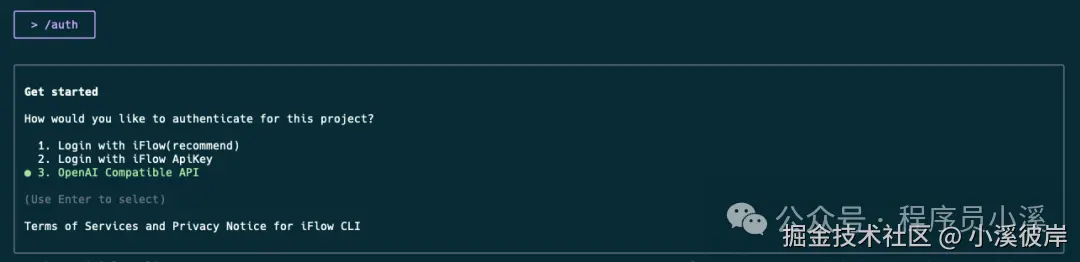
输入 OpenAi Base URL、API Key 和 模型名称



基本使用
命令行参数
在命令行终端输入 iflow -h 可以查看iFlow CLI提供的所有命令行指令
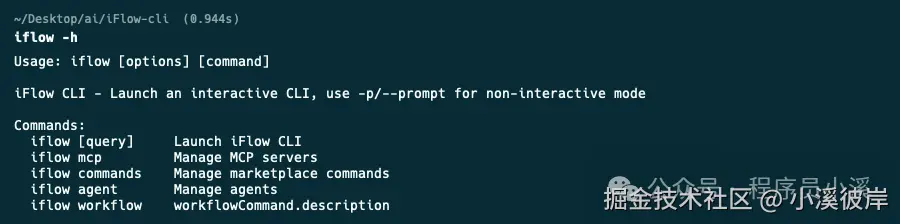
- iflow:启动iFlow CLI,示例:iflow query
- iflow mcp:管理MCP服务,示例:iflow mcp list
- iflow commands:管理市场命令,示例:iflow commands list
- iflow agent:管理子代理,示例:iflow agent list
- iflow workflow:工作流管理
交互式命令
在交互式命令输入 / 可以查看终端命令信息,基本和Gemini CLI一致,这里只介绍有区别的,其他的参考往期:Google百万Token上下文Gemini CLI,离AI自由更近一步
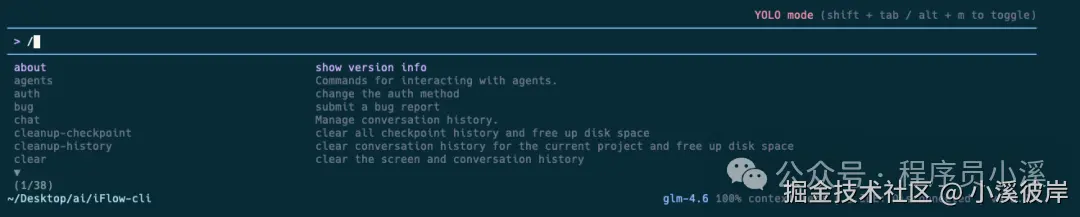
- /agents:代理管理
- install:安装具有引导设置的新代理
- list:查看所有可用代理
- online:浏览并安装来自在线仓库的代理
- refresh:更新源文件中的代理
- /auth:切换授权方式
- /cleanup-checkpoint:清除所有检查点历史记录并释放磁盘
- /cleanup-history:清除当前项目的对话历史记录并释放磁盘空间
- /commands:管理市场命令
- add:添加命令
- get:查看命令详情
- list:命令列表
- online:在交互式对话框中浏览在线市场的可用命令
- remove:移除本地安装的命令
- /demo:用于研究和头脑风暴的互动任务
- /directory:管理工作区目录
- /export:导出对话历史
- /init:分析项目并生成定制的 IFLOW.md 文件
- /language:切换语言
- /log:查看会话日志
- /mcp:MCP管理
- auth:MCP授权
- list:列出已配置的 MCP 服务器和工具
- online:从在线存储库浏览和安装 MCP 服务器
- refresh:刷新 MCP 服务器和工具列表,并重新加载设置文件
- /output-style:更改输出风格偏好(参考了claude code)
- /output-style:new:可视化创建一个风格偏好
- /qa:基于知识库检索的智能问答
- /update:更新版本
执行Shell
和Gemini CLI一样在交互式命令中输入 ! 可进入Shell模式执行Shell命令
配置文件
iFlow CLI延续了Gemini CLI的配置文件系统,提供了 .iflow/settings.json、.env、IFLOW.md 等配置文件,整体上和Gemini CLI的配置文件没有太大差异。
对话模式
iFlow CLI提供了 plan、default、accepting edits、YOLO 4种对话模式,使用【Shift+Tab】可以快速切换

- plan:仅分析,不修改文件或执行命令
- default:要求审批文件编辑或 shell 命令
- accepting edits:自动批准文件编辑
- YOLO:自动批准所有工具
和Qwen Code CLI功能类似,这里就不展开了,感兴趣的小伙伴可以看往期内容:初识Qwen Code CLI
模型切换
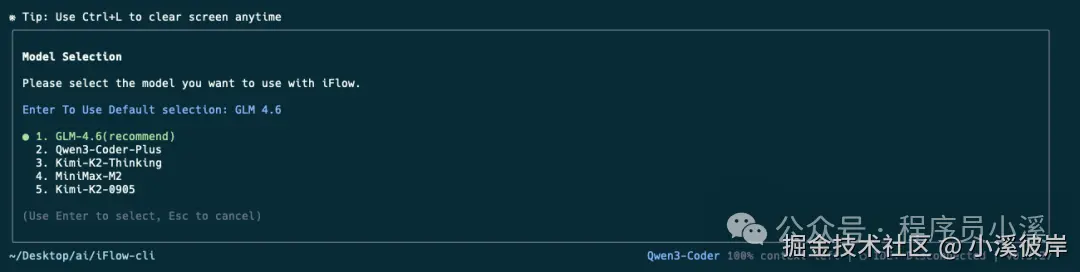
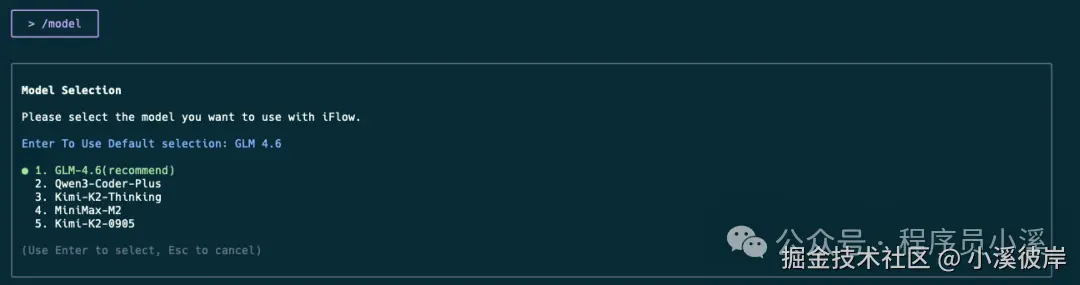
iFlow CLI提供了模型切换功能,在交互式命令中输入 /model 可以随时切换模型
自定义指令
iFlow提供了自定义指令也就是Claude Code中的自定义命令,iFlow CLI提供了多种安装自定义指令的方式
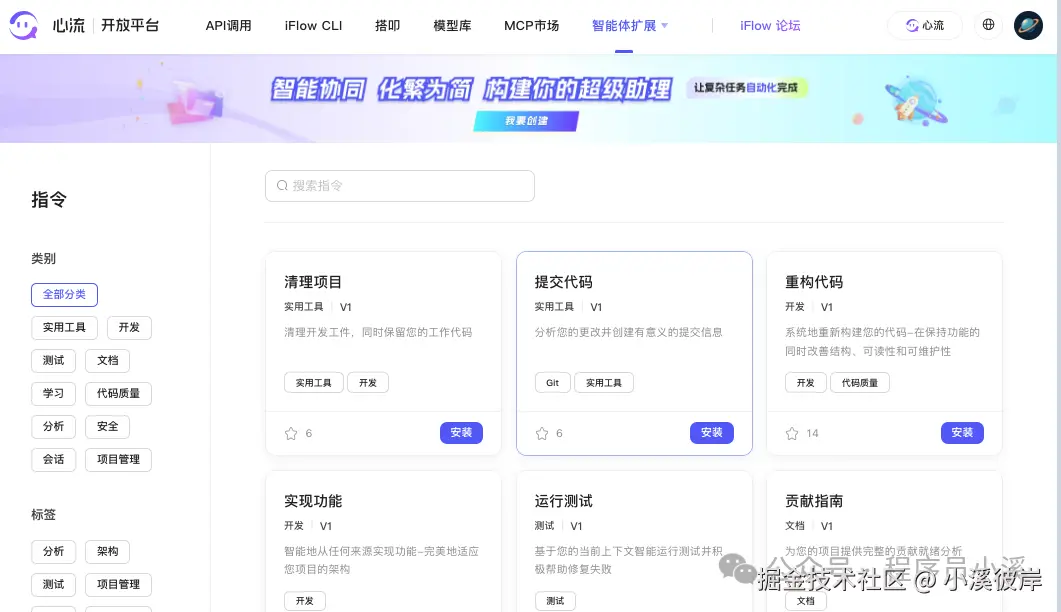
1)心流指令市场(推荐)
自定义指令市场:platform.iflow.cn/agents?type...
选择一个指令,点击【安装】获取安装命令
复制命令在命令行终端一键安装
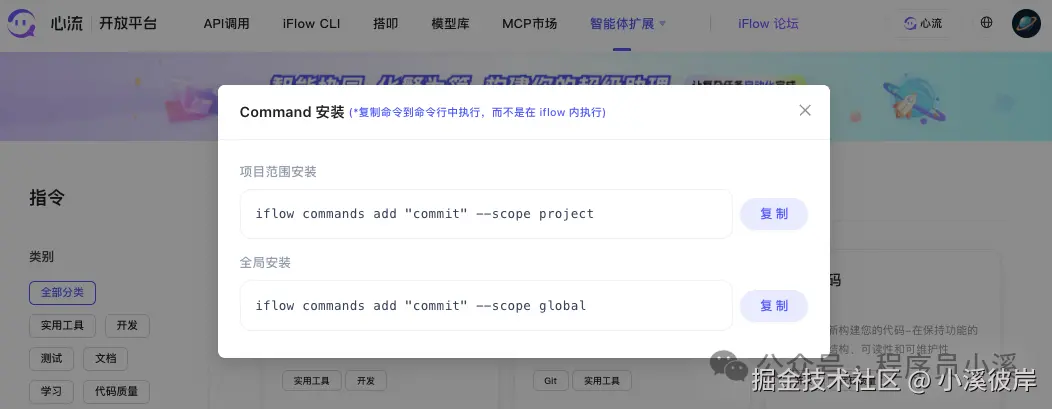
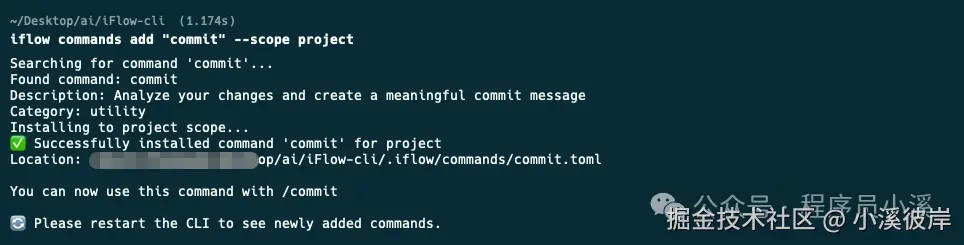
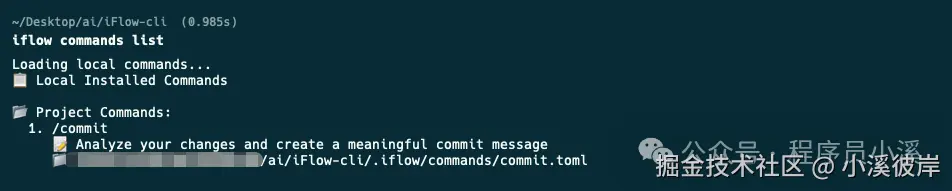
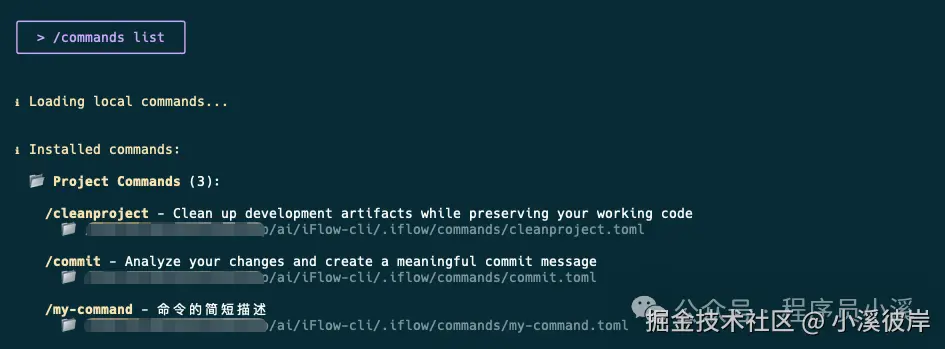
安装完成后,在命令行终端输入 /iflow commands list 可以查看安装列表
2)在线安装
在交互式命令中执行 /commands online 可以在线浏览自定义指令市场
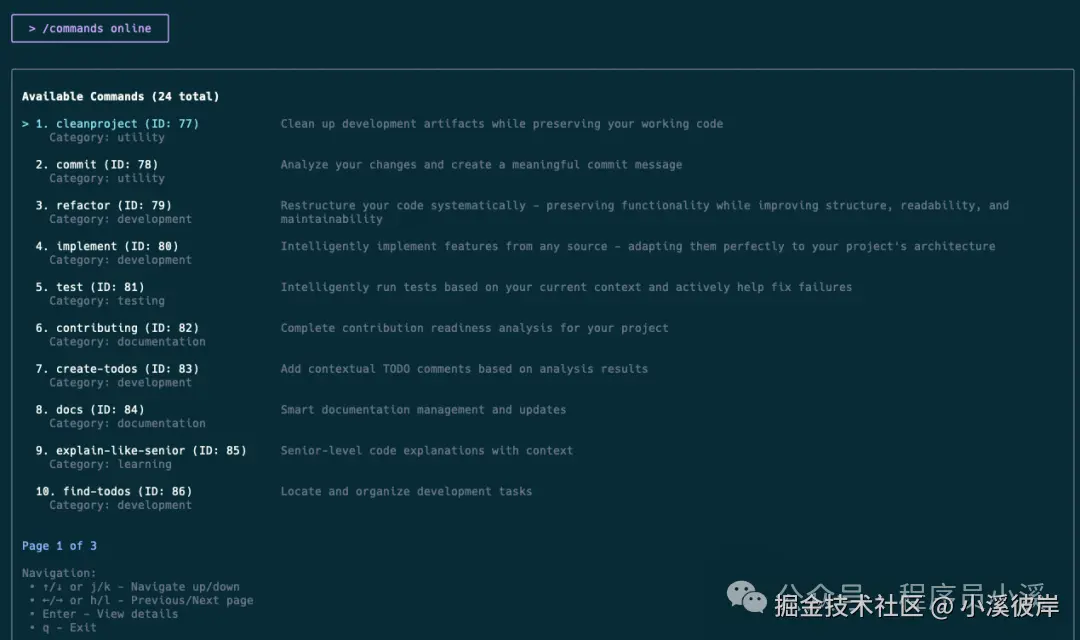
使用 ↑↓ 选择自定义指令, ←→ 翻页查看,使用对应的数字键进行安装
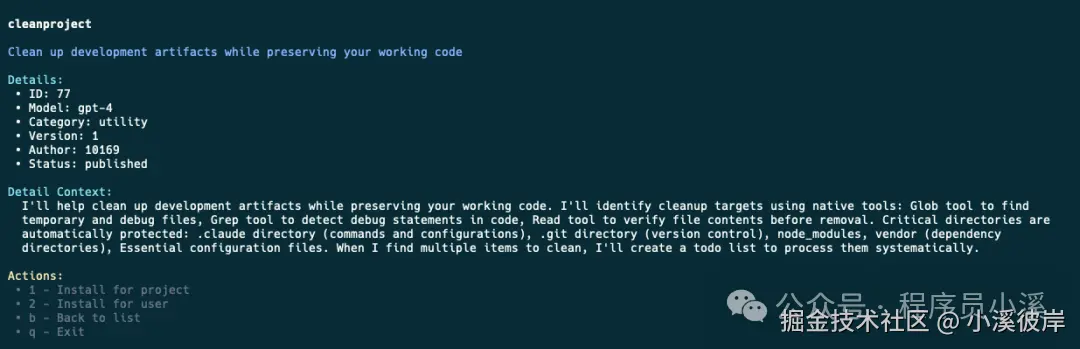
3)创建自定义指令
iFlow CLI自定义指令支持 TOML 和 Markdown 格式,好结合了 Gemini CLI和Claude Code CLI的特点,创建自定义指令的方式和其他主流CLI工具类似,在全局或者项目 iflow/commands 目录下新建一个 my-command.toml 文件,输入如下提示词即可
ini
# 命令描述(必需)
description = "命令的简短描述"
# 命令提示词(必需)
prompt = """
发送给AI模型的完整提示词内容
支持多行文本和特殊占位符
"""
Markdown格式需要创建 my-command.md 文件,格式如下:
yaml
---
description: Create a git commit
---
## Context
- Current git status: !`git status`
- Current git diff (staged and unstaged changes): !`git diff HEAD`
- Current branch: !`git branch --show-current`
- Recent commits: !`git log --oneline -10`
## Your task
Based on the above changes, create a single git commit.关于更详细的配置,感兴趣的小伙伴可以看官方文档:platform.iflow.cn/cli/example...
在交互式命令中输入 /commands list 查看自定义指令列表
自定义工作流
iFlow提供的Workflow是整合 agents、commands、IFLOW.md 和 MCP 创建的完整自动化工作流程,相当于Claude Code中的插件系统,目前只提供了1种安装方式
1)心流工作流市场
心流工作流市场:platform.iflow.cn/agents?type...
选择一个工作流,点击【安装】获取安装命令

复制命令在命令行终端一键安装
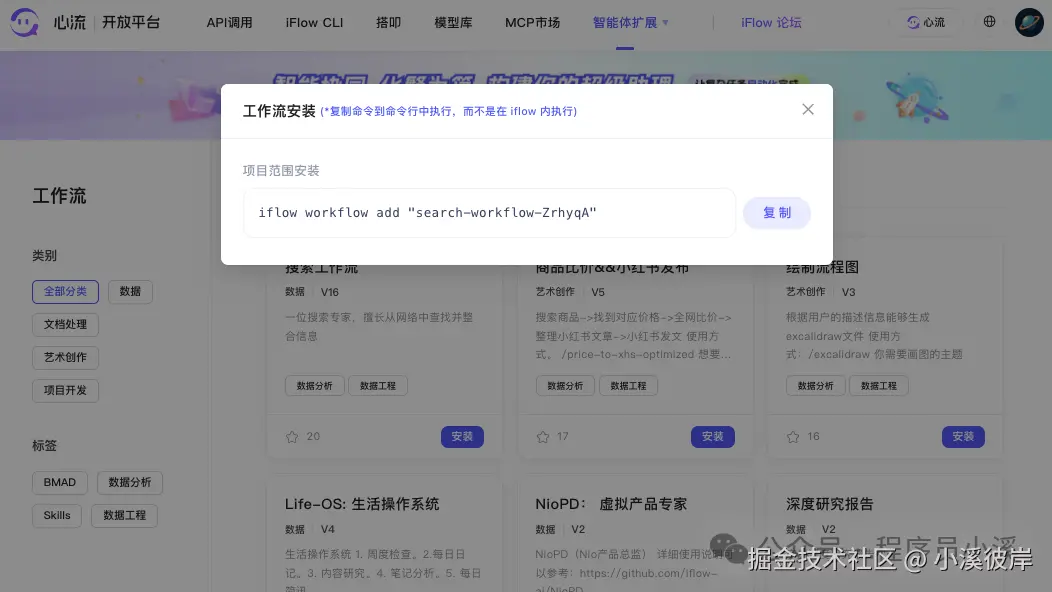

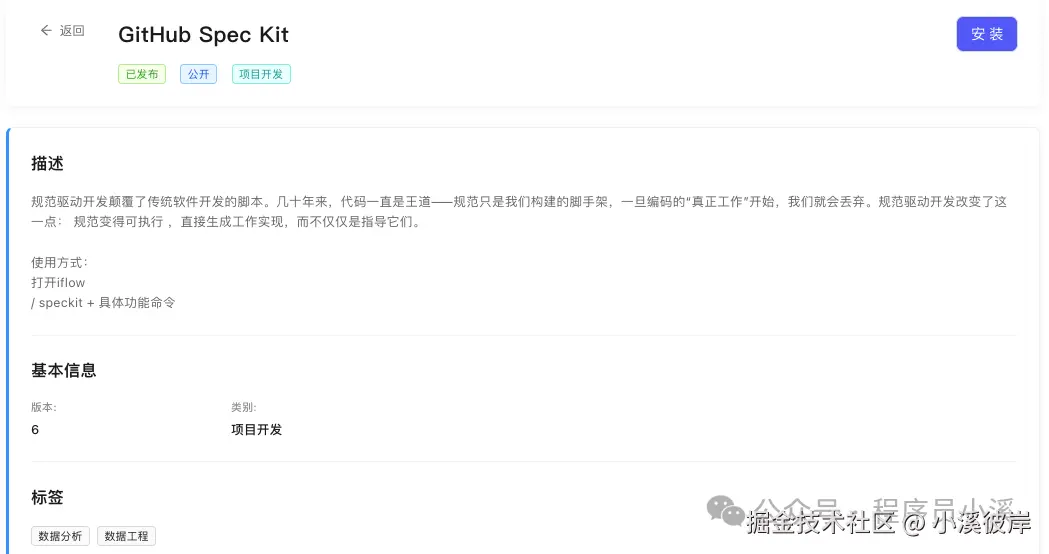
iFlow CLI暂时没有提供查看Workflow的指令,Workflow的具体使用方式可以在心流开放平台的工作流详情中查看
2)创建工作流
iFlow CLI创建工作流的方式就是直接打包拥有iFlow CLI配置文件结构的所有文件,也可以理解为一个项目就是一个工作流,安装时iFlow CLI会对文件进行合并
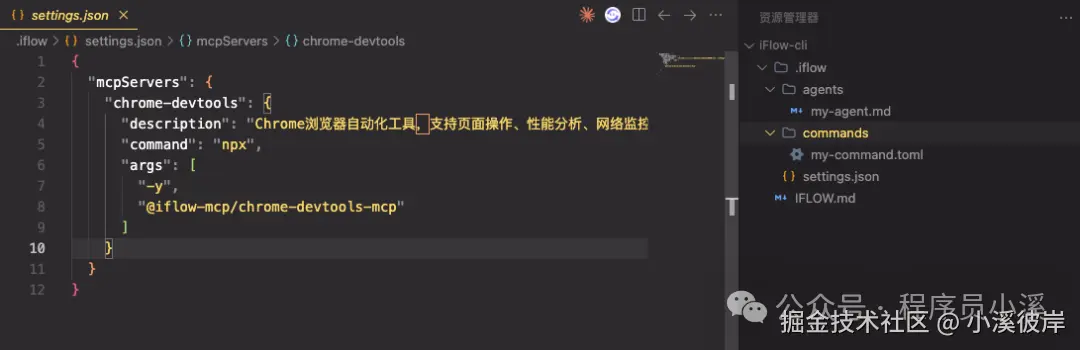
工作流创建完成后,直接在命令行终端执行如下命令打包工作流
python
$ zip -r your-workflow-name.zip . -x your-workflow-name.zip
这个命令打包以下内容:
- 压缩当前目录下的所有文件和文件夹(包括 .iflow 文件夹、项目文件、IFLOW.md 等)
- 包含隐藏文件(如 .iflow 目录)
- 排除生成的压缩包本身,避免递归包含
- 解压时保持原始目录结构,不会创建额外的目录层级
为了保证工作流的准确性,可以在命令行终端执行如下命令验证打包内容
php
$ unzip -l your-workflow-name.zip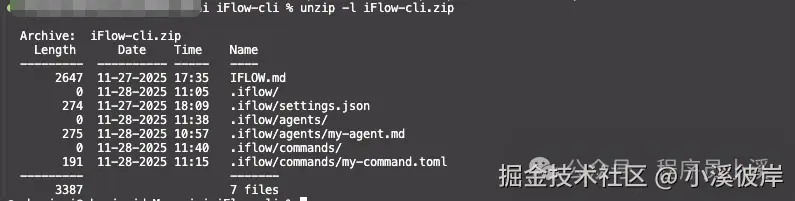
验证没有问题后就可以上传到心流开放平台了,目前只支持通过心流平台分发。
Subagents
iFlow提供了Subagents功能,也提供了多种安装方式
1)心流Agent市场(推荐)
智能体市场:platform.iflow.cn/agents?type...
选择一个智能体,点击【安装】获取安装命令

复制命令在命令行终端一键安装
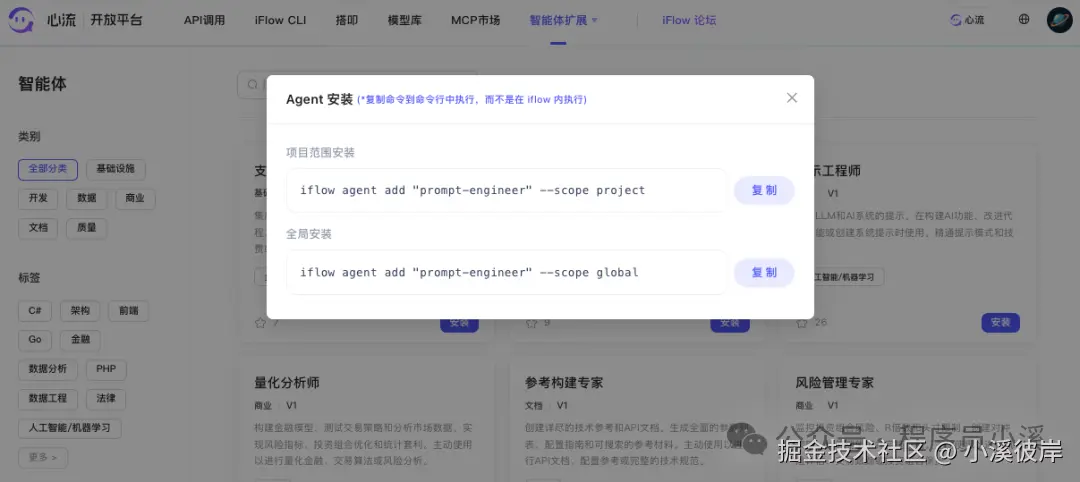

在命令行终端输入 /iflow agent list 可以查看安装列表

2)在线安装
在交互式命令中执行 /agents online 可以在线浏览Agents市场
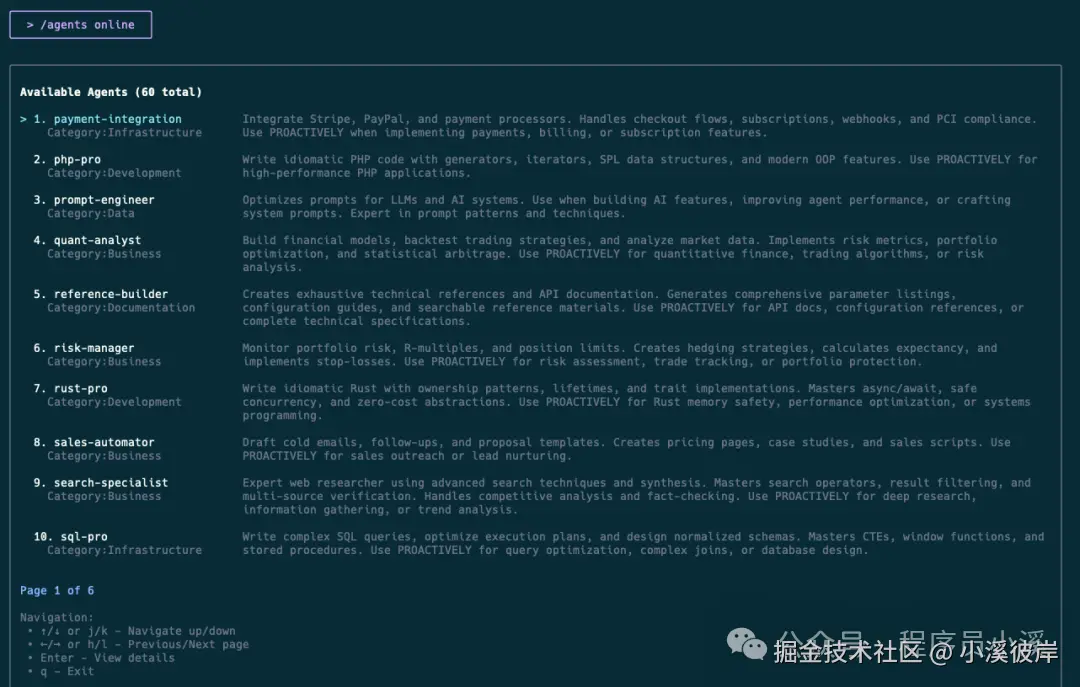
使用 ↑↓ 选择Agents, ←→ 翻页查看,使用对应的数字键进行安装
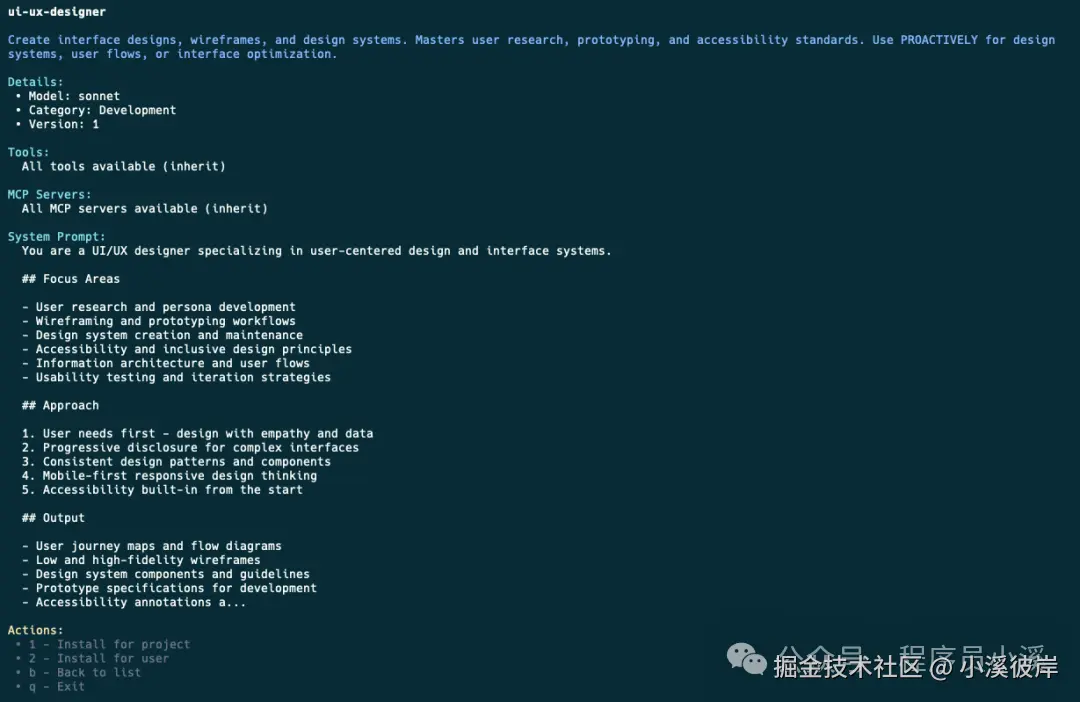
3)创建Subagents
iFlow CLI创建Agents也有 2种 方式,可以使用交互式命令 /agents install 根据安装向导一步步安装
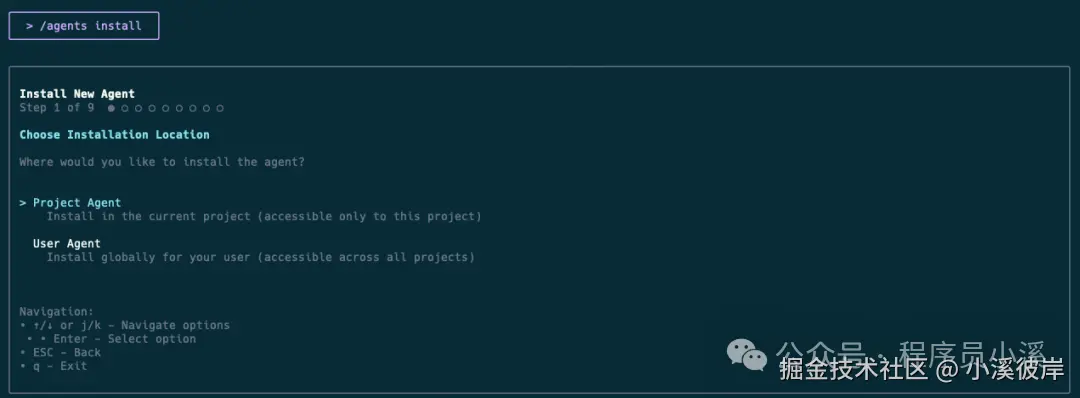
也可以自定义安装,在全局或者项目 iflow/agents 目录下新建一个 my-agent.md 文件,输入如下提示词
yaml
---
agentType: "custom-expert"
systemPrompt: "你是一个自定义领域的专家..."
whenToUse: "当需要处理特定领域任务时使用"
model: "GLM-4.6"
allowedTools: ["*"]
proactive: false
---
# Custom Expert Agent
这是一个自定义专家Agent的详细说明...关于更详细的配置,感兴趣的小伙伴可以看官方Subagents文档:platform.iflow.cn/cli/example...
在交互式命令中输入 /agents list 查看Subagents列表
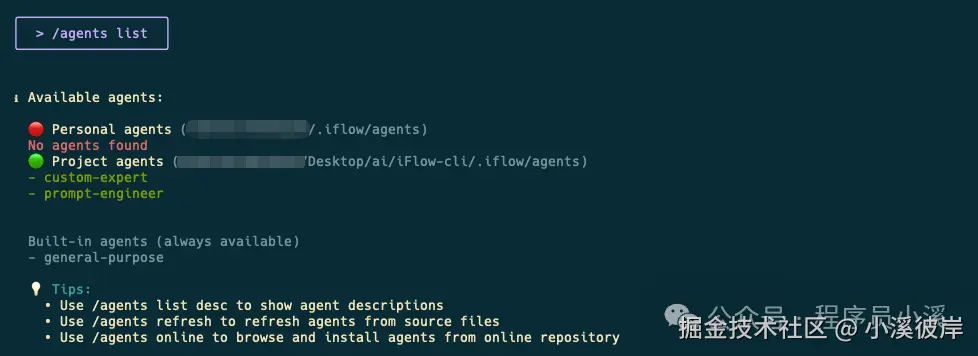
MCP服务
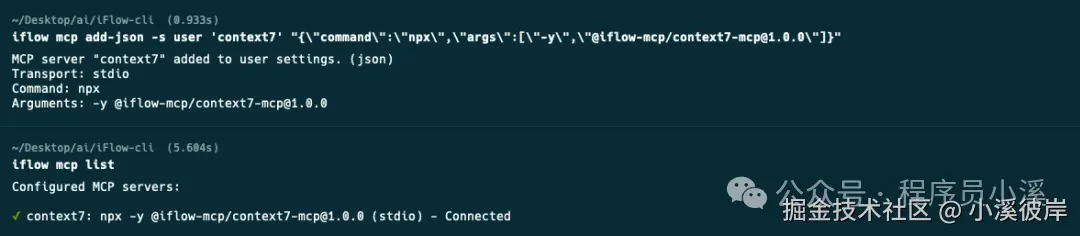
iFlow支持MCP服务,提供了多种安装方式
1)心流MCP市场(推荐)
访问心流MCP市场:platform.iflow.cn/mcp,找到MCP点击...
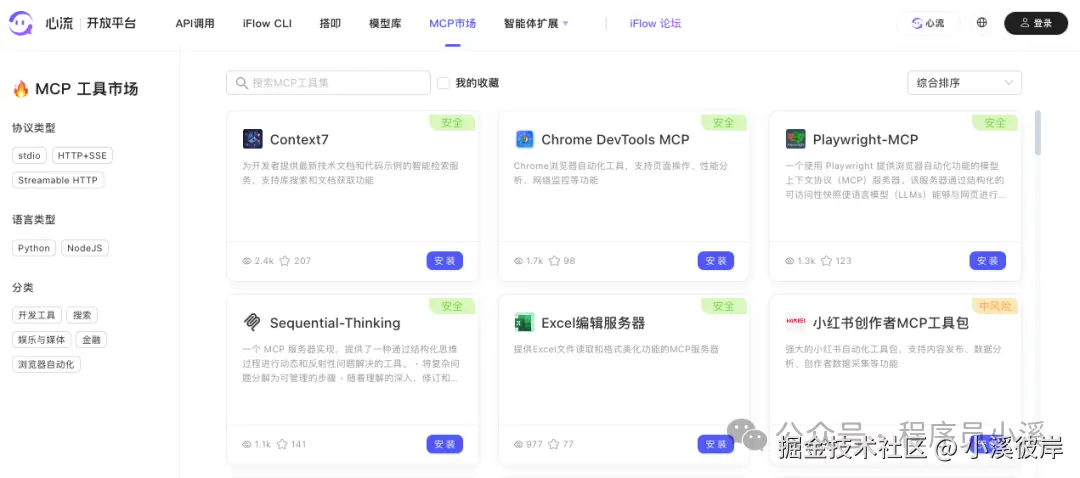
复制命令在命令行终端一键安装
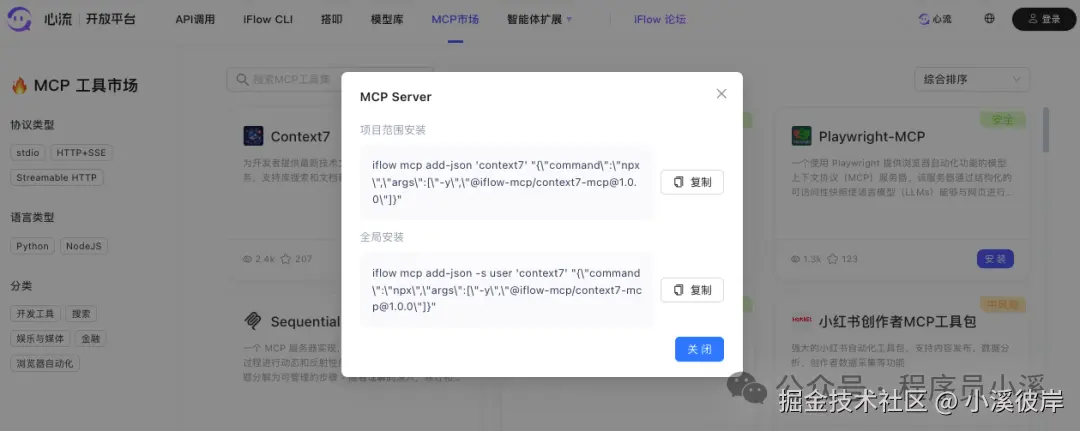
安装完成后,在命令行终端输入 /iflow mcp list 可以查看MCP安装列表
2)在线安装
在交互式命令中执行 /mcp online 可以在线浏览MCP市场,选择合适的MCP进行安装
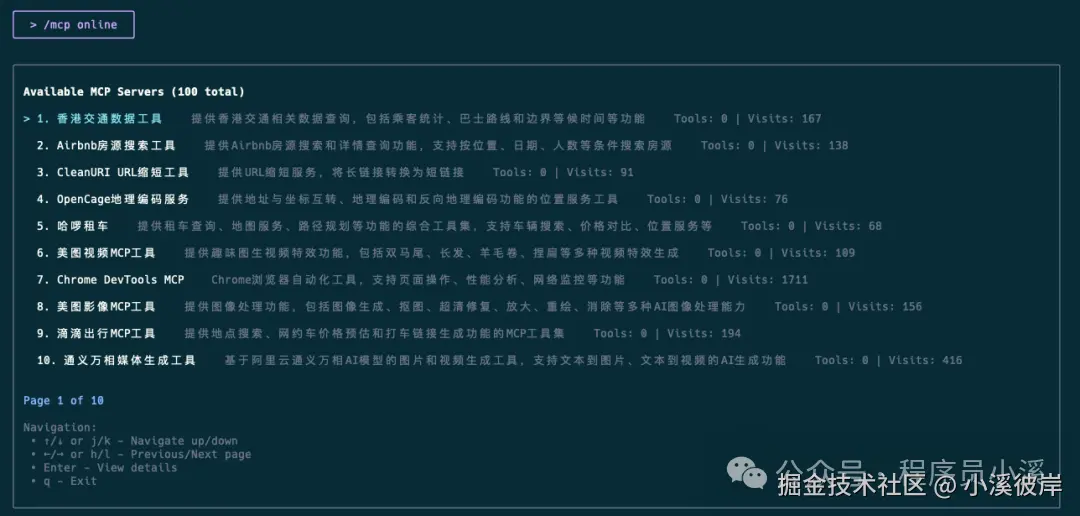
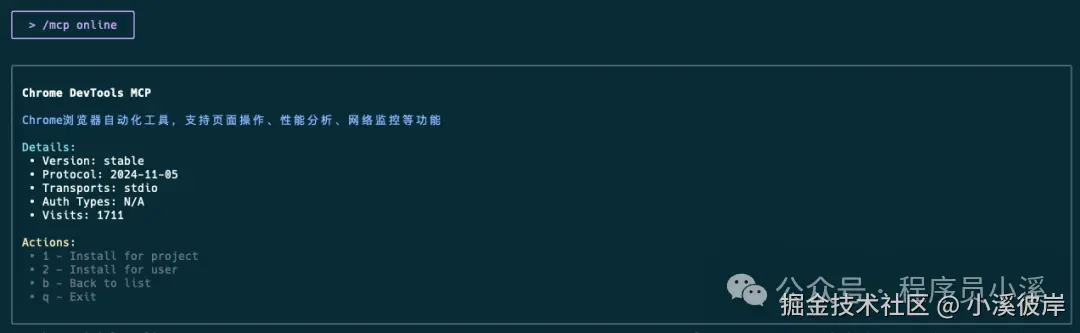
使用 ↑↓ 选择MCP, ←→ 翻页查看,使用对应的数字键进行安装
3)命令行安装
iFlow CLI和其他主流CLI一样支持使用命令行安装,默认安装到项目作用域
shell
$ iflow mcp add --transport http context7 https://mcp.context7.com/mcp
# 完整安装方式
$ iflow mcp add --transport http -s project context7 https://mcp.context7.com/mcp
如果需要全局安装MCP可以添加 -s user 或 --scope user 标识
shell
$ iflow mcp add --transport http -s user context7 https://mcp.context7.com/mcp
$ iflow mcp add --transport http --scope user context7 https://mcp.context7.com/mcp
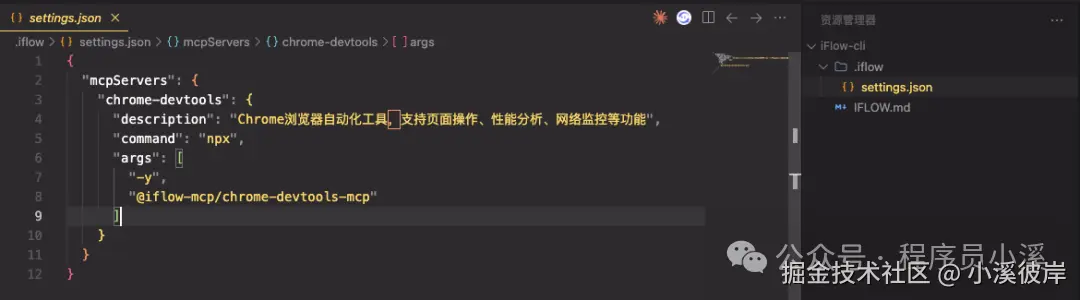
4)配置文件安装
在iFlow CLI中也可直接修改全局用户配置 ~/.iflow/settings.json 和 项目配置 .iflow/settings.json 直接添加MCP服务
Hooks
iFlow CLI提供了Hooks的支持,支持 用户配置 和 项目配置 2种配置层级
- 用户配置:~/.iflow/settings.json
- 项目配置:.iflow/settings.json
支持9大类Hooks类型,配置方式和Claude Code CLI基本一致。可以直接在 settings.json 文件中添加 hooks 配置项,完整配置如下:
json
{
  "hooks": {
    "PreToolUse": [
      {
        "matcher": "tool_pattern",
        "hooks": [
          {
            "type": "command",
            "command": "your_command",
            "timeout": 30
          }
        ]
      }
    ],
    "PostToolUse": [
      {
        "matcher": "another_pattern",
        "hooks": [
          {
            "type": "command",
            "command": "cleanup_command"
          }
        ]
      }
    ],
    "SetUpEnvironment": [
      {
        "hooks": [
          {
            "type": "command",
            "command": "python ~/.iflow/hooks/env_enhancer.py",
            "timeout": 30
          }
        ]
      }
    ],
    "Stop": [
      {
        "hooks": [
          {
            "type": "command",
            "command": "echo 'Session ended'"
          }
        ]
      }
    ],
    "SubagentStop": [
      {
        "hooks": [
          {
            "type": "command",
            "command": "cleanup_subagent.sh"
          }
        ]
      }
    ],
    "SessionStart": [
      {
        "matcher": "startup",
        "hooks": [
          {
            "type": "command",
            "command": "echo 'Session initialized'"
          }
        ]
      }
    ],
    "SessionEnd": [
      {
        "hooks": [
          {
            "type": "command",
            "command": "python ~/.iflow/hooks/session_summary.py"
          }
        ]
      }
    ],
    "UserPromptSubmit": [
      {
        "matcher": ".*sensitive.*",
        "hooks": [
          {
            "type": "command",
            "command": "python ~/.iflow/hooks/content_filter.py"
          }
        ]
      }
    ],
    "Notification": [
      {
        "matcher": ".*permission.*",
        "hooks": [
          {
            "type": "command",
            "command": "logger 'iFlow permission request'"
          }
        ]
      }
    ]
  }
}
本人尝试了几个没有触发过😂。
总结
抛开iFlow CLI好用不好用之说,iFlow CLI首先免费就是一大优势,其次iFlow CLI应该是国内为数不多的在功能上基本追齐Claude Code CLI的CLI工具,自定义命令、自定义工作流、Subagnets、MCP、Hooks已是应由具有了,其次iFlow提供了对国人友好的各种工具的安装市场和详细的文档,是值得点赞的,在没有AI足够额度的情况还是可以作为代替使用的。
友情提示
见原文:初识iFlow CLI
本文同步自微信公众号 "程序员小溪" ,这里只是同步,想看及时消息请移步我的公众号,不定时更新我的学习经验。友情提示友情提示