Windows安装Qt Creator5.15.2
- 1、前言
- 2、安装在线安装器
- [3、安装Qt Creator](#3、安装Qt Creator)
-
- [3.1 国内镜像安装](#3.1 国内镜像安装)
- [3.2 欢迎界面](#3.2 欢迎界面)
- [3.3 登录](#3.3 登录)
- [3.4 开源义务](#3.4 开源义务)
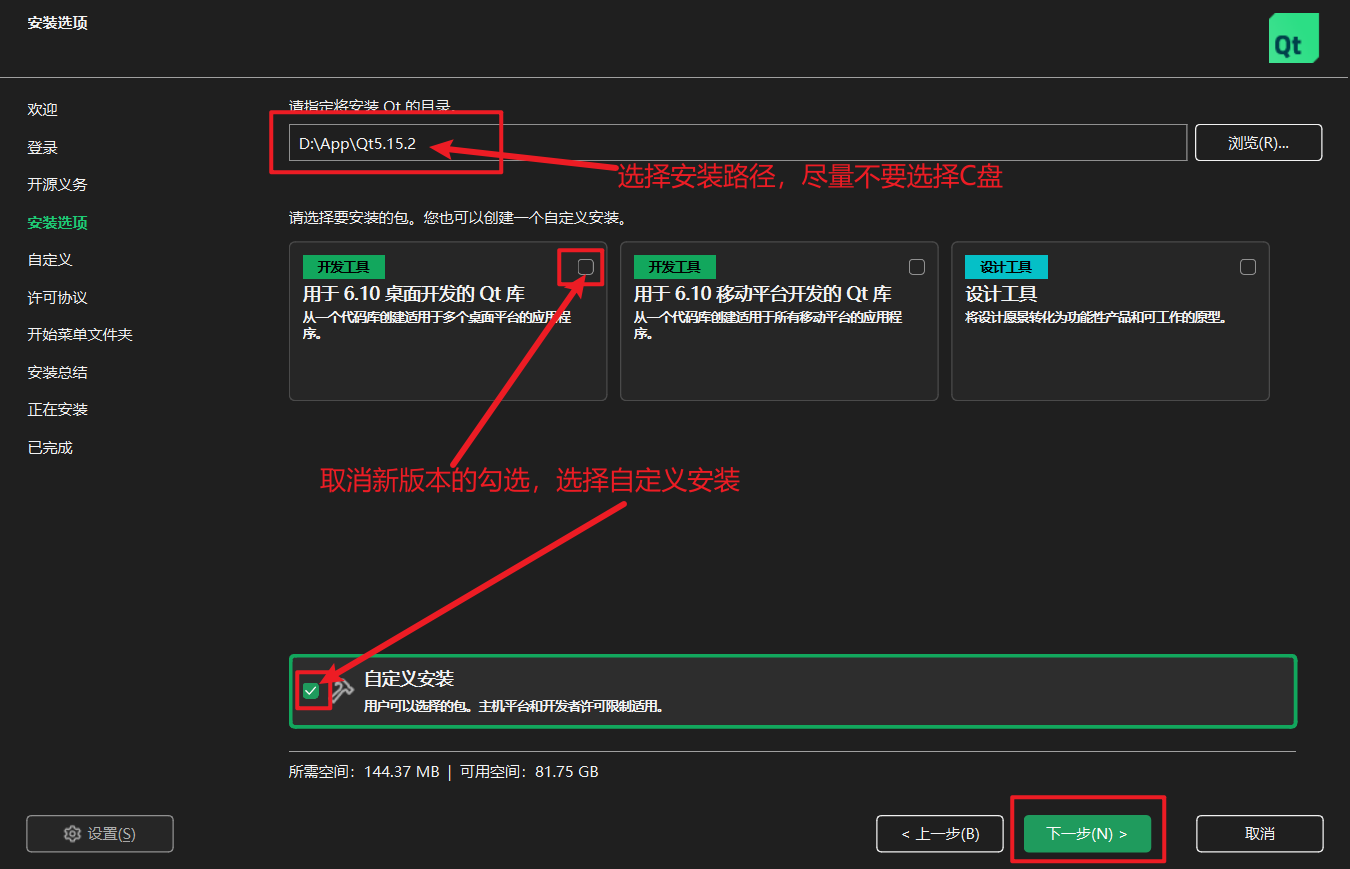
- [3.5 安装选项](#3.5 安装选项)
- [3.6 自定义](#3.6 自定义)
-
- [3.6.1 选择历史归档版本](#3.6.1 选择历史归档版本)
- [3.6.2 Qt Design Studio选择](#3.6.2 Qt Design Studio选择)
- [3.6.3 Extensions选择](#3.6.3 Extensions选择)
- [3.6.4 Qt 选择](#3.6.4 Qt 选择)
- [3.6.5 Build Tools选择](#3.6.5 Build Tools选择)
- [3.6.6 Qt Creator选择](#3.6.6 Qt Creator选择)
- [3.7 许可协议](#3.7 许可协议)
- [3.8 开始菜单文件夹名字](#3.8 开始菜单文件夹名字)
- [3.9 安装总结](#3.9 安装总结)
- [3.10 正在安装](#3.10 正在安装)
- [3.11 安装完成](#3.11 安装完成)
- 4、创建新的Qt项目
-
- [4.1 打开Qt Creator](#4.1 打开Qt Creator)
- [4.2 进入Qt Creator界面](#4.2 进入Qt Creator界面)
- [4.3 创建新项目](#4.3 创建新项目)
- [4.4 选择模板](#4.4 选择模板)
- [4.5 项目名称和路径](#4.5 项目名称和路径)
- [4.6 构建系统](#4.6 构建系统)
- [4.7 窗口类选择和类名](#4.7 窗口类选择和类名)
- [4.8 翻译文件](#4.8 翻译文件)
- [4.9 构建套件选择](#4.9 构建套件选择)
- [4.10 汇总](#4.10 汇总)
- [4.11 创建新项目完成](#4.11 创建新项目完成)
- 5、总结
1、前言
|----------------------------------------------------------|
| 记录一下Windows安装Qt Creator5.15.2的实现方法,方便自己回顾,也可以给有需要的人提供帮助。 |
2、安装在线安装器
|----------------------------|
| 上面这个是官网在线安装器链接,选择Windows端的 |
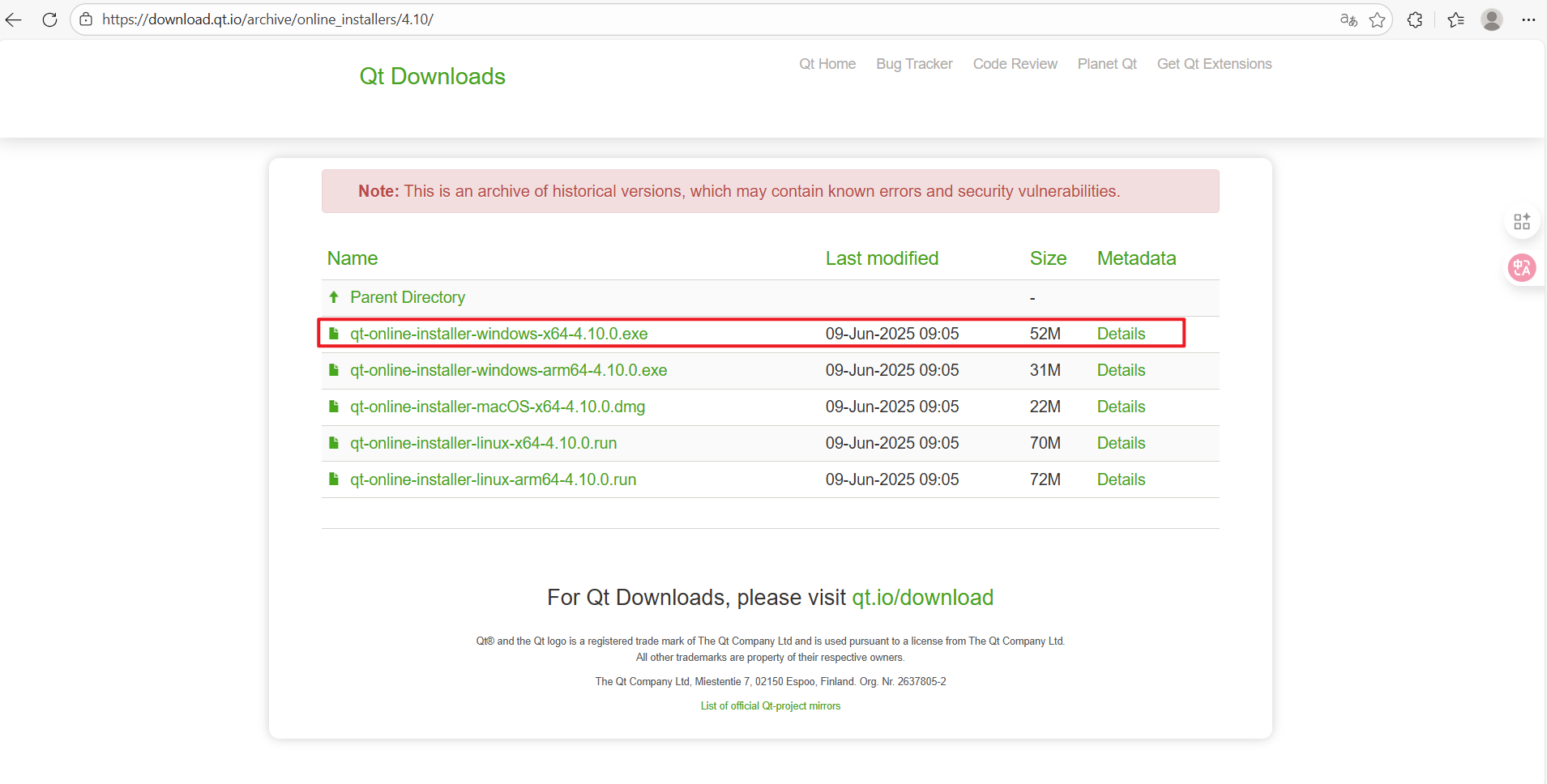
|-----------------------------------------------------|
| 如果不想去官网下载,也可以用下面这个百度网盘,提取码是leaf,如果链接失效,可以在评论区留言或者私信 |
3、安装Qt Creator
|-----------------------------|
| 下载好在线安装器,接下来就是安装Qt Creator了 |
3.1 国内镜像安装
|---------------------------------|
| 为了减短安装时间,使用国内镜像,复制存放在线安装器的文件夹路径 |
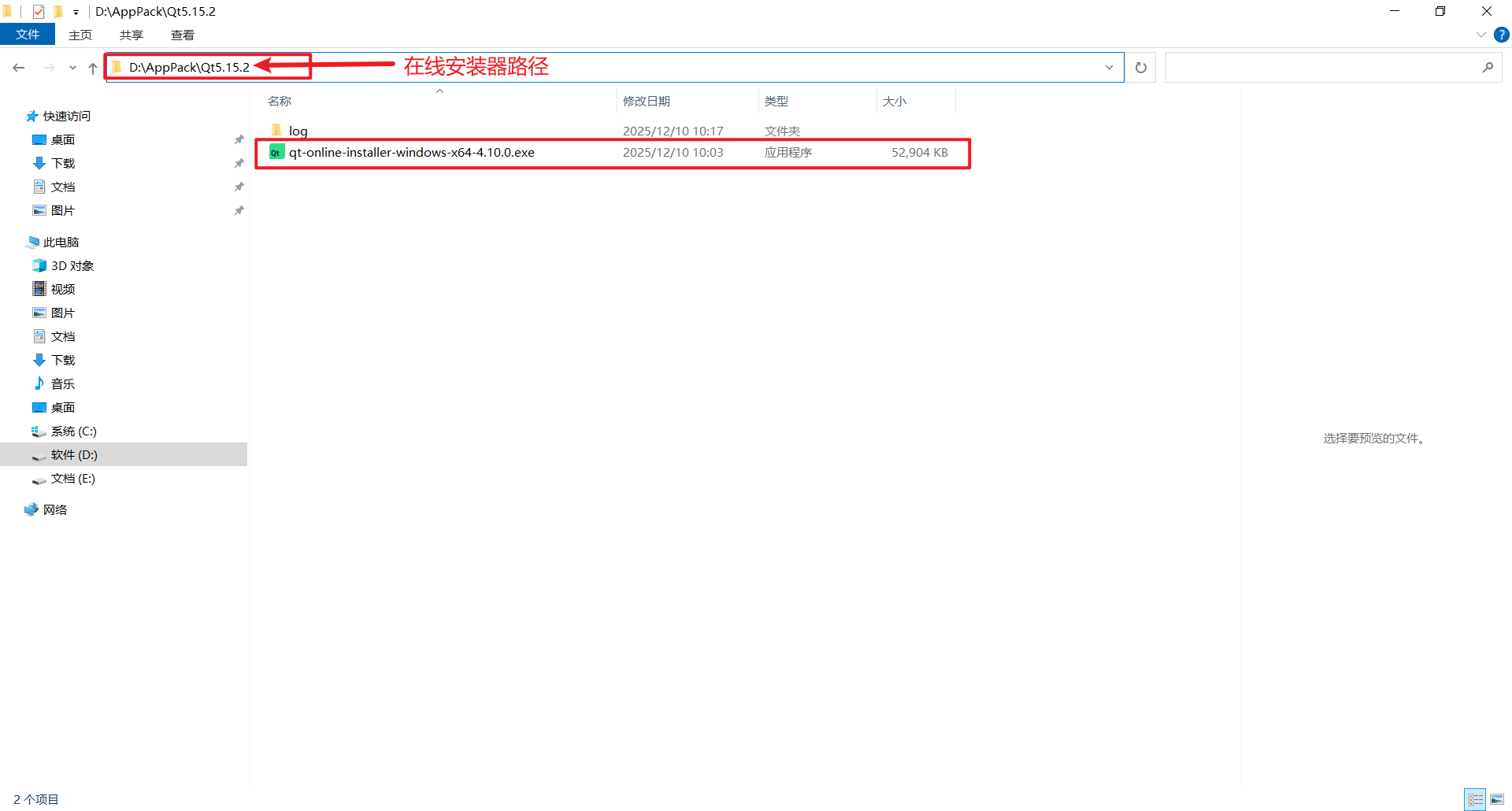
|------------------|
| 按下win + r键后输入cmd |
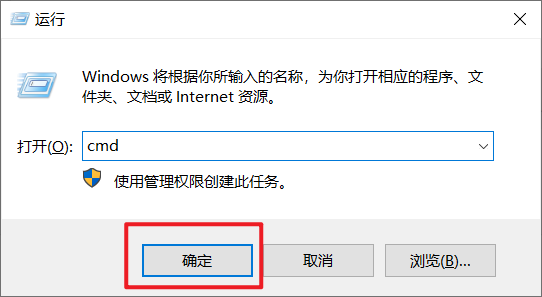
|-----------------------|
| 进入在线安装器的文件夹所在的盘,我的是d盘 |
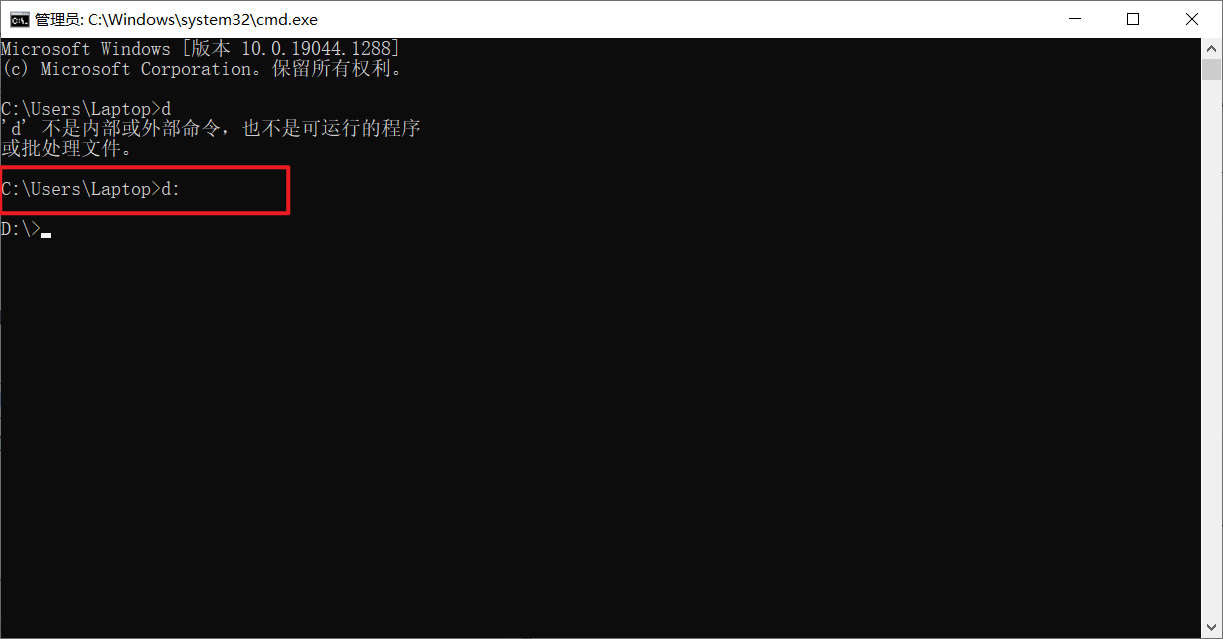
|--------------|
| 进入在线安装器所在文件夹 |
bash
cd <文件夹路径>|-------|
| 下面是我的 |
bash
cd D:\AppPack\Qt5.15.2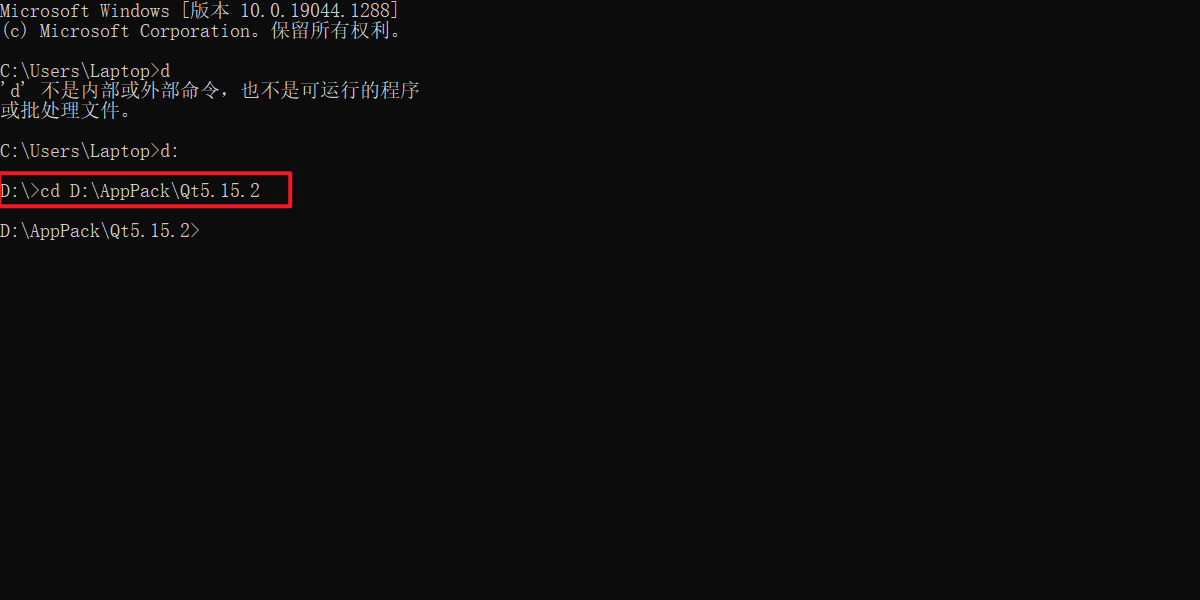
|----------------|
| 输入下面这个指令使用国内镜像 |
bash
qt-online-installer-windows-x64-4.10.0.exe --mirror https://mirrors.cloud.tencent.com/qt/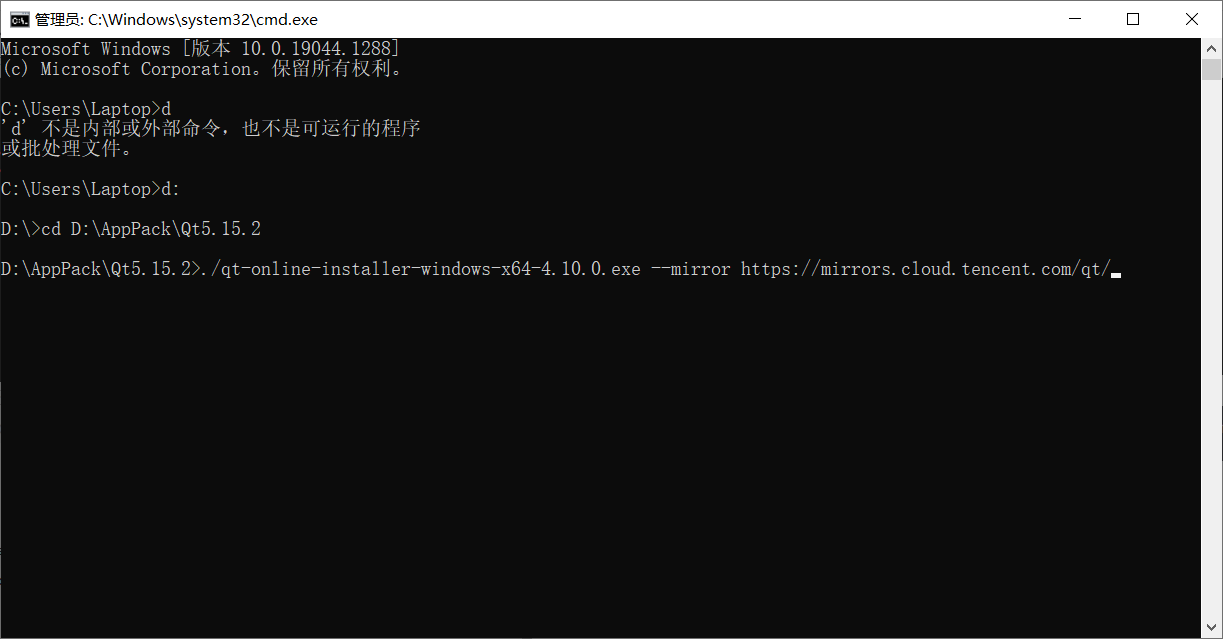
3.2 欢迎界面
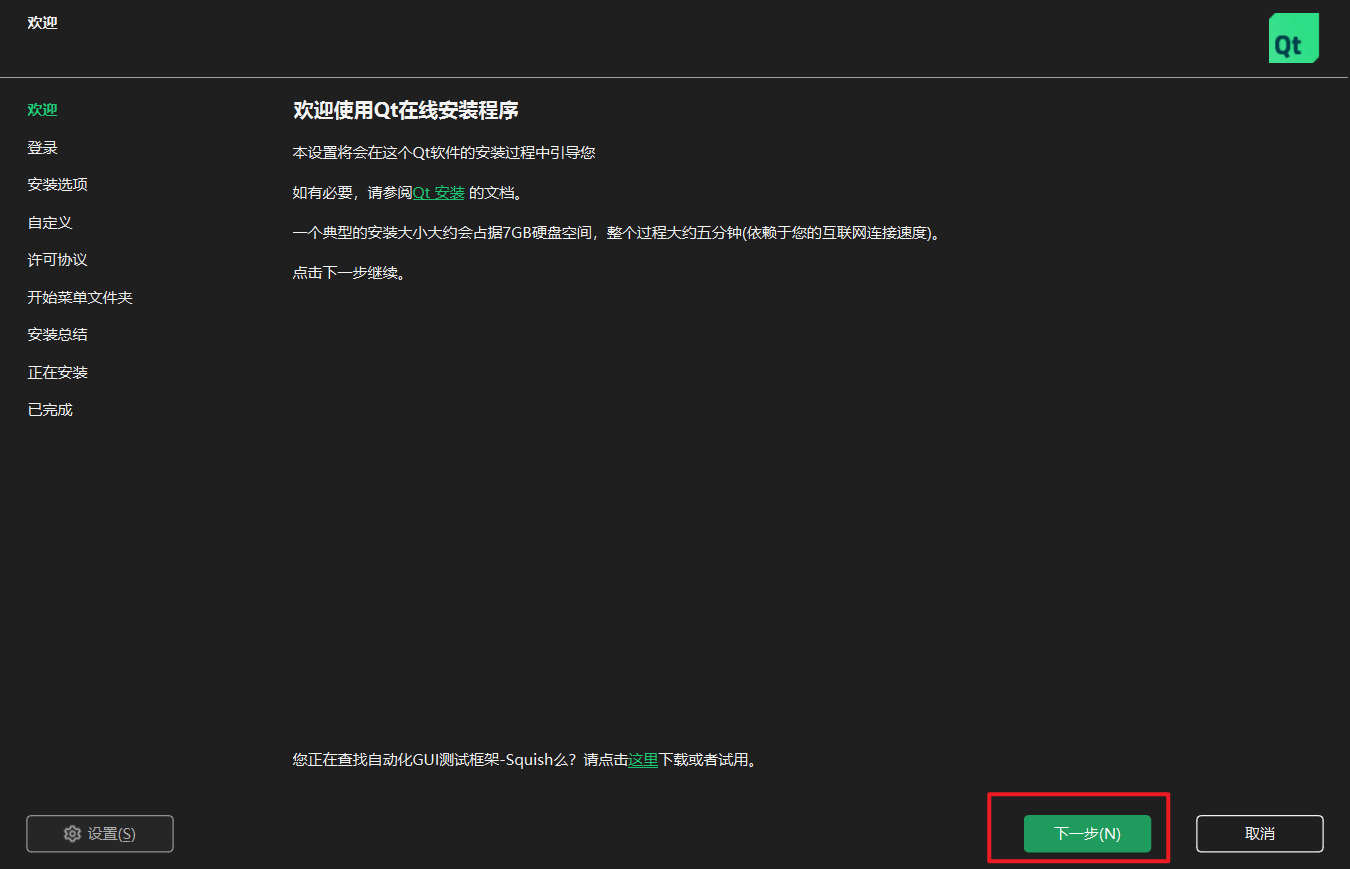
|--------|
| 进入欢迎界面 |
3.3 登录
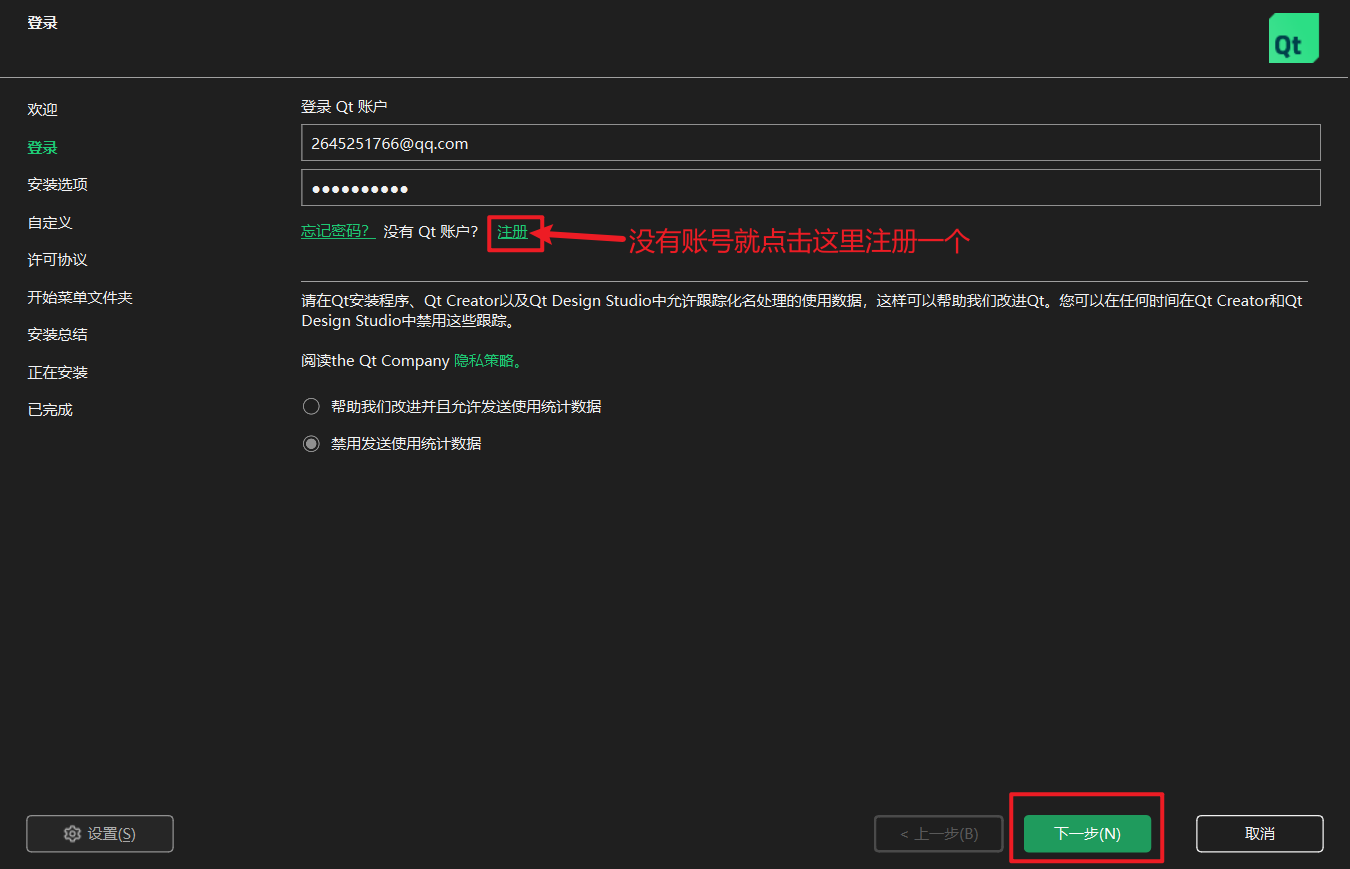
|------------------------|
| 我之前注册过就直接登录了,没有账号就注册一个 |
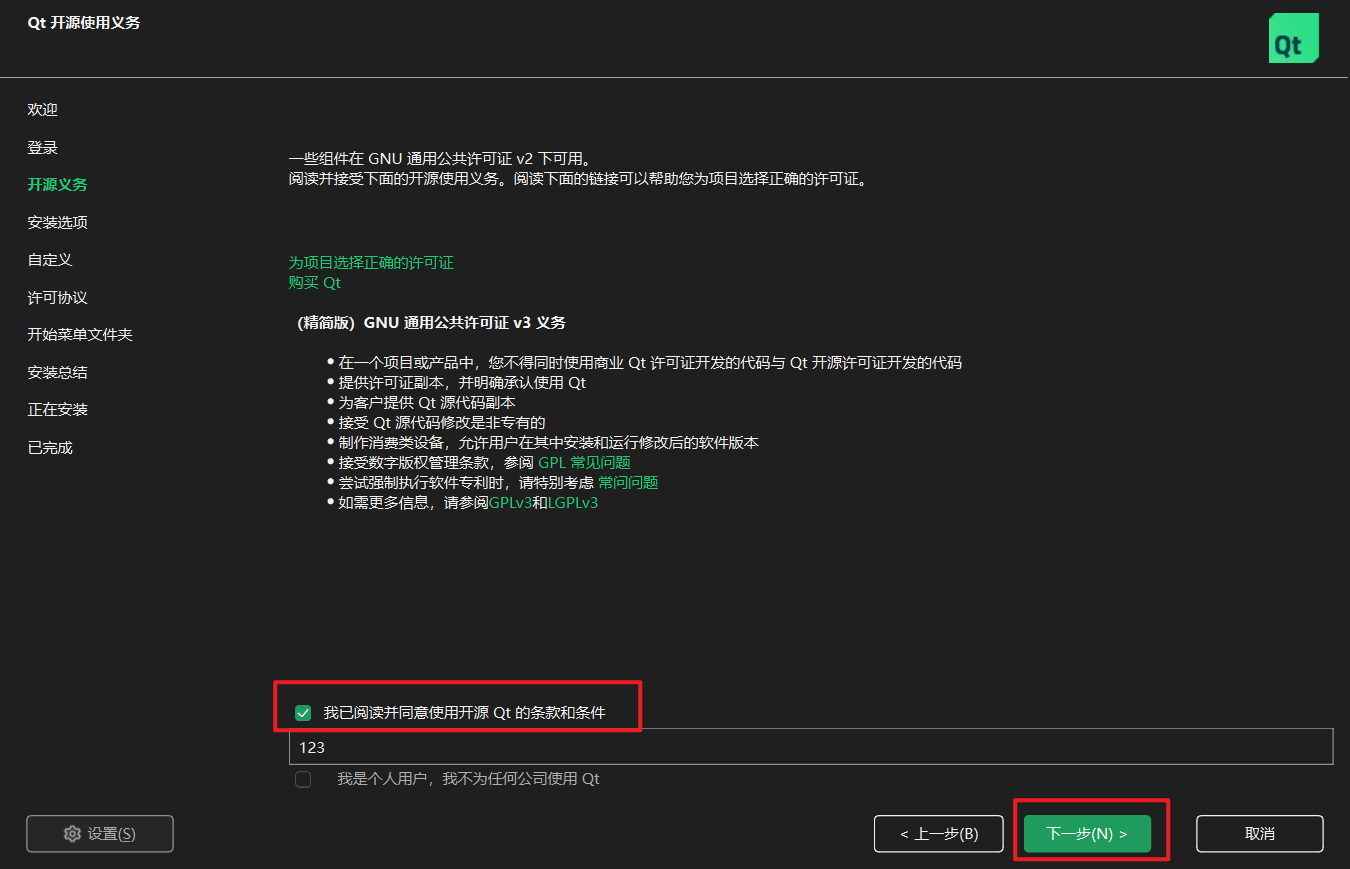
3.4 开源义务
|----------|
| 勾选同意使用开源 |
3.5 安装选项
|-----------------|
| 取消勾选新版本,选择自定义安装 |
3.6 自定义
|--------------------------|
| 接下来就是安装Qt Creator5.15.2了 |
3.6.1 选择历史归档版本
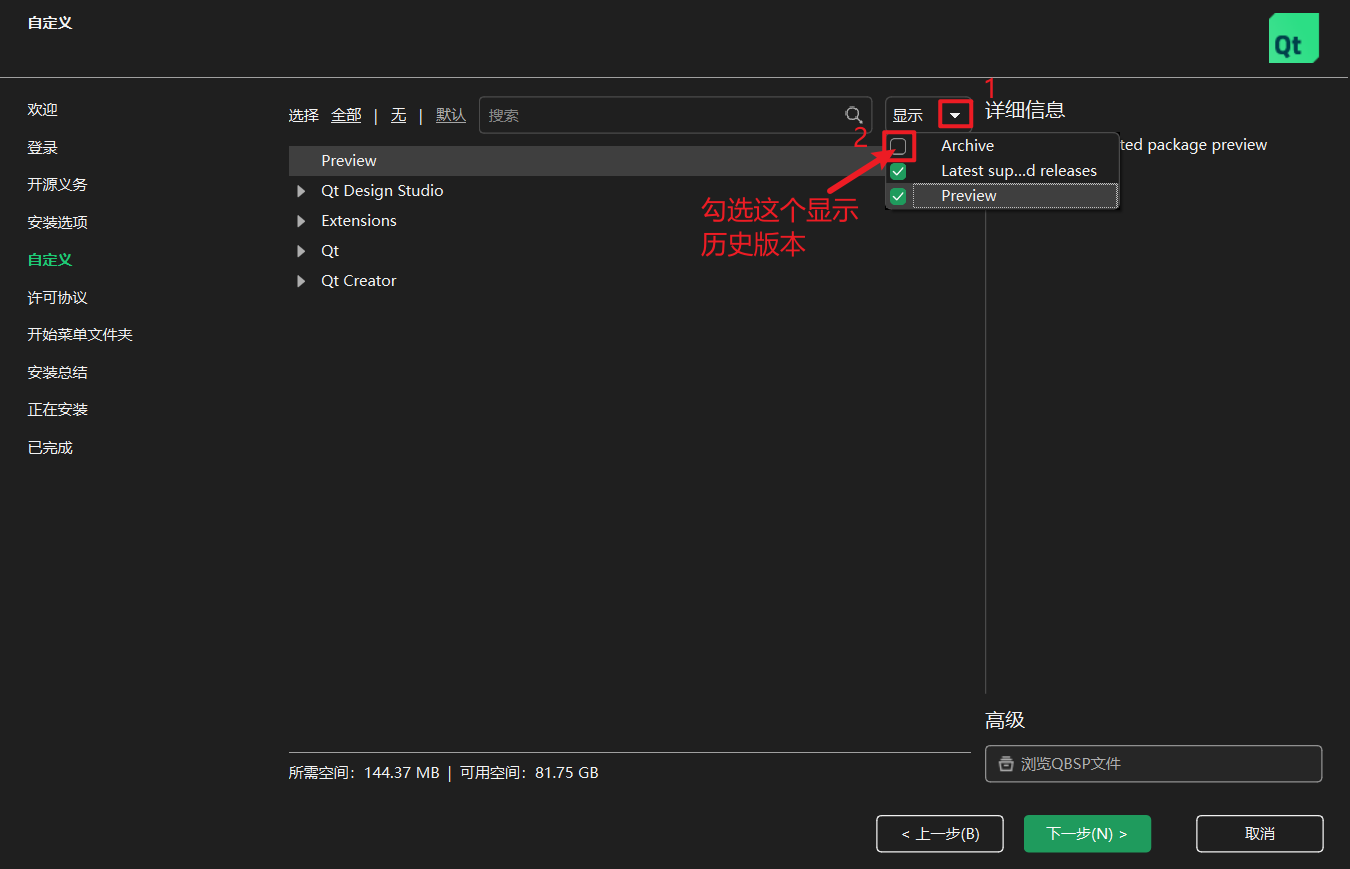
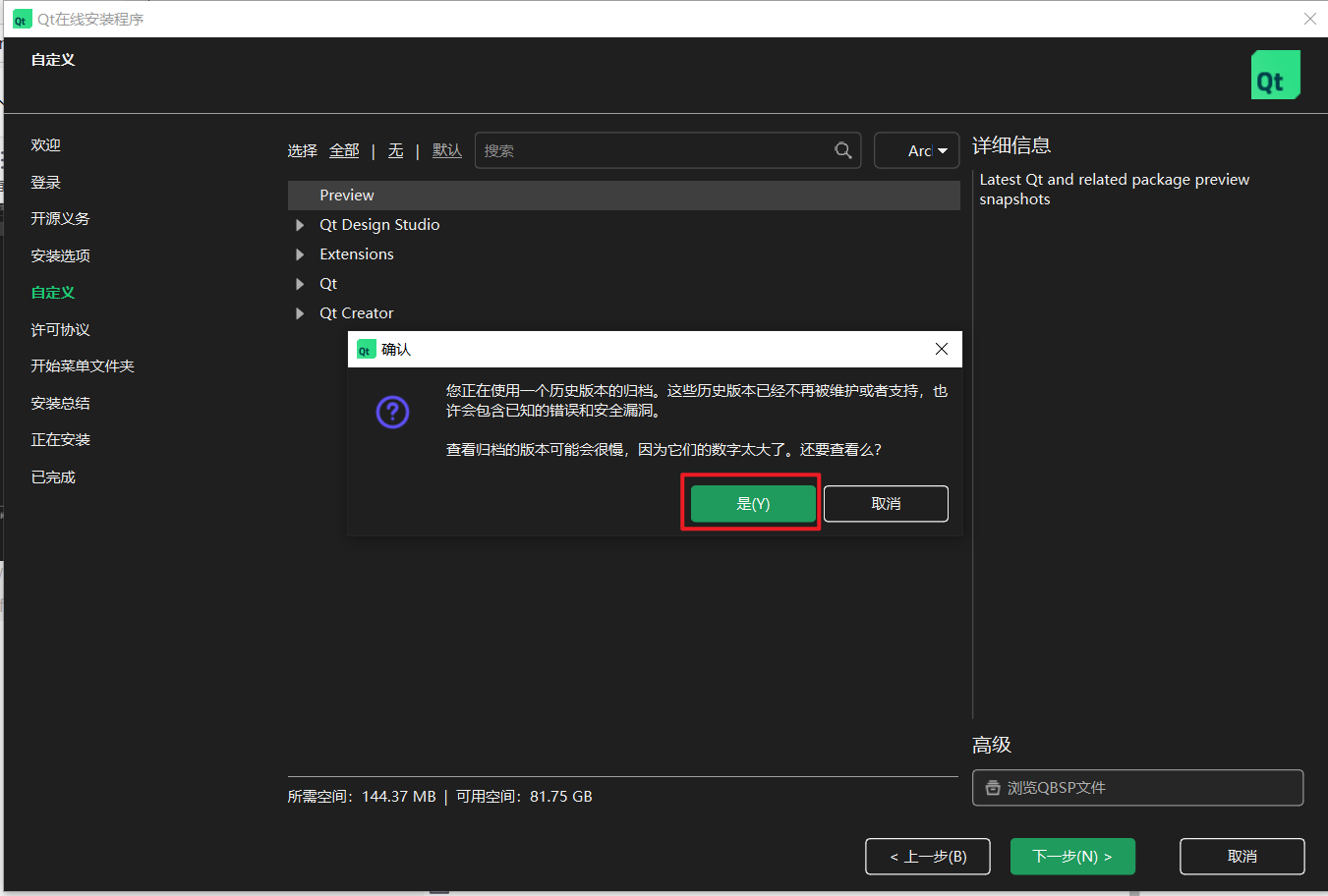
|-----|
| 选择是 |
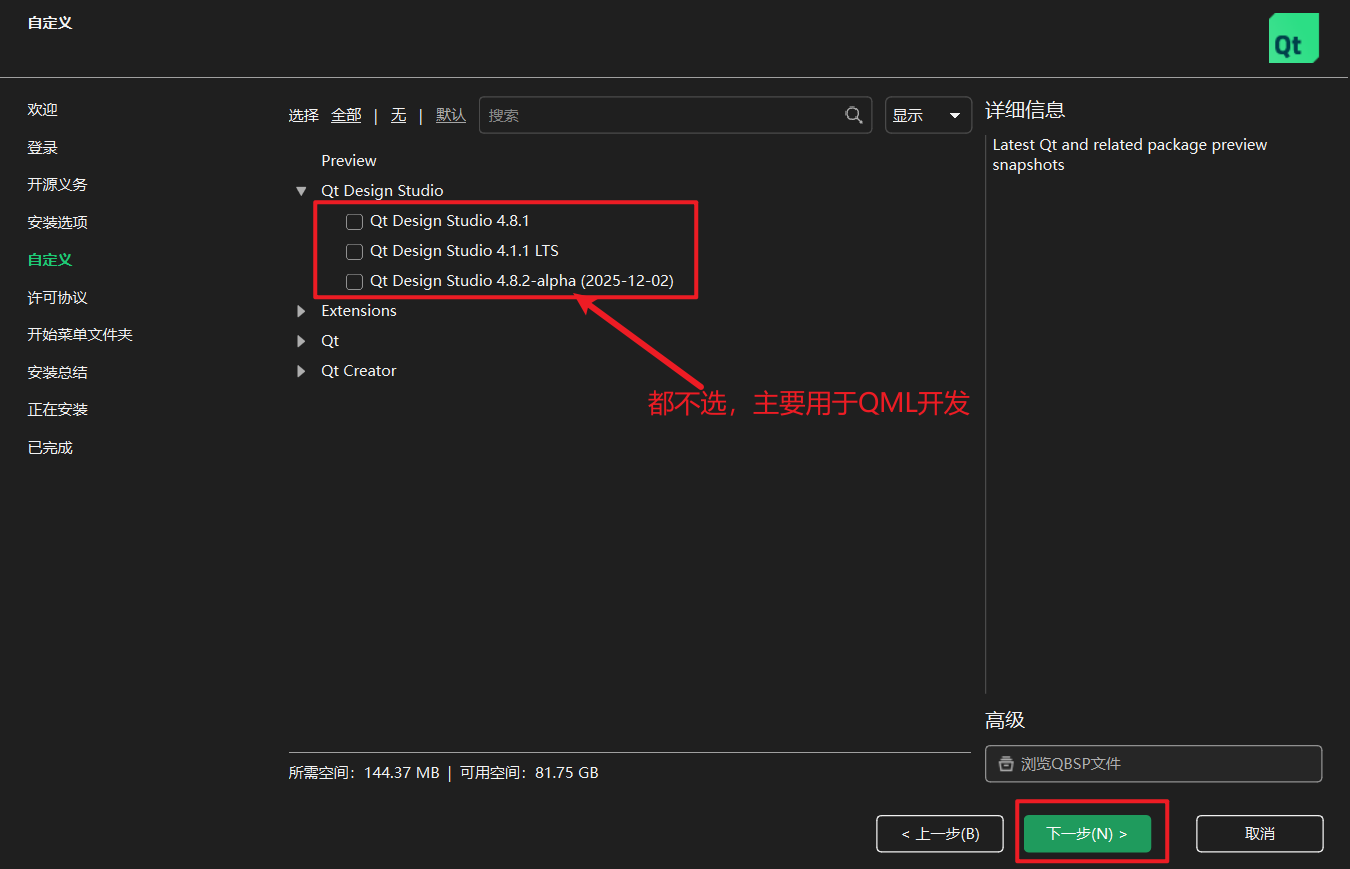
3.6.2 Qt Design Studio选择
|------------|
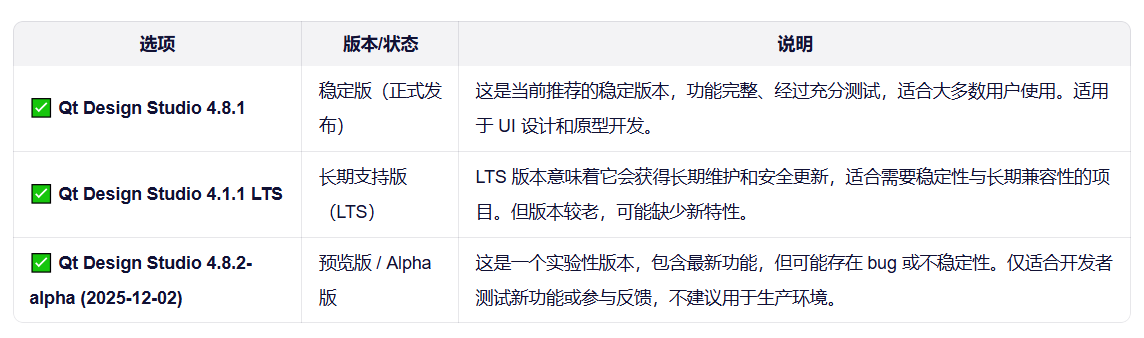
| 下面是解释,按需选择 |
|-------------------|
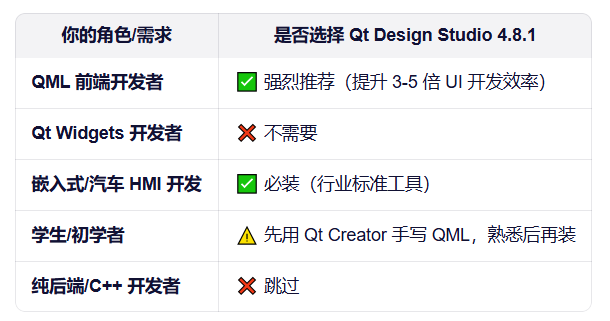
| 下面是适合的对象,根据自己需要选择 |
3.6.3 Extensions选择
|--------------------------------------|
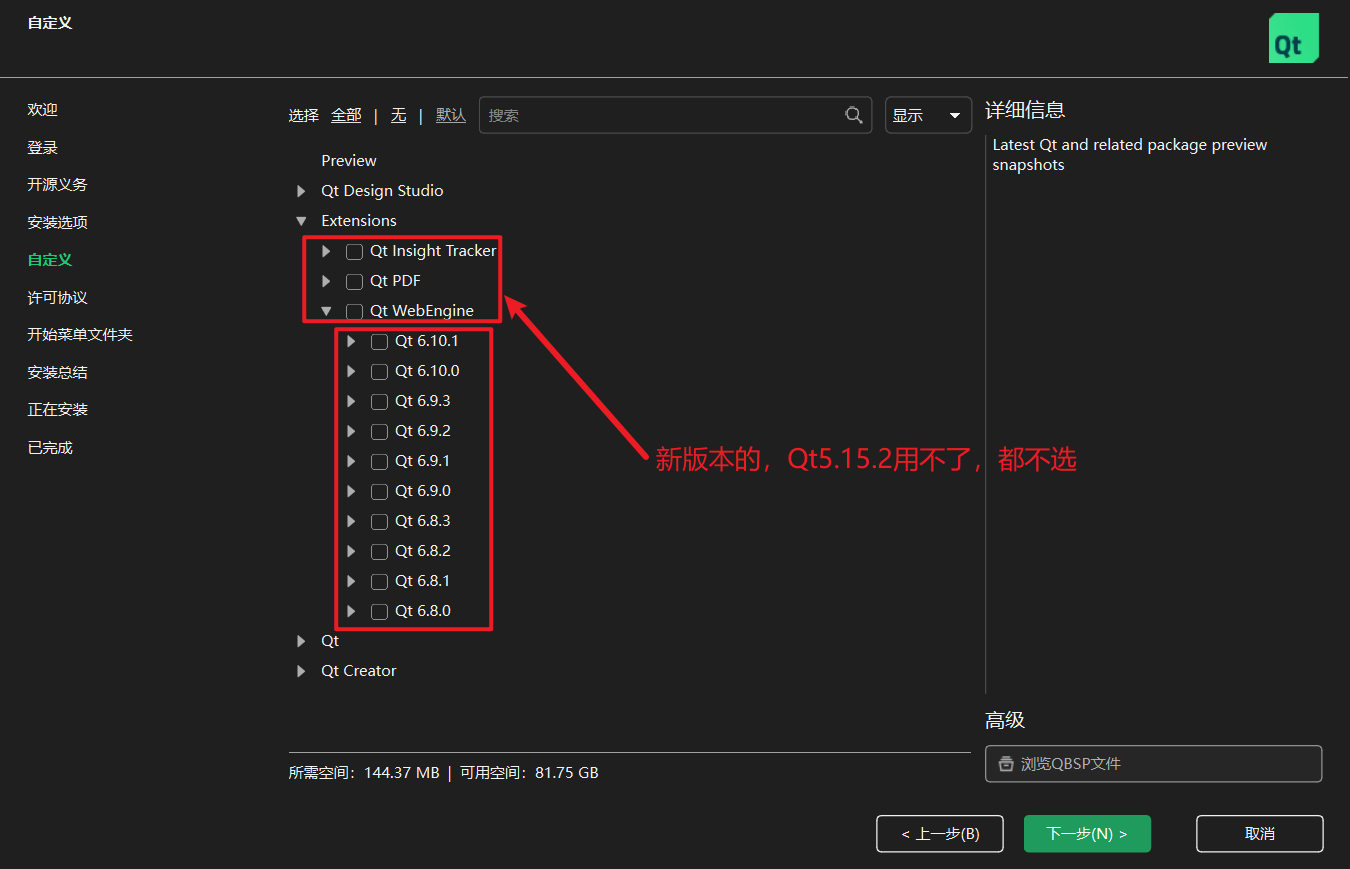
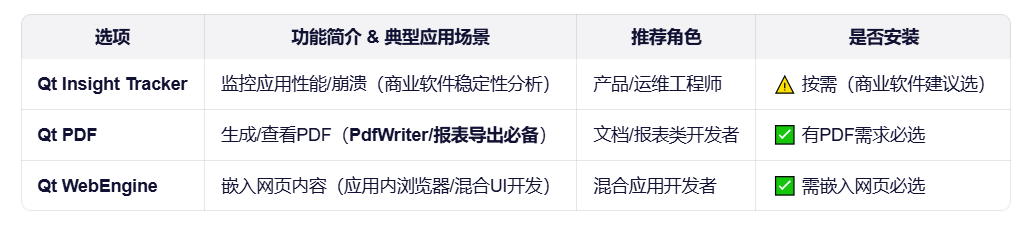
| Qt5是内置PDF模块,不用选,这些扩展模块都是Qt6版本的,一个都不选 |
|-------------------|
| 虽然选不了,但下面是解释,可以看看 |
3.6.4 Qt 选择
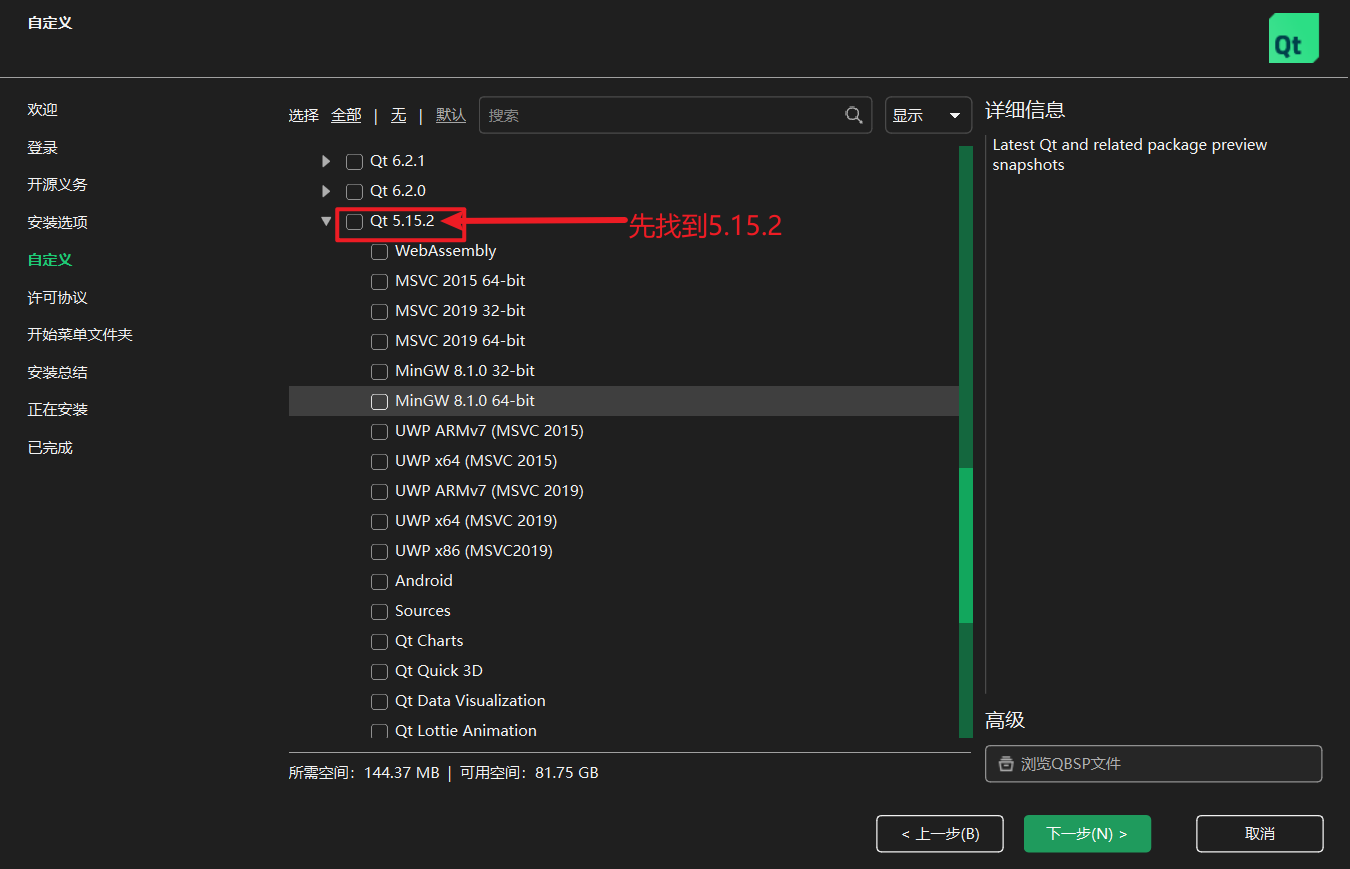
|------------|
| 选择Qt5.15.2 |
|---------------------------|
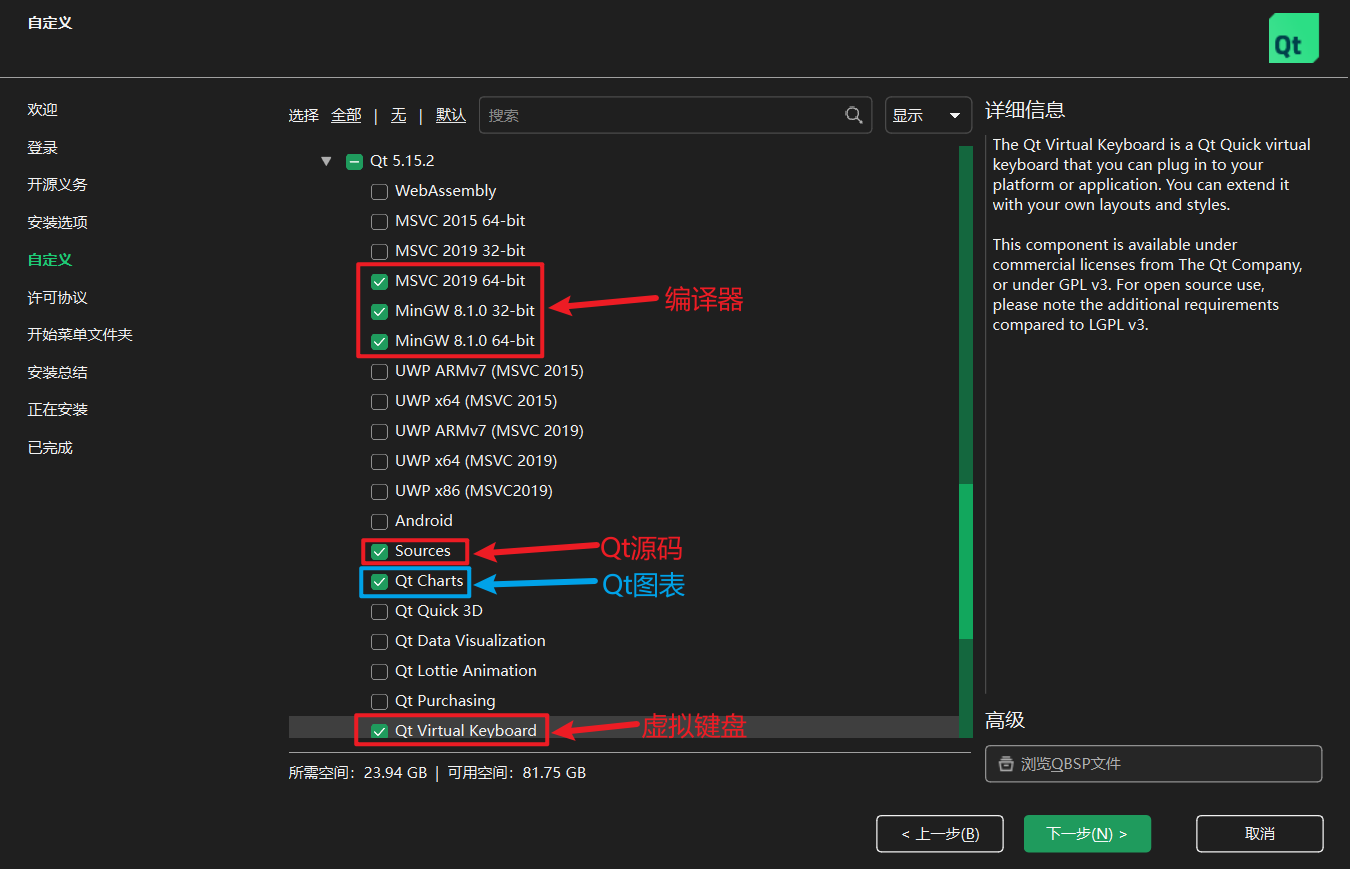
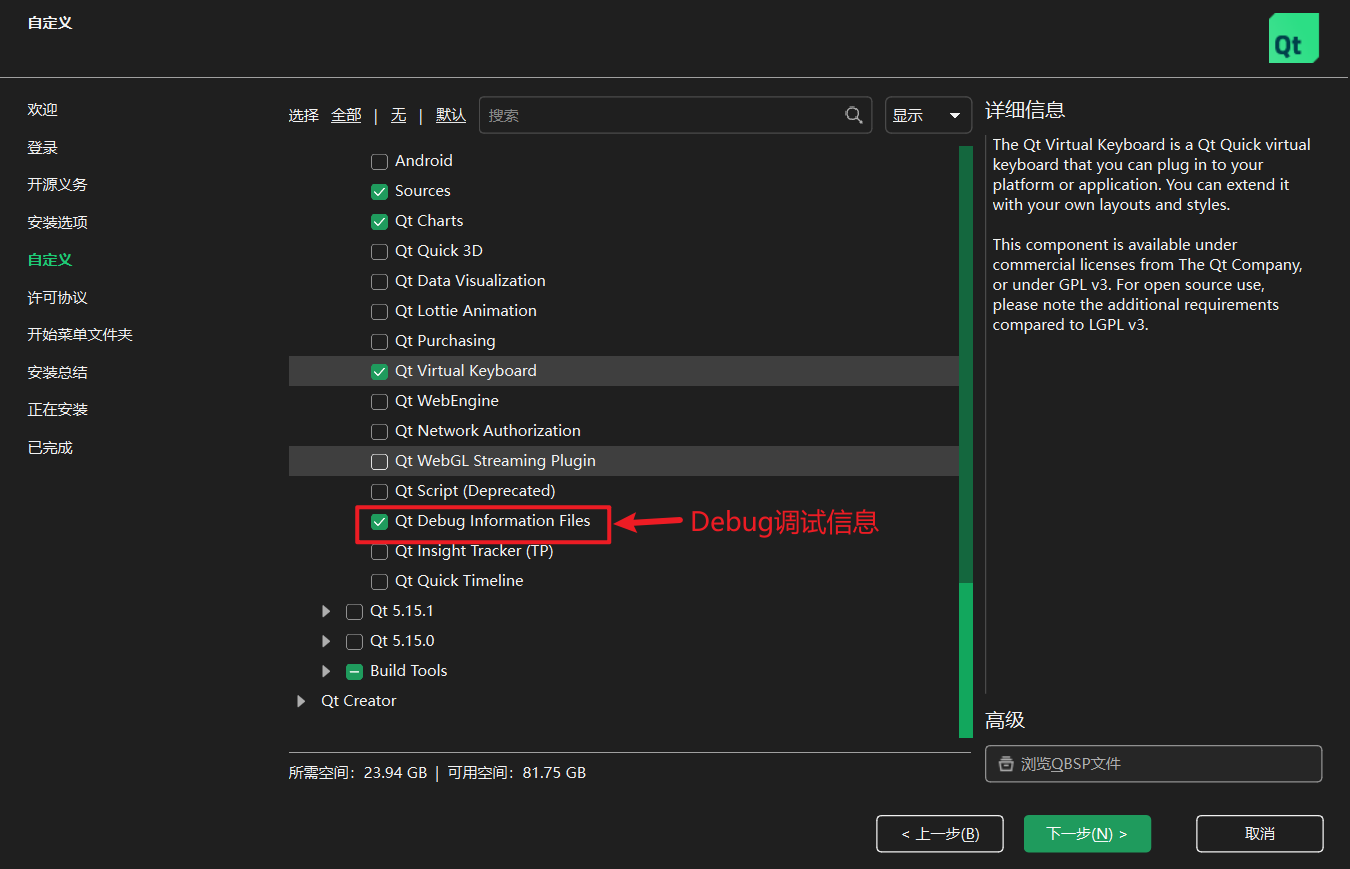
| 把编译器,源码,图表,虚拟键盘,调试信息那些勾选上 |
|-------|
| 下面是解释 |
(1)编译工具链(决定你能编译什么平台的程序)
| 组件名称 | 说明 | 使用场景 |
|---|---|---|
| WebAssembly | 让 Qt 编译成可运行在浏览器里的 WASM 程序 | 想把 Qt 程序跑到网页上 |
| MSVC 2015 64-bit | 用 VS2015 的 64-bit 编译器构建 Qt 应用 | 公司旧项目仍用 VS2015 |
| MSVC 2019 32-bit | VS2019 的 32 位工具链 | 做 32 位 Windows 程序 |
| MSVC 2019 64-bit | VS2019 的 64 位工具链(最常用) | 大部分 Windows Qt 项目都用它 |
| MinGW 8.1.0 32-bit | GCC 工具链的 32 位版本 | 想用 MinGW 生成 32 位程序 |
| MinGW 8.1.0 64-bit | GCC 工具链的 64 位版本(Qt 默认推荐) | Windows 下常用的免费 GCC 编译器 |
(2)UWP 工具链(给 Windows 商店用的 App)
| 组件名称 | 说明 | 使用场景 |
|---|---|---|
| UWP ARMv7 (MSVC 2015) | 用 VS2015 编译 UWP ARMv7 程序 | 给旧 Windows 平板做应用 |
| UWP x64 (MSVC 2015) | VS2015 的 64 位 UWP | 旧系统兼容 |
| UWP ARMv7 (MSVC 2019) | VS2019 版本 | Windows 平板/UWP 应用 |
| UWP x64 (MSVC 2019) | VS2019 的 64 位 UWP | 目前主流,如果做 UWP 就用它 |
| UWP x86 (MSVC 2019) | VS2019 的 32 位 UWP | 需要兼容老设备 |
(3)平台扩展模块
| 组件名称 | 说明 | 使用场景 |
|---|---|---|
| Android | Qt for Android 工具链 | 做 Android App 才装 |
| Sources | Qt 5.15.2 源码 | 想编译 Qt、自行修改 Qt、阅读源码 |
| Qt Charts | 图表绘制模块(折线、柱状等) | 医疗设备绘制曲线(你会用到) |
| Qt Quick 3D | 3D 场景渲染 | 做 3D UI 或可视化 |
| Qt Data Visualization | 科学数据三维展示、3D 图表 | 温度流量 3D 可视化等 |
| Qt Lottie Animation | 播放 Lottie 动画 | UI 做炫动画 |
| Qt Purchasing | 应用内购买模块 | 手机应用付费内容 |
| Qt Virtual Keyboard | Qt 自带虚拟键盘 | 嵌入式触屏设备强烈建议安装 |
| Qt WebEngine | Chromium 内核网页模块 | 程序里显示网页、PDF(但大,很大) |
| Qt Network Authorization | OAuth2 等网络授权 | 登录 Google、微信等需要认证 |
| Qt WebGL Streaming Plugin | 远程渲染,将 Qt 内容通过 WebGL 输出 | 远程 UI、投屏用途 |
| Qt Script (Deprecated) | 老旧脚本引擎(弃用) | 基本不要用 |
| Qt Debug Information Files | Qt 的调试信息(pdb)、便于调试 | 想单步调试 Qt 内部行为才装 |
| Qt Insight Tracker (TP) | Qt Insight 数据统计 SDK | 分析用户行为(商业 App 用) |
| Qt Quick Timeline | 用时间轴做动画 | 高级动画 UI 用 |
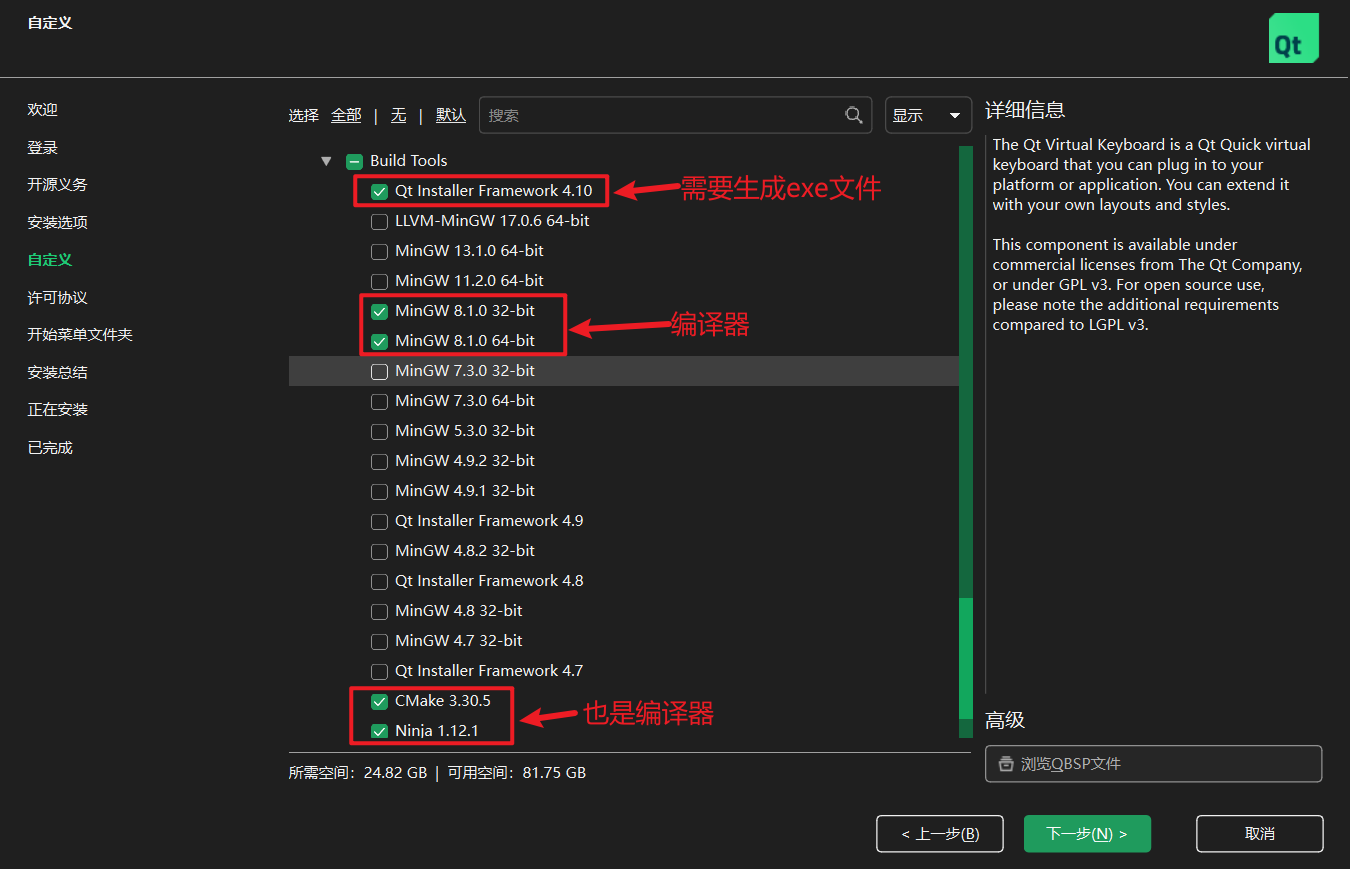
3.6.5 Build Tools选择
|------------|
| 根据下面解释按需选择 |
|-------|
| 下面是解释 |
| 名称 | 作用说明 | 使用角色(适用场景) | Qt 5.15.2 支持情况 | 推荐度(针对 Qt 5.15.2) |
|---|---|---|---|---|
| Qt Installer Framework 4.10 | 制作 .exe 安装包 | 软件发布工程师 | ✓ 支持(与 Qt 版本无关) | 可选 |
| LLVM-MinGW 17.0.6 64-bit | 使用 LLVM/Clang 的 MinGW,非 GCC | 想用 Clang 编译器的人 | ✗ 不支持 Qt 5.15.2(Qt 没有 Clang-MinGW 预编译) | ❌ 不推荐 |
| MinGW 13.1.0 64-bit | GCC 13 的编译器 | 新 C++ 项目 | ✗ 不支持(Qt 5.15.2 库不是用 GCC13 编译的) | 不推荐 |
| MinGW 11.2.0 64-bit | GCC 11 工具链 | 新版 GCC 爱好者 | ✗ 不支持(ABI 不兼容) | 不推荐 |
| MinGW 8.1.0 32-bit | 官方长期 32-bit GCC | 32-bit 旧项目 | ✓ 支持,但 Qt 少有人用 32-bit | 不推荐 |
| MinGW 8.1.0 64-bit | Qt 官方最标准的 MinGW 工具链 | Windows + Qt 5.15 开发者 | ✓ 完美支持,是 Qt 5.15.2 的官方默认 | ⭐⭐⭐⭐⭐ 强烈推荐 |
| MinGW 7.3.0 32-bit | 老版 GCC | 兼容旧环境 | ✗ 不建议(Qt 没用它编译) | 不推荐 |
| MinGW 7.3.0 64-bit | 老 GCC(64-bit) | 维护旧 Qt | ✗ 不支持 | 不推荐 |
| MinGW 5.3.0 32-bit | 很老的 GCC | 早期 Qt | ✗ 太老,Qt5 也不使用 | 不推荐 |
| MinGW 4.9.2 32-bit | GCC 4.9 | Qt 5.6 时代的项目 | ✗ 与 Qt 5.15 不兼容 | 不推荐 |
| MinGW 4.9.1 32-bit | GCC 4.9.1 | Qt 5.5/5.6 | ✗ 不兼容 | 不推荐 |
| Qt Installer Framework 4.9 | 安装包工具旧版 | 老发行流程 | ✓ 兼容 | 可选 |
| MinGW 4.8.2 32-bit | 古老 GCC | Qt4 | ✗ 不兼容 | 不推荐 |
| Qt Installer Framework 4.8 | Installer 更老版 | 旧系统兼容 | ✓ 可用 | 可选 |
| MinGW 4.8 32-bit | GCC 4.8 | Qt4 项目 | ✗ 太老不兼容 | 不推荐 |
| MinGW 4.7 32-bit | 超老版 GCC | 历史系统 | ✗ 不兼容 | 不推荐 |
| Qt Installer Framework 4.7 | Installer 最老版之一 | 老工程维护 | ✓ 可用 | 一般 |
| CMake 3.30.5 | 跨平台构建系统 | 现代 C++ / Qt6 项目 | ✓ Qt 5.15.2 可配合使用 | 推荐 |
| Ninja 1.12.1 | 高速构建后端(比 make 快) | 大项目编译提速 | ✓ 可与 Qt/CMake 搭配 | 推荐 |
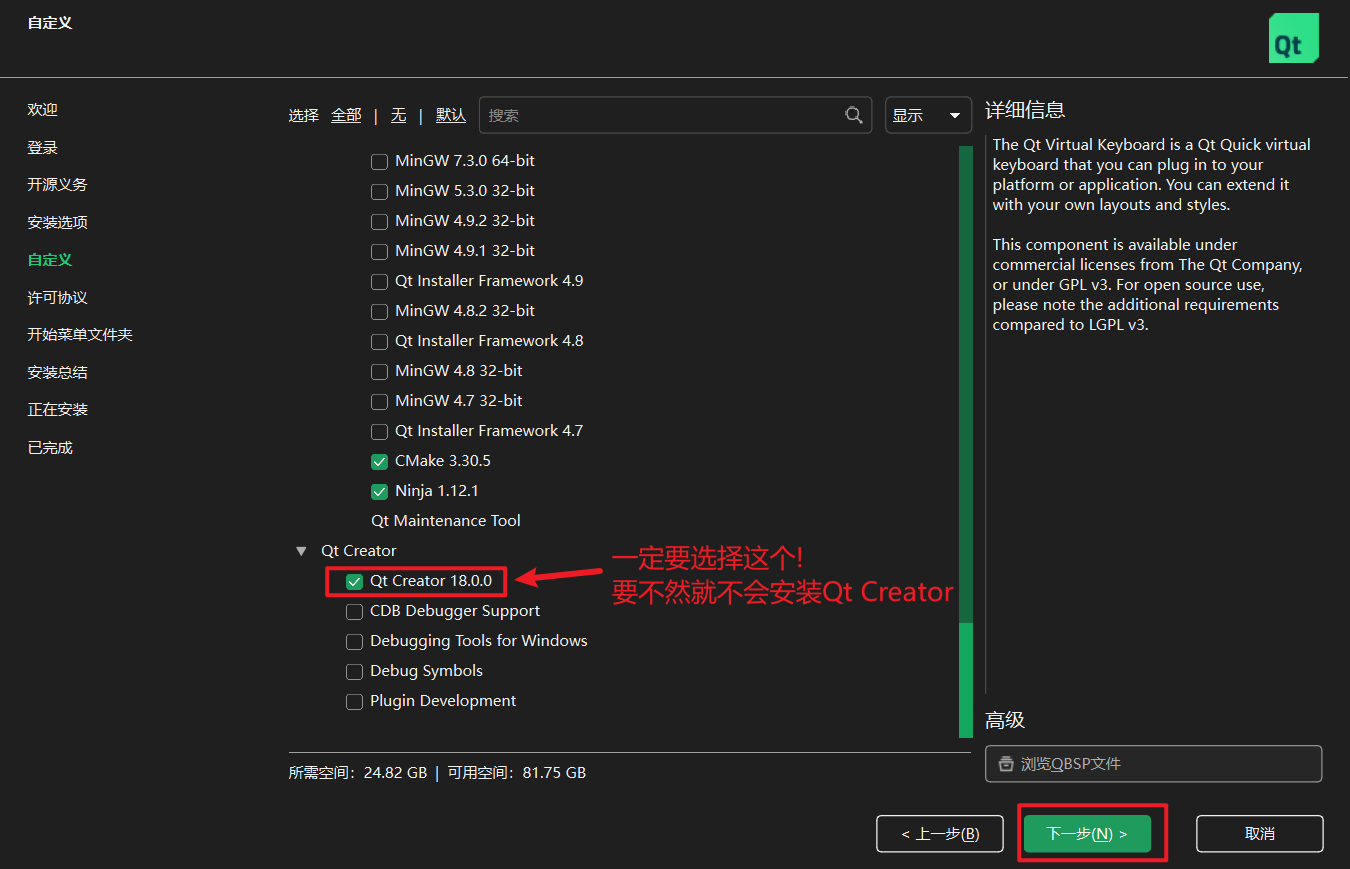
3.6.6 Qt Creator选择
|-----------------|
| 一定要勾选Qt Creator |
|-------|
| 下面是解释 |
| 名称 | 作用说明 | 使用角色(适用场景) | Qt 5.15.2 支持情况 | 推荐度 |
|---|---|---|---|---|
| Qt Creator 18.0.0 | Qt 官方 IDE,提供代码编辑、项目管理、调试、构建工具整合。 | 所有 Qt/C++ 开发者 | ✓ 完全支持 Qt 5.15.2 | ⭐⭐⭐⭐⭐ 强烈推荐(必须装) |
| CDB Debugger Support | 为 Qt Creator 添加对 Microsoft CDB 调试器 的支持(VS 调试核心)。 | 使用 MSVC 编译器 的 C++ 开发者 | ✓ 支持(但仅 MSVC 有用) | MSVC 用户推荐;MinGW 用户不需要 |
| Debugging Tools for Windows | 微软官方的调试器套装(WinDBG/CDB),可用于深度调试、读取 dump。 | 调试 Windows 崩溃、卡死、dump 分析的工程师 | ✓ 可配合 Qt 5.15.2 使用 | 想做深度调试可选 |
| Debug Symbols | Qt Creator 自身的调试符号(不是 Qt 库的符号)。用于调试 Qt Creator 本身。 | 需要调试 Qt Creator 源码或开发插件的人 | ✓ 支持 | 普通开发完全用不上 |
| Plugin Development | Qt Creator 插件开发模板,用于编写新增功能插件。 | 需要扩展 Qt Creator IDE 的开发者 | ✓ 支持 | 一般 Qt 项目不需要 |
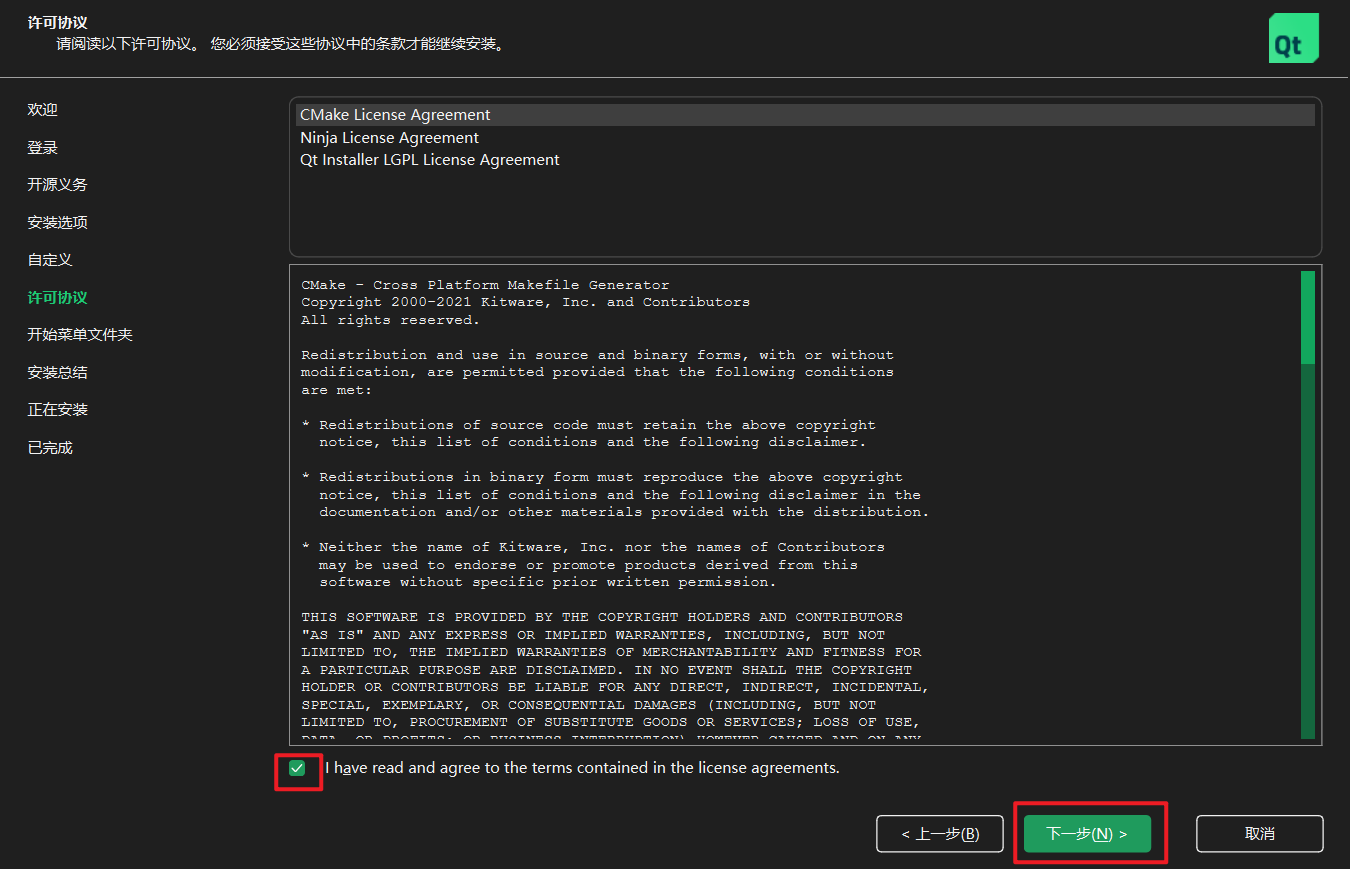
3.7 许可协议
|--------|
| 同意许可协议 |
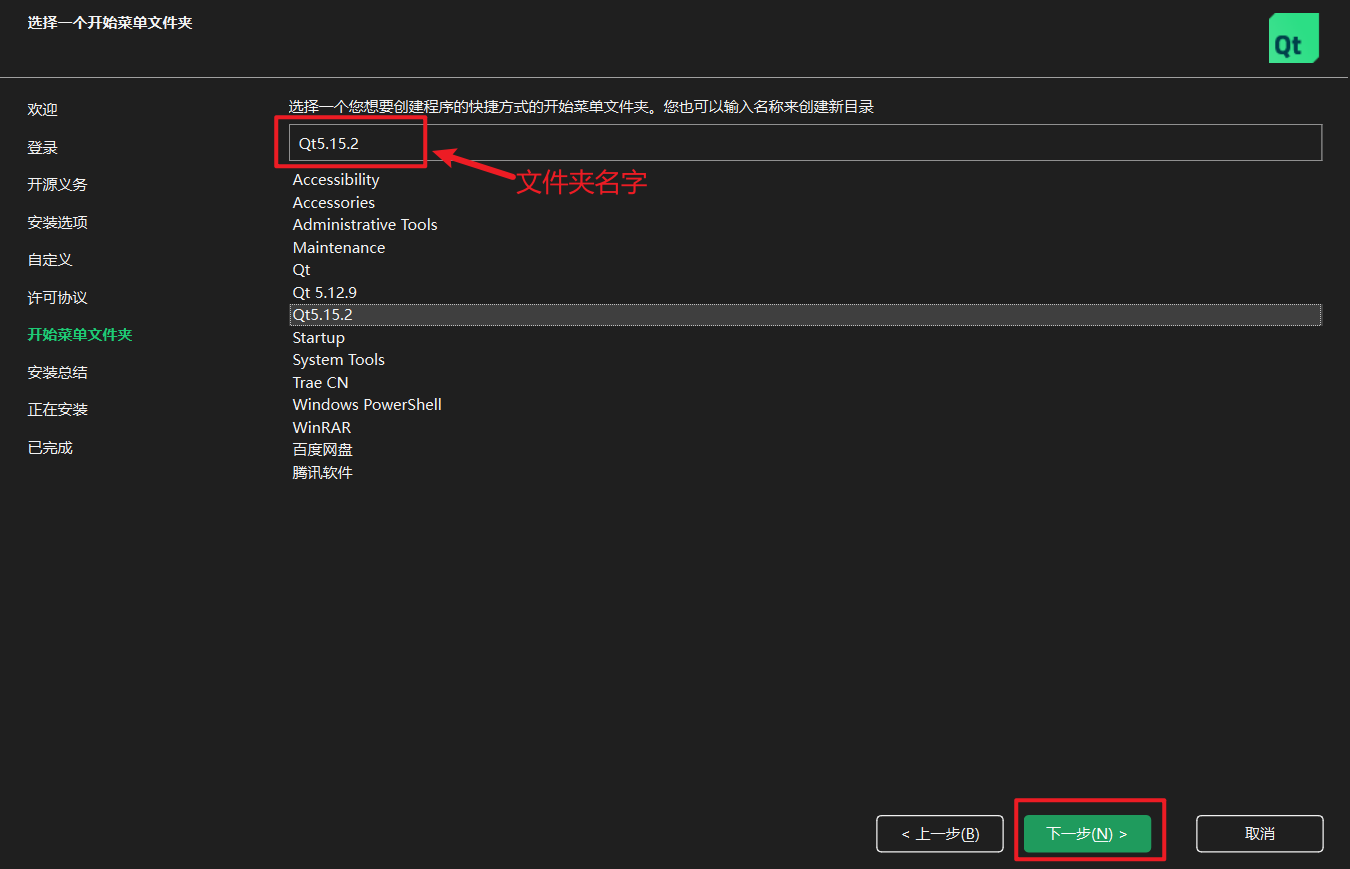
3.8 开始菜单文件夹名字
|-------------------------|
| 给存放Qt5.15.2的开始菜单文件夹起个名字 |
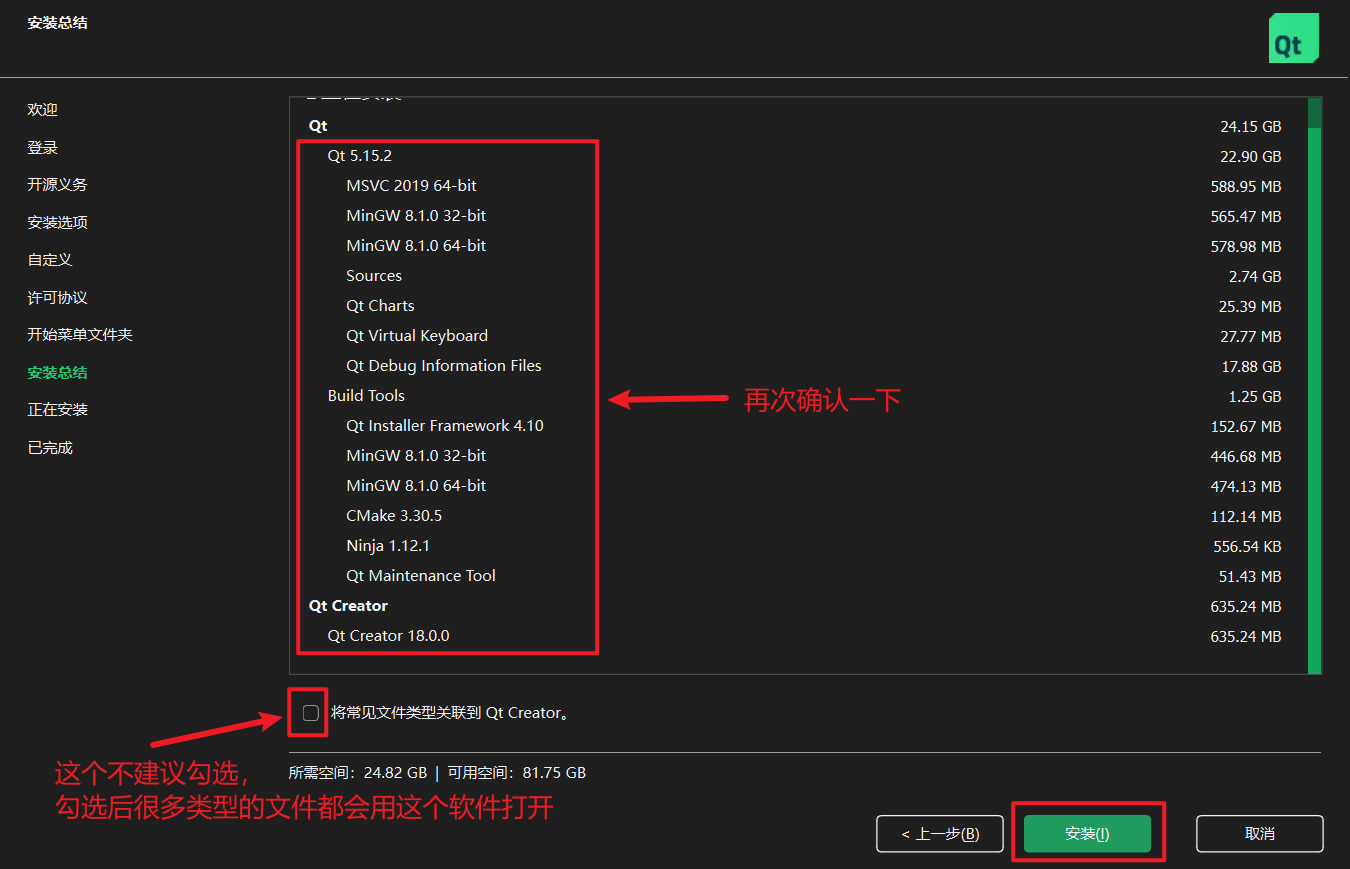
3.9 安装总结
|-----------------------------------------------------------------------------|
| 主要用Qt Creator开发可以勾选,.pro, .pri, .ui, .qml, .qrc, .cpp, .h文件都会默认Qt Creator打开 |
3.10 正在安装
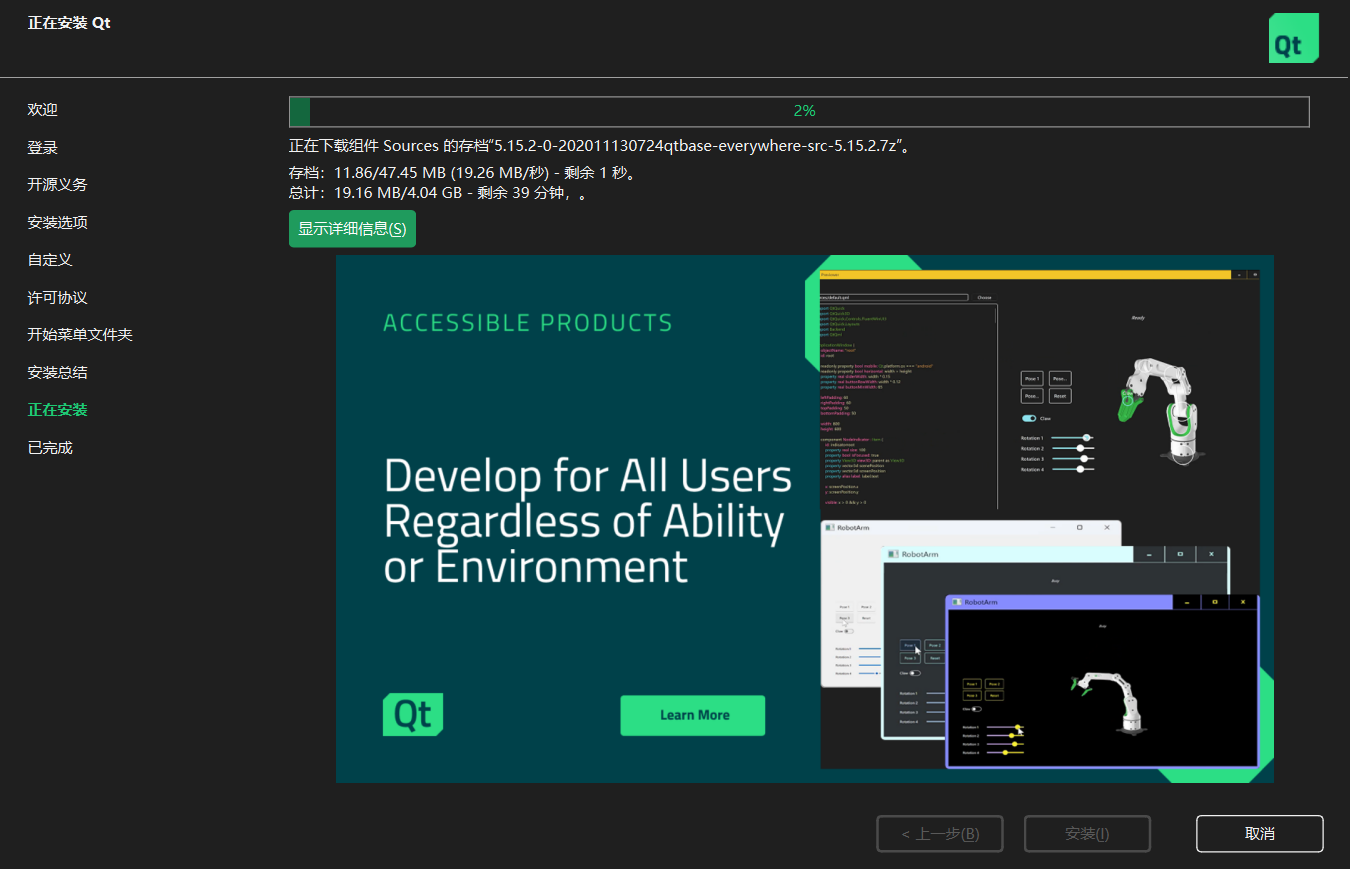
|------|
| 开始安装 |
3.11 安装完成
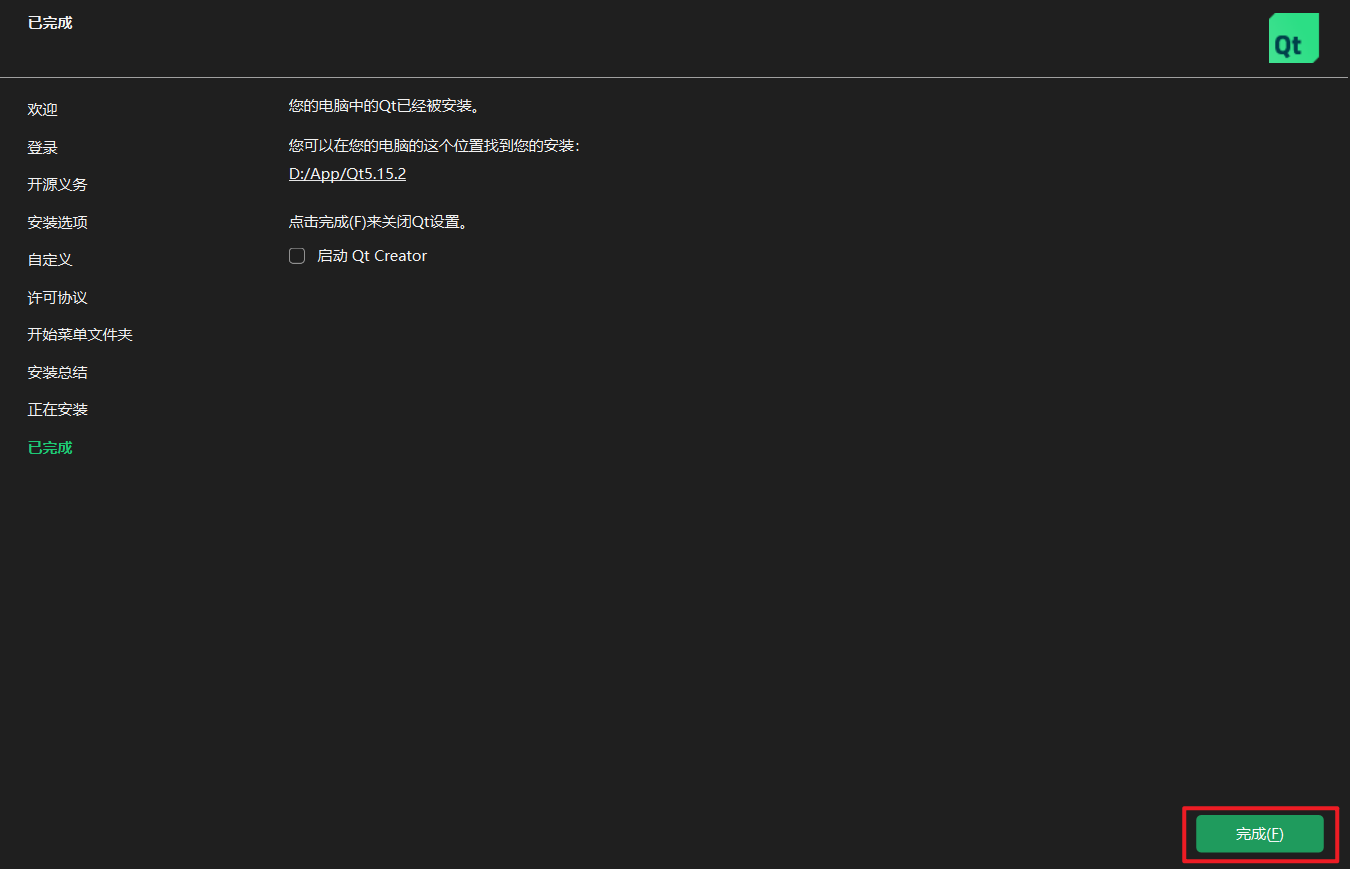
|-------------|
| 过一段时间就安装完成了 |
4、创建新的Qt项目
4.1 打开Qt Creator
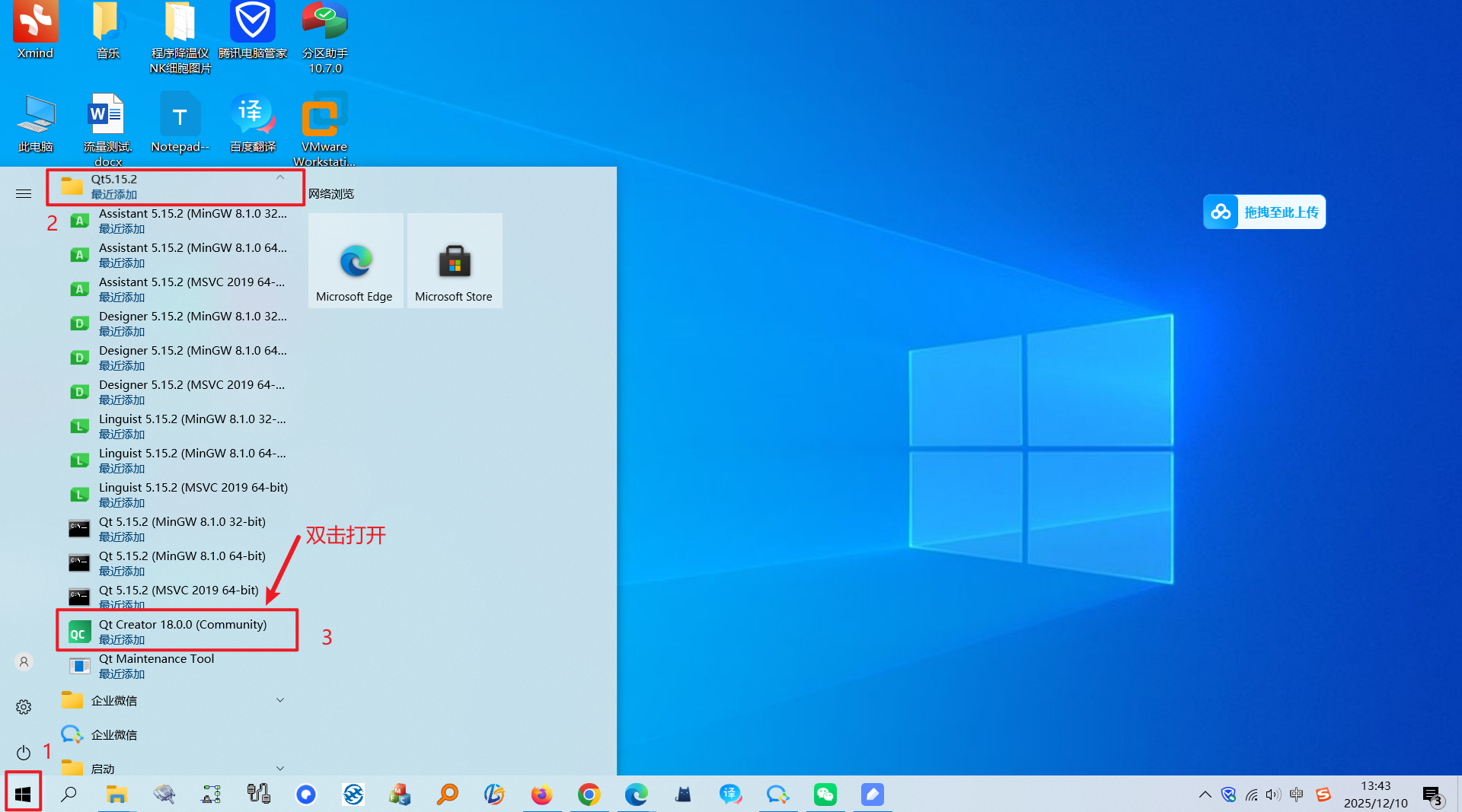
|----------------------------|
| 在开始菜单文件夹里找到Qt Creator,然后打开 |
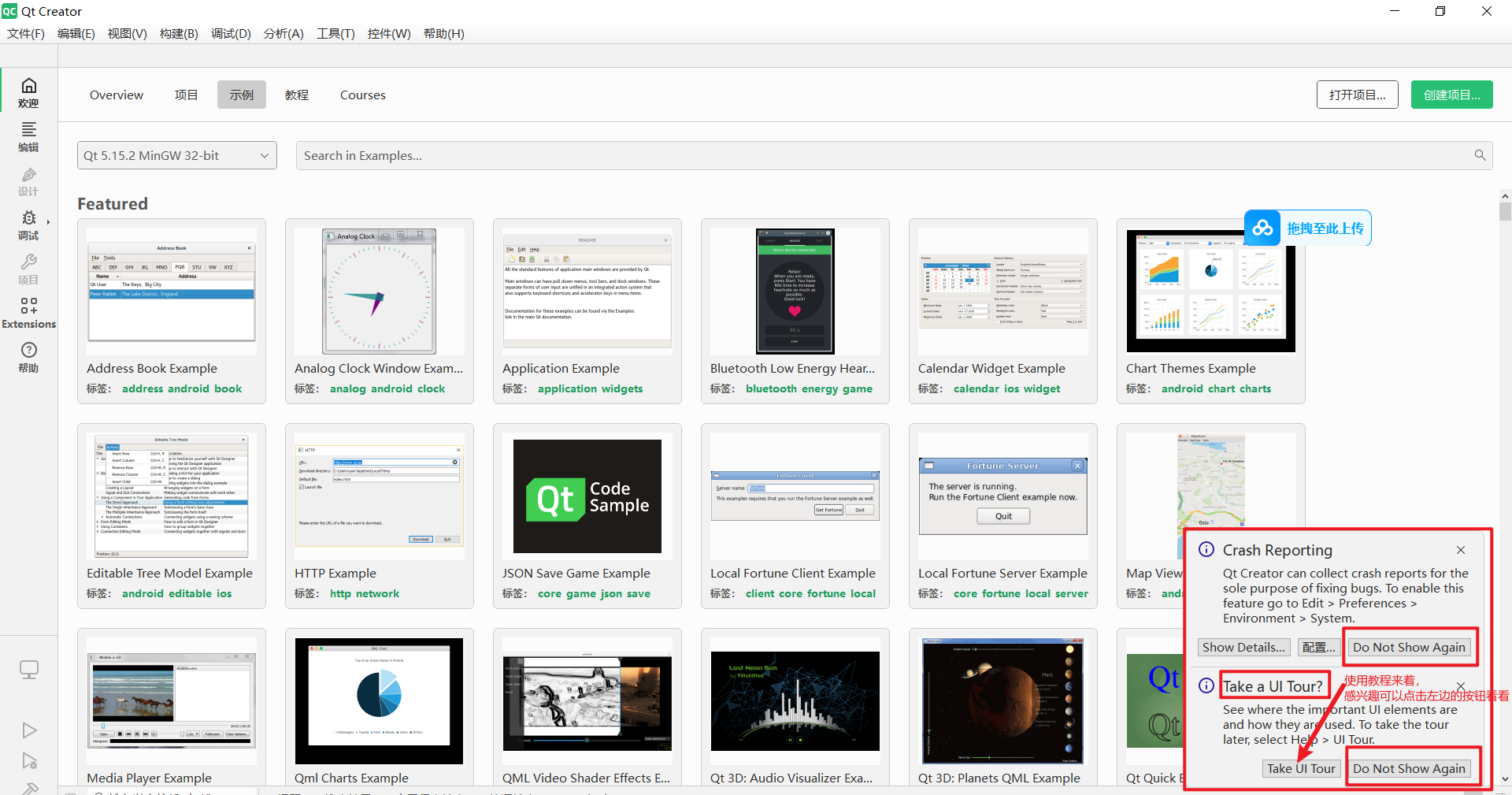
4.2 进入Qt Creator界面
|---------------------|
| 双击打开后进入Qt Creator界面 |
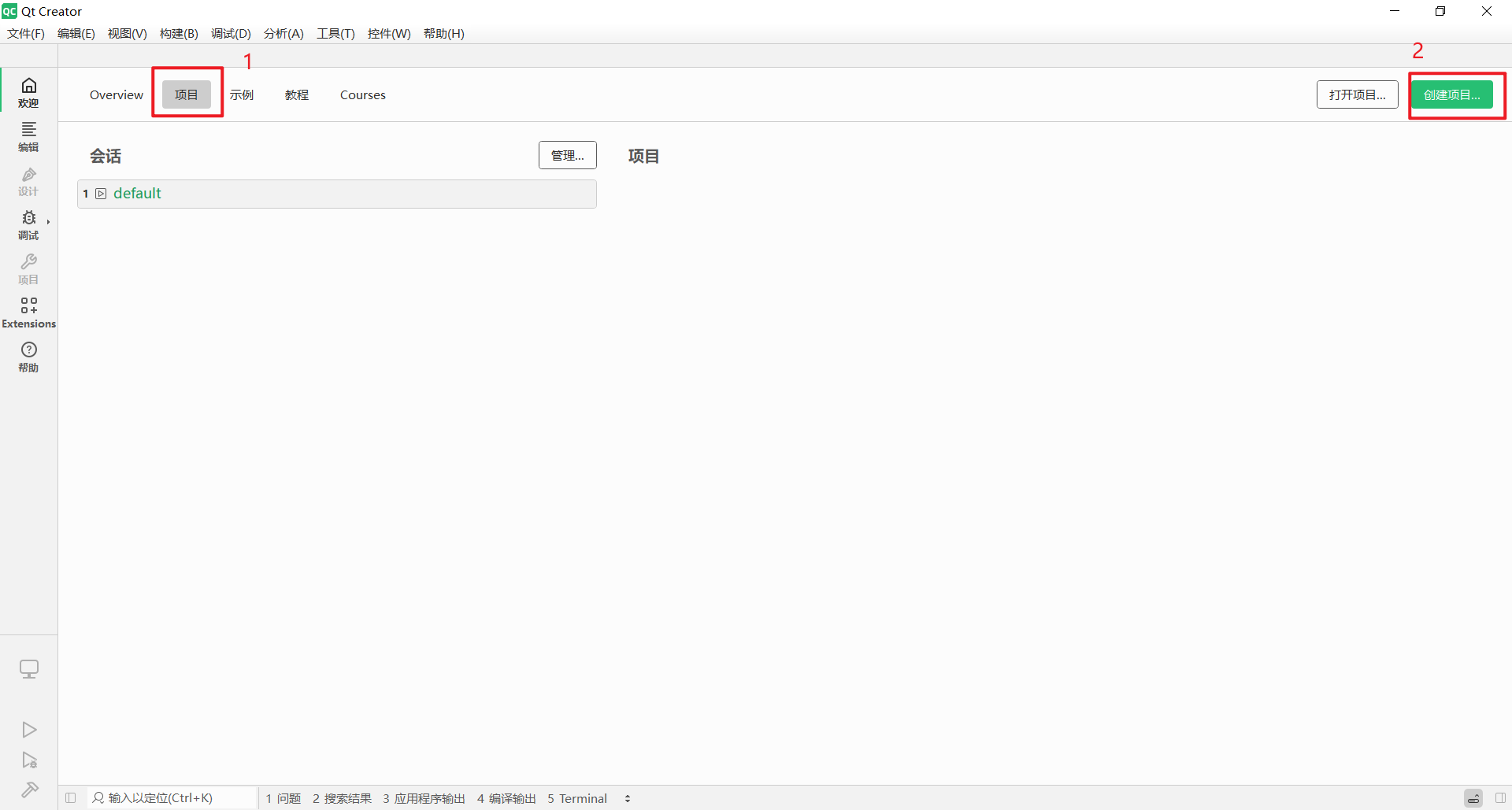
4.3 创建新项目
|---------------|
| 点击创建项目按钮创建新项目 |
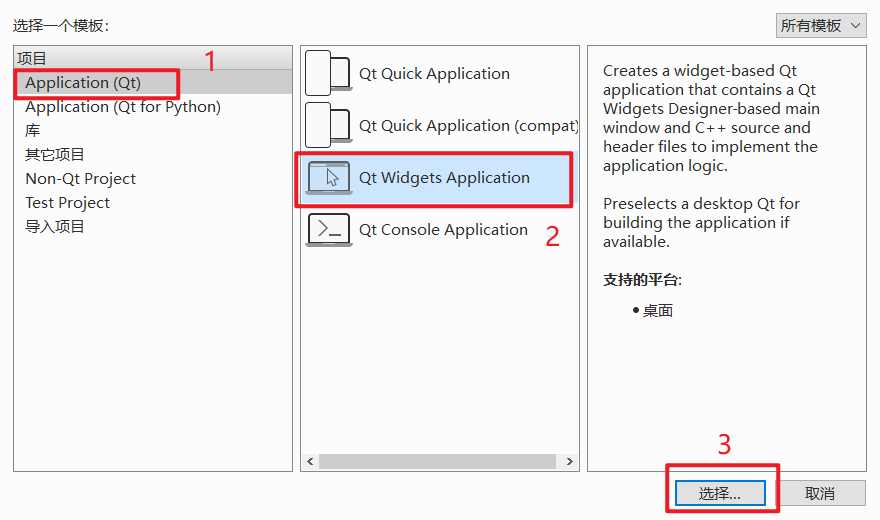
4.4 选择模板
|-------------------------------------------|
| 因为我是用QWidget开发,选择Qt Widgets Application模板 |
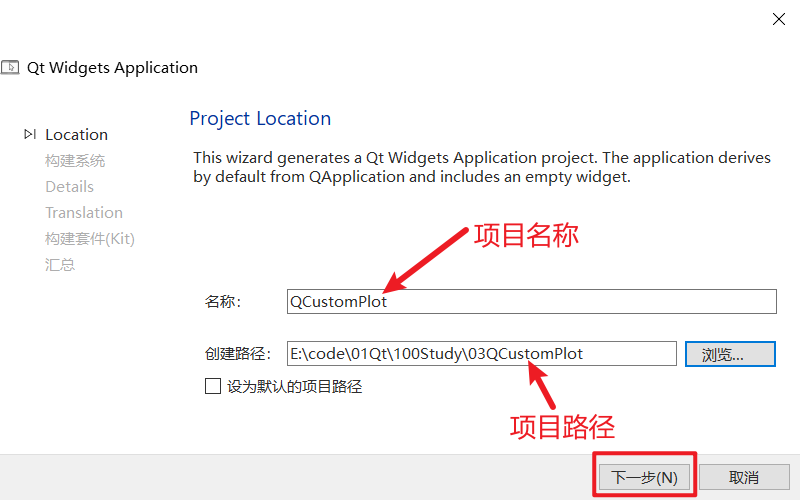
4.5 项目名称和路径
|---------------|
| 给项目起名字和选择项目路径 |
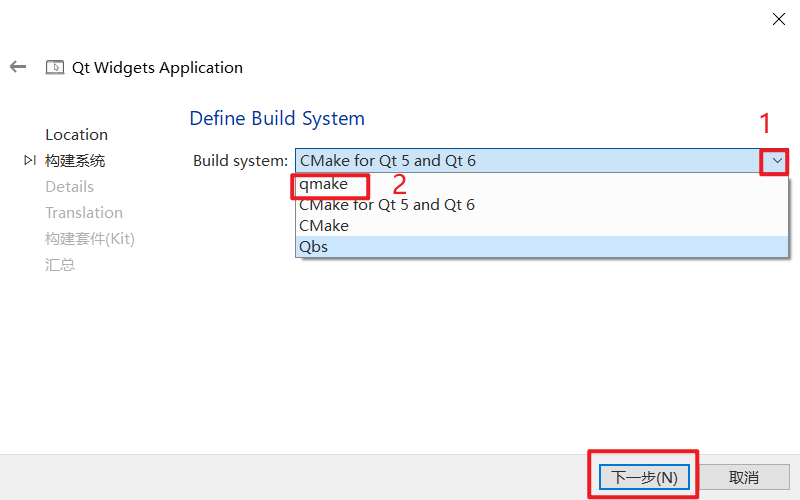
4.6 构建系统
|-------------|
| 构建系统选择qmake |
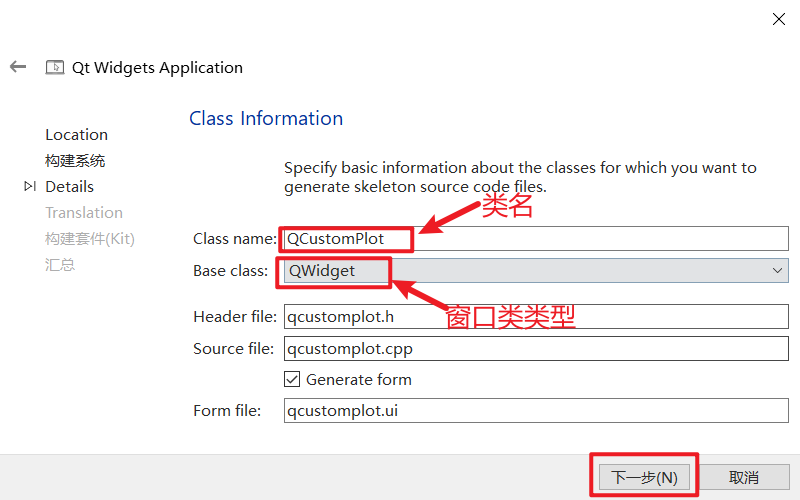
4.7 窗口类选择和类名
|------------|
| 选择窗口类和更改类名 |
|----------|
| 下面是窗口类解释 |
| 类名 | 解释 | 使用场景 |
|---|---|---|
| QMainWindow | Qt 提供的 带完整主窗口框架 的窗口类。天然自带菜单栏(menuBar)、工具栏(toolBar)、状态栏(statusBar)、中央区域(centralWidget),适合做一个软件的主框架。 | 用来做整个应用的主界面 :医疗设备的主工作界面、导航框架、带侧边栏/toolbar 的界面。 适用于:有复杂布局、多功能模块、需要切换页面(StackedWidget)时。 |
| QWidget | Qt 所有 UI 控件的基类。既可以是一个控件,也可以是一个无边框的窗口。非常灵活,没有固定结构。 | 用来做 普通页面 / 控件 / 模块化UI 。 例如:参数设置页、流量控制页、日志页面、温度曲线页。 也可作为 QMainWindow::setCentralWidget() 的主界面。 |
| QDialog | 用来做对话框的窗口类。可以是模态(阻塞)或非模态(不阻塞)。常用于短暂交互。 | 用来实现 弹窗 :提示、确认、警告、输入框、设置对话框。 例:确认开始灌注、保存文件提示、报警弹窗等。 |
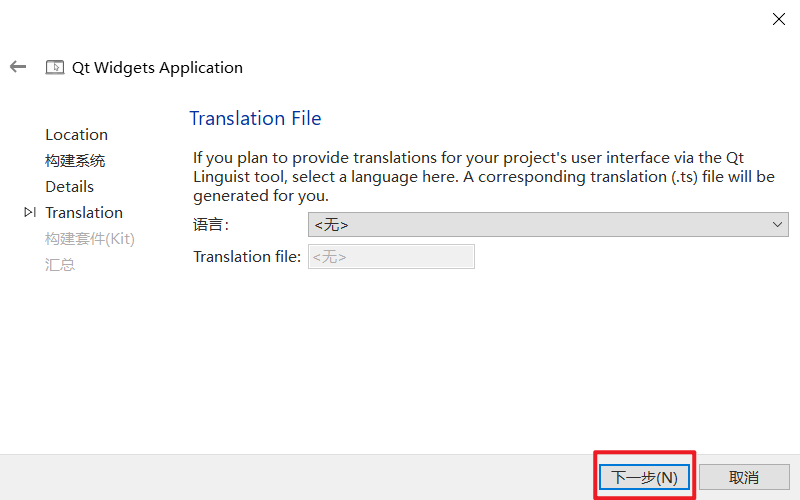
4.8 翻译文件
|----------|
| 默认,直接下一步 |
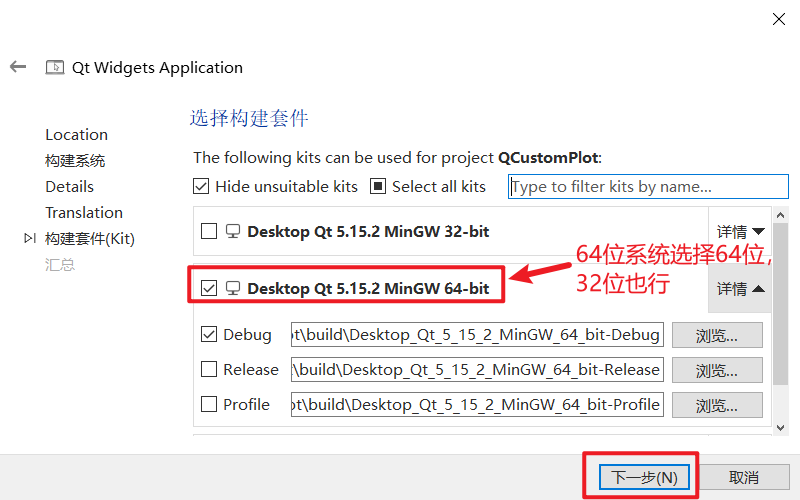
4.9 构建套件选择
|--------|
| 选择构建套件 |
4.10 汇总
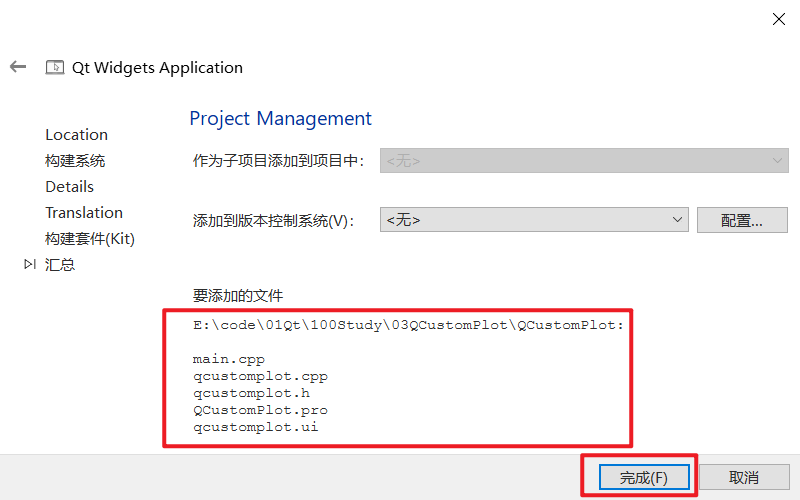
|-------------------|
| 再次确认一下项目路径和项目是否正确 |
4.11 创建新项目完成
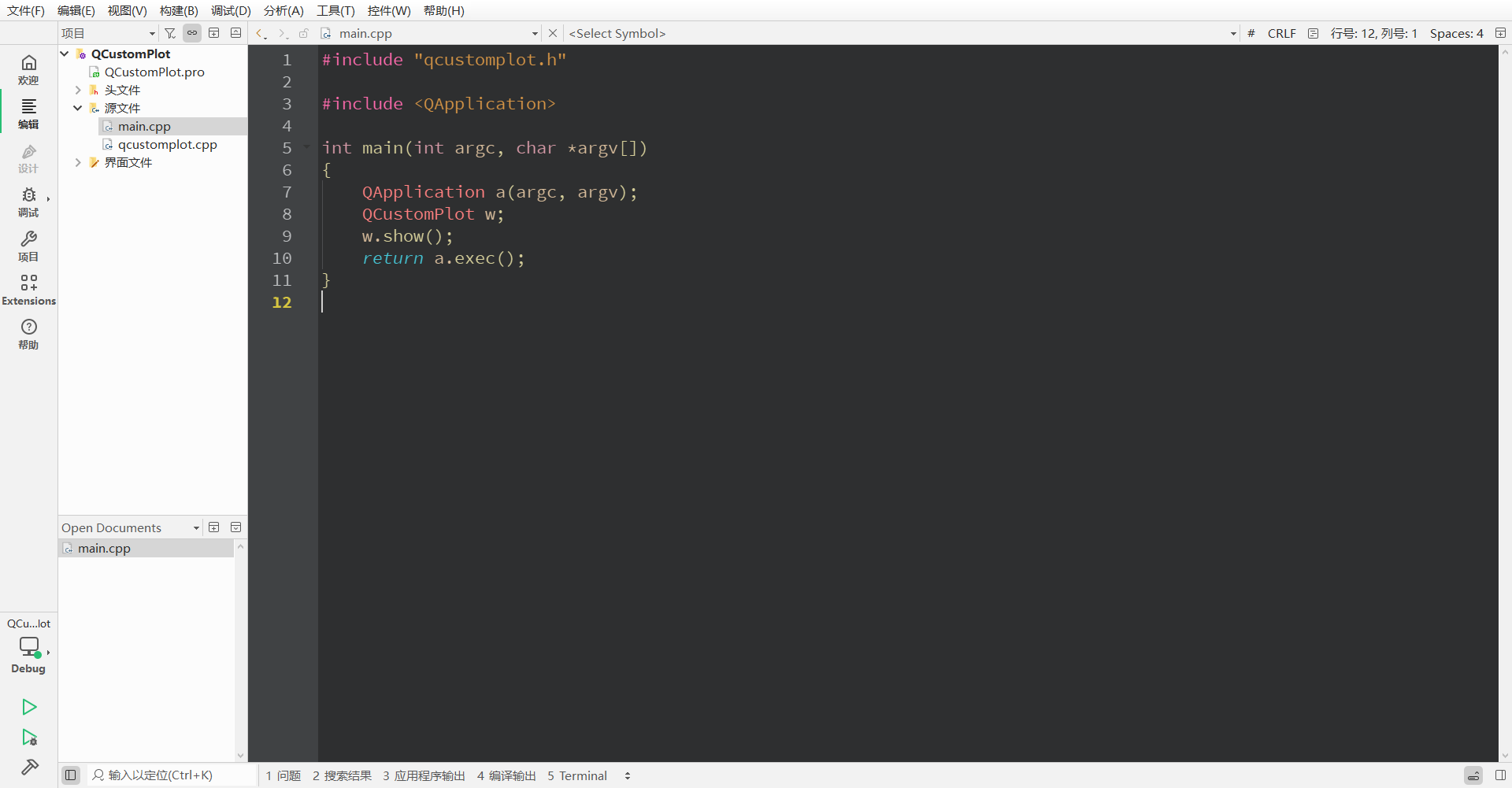
|---------------|
| 如下图所示,成功创建新项目 |
5、总结
|---------------------------------------------------------------------------------------------------------------|
| 以上就是Windows安装Qt Creator5.15.2的整个过程了,浏览过程中,如若发现错误,欢迎大家指正,有问题的可以评论区留言或者私信。最后,如果大家觉得有所帮助的话,可以点个赞,谢谢大家!祉猷并茂,顺遂无虞! |