一:前言
为什么要使用tailwindcss? 主要是因为可以减少命名和选择器的烦恼,不用去定义class类名了,每次要定义类名都想的头疼。然后使用tailwindcss来开发,可以减少 CSS 文件大小,只生成实际使用的样式,通过 PurgeCSS 移除未使用的 CSS,生产环境文件体积极小。最后就是内置了响应式设计,内置响应式前缀(sm:, md:, lg:, xl:, 2xl:,可以轻松创建移动优先的响应式布局。
二:安装
参考文档:https://tailwindcss.com/docs/installation/using-vite
我这边使用的是vite,那么就跟着vite的安装文档来走就行了(最好大家跟着文档来走):
a.安装命令:
javascript
npm install tailwindcss @tailwindcss/viteb.在vite.config.ts中配置它
javascript
import { defineConfig } from 'vite'
import tailwindcss from '@tailwindcss/vite'

export default defineConfig({
  plugins: [
    tailwindcss(),
  ],
})
c.导入
javascript
@import "tailwindcss";d.在main.tsx中导入它:
注意把normalize.css和reset.css都可以干掉了,因为tailwindcss里面内置了基础样式重置系统
e.插件安装:
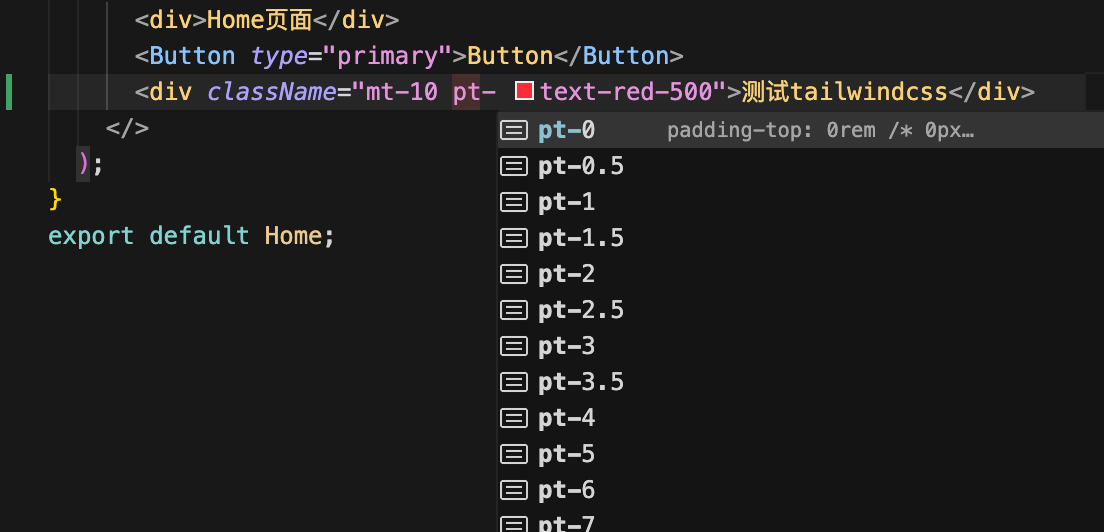
使用tailwindcss一定一定要安装插件,因为tailwindcss的内置样式实在太多了,不需要记也记不得这么全
这里我们使用:Tailwind CSS IntelliSense

这样子写的时候就有提示了:
三:使用
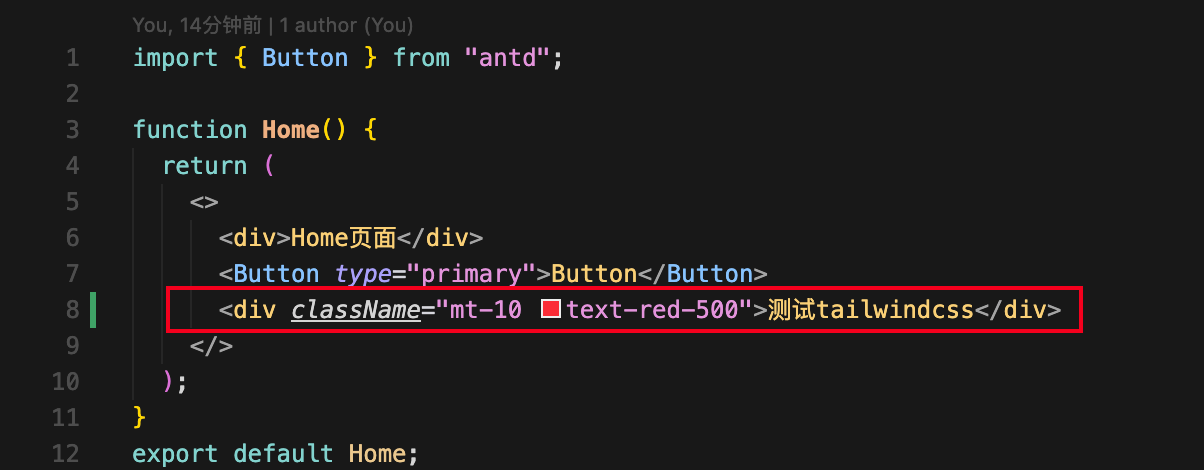
安装完成之后,就可以这样子使用它了:
四:一些常用的css样式在tailwind中的写法
a.最常用的margin和padding:
p-4:设置元素的内边距(padding)为 1rem,相当于:padding: 16px。
m-8:设置元素的外边距(margin)为 2rem, 相当于: padding: 32px。
mt-4:设置元素的上外边距为 1rem,相当于: margin-top: 16px。
my-1: 相当于:margin-top:4px和margin-bottom:4px的组合。
mx-1: 相当于:margin-left:4px和margin-right:4px的组合。
注意这里的单位是rem,如果不去更改html的font-size的大小话,一般就是1rem=16px
所以在不更改大小的前提下 p-1,就代表设置内边距为4px。
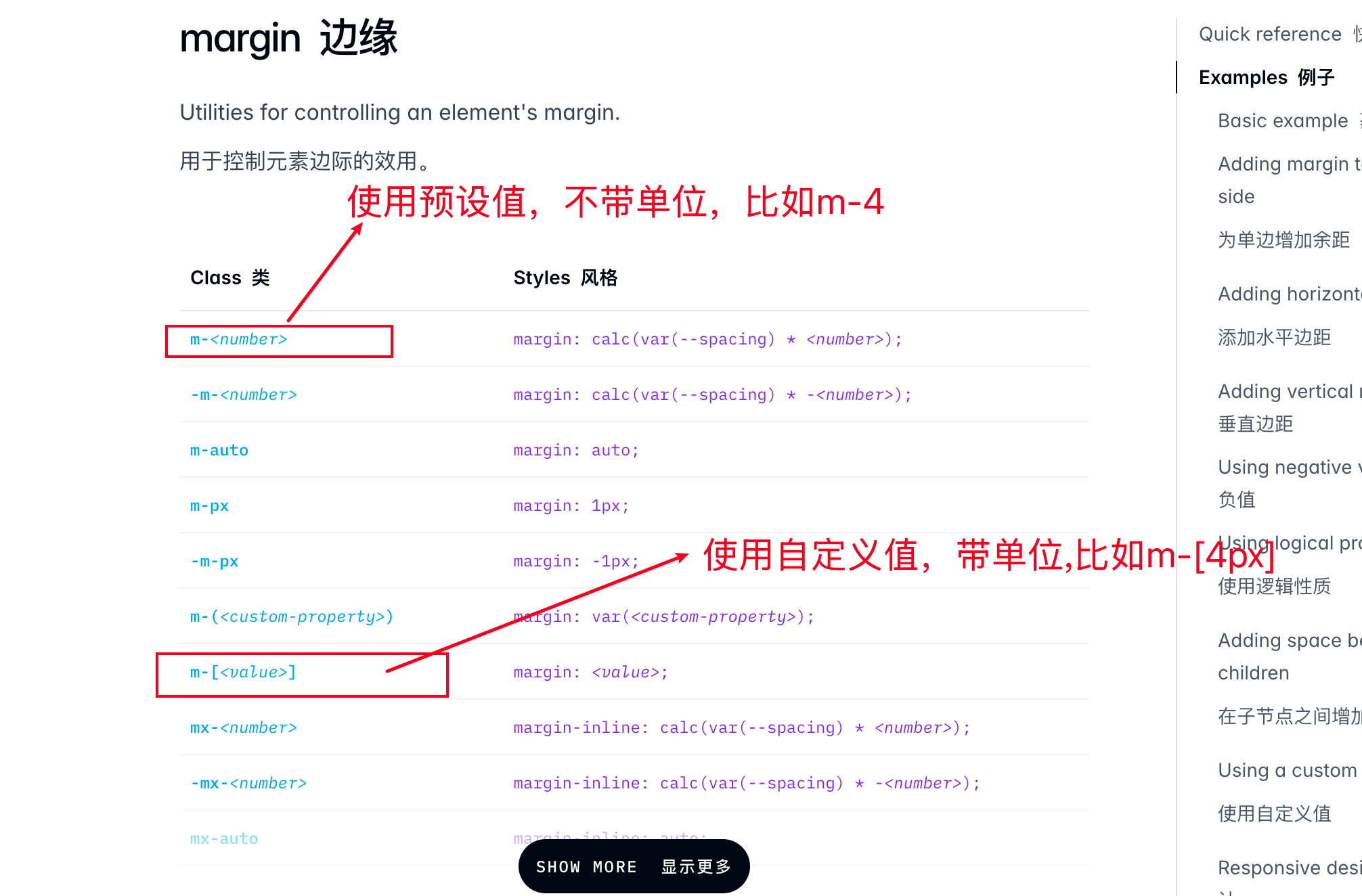
但是有个问题:就是上面很多都是预设值,但是ui有时候给的没有这个值,要使用自定义的值怎么办?
那么就用mt-188px这种格式:这就代表了:margin-top:188px。所有需要自定义的,都是使用\[\]这个来自定义,记得要带上单位
注意:这里一定要学会看文档
还有两个要记住的,就是mx-auto 和 my-auto
my-auto常用场景:在 flex 容器中垂直居中元素
javascript
/* my-auto 相当于 */
.my-auto {
  margin-top: auto;
  margin-bottom: auto;
}
mx-auto常用场景:水平居中块级元素
javascript
/* mx-auto 相当于 */
.mx-auto {
  margin-left: auto;
  margin-right: auto;
}
b.设置宽高:
这里只写高度,宽度同理
**h-**_**<number>**_ |
height: calc(var(--spacing) * _<number>_); |
|---|---|
**h-full** |
height: 100%; |
**h-screen** |
height: 100vh; |
**h-dvh** |
height: 100dvh; |
**h-dvw** |
height: 100dvw; |
**h-[**_**<value>**_**]** |
height: _<value>_; |
其实表格是这样子的,但是导入到csdn上解析不出来,要改太多就不改了,大家将就看,这个**是加粗的意思,格式问题
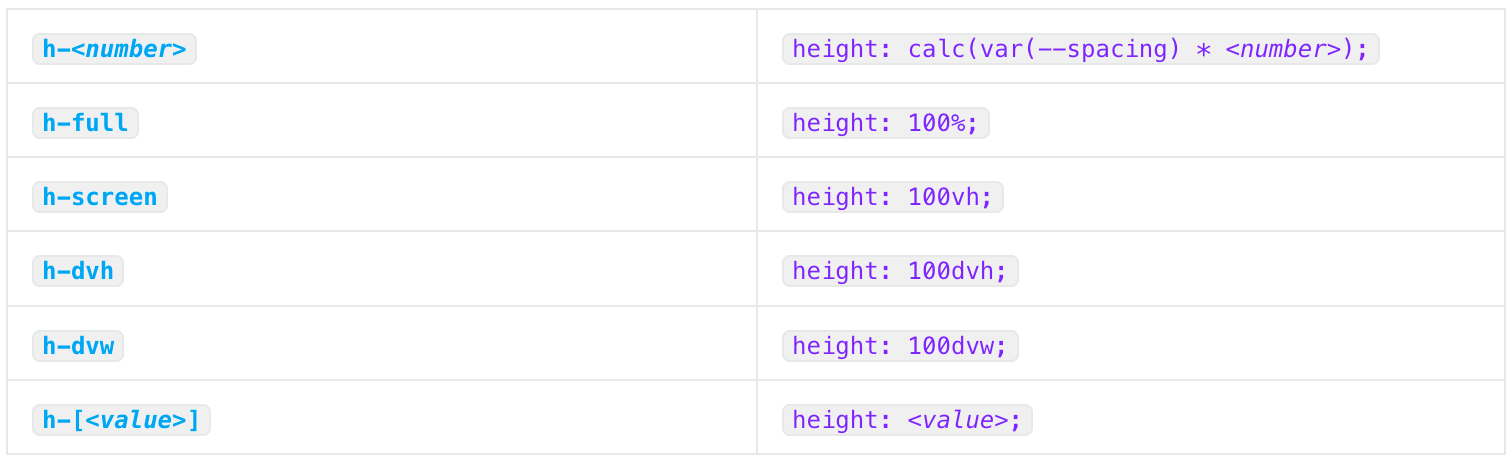
h-1:代表了height:0.25rem,也就是 height:4px
h-5188px,代表了:height:5188px
高度继承可以使用:h-full来进行继承
c.文字颜色和背景颜色:
文字颜色跟背景颜色没什么好说的,虽然预设了很多值,但是能用的没几个,因为ui有自己的审美,所以一般都是用:text-#xxxxxx bg-#xxxxxx
javascript
<div className="mt-10 text-[#50d71e] bg-blue-400">测试tailwindcss</div>文字加粗:
一般就是用font-normal 和 font-bold
**font-thin** |
font-weight: 100; |
|---|---|
**font-normal** |
font-weight: 400; |
**font-medium** |
font-weight: 500; |
**font-bold** |
font-weight: 700; |
**font-[**_**<value>**_**]** |
font-weight: _<value>_; |
d.hover更改状态:
javascript
<button class="bg-sky-500 hover:bg-sky-700 ...">Save changes</button>e.定位:
positon是我常忘记的,直接写属性值就行了
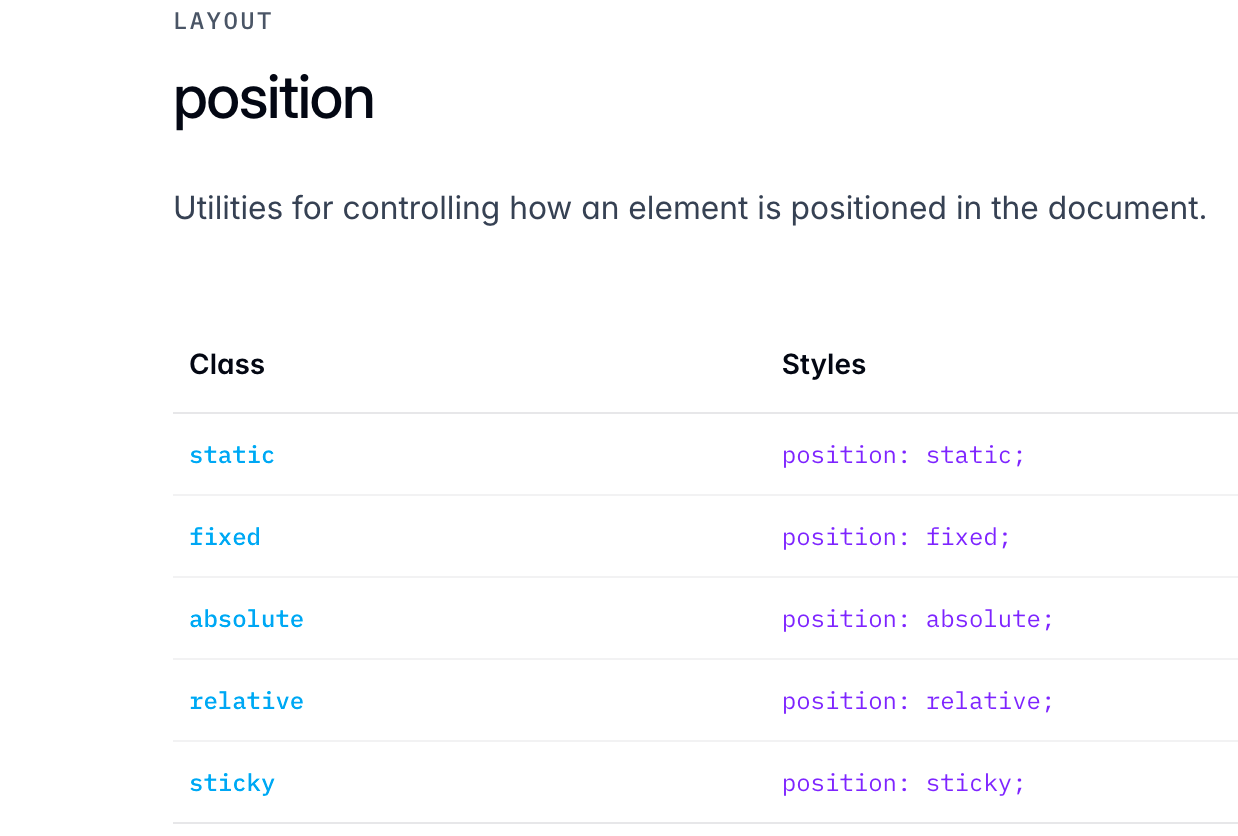
javascript
<div className="pointer-events-none fixed bottom-0 left-0">
  {process.env.DEPLOY_TIME}
</div>
f.鼠标样式:
一般就用到这两个
**cursor-pointer** |
cursor: pointer; |
|---|---|
**cursor-not-allowed** |
cursor: not-allowed; |
g.border样式:
圆角:我们在css经常写:border-radius:50%来画圆 ,这里可以用rounded-full来处理。
如果只是一些圆角,那么可以使用预设值或者自定义值来处理
**rounded-xs** |
border-radius: var(--radius-xs); _/* 0.125rem (2px) */_ |
|---|---|
**rounded-sm** |
border-radius: var(--radius-sm); _/* 0.25rem (4px) */_ |
**rounded-md** |
border-radius: var(--radius-md); _/* 0.375rem (6px) */_ |
**rounded-lg** |
border-radius: var(--radius-lg); _/* 0.5rem (8px) */_ |
**rounded-xl** |
border-radius: var(--radius-xl); _/* 0.75rem (12px) */_ |
**rounded-2xl** |
border-radius: var(--radius-2xl); _/* 1rem (16px) */_ |
**rounded-none** |
border-radius: 0; |
**rounded-full** |
border-radius: calc(infinity * 1px); |
**rounded-[**_**<value>**_**]** |
border-radius: _<value>_; |
如果是需要画一条红色的虚线,则比原来的boder-bottom:1px dash red麻烦点,这里分成了三个属性,分别是border-width(负责宽度和哪个方向的边框),border-color(负责颜色)和border-style(负责虚线还是实线)。
下面是一个2px的虚线红色的下边框
javascript
<div className="mt-10 border-b-2 border-red-500 border-dashed">测试红色虚线</div>h.单行(多行)文本超出显示...
传统css:
javascript
.my-ellipsis {
  white-space: nowrap;
  overflow: hidden;
  text-overflow: ellipsis;
}
在tailwind中有两种,可以使用简写的,也可以使用完整的三个属性
javascript
<div className="truncate">长文本...</div>
javascript
<div className="whitespace-nowrap overflow-hidden text-ellipsis">长文本...</div>多行的传统css:
javascript
.text-ellipsis-multiline {
  display: -webkit-box;
  -webkit-box-orient: vertical;
  -webkit-line-clamp: 3; /* 显示3行 */
  overflow: hidden;
}
Tailwind CSS 提供了 line-clamp 工具类
javascript
<div className="line-clamp-3">
  多行文本内容...
</div>
常用的 line-clamp 类:
line-clamp-1 - 显示1行
line-clamp-2 - 显示2行
line-clamp-3 - 显示3行
line-clamp-4 - 显示4行
line-clamp-5 - 显示5行
line-clamp-6 - 显示6行
line-clamp-none - 取消行数限制
i:响应式布局
| 前缀 | 屏幕宽度 | CSS 媒体查询 |
|---|---|---|
<font style="color:rgb(53, 148, 247);background-color:rgba(59, 170, 250, 0.1);">sm</font> |
≥640px | <font style="color:rgb(53, 148, 247);background-color:rgba(59, 170, 250, 0.1);">@media (min-width: 640px)</font> |
<font style="color:rgb(53, 148, 247);background-color:rgba(59, 170, 250, 0.1);">md</font> |
≥768px | <font style="color:rgb(53, 148, 247);background-color:rgba(59, 170, 250, 0.1);">@media (min-width: 768px)</font> |
<font style="color:rgb(53, 148, 247);background-color:rgba(59, 170, 250, 0.1);">lg</font> |
≥1024px | <font style="color:rgb(53, 148, 247);background-color:rgba(59, 170, 250, 0.1);">@media (min-width: 1024px)</font> |
<font style="color:rgb(53, 148, 247);background-color:rgba(59, 170, 250, 0.1);">xl</font> |
≥1280px | <font style="color:rgb(53, 148, 247);background-color:rgba(59, 170, 250, 0.1);">@media (min-width: 1280px)</font> |
<font style="color:rgb(53, 148, 247);background-color:rgba(59, 170, 250, 0.1);">2xl</font> |
≥1536px | <font style="color:rgb(53, 148, 247);background-color:rgba(59, 170, 250, 0.1);">@media (min-width: 1536px)</font> |
javascript
<div class="text-sm md:text-base lg:text-lg">
  <!-- 移动端: 小号字, 平板: 基础字号, 桌面: 大号字 -->
</div>
j:最重要的布局类(flex和grid布局)
1.flex布局
flex这里不多讲,一般大家都是用的比较多,主要是看看在tailwind里面是怎么写的
display:flex.(原来css) => flex(在tailwindcss里面)
justify-content(主轴排列方式):
**justify-start** |
justify-content: flex-start; |
|---|---|
**justify-end** |
justify-content: flex-end; |
**justify-center** |
justify-content: center; |
**justify-between** |
justify-content: space-between; |
**justify-around** |
justify-content: space-around; |
**justify-evenly** |
justify-content: space-evenly; |
**justify-stretch** |
justify-content: stretch; |
align-items(侧轴排列方式):
**items-start** |
align-items: flex-start; |
|---|---|
**items-end** |
align-items: flex-end; |
**items-center** |
align-items: center; |
**items-baseline** |
align-items: baseline; |
**items-stretch** |
align-items: stretch; |
flex方向:
**flex-row** |
flex-direction: row; |
|---|---|
**flex-row-reverse** |
flex-direction: row-reverse; |
**flex-col** |
flex-direction: column; |
**flex-col-reverse** |
flex-direction: column-reverse; |
flex换行:
**flex-nowrap** |
flex-wrap: nowrap; |
|---|---|
**flex-wrap** |
flex-wrap: wrap; |
**flex-wrap-reverse** |
flex-wrap: wrap-reverse; |
flex属性:flex 是 CSS Flexbox 中的简写属性,用于同时设置 flex-grow、flex-shrink 和 flex-basis,控制弹性项目在容器中如何伸缩以适应可用空间

这里面最常用的就是flex-1:允许弹性物品根据需要大小变化
意思就是:比如在一个flex盒子中,里面有3个子盒子,有两个子盒子设置了flex-1,还有一个没有设置,那么当宽度变化时,这个没设置的盒子的宽度是固定的,两个flex-1的盒子宽度会随着父盒子宽度的增加而增加,减小而减小。
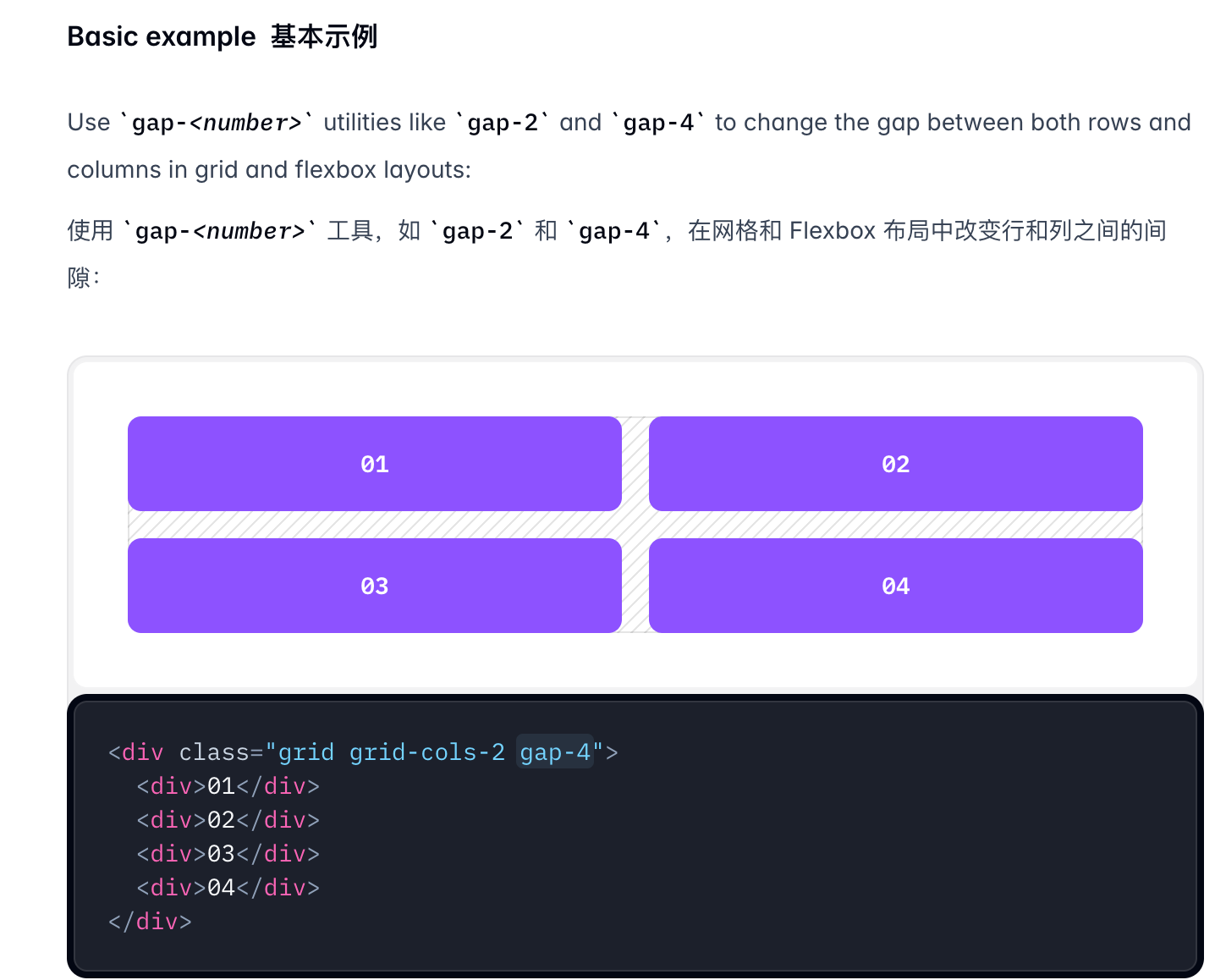
gap:(用于设置flex和grid布局中子盒子的间距,这个gap用的很多)
**gap-**_**<number>**_ |
gap: calc(var(--spacing) * _<value>_); |
|---|---|
**gap-[**_**<value>**_**]** |
gap: _<value>_; |
**gap-x-**_**<number>**_ |
column-gap: calc(var(--spacing) * _<value>_); |
**gap-x-[**_**<value>**_**]** |
column-gap: _<value>_; |
**gap-y-**_**<number>**_ |
row-gap: calc(var(--spacing) * _<value>_); |
**gap-y-[**_**<value>**_**]** |
row-gap: _<value>_; |
如下图,主要就是用于子盒子之间的间距的,可以使用gap-来设置统一的间距,也可以gap-x-来设置x轴的间距
2.grid布局
gird真的很好用,能省写很多盒子嵌套,虽然使用flex都能解决布局问题,但是有时候使用grid布局会更加的优雅。
这里建议去学习一下阮一峰老师的grid的文档:https://ruanyifeng.com/blog/2019/03/grid-layout-tutorial.html
举两个例子说明grid的好用:
例子1:三列等宽布局
这里写一个三列等宽的grid布局: 这里的1fr相当于flex布局中子盒子的宽度设置为:flex:1的效果
javascript
display: grid;
grid-template-columns: repeat(3, 1fr);
在flex布局中有点麻烦,原因盒子肯定不止3个(所以子盒子不能使用flex:1,得使用百分比),超过3个就要使用flex-wrap: wrap;而且要考虑到盒子之间的间距:
javascript
.flex-container {
  display: flex;
  flex-wrap: wrap;
  gap: 6px;
}

.flex-item {
  flex: 0 0 calc(33.333% - 12px); /* 减去 gap 的影响 */
}
例子2:项目实际例子

如图实现上面这个效果,如果要flex要用多少盒子嵌套,大家想一想应该有个基本的思维。
但是使用flex布局,只需要定义4列两行的布局。
javascript
<div className="grid grid-flow-col grid-cols-4 grid-rows-[repeat(2,auto)] gap-2 border-b py-4">
  <span className="text-s-body-m text-body-m">Customer Name</span>
  <span>{detailData?.clientName}</span>
  <span className="text-s-body-m text-body-m">Customer ID</span>
  <span>{detailData?.customerId}</span>
  <span className="text-s-body-m text-body-m">Bank CIF</span>
  <span>{detailData?.cif}</span>
  <span className="text-s-body-m text-body-m">Asset / Network</span>
  <span>
    {detailData?.assetCode}({detailData?.chainCode})
  </span>
</div>
可以看到,我这里基本上没有多余的盒子。
解释一下:
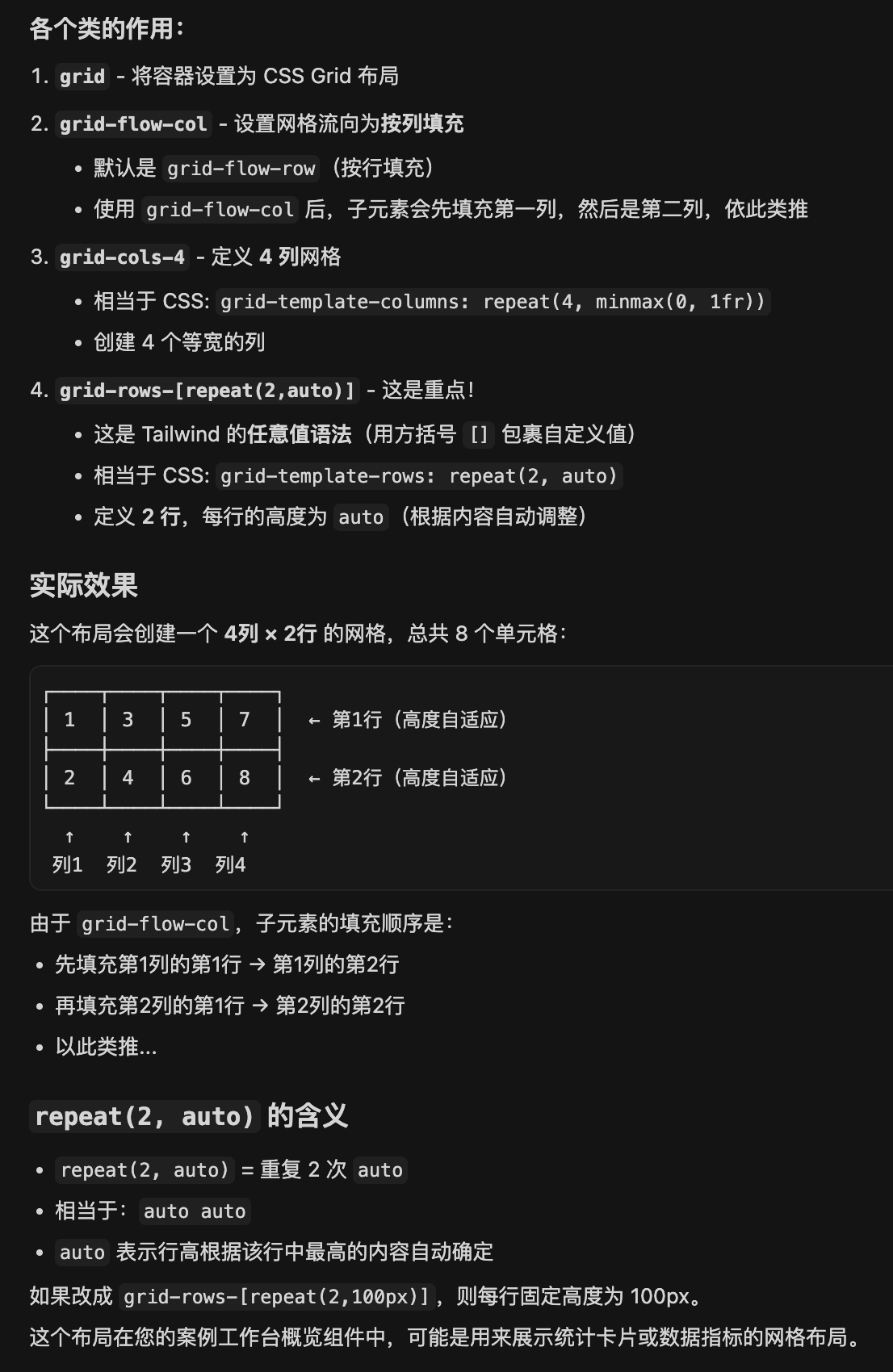 \
\
3.列一下原类和在taiwindcss里面的写法
grid-template-columns:属性定义每一列的列宽
**grid-cols-**_**<number>**_ |
grid-template-columns: repeat(_<number>_, minmax(0, 1fr)); |
|---|---|
**grid-cols-none** |
grid-template-columns: none; |
**grid-cols-subgrid** |
grid-template-columns: subgrid; |
**grid-cols-[**_**<value>**_**]** |
grid-template-columns: _<value>_; |
**grid-cols-(**_**<custom-property>**_**)** |
grid-template-columns: var(_<custom-property>_); |
grid-template-rows:属性定义每一行的行高。
**grid-rows-**_**<number>**_ |
grid-template-rows: repeat(_<number>_, minmax(0, 1fr)); |
|---|---|
**grid-rows-none** |
grid-template-rows: none; |
**grid-rows-subgrid** |
grid-template-rows: subgrid; |
**grid-rows-[**_**<value>**_**]** |
grid-template-rows: _<value>_; |
**grid-rows-(**_**<custom-property>**_**)** |
grid-template-rows: var(_<custom-property>_); |
grid-auto-flow:默认的放置顺序是"先行后列",即先填满第一行,再开始放入第二行(假设定义了3行3列,则从第一行从左到右排列过去)。 默认值为:row,如果设置的是:column,那么就是"先列后行"
**grid-flow-row** |
grid-auto-flow: row; |
|---|---|
**grid-flow-col** |
grid-auto-flow: column; |
**grid-flow-dense** |
grid-auto-flow: dense; |
**grid-flow-row-dense** |
grid-auto-flow: row dense; |
**grid-flow-col-dense** |
grid-auto-flow: column dense; |
justify-items属性:设置单元格内容的水平位置(左中右),align-items属性:设置单元格内容的垂直位置(上中下)
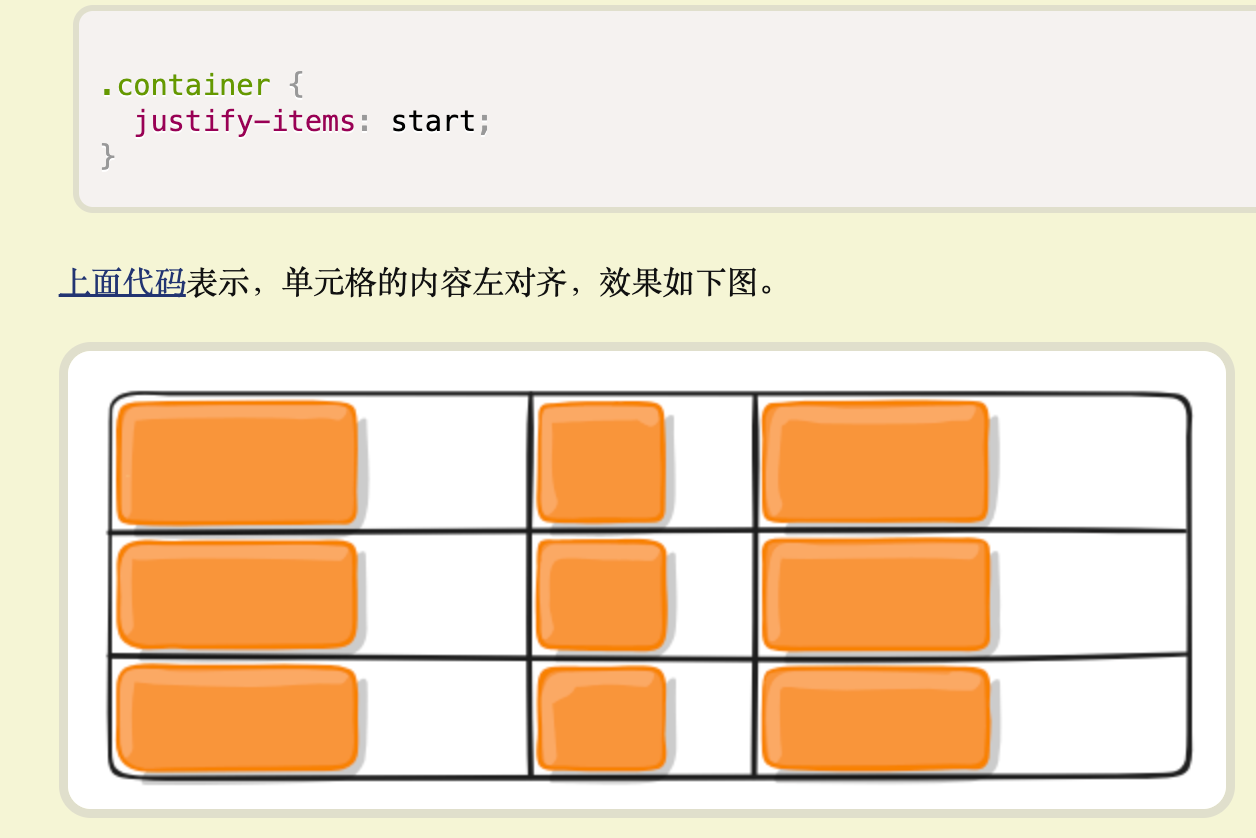
**justify-items-start** |
justify-items: start; |
|---|---|
**justify-items-end** |
justify-items: end; |
**justify-items-center** |
justify-items: center; |
**justify-items-stretch** |
justify-items: stretch; |
**items-start** |
align-items: flex-start; |
|---|---|
**items-end** |
align-items: flex-end; |
**items-center** |
align-items: center; |
**items-baseline** |
align-items: baseline; |
**items-stretch** |
align-items: stretch; |
justify-content属性:是整个内容区域在容器里面的水平位置(左中右),align-content属性:是整个内容区域的垂直位置(上中下)。

这个的属性跟flex上的属性基本上是一致的,就不列了,主要是要知道这个属性是干嘛的。
l.使用!来达到最高等级
在css中使用!important来强制该样式为最高等级,在tailwindcss中只需要在对应的css样式前面加一个!
javascript
<div className="bg-[#0094fc] h-20 mt-10 !bg-[#917d35]"></div>背景色bg-#917d35会覆盖bg-#0094fc
m.复用类名
各种指令的效果请查看官方文档
只需要在index.css文件中使用@apply字段来应用多个样式

使用时这样子就行了:
效果:

注意:这里有个问题,就是虽然可以这样子复用类名,但是在输入的时候没有提示,相对来说没有特别友好。
n.自定义类名
tailwindcss. v4版本较v3版本有较大的升级,之前v3是在tailwind.config.js中自定义自己的样式。但是现在v4版本不需要了,只需要在统一的css文件里面进行定义即可。
现在使用@theme来自定义类名
javascript
@theme {
  /* 颜色扩展 - 这些会生成 text-brand-color, bg-brand-color 等类 */
  --color-brand-color: #c5d535;
  --color-bg-blue: #0094ff;
  /* 间距扩展 - 这些会生成  m-72, w-100 等类 */
  --spacing-100: 400px;
  /* 字体大小扩展 - 这些会生成 text-menu-choice, text-title-l 等类 */
  --font-size-title-l: 1.5rem;
  /* 阴影扩展 - 这些会生成 shadow-d-base, shadow-d-button 等类 */
  --shadow-d-button: 0 4px 4px 0 rgb(0 0 0 / 0.2);

}
使用:
这里定义了颜色,那么不管是文字还是背景则都可以使用这个自定义类名的颜色
javascript
<div className="bg-bg-blue mt-5">123</div>
<div className="bg-brand-color mt-5 text-brand-color">123</div>
使用@theme来定义的在输入时就有提示,相对来说就友好很多了。
以下是可以定义的内容:
文档:https://tailwindcss.com/docs/theme#theme-variable-namespaces
| Namespace | Utility classes |
|---|---|
**--color-*** |
Color utilities like **bg-red-500** , **text-sky-300** , and many more |
**--font-*** |
Font family utilities like **font-sans** |
**--text-*** |
Font size utilities like **text-xl** |
**--font-weight-*** |
Font weight utilities like **font-bold** |
**--tracking-*** |
Letter spacing utilities like **tracking-wide** |
**--leading-*** |
Line height utilities like **leading-tight** |
**--breakpoint-*** |
Responsive breakpoint variants like **sm:*** |
**--container-*** |
Container query variants like **@sm:*** and size utilities like **max-w-md** |
**--spacing-*** |
Spacing and sizing utilities like **px-4** , **max-h-16** , and many more |
**--radius-*** |
Border radius utilities like **rounded-sm** |
**--shadow-*** |
Box shadow utilities like **shadow-md** |
**--inset-shadow-*** |
Inset box shadow utilities like **inset-shadow-xs** |
**--drop-shadow-*** |
Drop shadow filter utilities like **drop-shadow-md** |
**--blur-*** |
Blur filter utilities like **blur-md** |
**--perspective-*** |
Perspective utilities like **perspective-near** |
**--aspect-*** |
Aspect ratio utilities like **aspect-video** |
**--ease-*** |
Transition timing function utilities like **ease-out** |
**--animate-*** |
Animation utilities like **animate-spin** |
o.自定义主题
tailwindcss中主题切换的原理:这里的主题切换主要是通过theme中定义css变量,然后切换时就切换html上的类名来实现(官方文档)
javascript
@import "tailwindcss";

@theme {
  /* 主题切换的一些变量 */
  --color-main-color: var(--main-color);
  --color-secondary-color: var(--secondary-color);
}
/* 主题切换 CSS 变量定义 */
:root {
  --main-color: rgba(232, 176, 176, 0.87);
  --secondary-color: rgba(51, 183, 159, 0.87);
}

.dark {
  --main-color: rgba(19, 18, 18, 0.87);
  --secondary-color: rgba(52, 5, 5, 0.87);
}
javascript
const toggleTheme = () => {
  document.documentElement.classList.toggle("dark");
};
<div>切换下面的主题盒子</div>
<Button type="primary" onClick={ ()=> toggleTheme() }>Button</Button>
<div className="bg-main-color w-100 h-100 text-secondary-color">主题相关的盒子</div>