在本地写好的代码文件夹中点右键点击:Git Bash Here,打开终端,浏览器上也打开了我的gitup主页,
1. 初始化本地仓库
git init
这会在当前文件夹中创建一个 .git 文件夹,用于管理版本控制。
2. 添加文件到暂存区
将所有文件添加到暂存区(或指定文件):
git add . # 添加所有文件
或
git add 文件名 # 添加指定文件
3. 提交文件到本地仓库
提交暂存区的文件到本地仓库,并添加提交信息:
git commit -m "初始提交"
4. 关联远程仓库
在 GitUp 上创建一个新的仓库(如果还没有),复制仓库的 HTTPS 地址。然后在终端中执行:
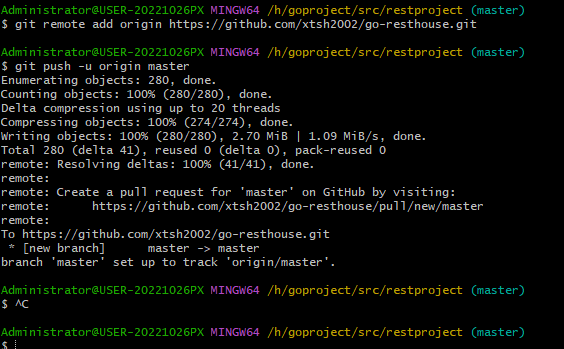
git remote add origin https://github.com/xtsh2002/go-resthouse.git
5. 上传代码到远程仓库
执行以下命令将本地代码推送到 GitUp:
git push -u origin master
- 如果提示输入用户名和密码,输入你的 GitUp 账号和密码。
- 如果提示分支不存在,可能需要先创建分支(例如
git checkout -b main)。
完整流程示例
bash
# 初始化仓库
git init

# 添加文件
git add .

# 提交文件
git commit -m "初始提交"

# 关联远程仓库
git remote add origin https://github.com/xtsh2002/go-resthouse.git

# 上传代码
git push -u origin master
注意事项
- 如果遇到权限问题,确保 GitUp 账号已配置 SSH 密钥(推荐)。
- 如果远程仓库不为空,可能需要先执行
git pull origin master同步代码后再推送。
通过以上步骤,你的本地代码将成功上传到 GitUp。
1**、本地代码修改后再次提交的步骤如下:**
git add . # 添加所有修改的文件
或
git add 文件名 # 添加指定文件
2、提交暂存区的文件到本地仓库:
git commit -m "修改描述" # 添加提交信息
3、推送本地提交到远程仓库:
git push origin master # 推送到主分支
完整流程示例
bash
# 添加修改的文件
git add .

# 提交修改
git commit -m "修复了bug"

# 推送修改
git push origin master
注意事项
- 如果远程仓库有新提交,需先同步代码:
git pull origin master - 如果分支名不是
master,请替换为实际分支名(如main)
 其他人下载这个源码协同开发,基于Git命令行操作的源码下载流程:
bash
#!/bin/bash
# 1. 创建本地仓库目录
mkdir my_project
cd my_project

# 2. 初始化Git仓库
git init

# 3. 关联远程仓库(替换为实际URL)
git remote add origin https://github.com/xtsh2002/go-resthouse.git

# 4. 拉取远程代码
git pull origin master