大家好,我是你们的老朋友Weisian,一个常年在Windows上写代码、调环境、修Bug的开发者。今天想和大家聊一个几乎所有Python 开发者都会遇到的"日常烦恼":如何在Windows上干净、高效地管理多个Python版本?
你是不是也经历过这些场景?
想试试新项目,结果它要求Python 3.10,而你装的是3.12,依赖死活装不上;
公司老系统还在用Python 3.8,但你的全局环境已经是3.11,一运行就报错;
卸了重装?不敢动------怕影响其他项目;
甚至一度怀疑:"难道我得为每个项目单独装一套Python?"
别慌!今天我就以一个真实使用者的身份,手把手带你用Conda(特别是Miniconda)在Windows上优雅地解决这个问题。
一、现实背景:为什么Windows用户尤其需要多版本管理?
很多人以为"装个Python官网安装包就够了",但在Windows上,这个问题其实更棘手:
1. Windows没有内置包管理器
不像 macOS 有 Homebrew、Linux 有 apt,Windows 对开发工具的支持相对"原始"。直接从 python.org 下载安装,容易造成:
多个 Python 版本混杂在 C:\Python39、C:\Users...\AppData\Local\Programs\Python 等不同路径;
PATH 环境变量混乱,python 命令指向哪个版本全靠运气。
2. 企业/学校电脑权限受限
很多公司或学校的电脑不允许随意安装软件,但 Conda 可以完全用户级安装(无需管理员权限),这对很多开发者是刚需。
3. 科学计算 & AI 生态重度依赖 Conda
像 TensorFlow、PyTorch、Jupyter、pandas 这些库,在 Windows 上通过 pip 安装常因缺少编译工具链(如 Visual Studio Build Tools)而失败。而 Conda 提供的是预编译好的二进制包,开箱即用。
所以,Conda 不只是版本管理工具,更是 Windows 上 Python 开发的"生存利器"。
二、Conda 是怎么做到"多版本共存"的?(工作原理简明版)
在动手操作前,先简单理解下conda的工作原理,这样后续使用时遇到问题也能快速定位。其实conda的核心逻辑很简单,就两件事:版本管理和环境隔离。
1. 版本管理:帮你"收纳"多个Python解释器
conda本身是一个包管理器+环境管理器,它自带了Python解释器的"仓库"。当你需要某个Python版本时,不用自己去Python官网下载安装,直接通过conda命令就能一键安装,而且这些版本会被conda统一"收纳"在自己的安装目录下,不会和系统自带的Python或者其他手动安装的版本冲突。比如你可以在conda里同时装Python 3.8、3.9、3.10三个版本,它们各自独立,互不影响。
2. 环境隔离:给每个项目建一个"独立小房间"
这是conda最核心的功能------创建"虚拟环境"。你可以把每个虚拟环境理解为一个"独立小房间",每个房间里都有自己专属的Python解释器(可以是任意已安装的版本)和第三方库。比如你给项目A创建一个环境,指定用Python 3.8,装pandas 1.2;给项目B创建另一个环境,指定用Python 3.10,装pandas 2.0。两个环境的依赖完全隔离,切换项目时只要切换对应的环境就行,再也不会出现"一个项目跑通,另一个项目崩了"的情况。
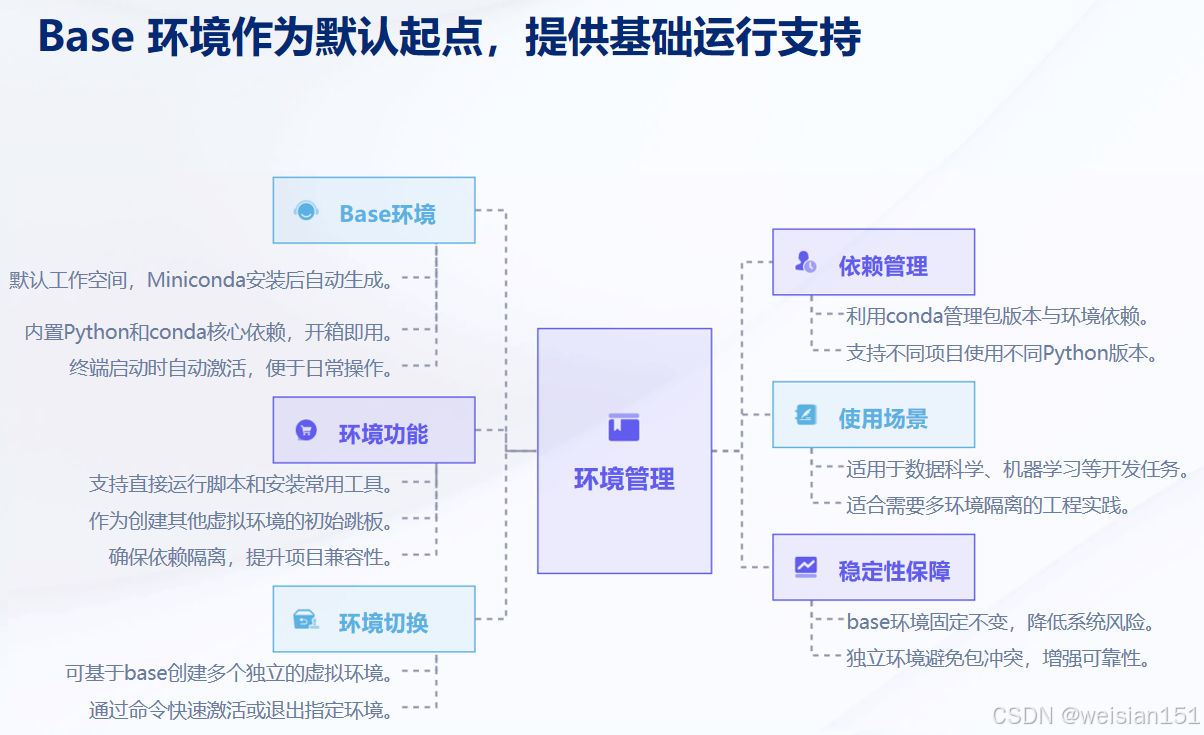
别被"环境管理"这种词吓到,它的核心思想特别简单:
每个项目 = 一个独立的"小房间",里面有自己的Python + 自己的包,互不干扰。
关键概念拆解:
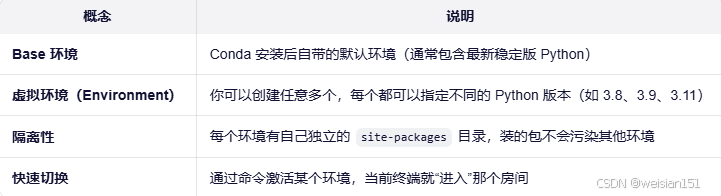
举个生活化的例子:
你家有三个孩子,一个爱吃辣(Python 3.12 + FastAPI),一个只能吃清淡(Python 3.8 + Django),一个还在喝奶(Python 3.6 遗留系统)。
Conda的作用就是给每人配了一个专属厨房------每个厨房的调料、锅具、食材全部分开,谁也不会吃错。
三、实战指南:在Windows上用Conda管理多版本Python
下面我以Miniconda(轻量版Conda)为例,一步步带你配置。全程只需 10 分钟,且不需要管理员权限。
第一步:安装 Miniconda(推荐)
为什么不装 Anaconda?因为它太大(500MB+),包含大量你可能用不到的库。Miniconda 只有 ~50MB,干净清爽。
- 访问官网:https://docs.conda.io/en/latest/miniconda.html
- 下载 Windows 64-bit (exe installer)(除非你用 32 位系统)
- 双击运行安装程序:
勾选 "Add to PATH"(方便后续使用,虽然官方不建议,但对新手友好),示例如下:
(1)"Add Anaconda3 to my PATH environment variable"(将Anaconda加入环境变量,这样后续在命令行里能直接调用conda);
(2)"Register Anaconda3 as my default Python 3.9"(将Anaconda自带的Python作为默认Python版本,可选,不影响后续多版本管理)。
安装位置建议选默认(如 C:\Users<你的用户名>\miniconda3),避免中文或空格路径。
安装完成后,打开Anaconda Prompt(conda专属命令行),如果安装时配置了环境变量,也可通过PowerShell或CMD,输入:
bash示例:
conda --version
如果看到版本号(如 conda 24.5.0),说明安装成功!
补充:Anaconda和Miniconda的区别(新手必看)
很多小伙伴会混淆Anaconda和Miniconda,这里简单说下:两者都是conda的发行版,核心功能完全一样,区别只在"附带工具":
- Anaconda:"全家桶",自带了Python、conda,还有大量常用的第三方库(比如numpy、pandas、matplotlib),适合数据科学新手,下载后就能直接用,不用再手动装很多库;
- Miniconda:"精简版",只带了Python和conda,没有附带其他库,体积更小,适合追求轻便、知道自己需要什么库的开发者。
新手建议先从Anaconda入手,减少初期配置成本;如果你的电脑存储空间比较紧张,选Miniconda也没问题。下面的实操步骤,两者通用。
第二步:创建不同 Python 版本的环境
假设你现在要同时维护两个项目:
项目 A:需要 Python 3.9
项目 B:需要 Python 3.11
创建环境:
powershell示例:
bash
# 创建名为 py39 的环境,使用 Python 3.9
conda create -n py39 python=3.9
# 创建名为 py311 的环境,使用 Python 3.11
conda create -n py311 python=3.11解释:"conda create"是创建环境的命令,"-n py39"表示环境名为py39(可以自定义,比如"python39_project"),"python=3.9"指定该环境的Python版本为3.9。执行后,conda会提示要安装的包(包括Python 3.9解释器和相关依赖),输入"y"并回车,等待安装完成(大概1-2分钟)。。
第三步:激活 & 使用环境
powershell示例:
bash
# 激活py39环境
conda activate py39
# 查看当前 Python 版本
python --version
输出:Python 3.9.x
安装项目依赖:(只影响当前环境)
bash
pip install django==4.2退出当前环境:
bash
conda deactivate
# 切换到另一个环境
conda activate py311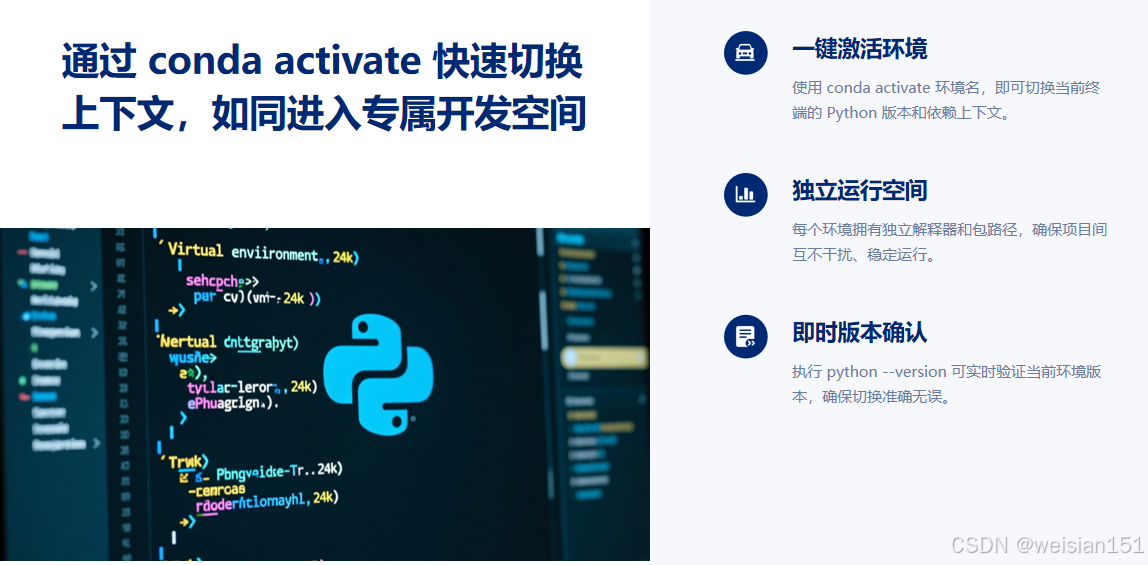
第四步:日常管理技巧(超实用!)
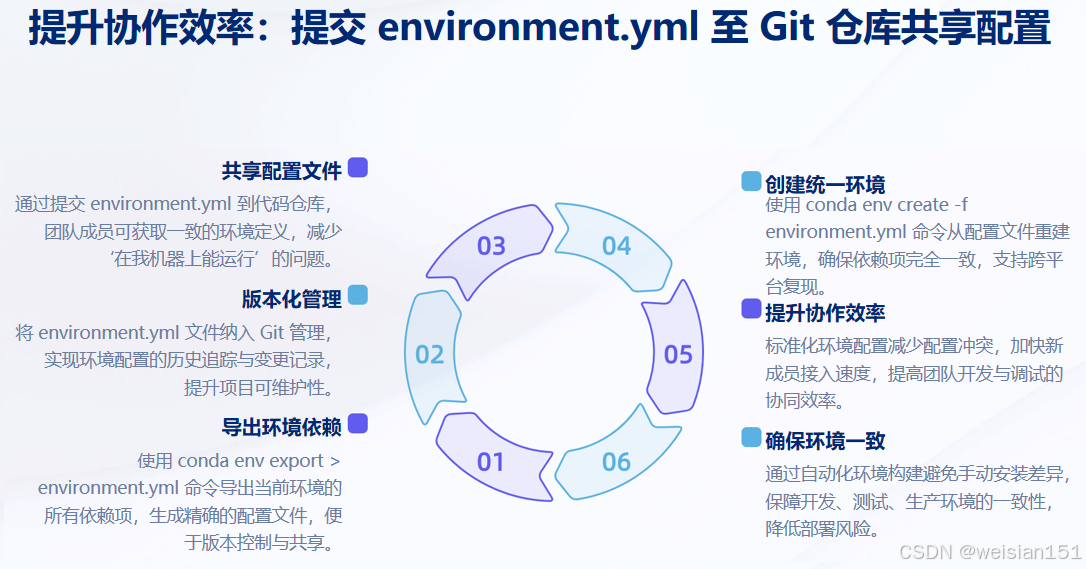
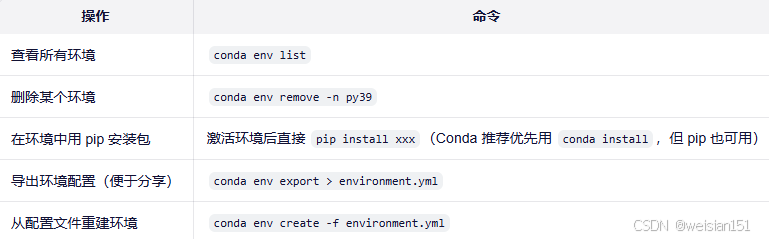 小贴士:把 environment.yml 提交到 Git,团队成员就能一键复现你的开发环境!
第五步:与 IDE 配合(VS Code / PyCharm)
VS Code:
按 Ctrl+Shift+P → 输入 "Python: Select Interpreter" → 选择对应环境下的 python.exe(通常在 miniconda3\envs\py39\python.exe)
PyCharm:
File → Settings → Project → Python Interpreter → Add → Conda Environment → Existing environment → 选择路径
这样,你在 IDE 里写代码、调试、运行,都会自动使用正确的 Python 版本和依赖。
四、常见问题解决:新手最容易踩的坑
很多小伙伴在操作过程中会遇到一些小问题,这里整理了几个高频问题和解决方案,帮大家避坑:
1. 命令行输入"conda"提示"不是内部或外部命令"
原因:安装时没勾选"Add Anaconda3 to my PATH environment variable",conda没被加入系统环境变量。
解决方案:
- 方法一(简单):直接打开Anaconda Prompt,在这个专属命令行里用conda命令,不用配置环境变量;
- 方法二(永久解决):手动添加环境变量。右键"此电脑"→"属性"→"高级系统设置"→"环境变量"→在"系统变量"里找到"Path"→点击"编辑"→添加Anaconda的安装路径(比如"D:\Anaconda3")和"D:\Anaconda3\Scripts"→点击"确定"保存,然后重启cmd即可。
2. 创建环境时提示"Solving environment: failed"
原因:conda的默认镜像源在国外,下载速度慢,导致依赖解析失败。
解决方案:添加国内镜像源(清华镜像),步骤如下:
-
- 在Anaconda Prompt里输入以下命令,依次回车:
conda config --add channels https://mirrors.tuna.tsinghua.edu.cn/anaconda/pkgs/free/conda config --add channels https://mirrors.tuna.tsinghua.edu.cn/anaconda/pkgs/main/conda config --set show_channel_urls yes
- 在Anaconda Prompt里输入以下命令,依次回车:
-
- 添加完成后,重新执行创建环境的命令即可。
-
- 切换环境后,Python版本还是默认的
五、为什么推荐 Conda 而不是 pyenv-win?
在 Windows 上,也有 pyenv-win 这样的工具,但它存在一些痛点:
安装复杂,依赖 PowerShell 权限设置;
无法同时管理包依赖,仍需配合 venv;
对科学计算库支持弱,很多包仍需手动编译。
而 Conda 一体化解决了"Python 版本 + 包管理 + 跨平台兼容"三大问题,尤其适合数据科学、AI、Web 开发等多场景。
当然,如果你只做纯 Web 开发(如 Flask/Django),且不用 NumPy/TensorFlow,也可以考虑 pyenv-win + venv。但对大多数 Windows 用户,Conda 是更省心的选择。
结语:让环境管理不再成为负担
曾经我也花几小时折腾 PATH、卸载重装 Python、甚至重装系统......直到用了 Conda,才真正体会到"环境自由"的快乐。
现在,我的 Windows 电脑上同时跑着 5 个不同 Python 版本的项目,切换只需一条命令,互不干扰,稳如泰山。
技术不该是障碍,而应是助力。
希望这篇指南能帮你告别"环境地狱",把精力真正放在写代码、解决问题上。
如果你觉得这篇文章对你有帮助,欢迎点赞、收藏,也欢迎在评论区告诉我:
你最头疼的 Python 环境问题是什么? 我们一起想办法解决!
Happy coding, and may your environments always be clean!