Qt PDF模块详解
- [一、Qt PDF模块详解](#一、Qt PDF模块详解)
-
- [1、核心模块:`QtPdf` 和 `QtPdfWidgets`](#1、核心模块:
QtPdf和QtPdfWidgets) - 2、底层技术:PDFium
- 3、关键功能详解
- 4、平台支持
- 5、使用注意事项
- 6、简单示例 (QML)
- 7、简单示例 (Widgets - C++)
- 8、总结
- [1、核心模块:`QtPdf` 和 `QtPdfWidgets`](#1、核心模块:
- 二、示例
一、Qt PDF模块详解
Qt 6 引入了一个原生、跨平台的模块来处理 PDF 文档,大大简化了在应用程序中显示和操作 PDF 文件的需求。
1、核心模块:QtPdf 和 QtPdfWidgets
Qt 6 的 PDF 功能主要通过两个模块提供:
-
QtPdf:- 基础: 提供处理 PDF 文档的核心功能。它包含底层的 API,用于加载 PDF 文档、访问页面内容、获取元数据、执行文本搜索等。
- 渲染: 提供
QQuickPdfRenderer类,允许在 Qt Quick (QML) 场景中异步渲染 PDF 页面到图像(如QImage或QPixmap)。 - 文档模型:
QPdfDocument类是这个模块的核心,它代表一个加载的 PDF 文档。你可以获取文档信息(标题、作者、页数等)、加载密码保护的文档、访问页面内容等。
-
QtPdfWidgets(可选):- 高级视图: 提供基于 Qt Widgets 的
QPdfView和QPdfPageView类,用于在传统的 Widgets 应用程序中轻松显示 PDF 文档。这些视图处理了渲染、缩放、导航等常见功能。 - 搜索工具栏: 提供
QPdfSearchBar类,可以方便地集成到QPdfView中,为用户提供文本搜索功能。
- 高级视图: 提供基于 Qt Widgets 的
2、底层技术:PDFium
Qt 的 PDF 模块是基于 Google 的 PDFium 库构建的。PDFium 是一个开源、轻量级、功能强大的 PDF 渲染器和解析器库。Qt 在其基础上提供了一个更符合 Qt 开发习惯和 API 设计风格的封装层。
3、关键功能详解
-
加载 PDF 文档:
-
使用
QPdfDocument类。 -
主要方法:
cppQPdfDocument *doc = new QPdfDocument(this); doc->load("path/to/document.pdf"); // 同步加载 // 或者 doc->loadAsync("path/to/document.pdf"); // 异步加载 -
可以处理密码保护的文档:
cppdoc->load("encrypted.pdf", "password"); -
加载状态通过
status()属性(枚举QPdfDocument::Status)和statusChanged()信号通知。
-
-
获取文档信息:
cppint pageCount = doc->pageCount(); QString title = doc->metaData(QPdfDocument::MetaDataField::Title); QString author = doc->metaData(QPdfDocument::MetaDataField::Author); -
渲染 PDF 页面:
-
QtPdf(QML/通用):-
使用
QQuickPdfRenderer。 -
在 QML 中:
c++import QtPdf PdfDocument { id: pdfDoc source: "doc.pdf" } Image { source: PdfImageRenderer { document: pdfDoc page: 0 // 页码 resolution: 144 // DPI } } -
在 C++ 中,也可以通过
QPdfDocument::render方法渲染到QImage:cppQImage image = doc->render(pageIndex, size, QPdfDocument::RenderFlag::Annotations);
-
-
QtPdfWidgets(Widgets):-
使用
QPdfView:cppQPdfView *pdfView = new QPdfView(this); pdfView->setDocument(doc);
-
-
-
页面导航:
- 通过
QPdfDocument::pageCount()和当前页码(通常由视图控件管理)实现。 QPdfView提供了内置的导航控件(上一页/下一页/跳转)。
- 通过
-
缩放:
QPdfView支持鼠标滚轮缩放、手势缩放(触摸屏)以及通过 API (zoomIn(),zoomOut(),resetZoom()) 控制。- 缩放因子可通过
zoomFactor()属性访问。
-
文本搜索:
- 使用
QPdfDocument::search()方法进行异步搜索。 - 指定搜索字符串、起始页码、搜索方向(向前/向后)、是否区分大小写等。
- 结果通过
searchFinished()信号返回,包含匹配的位置(页码和边界矩形)。 QPdfView可以高亮显示搜索结果。QPdfSearchBar提供了搜索 UI。
- 使用
-
获取页面内容:
-
可以获取页面的文本内容(作为字符串):
cppQString pageText = doc->page(pageIndex).text(); -
可以获取页面大小(以点为单位,1 点 = 1/72 英寸):
cppQSizeF pageSize = doc->pageSize(pageIndex);
-
-
批注和表单(高级):
- PDFium 支持渲染和交互 PDF 表单字段(如文本框、按钮、复选框)以及注释(如高亮、下划线、便签)。
- Qt 的封装层目前对表单和注释的交互支持还在发展中。
QPdfDocument::render的RenderFlags参数可以控制是否渲染注释。 QPdfView可能提供一些基本的表单交互功能(具体取决于 Qt 版本)。
-
链接导航:
- PDF 文档可能包含超链接(指向其他页面、外部 URL 或文件)。
QPdfView通常能识别这些链接,用户点击后可以触发导航(跳转到指定页面)或发出信号(如linkActivated)让应用程序处理外部链接。
4、平台支持
- 桌面 (Windows, Linux, macOS): 完全支持。
- 移动 (iOS, Android): 支持,但需要注意:
- Android 需要
QT_ANDROID_PDF_PROVIDER环境变量设置为"pdfium"(或在android/src/.../QtActivity.java中设置)。 - 渲染性能和内存占用在资源有限的设备上可能是个问题,需要优化(如降低渲染分辨率、只渲染当前视图区域)。
- Android 需要
5、使用注意事项
- 性能: 渲染大型或复杂的 PDF 页面可能消耗大量 CPU 和内存。使用异步渲染 (
QQuickPdfRenderer或loadAsync) 避免阻塞 UI 线程。考虑只渲染当前可见的页面区域。 - 内存管理: 及时释放不再需要的
QPdfDocument和渲染资源,尤其是在移动设备上。 - 依赖:
QtPdf和QtPdfWidgets模块需要正确配置和链接到项目中。 - 版本差异: 关注不同 Qt 6 小版本之间 PDF 模块 API 的改进和变化。
- QML 使用: 在 QML 中,
PdfDocument和PdfImageRenderer提供了声明式接口。注意资源释放,可以使用Component.onDestruction或Connections监听文档卸载。
6、简单示例 (QML)
qml
import QtQuick
import QtQuick.Controls
import QtPdf

ApplicationWindow {
    visible: true
    width: 800
    height: 600

    PdfDocument {
        id: pdfDoc
        source: Qt.resolvedUrl("sample.pdf")
    }

    ScrollView {
        anchors.fill: parent

        Column {
            Repeater {
                model: pdfDoc.pageCount
                Image {
                    source: PdfImageRenderer {
                        document: pdfDoc
                        page: index
                        resolution: 96 // 根据需要调整 DPI
                    }
                    width: parent.width // 宽度适应视图
                    height: width * (pdfDoc.pageSize(index).height / pdfDoc.pageSize(index).width) // 保持宽高比
                }
            }
        }
    }
}
7、简单示例 (Widgets - C++)
cpp
#include <QApplication>
#include <QPdfDocument>
#include <QPdfView>

int main(int argc, char *argv[]) {
    QApplication app(argc, argv);

    QPdfDocument *doc = new QPdfDocument();
    doc->load("sample.pdf");

    QPdfView *view = new QPdfView();
    view->setDocument(doc);
    view->show();

    return app.exec();
}
8、总结
Qt 6 的 PDF 模块 (QtPdf 和 QtPdfWidgets) 提供了一个强大且相对易用的原生解决方案,用于在 Qt 应用程序中集成 PDF 功能。它涵盖了加载、渲染、导航、缩放、搜索等核心需求,并具有良好的跨平台支持。开发者可以根据应用场景选择使用底层的 QPdfDocument API 进行精细控制,或者利用方便的 QPdfView / QML 组件快速实现 PDF 查看器功能。
二、示例
1、源码分享
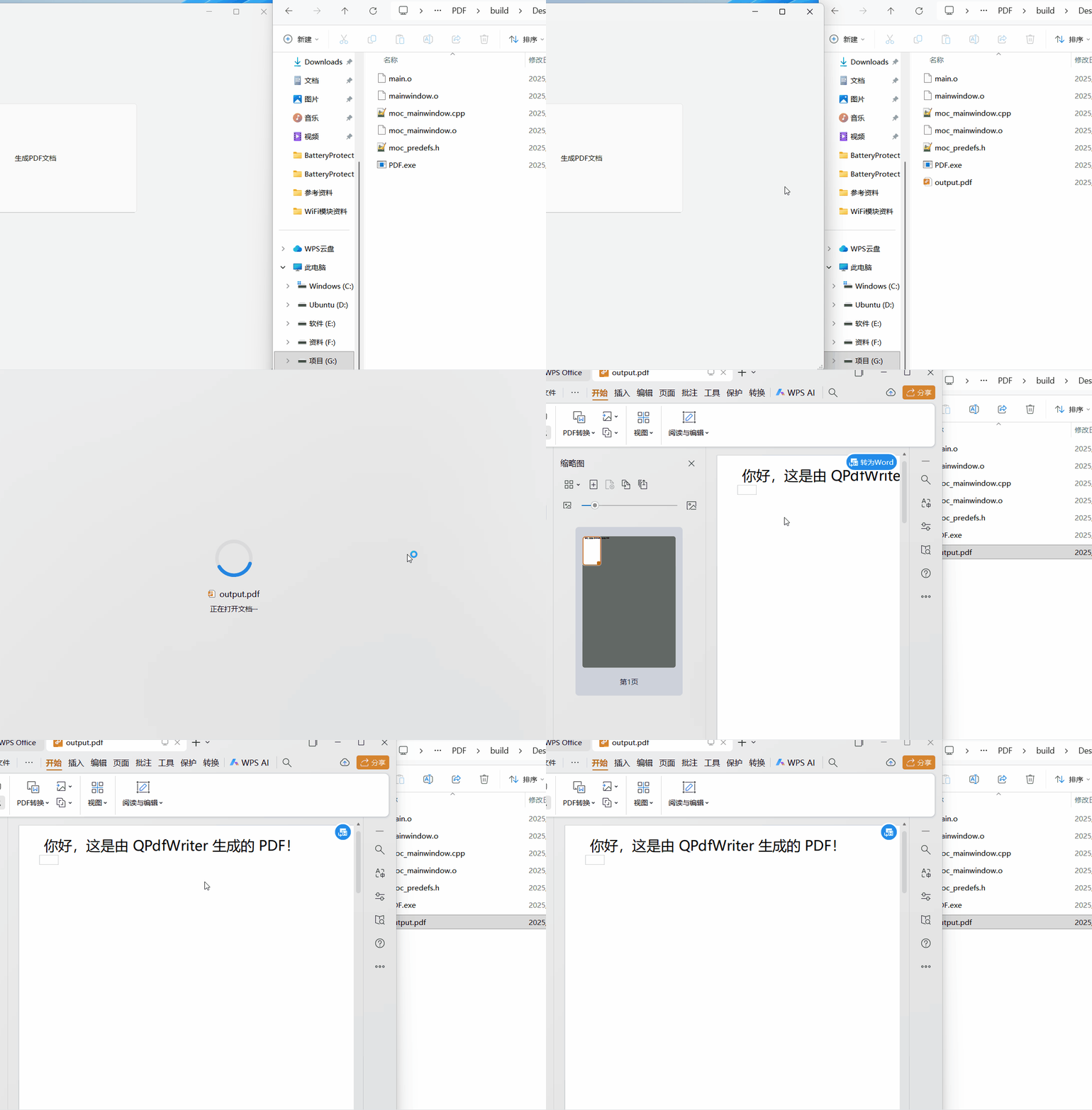
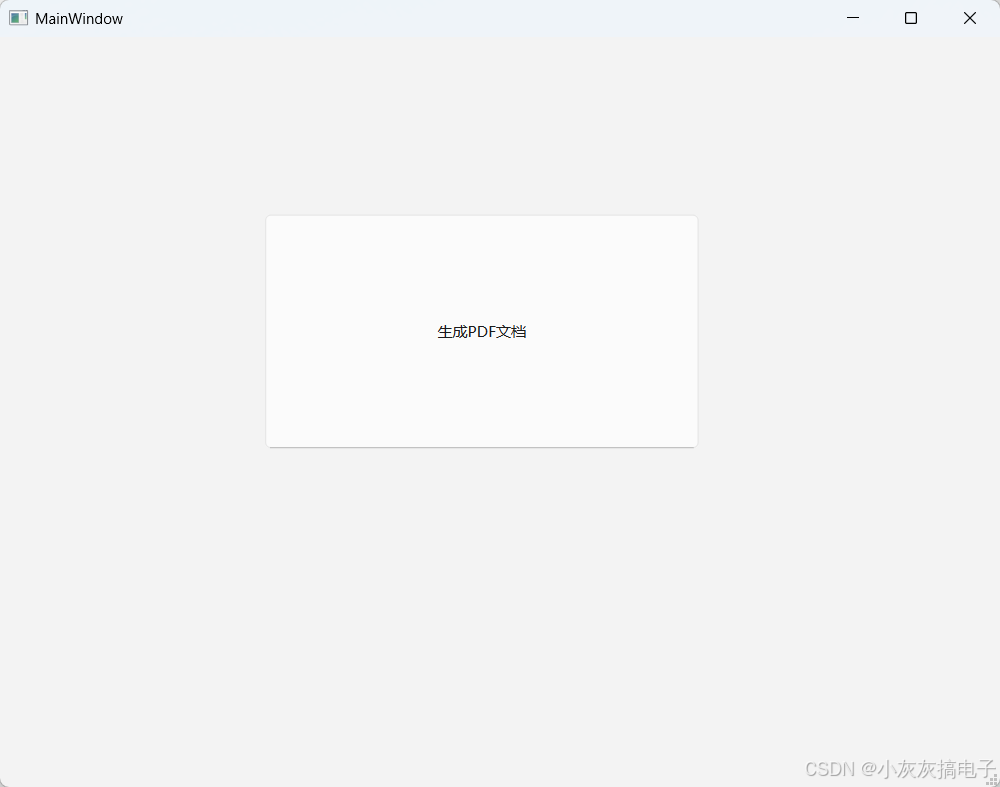
下面是一个生成PDF的示例
cpp
#include "mainwindow.h"
#include "ui_mainwindow.h"
#include <QPdfWriter>
#include <QPainter>
#include <QTextDocument>

MainWindow::MainWindow(QWidget *parent)
    : QMainWindow(parent)
    , ui(new Ui::MainWindow)
{
    ui->setupUi(this);
}

MainWindow::~MainWindow()
{
    delete ui;
}

void MainWindow::on_pushButton_clicked()
{
    // 初始化 PDF 写入器,指定输出文件名
    QPdfWriter writer("output.pdf");
    writer.setPageSize(QPageSize::A4); // 设置页面大小
    writer.setTitle("由 Qt 生成的 PDF 示例"); // 设置文档标题
    writer.setCreator("我的 Qt 应用"); // 设置创建者

    // 初始化画家,并指定在 QPdfWriter 上绘制
    QPainter painter(&writer);
    painter.setRenderHint(QPainter::Antialiasing); // 开启抗锯齿,让图形和文字更平滑

    // 1. 使用 QPainter 直接绘制简单图形和文本
    painter.drawText(100, 100, "你好,这是由 QPdfWriter 生成的 PDF!"); // 在指定坐标绘制文本
    painter.drawRect(50, 150, 200, 100); // 绘制矩形

    // 2. 使用 QTextDocument 处理富文本和复杂格式
    QTextDocument textDoc;
    textDoc.setHtml("<h1>这是一个标题</h1>"
                    "<p>这是一个<strong>加粗</strong>和<em>斜体</em>的段落。</p>"
                    "<ul><li>列表项一</li><li>列表项二</li></ul>");

    // 将 QTextDocument 的内容绘制到 PDF 的指定区域
    textDoc.drawContents(&painter, QRectF(50, 300, 500, 500));

    // 结束绘制,确保所有内容已写入文件
    painter.end();
}
2、效果展示