用Python制作一个USB Hid设备数据收发测试工具
目录
- [用Python制作一个USB Hid设备数据收发测试工具](#用Python制作一个USB Hid设备数据收发测试工具)
-
- [1 功能介绍](#1 功能介绍)
- [2 程序源码](#2 程序源码)
- [3 源码解析](#3 源码解析)
-
- [3.1 整体架构](#3.1 整体架构)
- [3.2 模块详解](#3.2 模块详解)
-
- [3.2.1 主类初始化](#3.2.1 主类初始化)
- [3.2.2 界面模块](#3.2.2 界面模块)
- [3.2.3 设备管理模块](#3.2.3 设备管理模块)
- [3.2.4 数据通信模块](#3.2.4 数据通信模块)
- [3.2.5 工具功能模块](#3.2.5 工具功能模块)
- [3.3 运行流程](#3.3 运行流程)
- [4 测试结果](#4 测试结果)
1 功能介绍
USB HID设备数据收发测试工具,具有图形界面,支持搜索USB HID设备、连接/断开设备、数据收发等功能。
注:这只是一个简单的工具,为了方便调试使用,没有经过严格测试,可能存在其他问题,代码仅供参考。
2 程序源码
python
import tkinter as tk
from tkinter import ttk, scrolledtext, messagebox
import threading
import queue
import time
import sys
import os

try:
    import pywinusb.hid as hid
except ImportError:
    messagebox.showerror("错误", "请安装pywinusb: pip install pywinusb")
    sys.exit(1)

class HIDToolPyWinUSB:
    def __init__(self, root):
        """初始化HID工具类"""
        self.root = root
        self.root.title("USB HID 收发工具")
        self.root.geometry("800x700")

        # 初始化设备相关变量
        self.device = None  # 当前连接的设备
        self.selected_device_info = None  # 选中的设备信息
        self.report = None  # 报告对象
        self.data_queue = queue.Queue()  # 数据队列,用于线程间通信
        self.is_reading = False  # 读取状态标志
        self.devices = []  # 设备列表

        # 初始化界面变量
        self.report_id_var = tk.StringVar(value="06")  # 报告ID变量,默认06
        self.data_length_var = tk.StringVar(value="64")  # 数据长度变量,默认64字节

        self.setup_ui()  # 设置用户界面
        self.refresh_devices()  # 刷新设备列表

        # 启动数据更新定时器,每100ms检查一次数据队列
        self.root.after(100, self.process_data_queue)

    def setup_ui(self):
        """设置用户界面"""
        # 主框架
        main_frame = ttk.Frame(self.root, padding="10")
        main_frame.pack(fill=tk.BOTH, expand=True)

        # ==================== 设备选择区域 ====================
        device_frame = ttk.LabelFrame(main_frame, text="设备选择", padding="5")
        device_frame.pack(fill=tk.X, pady=5)

        device_grid = ttk.Frame(device_frame)
        device_grid.pack(fill=tk.X, pady=5)

        # 设备选择标签
        ttk.Label(device_grid, text="选择设备:").grid(row=0, column=0, sticky=tk.W, padx=5)

        # 设备下拉菜单
        self.device_combo = ttk.Combobox(device_grid, state="readonly", width=60)
        self.device_combo.grid(row=0, column=1, sticky=tk.W+tk.E, padx=5)
        self.device_combo.bind('<<ComboboxSelected>>', self.on_device_selected)  # 绑定选择事件

        # 刷新设备按钮
        ttk.Button(device_grid, text="刷新设备",
                  command=self.refresh_devices).grid(row=0, column=2, padx=5)

        device_grid.columnconfigure(1, weight=1)  # 设置列可扩展

        # ==================== 设备信息区域 ====================
        info_frame = ttk.LabelFrame(main_frame, text="设备信息", padding="5")
        info_frame.pack(fill=tk.X, pady=5)

        info_grid = ttk.Frame(info_frame)
        info_grid.pack(fill=tk.X, pady=5)

        # 厂商信息显示
        ttk.Label(info_grid, text="厂商:").grid(row=0, column=0, sticky=tk.W, padx=5)
        self.manufacturer_label = ttk.Label(info_grid, text="未选择")
        self.manufacturer_label.grid(row=0, column=1, sticky=tk.W, padx=5)

        # 产品信息显示
        ttk.Label(info_grid, text="产品:").grid(row=0, column=2, sticky=tk.W, padx=5)
        self.product_label = ttk.Label(info_grid, text="未选择")
        self.product_label.grid(row=0, column=3, sticky=tk.W, padx=5)

        # VID/PID信息显示
        ttk.Label(info_grid, text="VID/PID:").grid(row=1, column=0, sticky=tk.W, padx=5)
        self.vidpid_label = ttk.Label(info_grid, text="未选择")
        self.vidpid_label.grid(row=1, column=1, sticky=tk.W, padx=5)

        # 报告ID信息显示
        ttk.Label(info_grid, text="报告ID:").grid(row=1, column=2, sticky=tk.W, padx=5)
        self.report_id_label = ttk.Label(info_grid, text="未选择")
        self.report_id_label.grid(row=1, column=3, sticky=tk.W, padx=5)

        # ==================== 设备控制区域 ====================
        control_frame = ttk.LabelFrame(main_frame, text="设备控制", padding="5")
        control_frame.pack(fill=tk.X, pady=5)

        control_subframe = ttk.Frame(control_frame)
        control_subframe.pack(fill=tk.X, pady=5)

        # 数据长度选择
        ttk.Label(control_subframe, text="数据长度:").pack(side=tk.LEFT, padx=5)
        self.length_combo = ttk.Combobox(control_subframe, textvariable=self.data_length_var,
                                       values=["8", "16", "32", "64"], width=8)
        self.length_combo.pack(side=tk.LEFT, padx=5)

        # 打开/关闭设备按钮
        self.open_btn = ttk.Button(control_subframe, text="打开设备",
                                  command=self.toggle_device, state="disabled")
        self.open_btn.pack(side=tk.LEFT, padx=20)

        # 状态信息显示
        self.status_label = ttk.Label(control_subframe, text="就绪", foreground="blue")
        self.status_label.pack(side=tk.LEFT, padx=10)

        # ==================== 接收数据区域 ====================
        receive_frame = ttk.LabelFrame(main_frame, text="接收数据", padding="5")
        receive_frame.pack(fill=tk.BOTH, expand=True, pady=5)
        main_frame.rowconfigure(3, weight=1)  # 设置接收框可扩展

        # 接收数据文本框(带滚动条)
        self.receive_text = scrolledtext.ScrolledText(receive_frame, height=12)
        self.receive_text.pack(fill=tk.BOTH, expand=True, pady=5)

        # 接收数据区域按钮
        receive_btn_frame = ttk.Frame(receive_frame)
        receive_btn_frame.pack(fill=tk.X, pady=5)

        ttk.Button(receive_btn_frame, text="清空接收", command=self.clear_receive).pack(side=tk.LEFT, padx=5)

        # ==================== 发送数据区域 ====================
        send_frame = ttk.LabelFrame(main_frame, text="发送数据", padding="5")
        send_frame.pack(fill=tk.X, pady=5)

        # 发送数据文本框(带滚动条)
        self.send_text = scrolledtext.ScrolledText(send_frame, height=4)
        self.send_text.pack(fill=tk.X, pady=5)

        # 发送数据区域按钮
        send_btn_frame = ttk.Frame(send_frame)
        send_btn_frame.pack(fill=tk.X, pady=5)

        # 发送数据按钮
        self.send_btn = ttk.Button(send_btn_frame, text="发送数据",
                                  command=self.send_data, state="disabled")
        self.send_btn.pack(side=tk.LEFT, padx=5)

        # 清空发送按钮
        ttk.Button(send_btn_frame, text="清空发送", command=self.clear_send).pack(side=tk.LEFT, padx=5)

    def log_debug(self, message):
        """记录调试信息到接收框"""
        timestamp = time.strftime("%H:%M:%S")
        self.receive_text.insert(tk.END, f"[{timestamp}] {message}\n")
        self.receive_text.see(tk.END)  # 自动滚动到底部
        print(f"DEBUG: {message}")

    def get_device_report_ids(self, device):
        """获取设备的报告ID信息"""
        try:
            # 尝试打开设备获取报告信息
            device.open()

            report_ids = []

            # 查找输出报告(用于发送数据)
            output_reports = device.find_output_reports()
            for report in output_reports:
                report_id = report.report_id
                if report_id not in report_ids:
                    report_ids.append(report_id)

            # 查找输入报告(用于接收数据)
            input_reports = device.find_input_reports()
            for report in input_reports:
                report_id = report.report_id
                if report_id not in report_ids:
                    report_ids.append(report_id)

            device.close()  # 关闭设备

            if report_ids:
                return sorted(report_ids)  # 返回排序后的报告ID列表
            else:
                return []  # 没有找到报告ID

        except Exception as e:
            self.log_debug(f"获取报告ID信息失败: {e}")
            return []

    def refresh_devices(self):
        """刷新HID设备列表"""
        self.device_combo.set('')  # 清空当前选择
        self.devices = []  # 清空设备列表
        device_names = []  # 设备名称列表

        try:
            # 查找所有HID设备
            all_devices = hid.find_all_hid_devices()
            self.log_debug(f"找到 {len(all_devices)} 个HID设备")

            # 遍历所有设备,提取信息
            for device in all_devices:
                try:
                    vendor_name = device.vendor_name or "未知厂商"
                    product_name = device.product_name or "未知产品"
                    vid = device.vendor_id
                    pid = device.product_id

                    # 获取报告ID信息
                    report_ids = self.get_device_report_ids(device)
                    if report_ids:
                        report_info = f"报告ID: {', '.join(f'0x{rid:02X}' for rid in report_ids)}"
                    else:
                        report_info = "无报告ID"

                    # 构建设备显示名称
                    device_name = f"{vendor_name} {product_name} (VID:{vid:04X}, PID:{pid:04X}) - {report_info}"
                    device_names.append(device_name)
                    self.devices.append(device)

                except Exception as e:
                    print(f"处理设备信息时出错: {e}")

            # 更新下拉菜单选项
            self.device_combo['values'] = device_names
            self.status_label.config(text=f"找到 {len(self.devices)} 个HID设备")

        except Exception as e:
            error_msg = f"枚举设备时出错: {e}"
            self.log_debug(error_msg)
            messagebox.showerror("错误", error_msg)

    def on_device_selected(self, event):
        """设备选择变化事件处理"""
        selection = self.device_combo.current()  # 获取当前选择索引
        if selection >= 0 and selection < len(self.devices):
            self.selected_device_info = self.devices[selection]  # 设置选中的设备
            self.update_device_info()  # 更新设备信息显示
            self.open_btn.config(state="normal")  # 启用打开设备按钮

    def update_device_info(self):
        """更新设备信息显示"""
        if not self.selected_device_info:
            return

        # 获取设备基本信息
        vendor_name = self.selected_device_info.vendor_name or "未知厂商"
        product_name = self.selected_device_info.product_name or "未知产品"
        vid = self.selected_device_info.vendor_id
        pid = self.selected_device_info.product_id

        # 更新界面显示
        self.manufacturer_label.config(text=vendor_name)
        self.product_label.config(text=product_name)
        self.vidpid_label.config(text=f"{vid:04X}/{pid:04X}")

        # 获取并显示报告ID信息
        report_ids = self.get_device_report_ids(self.selected_device_info)
        if report_ids:
            report_info = f"{', '.join(f'0x{rid:02X}' for rid in report_ids)}"
            # 自动设置第一个报告ID为默认值
            first_report_id = report_ids[0]
            self.report_id_var.set(f"{first_report_id:02X}")
            # self.log_debug(f"设置报告ID为: 0x{first_report_id:02X}")
        else:
            report_info = "无报告ID"
            self.report_id_var.set("00")  # 默认报告ID

        self.report_id_label.config(text=report_info)

    def toggle_device(self):
        """打开或关闭设备"""
        if self.device is None:
            self.open_device()  # 打开设备
        else:
            self.close_device()  # 关闭设备

    def open_device(self):
        """打开选中的设备"""
        if not self.selected_device_info:
            messagebox.showwarning("警告", "请先选择一个设备")
            return

        try:
            self.log_debug("开始打开设备...")

            # 打开设备
            self.device = self.selected_device_info
            self.device.open()

            # 设置数据接收处理函数
            self.device.set_raw_data_handler(self.data_handler)

            # 查找输出报告(用于发送数据)
            output_reports = self.device.find_output_reports()
            if output_reports:
                self.report = output_reports[0]  # 使用第一个输出报告
                self.log_debug(f"找到输出报告,报告长度: {len(self.report)}")
            else:
                self.log_debug("未找到输出报告")
                self.report = None

            # 更新界面状态
            self.open_btn.config(text="关闭设备")
            self.send_btn.config(state="normal")  # 启用发送按钮
            self.device_combo.config(state="disabled")  # 禁用设备选择
            self.status_label.config(text="设备已打开", foreground="green")

            # 显示连接信息
            vendor_name = self.device.vendor_name or "未知"
            product_name = self.device.product_name or "未知"

            self.receive_text.insert(tk.END, f"已连接到: {vendor_name} {product_name}\n")
            self.receive_text.insert(tk.END, "开始监听数据...\n")
            self.receive_text.see(tk.END)

            self.log_debug("设备打开成功")

        except Exception as e:
            error_msg = f"打开设备失败: {e}"
            self.log_debug(error_msg)
            messagebox.showerror("错误", error_msg)
            self.status_label.config(text="打开设备失败", foreground="red")
            self.device = None

    def close_device(self):
        """关闭设备"""
        self.log_debug("开始关闭设备...")

        if self.device:
            try:
                self.device.close()  # 关闭设备
                self.log_debug("设备关闭成功")
            except Exception as e:
                self.log_debug(f"设备关闭时出错: {e}")
            finally:
                self.device = None
                self.report = None

        # 更新界面状态
        self.open_btn.config(text="打开设备")
        self.send_btn.config(state="disabled")  # 禁用发送按钮
        self.device_combo.config(state="readonly")  # 启用设备选择
        self.status_label.config(text="设备已关闭", foreground="red")

        self.receive_text.insert(tk.END, "设备连接已关闭\n")
        self.receive_text.see(tk.END)

    def data_handler(self, data):
        """HID数据接收处理函数(在后台线程中调用)"""
        try:
            # 将接收到的数据放入队列,在主线程中处理
            self.data_queue.put(bytes(data))
        except Exception as e:
            self.log_debug(f"数据处理错误: {e}")

    def process_data_queue(self):
        """处理数据队列(在主线程中调用)"""
        try:
            # 处理队列中的所有数据
            while not self.data_queue.empty():
                data = self.data_queue.get_nowait()
                self.display_received_data(data)  # 显示接收到的数据

        except queue.Empty:
            pass

        # 设置定时器,继续处理数据队列
        self.root.after(100, self.process_data_queue)

    def display_received_data(self, data):
        """显示接收到的数据"""
        try:
            timestamp = time.strftime("%H:%M:%S")
            hex_text = ' '.join(f'{b:02X}' for b in data)  # 转换为十六进制字符串

            # 格式化显示文本,包含数据长度
            display_text = f"[{timestamp}] 接收({len(data)}): {hex_text}"

            self.receive_text.insert(tk.END, display_text + '\n')
            self.receive_text.see(tk.END)  # 自动滚动到底部

            print(f"收到数据: {hex_text}")  # 同时在控制台输出

        except Exception as e:
            self.log_debug(f"显示数据错误: {e}")

    def send_data(self):
        """发送数据到设备"""
        if not self.device or not self.report:
            messagebox.showwarning("警告", "设备未连接或无法发送数据")
            return

        try:
            # 获取发送框中的文本
            text = self.send_text.get("1.0", tk.END).strip()
            if not text:
                messagebox.showwarning("警告", "请输入要发送的数据")
                return

            # 处理十六进制数据(移除前缀和分隔符)
            hex_text = text.replace("0x", "").replace(",", " ").replace(";", " ")
            hex_chars = [h for h in hex_text.split() if h.strip()]

            if not hex_chars:
                messagebox.showwarning("警告", "没有有效的十六进制数据")
                return

            # 转换十六进制字符串为字节数据
            data_bytes = []
            for h in hex_chars:
                try:
                    data_bytes.append(int(h, 16) & 0xFF)  # 转换为字节(0-255)
                except ValueError:
                    messagebox.showerror("错误", f"无效的十六进制数: {h}")
                    return

            # 自动添加报告ID(从设备中提取)
            report_id_str = self.report_id_var.get().strip()
            if report_id_str:
                try:
                    report_id = int(report_id_str, 16) & 0xFF
                    # 如果数据不以报告ID开头,则添加报告ID
                    if not data_bytes or data_bytes[0] != report_id:
                        data_bytes.insert(0, report_id)
                except ValueError:
                    messagebox.showerror("错误", f"无效的报告ID: {report_id_str}")
                    return

            # 填充数据到指定长度
            data_length = int(self.data_length_var.get())
            if len(data_bytes) < data_length:
                data_bytes.extend([0] * (data_length - len(data_bytes)))  # 填充0
            elif len(data_bytes) > data_length:
                data_bytes = data_bytes[:data_length]  # 截断数据

            # 使用报告对象发送数据
            self.report.set_raw_data(data_bytes)
            self.report.send()

            # 显示发送的数据
            timestamp = time.strftime("%H:%M:%S")
            hex_display = ' '.join(f'{b:02X}' for b in data_bytes)

            # 在接收框中显示发送的数据(带长度信息)
            self.receive_text.insert(tk.END, f"[{timestamp}] 发送({len(data_bytes)}): {hex_display}\n")
            self.receive_text.see(tk.END)

        except Exception as e:
            error_msg = f"发送数据失败: {e}"
            self.log_debug(error_msg)
            messagebox.showerror("错误", error_msg)

    def clear_send(self):
        """清空发送框"""
        self.send_text.delete("1.0", tk.END)

    def clear_receive(self):
        """清空接收框"""
        self.receive_text.delete("1.0", tk.END)

    def on_closing(self):
        """窗口关闭事件处理"""
        self.close_device()  # 关闭设备连接
        self.root.destroy()  # 销毁窗口

def main():
    """主函数"""
    try:
        # 测试pywinusb库是否可用
        hid.find_all_hid_devices()
    except Exception as e:
        messagebox.showerror("错误", f"pywinusb初始化失败: {e}")
        return

    # 创建主窗口并启动应用
    root = tk.Tk()
    app = HIDToolPyWinUSB(root)
    root.protocol("WM_DELETE_WINDOW", app.on_closing)  # 设置关闭事件处理
    root.mainloop()  # 启动主事件循环

if __name__ == "__main__":
    main()
3 源码解析
这是一个基于pywinusb库的USB HID设备通信工具,具有图形界面。
3.1 整体架构
HIDToolPyWinUSB
├── 界面层 (GUI)
│ ├── 设备选择区域
│ ├── 设备信息区域
│ ├── 设备控制区域
│ ├── 接收数据区域
│ └── 发送数据区域
├── 设备管理层
│ ├── 设备枚举
│ ├── 设备连接/断开
│ └── 设备信息获取
├── 数据通讯层
│ ├── 数据接收
│ ├── 数据发送
│ └── 队列管理
└── 工具功能
├── 数据格式化
├── 日志记录
└── 错误处理
3.2 模块详解
3.2.1 主类初始化
关键点:
使用queue.Queue()实现线程安全的跨线程通信
root.after()创建定时器,避免阻塞GUI线程
分离数据接收(后台线程)和数据显示(主线程)
3.2.2 界面模块
层次结构:
主窗口
├── 设备选择区域
│ ├── 设备下拉框
│ └── 刷新按钮
├── 设备信息区域
│ ├── 厂商信息
│ ├── 产品信息
│ ├── VID/PID
│ └── 报告ID
├── 设备控制区域
│ ├── 数据长度选择
│ ├── 打开/关闭按钮
│ └── 状态显示
├── 接收数据区域 (可扩展)
│ └── 滚动文本显示框
└── 发送数据区域
├── 发送文本框
└── 发送/清空按钮
实现技巧:
使用ttk.LabelFrame分组相关控件
使用scrolledtext.ScrolledText实现可滚动的文本框
通过grid()和pack()混合布局实现复杂界面
使用columnconfigure(1, weight=1)使中间列可扩展
3.2.3 设备管理模块
- 设备枚举 (refresh_devices)
- 报告ID获取 (get_device_report_ids)
- 设备连接 (open_device)
3.2.4 数据通信模块
-
数据接收机制 (read_data)
线程模型:
后台线程 → 数据队列 → 主线程定时器 → UI显示
-
数据发送 (send_data)
数据格式处理:
支持多种十六进制格式:0x01 0x02、01,02、01 02
自动添加报告ID前缀
自动填充0到指定长度
支持数据截断
3.2.5 工具功能模块
-
日志记录 (log_debug)
双重日志:
界面显示:便于用户查看
控制台输出:便于调试
-
数据显示 (display_received_data)
格式化特点:
时间戳:HH:MM:SS
方向标识:接收/发送
数据长度:(n)
十六进制显示:01 02 03...
3.3 运行流程
- 启动流程:
main() → 创建Tk窗口
→ HIDToolPyWinUSB实例化
→ setup_ui()创建界面
→ refresh_devices()枚举设备
→ root.after()启动定时器
→ root.mainloop()启动事件循环 - 设备连接流程:
用户选择设备 → on_device_selected() → update_device_info()
用户点击"打开设备" → open_device()
→ device.open()
→ set_raw_data_handler()
→ 找到输出报告
→ 更新UI状态 - 数据接收流程:
设备发送数据 → pywinusb后台线程调用data_handler() → 数据放入data_queue
主线程定时器process_data_queue()触发 → 从队列取出数据
→ display_received_data()
→ 格式化显示在接收框 - 数据发送流程:
用户在发送框输入数据 → 点击"发送数据"
→ send_data()解析数据
→ 添加报告ID
→ 填充/截断到指定长度
→ report.send()
→ 同时在接收框显示发送的数据
4 测试结果
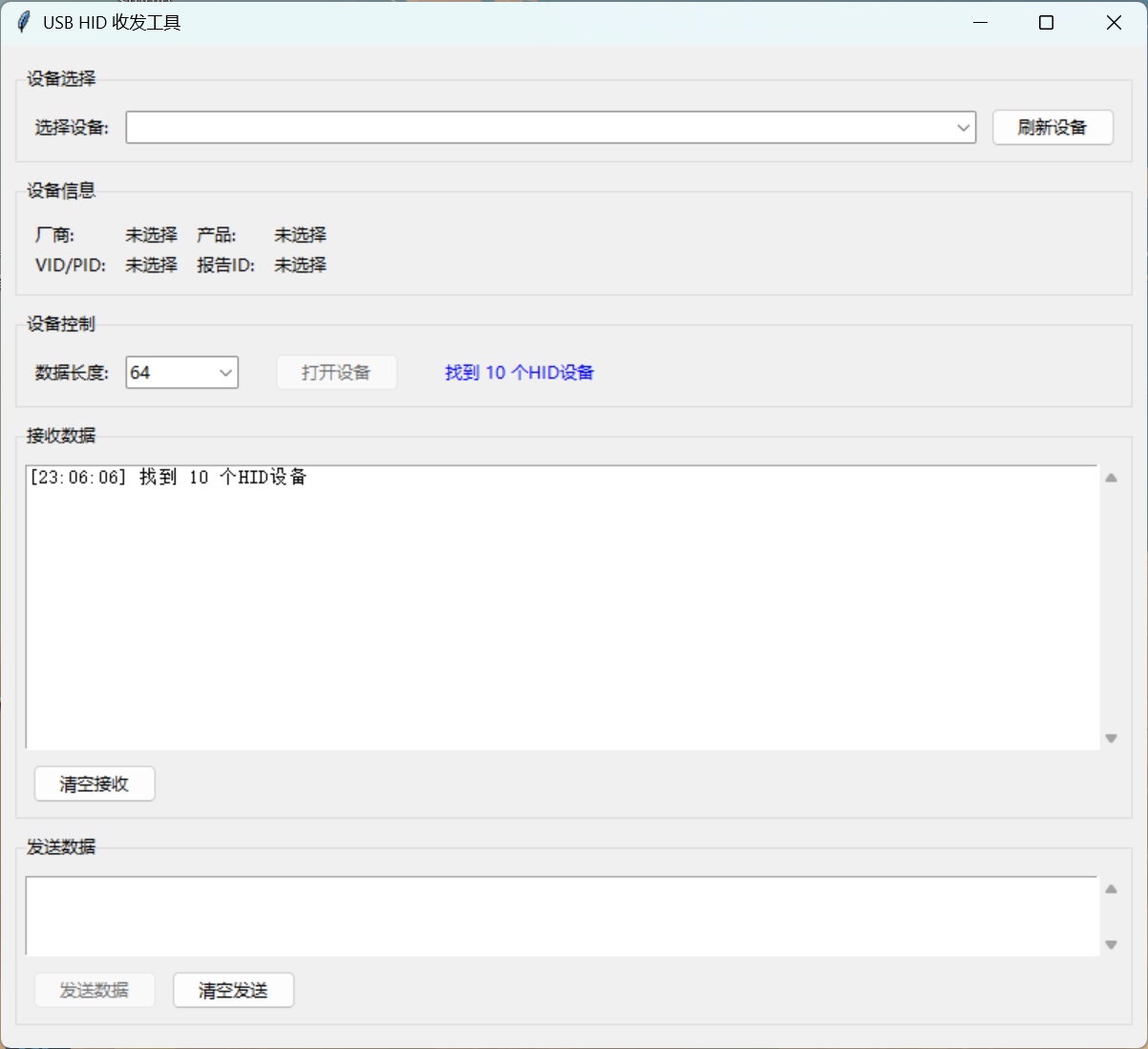
软件启动:
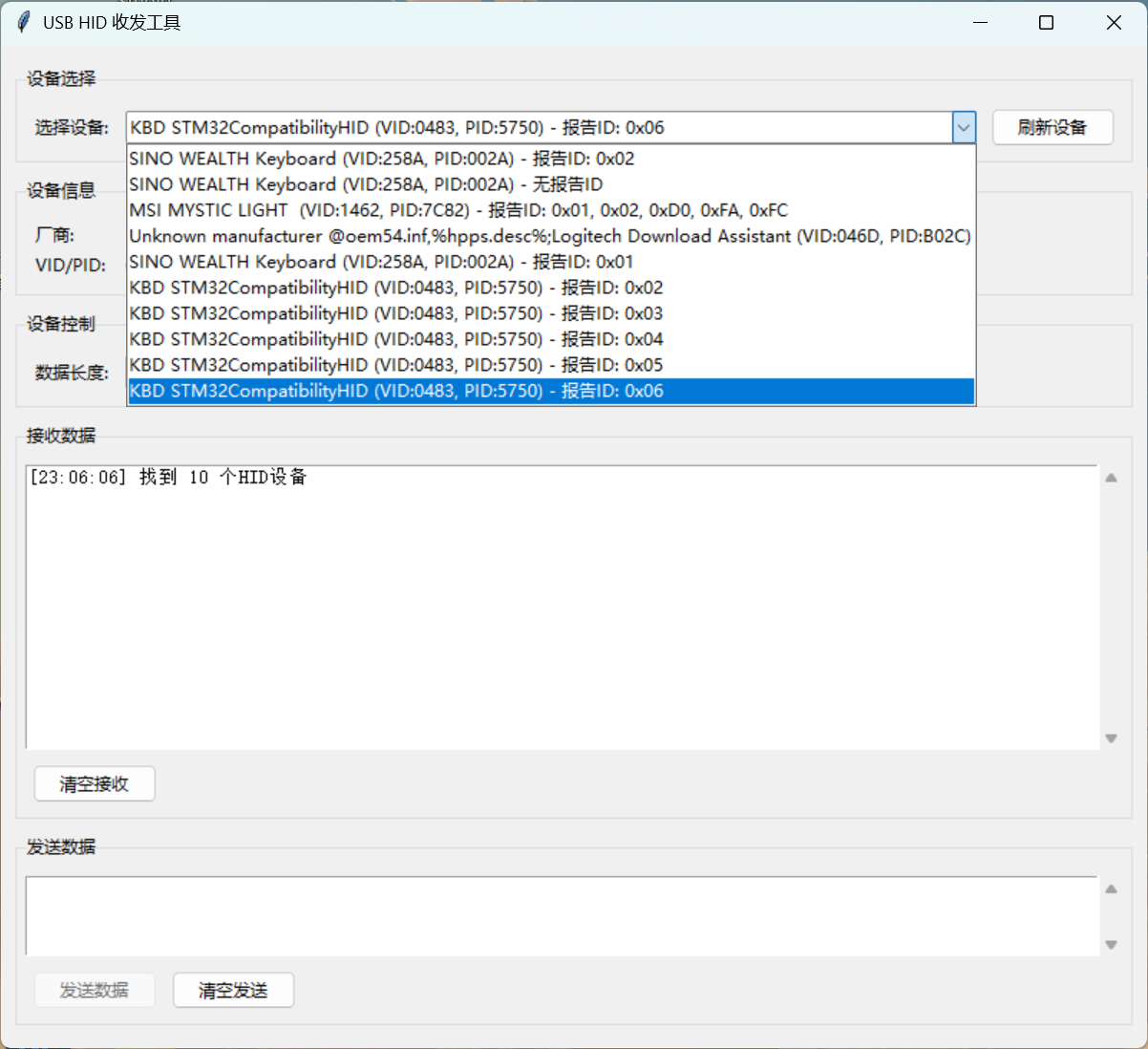
设备搜索:
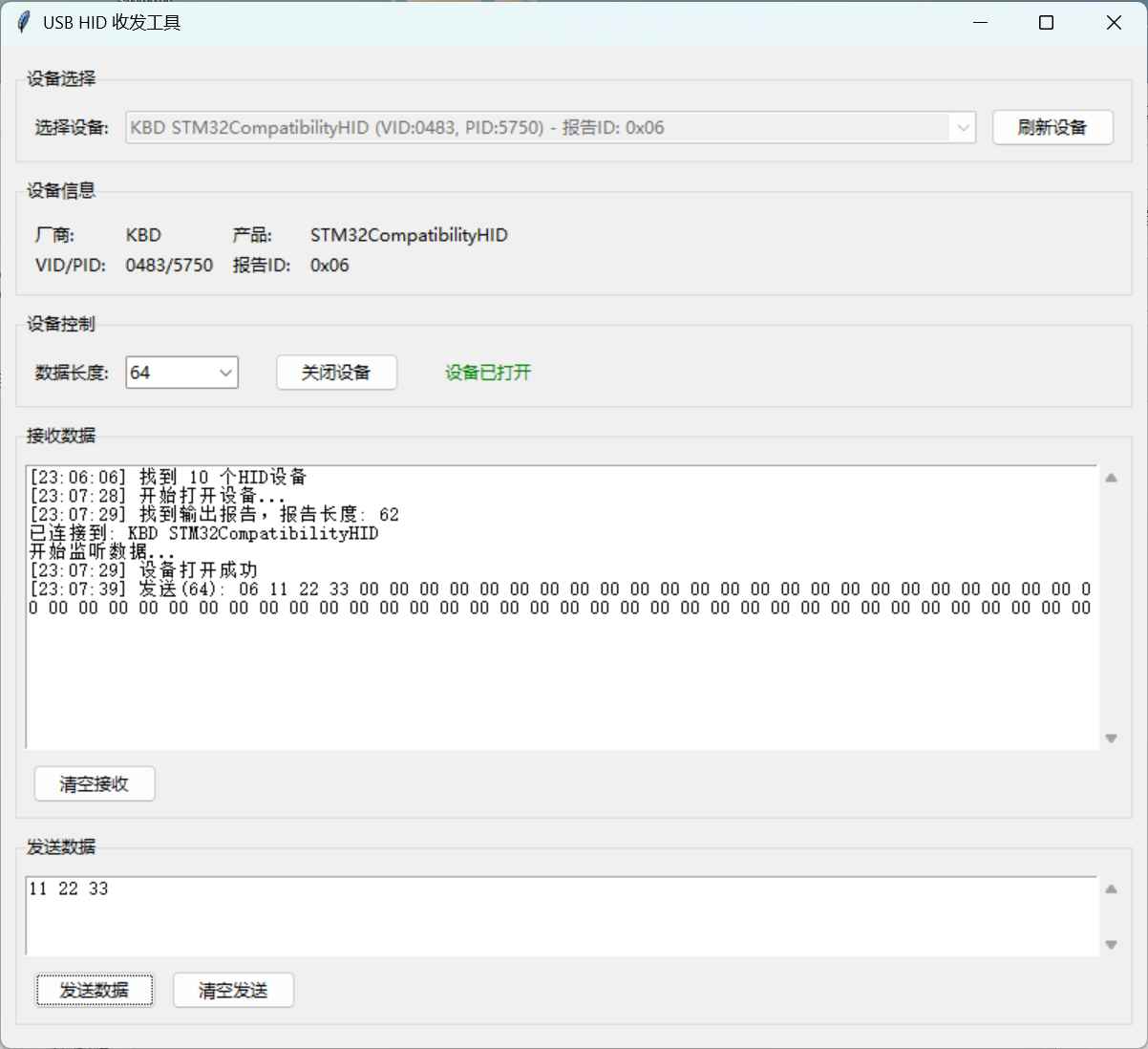
数据发送:
注:这只是一个简单的工具,为了方便调试使用,没有经过严格测试,可能存在其他问题,代码仅供参考。