当我第一次看到项目里那个简单的 main.xsml 文件时,我并没有意识到它背后隐藏着一个多么庞大的AR生态系统。今天,让我带你一起揭开Rokid AR世界的神秘面纱。
故事要从一副49克的眼镜说起
还记得科幻电影里那些炫酷的AR眼镜吗?现在,它们真的来了。
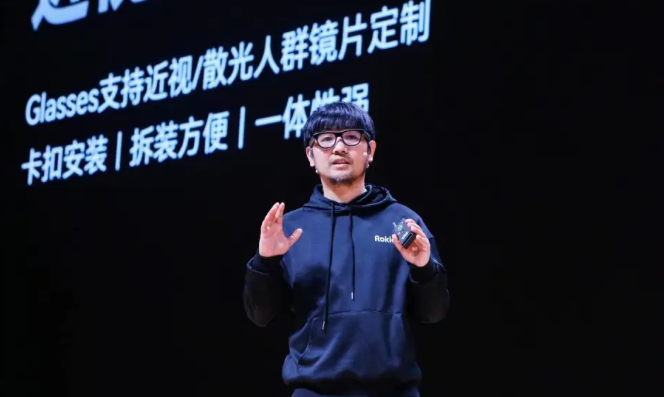
2024年11月,当Rokid在杭州发布新一代Rokid Glasses时,整个科技圈都沸腾了------ 仅重49克,比一颗鸡蛋还轻!想象一下,你戴着它走在街上,路人可能都不会注意到这是一副AR眼镜。
但这只是Rokid故事的冰山一角。
硬件家族的演进史
Rokid Air时代
最初,Rokid推出的Air系列定位很明确:做一款轻便的AR显示器。你可以把它连到手机、电脑,甚至游戏主机上,瞬间拥有一块虚拟大屏。对于经常出差的人来说,这简直是飞机上的观影神器。
Rokid Max的突破
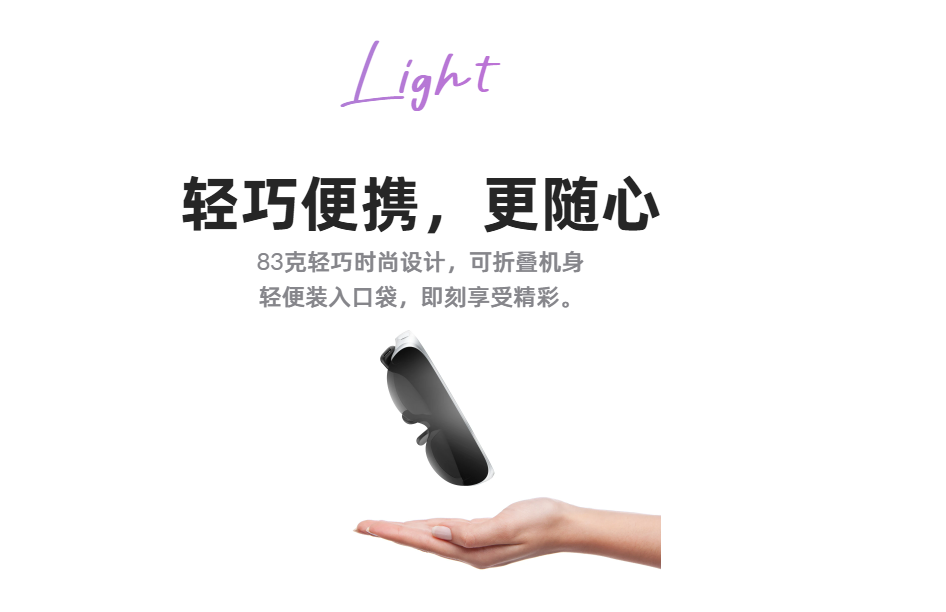
到了Max时代,事情变得更有趣了。采用索尼的Micro OLED屏幕,50°视场角,相当于在6米外看一块215英寸的巨幕!而且只有75克重。我第一次听说时的反应是:"这么小的眼镜,怎么塞进去这么多黑科技?"

关键数据看一下:
- 峰值亮度600nits(在明亮环境下依然清晰)
- 120Hz刷新率(告别拖影,丝滑体验)
- 光学偏振膜技术(正面漏光削减90%,别人看不到你在看什么)
售价2999元,如果加上Station计算盒子套装,3599元搞定。这个价格,在AR眼镜市场里相当有竞争力。
次世代Rokid Glasses:AI的加持
到了2024年底,Rokid又玩出了新花样。新一代眼镜不仅减重到49克,还搭载了12MP摄像头,接入了阿里巴巴的通义千问AI大模型。

这意味着什么?
- 看到一道菜,AI告诉你卡路里
- 遇到外文标识,实时翻译
- 不认识的物品,AI帮你识别
这不是科幻,这是现实。
Station:小盒子里的大世界
光有眼镜还不够,你需要一个"大脑"。Rokid Station就是这个角色。
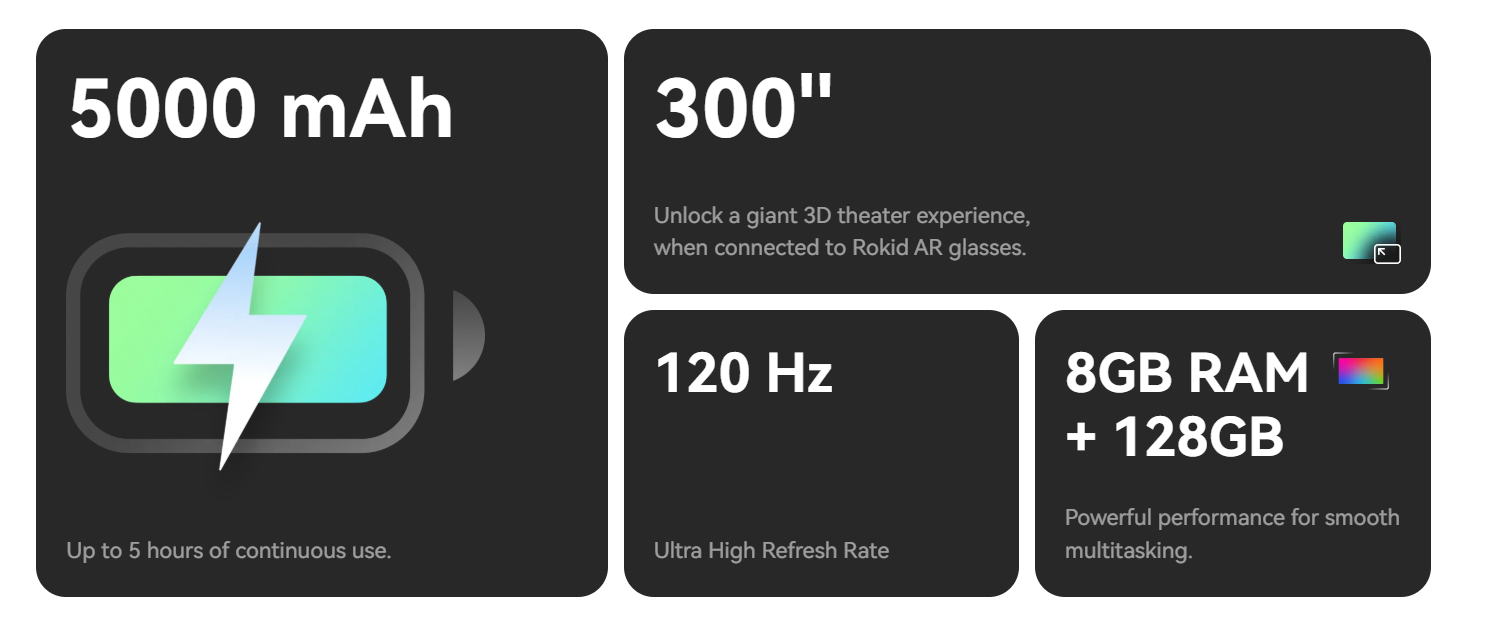
这个巴掌大的小盒子,内置5000mAh电池(续航5小时),搭载高通骁龙XR2+芯片,12GB RAM + 128GB存储。它运行的是深度定制的Android TV系统,一根线连接眼镜,即插即用。
更酷的是,Rokid已经和汽车厂商合作了。理想L系列、小鹏全系车型都适配了Rokid Max。想象一下:坐在后排,戴上眼镜,车机娱乐系统瞬间变成私人影院,还不打扰其他人。这才是未来出行该有的样子。
YodaOS-Master:从音箱到空间计算的华丽转身
聊完硬件,我们得说说软件。因为没有好的操作系统,再好的硬件也只是摆设。
一个操作系统的逆袭
故事要回到2019年。那时候,YodaOS还只是一个基于Linux的智能音箱操作系统,嵌入式JavaScript框架,主打语音交互。老实说,当时没人能想到它会变成今天的样子。
YodaOS-Master的诞生
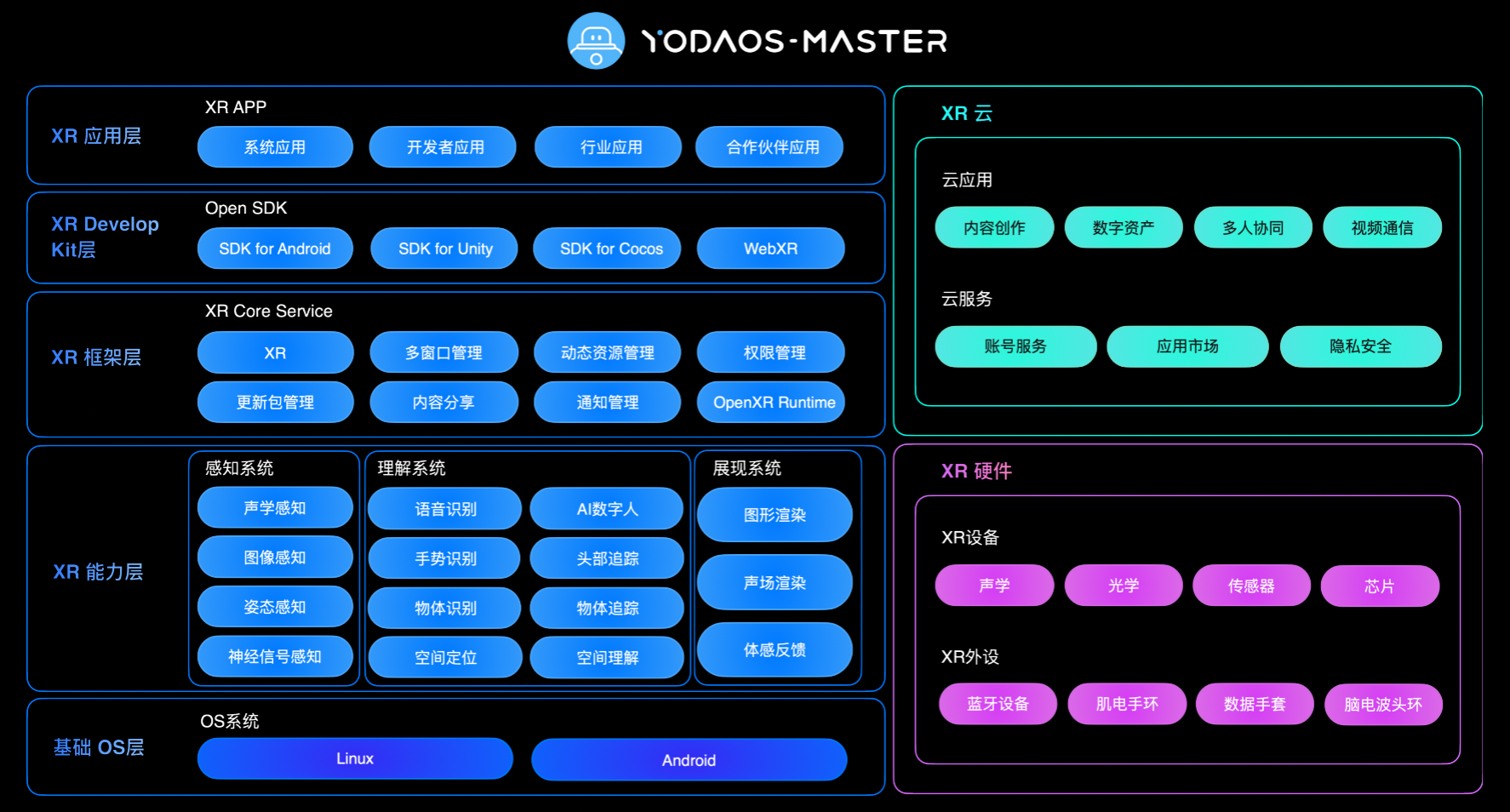
几年后,YodaOS完成了一次彻底的转型:从音箱OS进化为空间计算****操作系统。底层换成了深度定制的AOSP(Android开源项目),兼容整个Android生态,但核心已经完全面向AR/XR场景优化。
技术亮点:国内首创的"黑科技"
单摄像头SLAM
这是我最欣赏的一点。传统AR设备往往需要多个摄像头来实现空间定位,成本高、功耗大。YodaOS-Master用一个摄像头就实现了厘米级精确定位。这在国内是首创技术,直接降低了硬件成本,提升了稳定性。
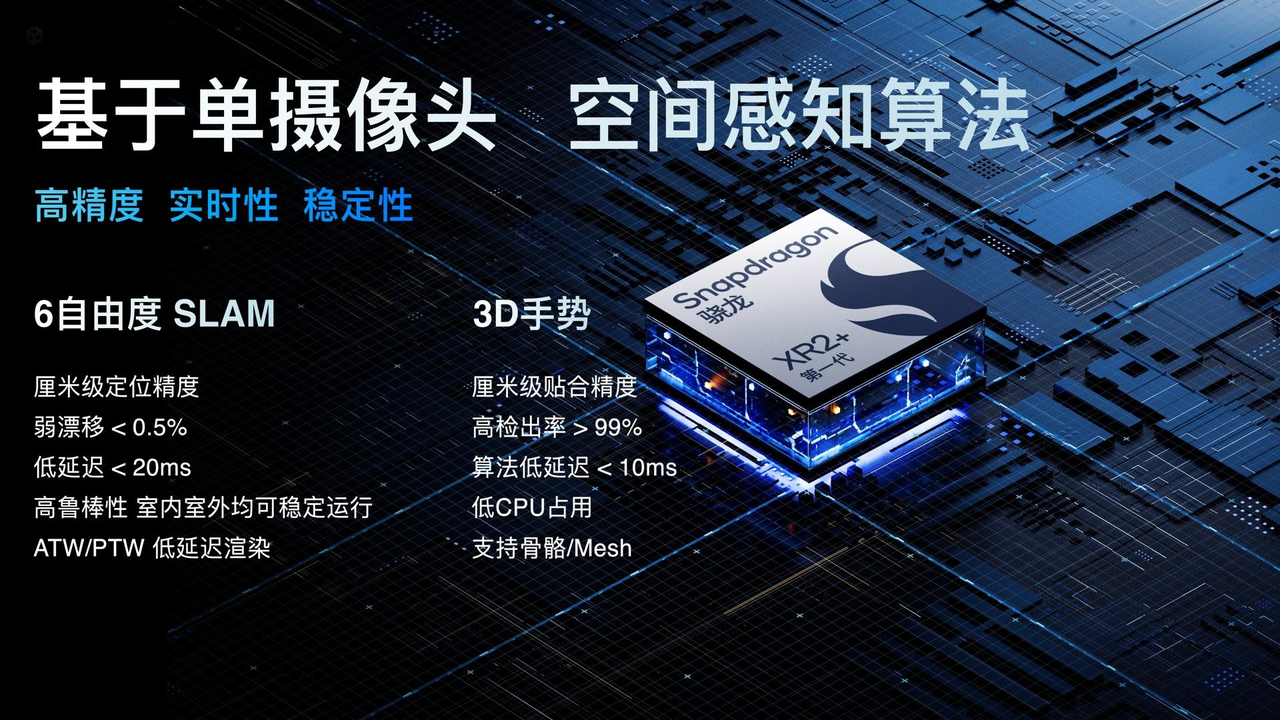
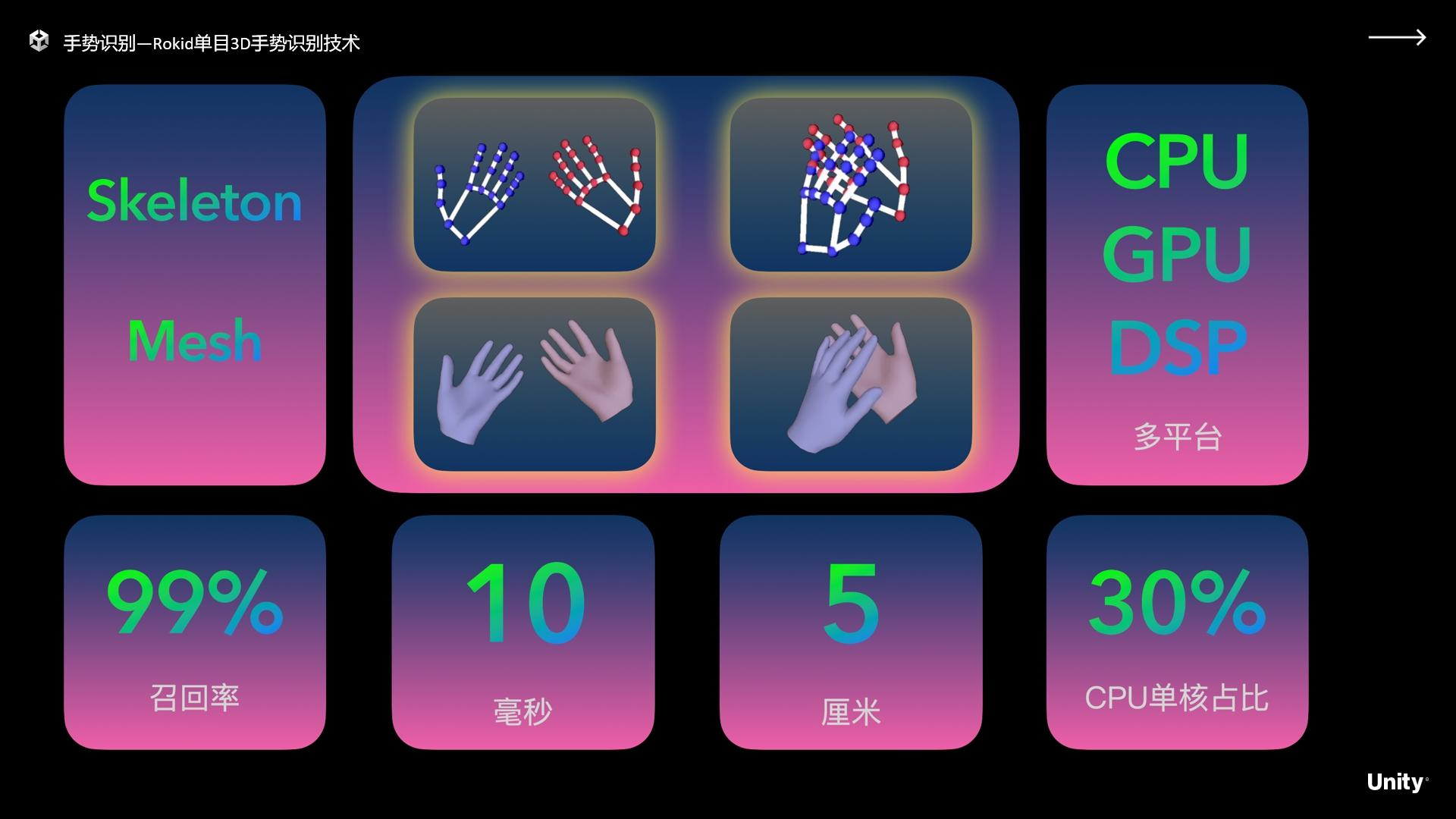
99%准确率的手势识别
你不需要手柄,不需要手套,抬起手就能操作。而且识别准确率高达99%。我试过很多AR设备,手势识别能做到这个水平的真不多。
多模态交互
手势、语音、射线控制...你想用哪种方式都行。YodaOS-Master把交互的主动权完全交给用户。
混合现实录制
这个功能特别适合内容创作者。你可以录制第一视角的MR内容,直接分享给朋友。想象一下,你在AR中做了个炫酷的3D演示,一键分享,别人也能看到同样的视角。
JSAR:Web开发者的AR入场券
好了,硬件有了,系统有了,开发者怎么玩?这就要说到JSAR了。
什么是JSAR?
JSAR (发音:/dʒ:-sar/,读作"基萨")全称 JavaScriptARRuntime,是Rokid M-CreativeLab团队开源的空间Web浏览器引擎。
听起来有点抽象?简单说:如果你会做网页,你就能做AR应用。
这不是夸张。JSAR让Web开发者用熟悉的技术栈(HTML、CSS、TypeScript)直接开发3D空间应用。不需要学Unity,不需要学虚幻引擎,你的Web技能直接复用。
XSML:HTML的3D版本
JSAR用的标记语言叫 XSML(eXtensible Spatial Markup Language,可扩展空间标记语言)。
看一个例子你就懂了:
plain
<xsml version="1.0">
  <head>
    <title>我的第一个AR应用</title>
    <link id="model" rel="mesh" href="./model/welcome.glb" />
    <script src="./lib/main.ts"></script>
  </head>
  <space>
    <mesh id="model" ref="model" selector="__root__" />
  </space>
</xsml>
是不是很眼熟?这就是HTML的风格!
<head>放元数据和资源<space>替代<body>,作为3D场景容器<mesh>是3D模型,<cube>是立方体,<sphere>是球体- 甚至还有
<panel>,可以在3D空间里嵌入传统的HTML/CSS面板
Web开发者看到这个,基本上5分钟就能上手。
TypeScript原生支持:零配置的快乐
更爽的是,JSAR运行时 内置了TypeScript编译器。
什么意思?你直接写.ts文件,不需要webpack、不需要babel、不需要任何构建工具,JSAR自动帮你转换。这种开发体验,用过的都说好。
当然,如果你喜欢JavaScript,也完全没问题。
Babylon.js和Three.js:拿来即用
JSAR深度集成了两大主流3D库:
- Babylon.js(官方推荐,WebGL2后端)
- Three.js(同样完整支持)
你可以直接调用它们的API,无需额外配置。这意味着,整个Web 3D生态的资源、教程、插件,你都能用。
实战:拆解一个真实的JSAR Widget
好,理论说够了,咱们动手看代码。
我手头有个Rokid官方的模板项目(template-for-jsar-widget),我们一起拆解它,看看一个AR应用是怎么搭建起来的。
项目获取:
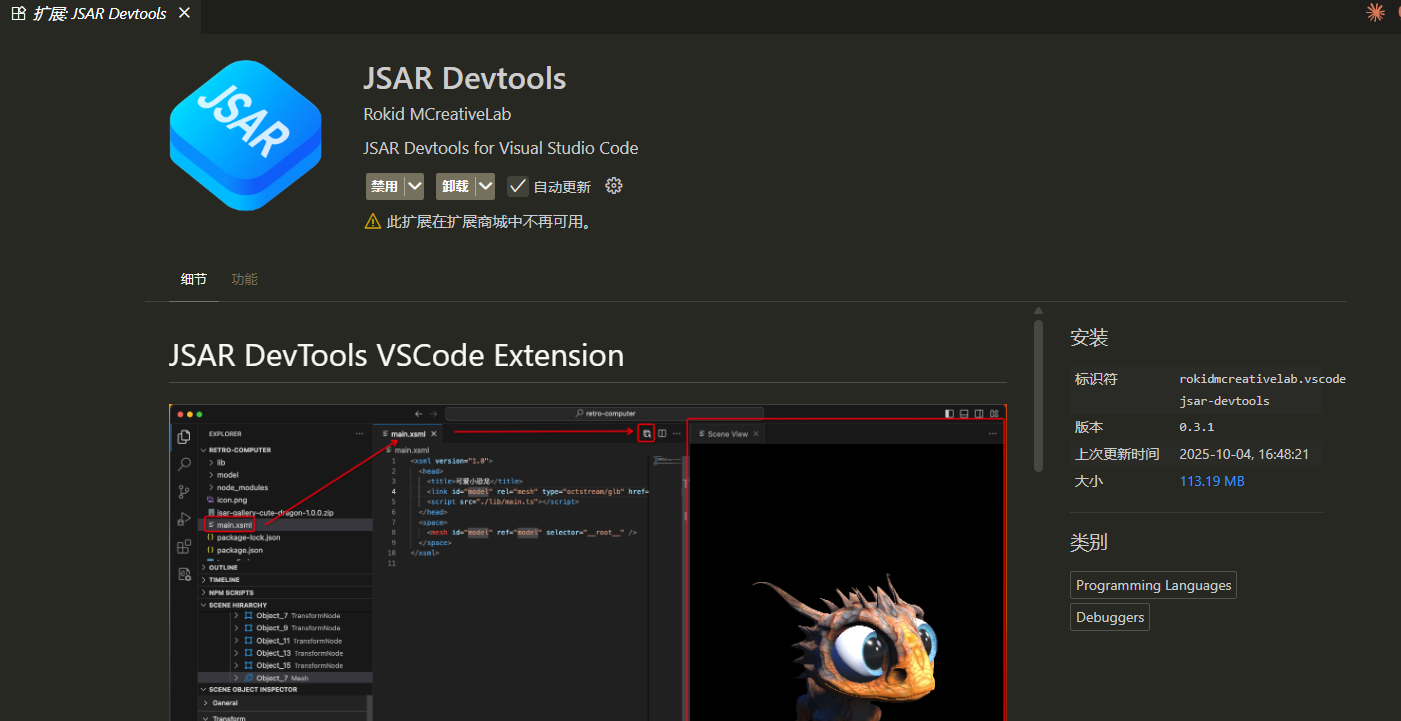
开发编辑器我们使用vscode。
- 扩展下载:
在vscode中搜索如下图扩展:
- 通过
npm创建项目:
plain
npm init @yodaos-jsar/widget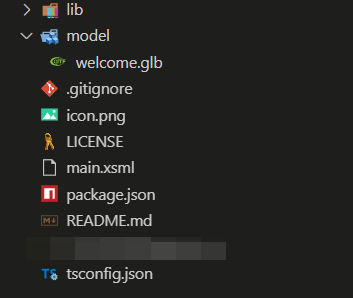
项目结构:简洁到令人惊讶
plain
template-for-jsar-widget/
├── main.xsml          # 入口文件
├── lib/
│   └── main.ts        # 业务逻辑
├── model/
│   └── welcome.glb    # 3D模型
├── package.json       # 项目配置
├── tsconfig.json      # TS配置
└── icon.png           # 图标
就这些!没有复杂的构建脚本,没有一堆配置文件,清清爽爽。
main.xsml:AR应用的"首页"
plain
<xsml version="1.0">
  <head>
    <title>JSAR Widget</title>
    <!-- 定义3D模型资源 -->
    <link id="model"
          rel="mesh"
          type="octstream/glb"
          href="./model/welcome.glb" />
    <!-- 引入脚本 -->
    <script src="./lib/main.ts"></script>
  </head>
  <space>
    <!-- 实例化模型 -->
    <mesh id="model" ref="model" selector="__root__" />
  </space>
</xsml>
逐行解读:
**<link>**元素:预加载3D资源rel="mesh":声明这是个3D网格type="octstream/glb":GLB格式href:文件路径id="model":给资源起个名字
<script>元素:直接引用TypeScript- 注意,这里是
.ts文件,不是.js - JSAR会自动处理编译
- 注意,这里是
**<mesh>**元素:在3D空间中实例化模型ref="model":引用head里定义的资源selector="__root__":选择GLB文件的根节点id="model":场景中的唯一标识
main.ts:让模型动起来
现在,让我们从最基础的6行代码开始,然后逐步扩展成一个完整的交互式AR应用。
版本1:基础动画播放(官方模板)
plain
// 获取Babylon.js场景对象
const scene = spaceDocument.scene as BABYLON.Scene;

// 过滤出与当前模型相关的动画
const animationGroups = scene.animationGroups.filter(
  (ag) => ag.name.endsWith('#model')
);

// 启动第一个动画,循环播放
if (animationGroups.length >= 1) {
  animationGroups[0].start(true);  // true = 循环
}
这只是个开始。让我们看看如何将它升级为一个真正的生产级应用。
版本2:完整的交互式应用(实战增强版)
为了让这个模板更具实战价值,我重新设计了整个应用架构,添加了8大功能模块:
plain
import * as BABYLON from '@yodaos-jsar/babylonjs';

// ==================== 核心场景初始化 ====================
const scene = spaceDocument.scene as BABYLON.Scene;
const camera = scene.activeCamera as BABYLON.FreeCamera;

// ==================== 状态管理 ====================
class ModelController {
  private currentModel: BABYLON.AbstractMesh | null = null;
  private animationGroups: BABYLON.AnimationGroup[] = [];
  private isRotating: boolean = false;
  private rotationSpeed: number = 0.01;
  private uiPanel: BABYLON.Mesh | null = null;
  private infoText: BABYLON.GUI.TextBlock | null = null;

  constructor() {
    this.init();
  }

  private async init() {
    await this.loadModel();        // 加载模型
    this.createSpatialUI();        // 创建3D空间UI
    this.setupInteractions();      // 设置手势交互
    this.startRenderLoop();        // 启动渲染循环
  }

  // ==================== 模型加载 ====================
  private async loadModel() {
    const modelMesh = spaceDocument.getElementById('model') as BABYLON.Mesh;
    if (modelMesh) {
      this.currentModel = modelMesh;

      // 提取动画组
      this.animationGroups = scene.animationGroups.filter(
        (ag) => ag.name.endsWith('#model')
      );

      // 播放动画
      if (this.animationGroups.length >= 1) {
        this.animationGroups[0].start(true);
      }

      // 设置初始位置
      this.currentModel.position = new BABYLON.Vector3(0, 0, 2);
      this.currentModel.scaling = new BABYLON.Vector3(1, 1, 1);
    }
  }

  // ==================== 3D空间UI面板 ====================
  private createSpatialUI() {
    // 创建UI平面(位于用户视野左侧)
    this.uiPanel = BABYLON.MeshBuilder.CreatePlane('uiPanel', {
      width: 1.5,
      height: 0.8,
      sideOrientation: BABYLON.Mesh.DOUBLESIDE
    }, scene);

    this.uiPanel.position = new BABYLON.Vector3(-2, 1.5, 2);
    this.uiPanel.rotation.y = Math.PI / 6; // 30度朝向用户

    // 创建AdvancedDynamicTexture
    const advancedTexture = BABYLON.GUI.AdvancedDynamicTexture.CreateForMesh(
      this.uiPanel,
      1024, 512  // 纹理分辨率
    );

    // 半透明背景
    const background = new BABYLON.GUI.Rectangle();
    background.width = 1;
    background.height = 1;
    background.cornerRadius = 20;
    background.background = 'rgba(0, 20, 40, 0.85)';
    advancedTexture.addControl(background);

    // 标题
    const title = new BABYLON.GUI.TextBlock();
    title.text = '🎮 模型控制器';
    title.color = '#00D9FF';
    title.fontSize = 60;
    title.top = -150;
    advancedTexture.addControl(title);

    // 动态信息文本
    this.infoText = new BABYLON.GUI.TextBlock();
    this.infoText.text = '👉 使用手势进行交互';
    this.infoText.color = '#FFFFFF';
    this.infoText.fontSize = 36;
    this.infoText.top = -50;
    advancedTexture.addControl(this.infoText);

    // 创建按钮容器
    const buttonStack = new BABYLON.GUI.StackPanel();
    buttonStack.top = 80;
    buttonStack.isVertical = false;
    buttonStack.spacing = 20;
    advancedTexture.addControl(buttonStack);

    // 创建4个控制按钮
    this.createButton(buttonStack, '▶️', '播放动画', () => this.playAnimation());
    this.createButton(buttonStack, '⏸️', '暂停动画', () => this.pauseAnimation());
    this.createButton(buttonStack, '🔄', '旋转开关', () => this.toggleRotation());
    this.createButton(buttonStack, '🔍', '重置视图', () => this.resetView());
  }

  // ==================== 按钮工厂方法 ====================
  private createButton(
    parent: BABYLON.GUI.Container,
    icon: string,
    tooltip: string,
    onClick: () => void
  ) {
    const button = BABYLON.GUI.Button.CreateSimpleButton('btn_' + tooltip, icon);
    button.width = '120px';
    button.height = '80px';
    button.color = '#FFFFFF';
    button.background = 'rgba(0, 217, 255, 0.3)';
    button.cornerRadius = 10;
    button.fontSize = 40;

    // Hover效果
    button.onPointerEnterObservable.add(() => {
      button.background = 'rgba(0, 217, 255, 0.6)';
      if (this.infoText) {
        this.infoText.text = tooltip;
      }
    });

    button.onPointerOutObservable.add(() => {
      button.background = 'rgba(0, 217, 255, 0.3)';
    });

    // 点击事件
    button.onPointerClickObservable.add(() => {
      onClick();
    });

    parent.addControl(button);
  }

  // ==================== 手势交互 ====================
  private setupInteractions() {
    if (!this.currentModel) return;

    this.currentModel.isPickable = true;

    // 拖拽旋转
    let isPointerDown = false;
    let lastPointerX = 0;

    scene.onPointerDown = () => {
      isPointerDown = true;
      lastPointerX = scene.pointerX;
    };

    scene.onPointerMove = () => {
      if (isPointerDown && this.currentModel) {
        const deltaX = scene.pointerX - lastPointerX;
        this.currentModel.rotation.y += deltaX * 0.01;
        lastPointerX = scene.pointerX;
      }
    };

    scene.onPointerUp = () => {
      isPointerDown = false;
    };
  }

  // ==================== 控制方法 ====================
  private playAnimation() {
    if (this.animationGroups.length > 0) {
      this.animationGroups[0].start(true);
      if (this.infoText) {
        this.infoText.text = '▶️ 动画播放中';
      }
    }
  }

  private pauseAnimation() {
    if (this.animationGroups.length > 0) {
      this.animationGroups[0].pause();
      if (this.infoText) {
        this.infoText.text = '⏸️ 动画已暂停';
      }
    }
  }

  private toggleRotation() {
    this.isRotating = !this.isRotating;
    if (this.infoText) {
      this.infoText.text = this.isRotating ? '🔄 自动旋转:开' : '🔄 自动旋转:关';
    }
  }

  private resetView() {
    if (this.currentModel) {
      this.currentModel.position = new BABYLON.Vector3(0, 0, 2);
      this.currentModel.rotation = BABYLON.Vector3.Zero();
      this.currentModel.scaling = new BABYLON.Vector3(1, 1, 1);
      if (this.infoText) {
        this.infoText.text = '🔍 视图已重置';
      }
    }
  }

  // ==================== 渲染循环 ====================
  private startRenderLoop() {
    scene.registerBeforeRender(() => {
      // 自动旋转
      if (this.isRotating && this.currentModel) {
        this.currentModel.rotation.y += this.rotationSpeed;
      }

      // UI面板始终面向用户
      if (this.uiPanel && camera) {
        this.uiPanel.lookAt(camera.position);
      }
    });
  }
}

// ==================== 性能监控 ====================
class PerformanceMonitor {
  private fpsLabel: BABYLON.GUI.TextBlock;

  constructor() {
    this.fpsLabel = this.createFPSDisplay();
    this.startMonitoring();
  }

  private createFPSDisplay(): BABYLON.GUI.TextBlock {
    const advancedTexture = BABYLON.GUI.AdvancedDynamicTexture.CreateFullscreenUI('UI');

    const fpsText = new BABYLON.GUI.TextBlock();
    fpsText.text = 'FPS: --';
    fpsText.color = '#00FF00';
    fpsText.fontSize = 24;
    fpsText.textHorizontalAlignment = BABYLON.GUI.Control.HORIZONTAL_ALIGNMENT_RIGHT;
    fpsText.textVerticalAlignment = BABYLON.GUI.Control.VERTICAL_ALIGNMENT_TOP;
    fpsText.top = '10px';
    fpsText.left = '-10px';
    advancedTexture.addControl(fpsText);

    return fpsText;
  }

  private startMonitoring() {
    scene.registerBeforeRender(() => {
      const fps = scene.getEngine().getFps().toFixed();
      this.fpsLabel.text = `FPS: ${fps}`;

      // 根据FPS调整颜色
      if (parseInt(fps) >= 50) {
        this.fpsLabel.color = '#00FF00'; // 绿色 = 流畅
      } else if (parseInt(fps) >= 30) {
        this.fpsLabel.color = '#FFFF00'; // 黄色 = 卡顿
      } else {
        this.fpsLabel.color = '#FF0000'; // 红色 = 严重掉帧
      }
    });
  }
}

// ==================== 应用启动 ====================
const controller = new ModelController();
const perfMonitor = new PerformanceMonitor();
技术点1:空间UI vs 屏幕UI
在传统Web中,UI是2D平面,永远固定在屏幕上。但在AR中,UI可以是3D空间中的一部分。
plain
// ❌ 传统Web方式(屏幕空间)
const advancedTexture = BABYLON.GUI.AdvancedDynamicTexture.CreateFullscreenUI('UI');
// UI永远固定在屏幕上,不随场景旋转

// ✅ AR空间方式(世界空间)
const advancedTexture = BABYLON.GUI.AdvancedDynamicTexture.CreateForMesh(
  this.uiPanel,  // 绑定到3D平面
  1024, 512      // 纹理分辨率
);
// UI成为3D场景的一部分,有实际的空间位置
为什么选择世界空间UI?
- 符合AR场景:UI固定在空间位置(如用户左侧),更自然
- 支持射线交互:Rokid手势射线可以直接点击3D空间中的UI
- 透视效果:近大远小,增强沉浸感
纹理分辨率的选择:
plain
// 1024x512 = 0.5MB 显存(推荐)
// 2048x1024 = 2MB 显存(4倍!移动设备慎用)
// 512x256 = 0.125MB 显存(文字模糊)
在AR眼镜上,1024x512已经足够清晰,更高分辨率只会浪费性能。
技术点2:拖拽旋转的状态机设计
这是AR交互中最常见的模式,让我们拆解它的工作原理:
plain
// 状态变量(闭包作用域)
let isPointerDown = false;  // 状态标志
let lastPointerX = 0;       // 上一帧位置

// 状态转换:空闲 → 拖拽中
scene.onPointerDown = () => {
  isPointerDown = true;
  lastPointerX = scene.pointerX; // 记录起始位置
};

// 状态检查:仅在拖拽中执行
scene.onPointerMove = () => {
  if (isPointerDown && this.currentModel) {  // 守卫条件
    const deltaX = scene.pointerX - lastPointerX; // 增量计算
    this.currentModel.rotation.y += deltaX * 0.01; // 累加旋转
    lastPointerX = scene.pointerX; // 更新状态
  }
};

// 状态转换:拖拽中 → 空闲
scene.onPointerUp = () => {
  isPointerDown = false;
};关键设计决策:
为什么是0.01系数?
- 原始
deltaX单位是像素(通常1-10像素/帧) - 旋转角度单位是弧度(2π = 360度)
- 0.01倍率让旋转速度符合人类直觉
- 太大(如0.1)会导致"甩飞",太小(如0.001)反应迟钝
为什么用增量而非绝对值?
plain
// ❌ 错误:使用绝对位置
this.currentModel.rotation.y = scene.pointerX * 0.01;
// 问题:每次都重置到绝对角度,无法连续旋转

// ✅ 正确:使用增量
const deltaX = scene.pointerX - lastPointerX;
this.currentModel.rotation.y += deltaX * 0.01;
// 优点:每次累加旋转量,实现连续旋转
技术点3:按钮工厂的设计模式
plain
private createButton(
  parent: BABYLON.GUI.Container,  // 依赖注入
  icon: string,                   // 数据
  tooltip: string,                // 数据
  onClick: () => void             // 行为回调
) {
  const button = BABYLON.GUI.Button.CreateSimpleButton(
    'btn_' + tooltip,  // 唯一ID
    icon
  );

  // 样式配置
  button.background = 'rgba(0, 217, 255, 0.3)';

  // 事件绑定
  button.onPointerClickObservable.add(() => {
    onClick(); // 执行外部传入的回调
  });

  parent.addControl(button);
}

// 使用:创建4个不同功能的按钮,代码高度复用
this.createButton(stack, '▶️', '播放', () => this.playAnimation());
this.createButton(stack, '⏸️', '暂停', () => this.pauseAnimation());
this.createButton(stack, '🔄', '旋转', () => this.toggleRotation());
this.createButton(stack, '🔍', '重置', () => this.resetView());设计模式分析:
- 工厂模式:封装复杂的创建逻辑
- 依赖注入 :
parent参数可复用于不同容器 - 回调模式 :
onClick实现控制反转
技术点4:UI跟随相机的算法
plain
scene.registerBeforeRender(() => {
  // UI面板始终面向用户
  if (this.uiPanel && camera) {
    this.uiPanel.lookAt(camera.position);
  }
});lookAt方法的背后原理:
- 计算从UI面板到相机的向量
- 根据向量计算旋转四元数
- 应用到UI面板的旋转属性
为什么需要UI跟随?
在AR场景中,用户可能走动或转头。如果UI固定在空间某个方向,用户可能需要扭头才能看到。让UI始终面向用户,提供最佳体验。
技术点5:性能监控的实现
plain
private startMonitoring() {
  scene.registerBeforeRender(() => {
    const fps = scene.getEngine().getFps().toFixed();
    this.fpsLabel.text = `FPS: ${fps}`;

    // 根据FPS调整颜色
    if (parseInt(fps) >= 50) {
      this.fpsLabel.color = '#00FF00'; // 绿色 = 流畅
    } else if (parseInt(fps) >= 30) {
      this.fpsLabel.color = '#FFFF00'; // 黄色 = 卡顿
    } else {
      this.fpsLabel.color = '#FF0000'; // 红色 = 严重掉帧
    }
  });
}FPS阈值标准:
- 50+ FPS:流畅体验(绿色)
- 30-50 FPS:可用但有卡顿(黄色)
- < 30 FPS:严重掉帧,需优化(红色)
AR眼镜对帧率要求比普通应用更高,因为低帧率会导致眩晕感。
核心概念:
**spaceDocument**:AR版的**document**
在Web开发中,你用document操作DOM;在JSAR中,你用spaceDocument操作3D空间。spaceDocument.scene直接给你Babylon.js的场景实例,后面就是标准的Babylon.js开发了。
动画命名约定
GLB模型中的动画会自动加上#model后缀(对应mesh的id)。这是JSAR的约定,用来隔离不同资源的动画。
Babylon.js API直接用
scene.animationGroups、.start()...这些都是Babylon.js的API。JSAR没有魔改,直接复用。
package.json:JSAR特有的配置
plain
{
  "name": "test",
  "displayName": "Display Name",
  "main": "main.xsml",              // 注意:不是index.js,是.xsml
  "files": [
    "icon.png",
    "main.xsml",
    "lib/*.ts",
    "model/welcome.glb"
  ],
  "icon3d": {                        // 3D图标!
    "base": "./model/welcome.glb"
  },
  "devDependencies": {
    "@yodaos-jsar/types": "^0.2.1-rc0"  // JSAR类型定义
  }
}
几个有意思的点:
**main**字段指向**.xsml**文件:这是JSAR应用的入口icon3d配置:可以用3D模型作为应用图标,这在传统Web开发中根本想不到**@yodaos-jsar/types**:提供spaceDocument等全局对象的类型定义
部署:简单到只需要一个URL
开发完成后,你只需要:
- 推送到GitHub
- 通过jsDelivr CDN访问:
plain
https://cdn.jsdelivr.net/gh/你的用户名/仓库名@main/main.xsml- 在Rokid设备的JSAR运行时中输入这个URL
就这样,你的AR应用已经运行在真实的AR眼镜上了。
Rokid生态的未来:
数字很有说服力
- 10,000+ 注册开发者(来自ar.rokid.com平台)
- 200+ 团队参加2024年Spatial Joy全球AR应用开发大赛
- 史上最大规模 的AR应用开发竞赛(2025年1月决赛)
这些数字背后,是Rokid对开发者生态的持续投入。
内容生态的爆发
Rokid不是单打独斗,它在积极构建合作伙伴网络:
影视娱乐
- 影牛牛:3D电影专区
- 主流流媒体平台适配
游戏
- 随乐游:游戏频道
- 云游戏平台支持
生产力
- 阿里云无影:AR云办公双系统
- 办公套件的空间化改造
技术路线的三个方向
硬件:更轻、更强、更智能
从75克到49克,这不是终点。未来可能还会有更轻的设备,更大的视场角,集成更强的AI芯片。
软件:AI与AR的深度融合
通义千问只是开始。未来,大模型会原生运行在AR场景中,提供更自然的交互。
生态:从开发到变现的闭环
完善的开发工具链、应用商店、分发体系...Rokid在构建一个完整的商业生态。
开发者入门:你也可以做AR应用
如果你是Web开发者,恭喜你,你已经掌握了80%的技能。剩下的20%,一个周末就能搞定。
性能优化实战:让AR应用流畅运行
AR应用对性能的要求远高于普通Web应用。让我分享一些实战经验。
性能标准
AR设备的性能阈值:
- 最低标准: 30 FPS(每帧33ms)- 可用但会有眩晕感
- 流畅体验: 60 FPS(每帧16ms)- 推荐目标
- 理想状态: 72-90 FPS - 高端VR标准
常见性能瓶颈
1. 渲染瓶颈(GPU)
plain
// ❌ 每帧创建新对象(严重性能问题)
scene.registerBeforeRender(() => {
  const color = new BABYLON.Color3(1, 0, 0); // 每帧创建60次!
  material.diffuseColor = color;
});

// ✅ 复用对象
const RED_COLOR = new BABYLON.Color3(1, 0, 0); // 只创建一次
scene.registerBeforeRender(() => {
  material.diffuseColor = RED_COLOR;
});
2. 纹理内存优化
plain
// ❌ 使用原始4K纹理(16MB显存)
const texture = new BABYLON.Texture('model_4k.png', scene);

// ✅ 使用压缩纹理(1MB显存)
const texture = new BABYLON.Texture('model_compressed.ktx', scene);纹理压缩格式对比:
| 格式 | 显存占用 | 加载速度 | 兼容性 |
|---|---|---|---|
| PNG/JPG | 原始大小 | 需解压 | ✅ 通用 |
| KTX/DDS | GPU原生 | 极快 | ⚠️ 平台相关 |
| Basis Universal | 最优 | 快 | ✅ 跨平台 |
3. 几何体优化
plain
// 检查模型面数
console.log('顶点数:', mesh.getTotalVertices());
console.log('面数:', mesh.getTotalIndices() / 3);

// 面数标准:
// - 简单物体: <5000面
// - 主要角色: <20000面
// - 场景总和: <100000面
LOD(Level of Detail)策略:
plain
// 根据距离切换模型精度
const lod1 = highPolyMesh;  // 10000面(近距离)
const lod2 = mediumPolyMesh; // 3000面(中距离)
const lod3 = lowPolyMesh;    // 500面(远距离)

scene.registerBeforeRender(() => {
  const distance = BABYLON.Vector3.Distance(
    mesh.position,
    camera.position
  );

  if (distance < 2) {
    lod1.setEnabled(true);
    lod2.setEnabled(false);
    lod3.setEnabled(false);
  } else if (distance < 5) {
    lod1.setEnabled(false);
    lod2.setEnabled(true);
    lod3.setEnabled(false);
  } else {
    lod1.setEnabled(false);
    lod2.setEnabled(false);
    lod3.setEnabled(true);
  }
});
我们项目中的优化实践
1. UI纹理分辨率选择
plain
// 1024x512 = 0.5MB 显存
// 如果改成2048x1024 = 2MB 显存(4倍!)
const advancedTexture = BABYLON.GUI.AdvancedDynamicTexture.CreateForMesh(
  this.uiPanel,
  1024, 512 // 在AR眼镜上已经足够清晰
);
2. 事件监听器优化
plain
// ✅ 使用Observable(内置优化)
button.onPointerClickObservable.add(() => {...});

// ❌ 避免高频轮询
setInterval(() => {
  checkButtonState(); // 每16ms执行一次,浪费CPU
}, 16);
3. 动画复用
plain
// ✅ 复用动画组
if (this.animationGroups.length >= 1) {
  this.animationGroups[0].start(true); // true = 循环播放
}

// ❌ 每次创建新动画
scene.beginAnimation(mesh, 0, 100, true); // 重复创建占内存
性能调试工具
1. Babylon.js Inspector
plain
// 按F12打开内置调试器
scene.debugLayer.show();
功能包括:
- 实时查看场景层级
- 材质/纹理检查器
- 性能分析器(CPU/GPU耗时)
- 物理引擎可视化
2. 自定义性能面板
plain
class PerformanceMonitor {
  showStats() {
    console.log('FPS:', scene.getEngine().getFps());
    console.log('绘制调用:', scene.getEngine().drawCalls);
    console.log('活跃网格:', scene.getActiveMeshes().length);
    console.log('总面数:', scene.getTotalVertices());
  }
}
写在最后:空间计算时代,我们都是探索者
从一个简单的模板项目开始,我们一路探索了Rokid的硬件、操作系统、开发框架。这不仅仅是技术的堆砌,更是一个完整生态的构建。
Rokid做对了什么?
- 降低门槛:让Web开发者能用熟悉的技术栈做AR
- 开放生态:JSAR开源,拥抱社区
- 全栈布局:从硬件到软件,从OS到运行时,闭环完整
对开发者意味着什么?
空间计算不再是遥不可及的未来,它就在眼前。掌握JSAR,你就掌握了通往这个新世界的钥匙。
当你第一次在Rokid眼镜上看到自己写的代码变成3D场景时,那种感觉,相信我,比第一次做出网页还要激动。
因为你不是在写代码,你是在创造一个新的空间。
附录:快速链接
官方资源
- Rokid官网:global.rokid.com
- JSAR GitHub:github.com/M-CreativeLab/jsar-runtime
- Rokid AR平台:ar.rokid.com
- 模板仓库:github.com/M-CreativeLab/template-for-jsar-widget