一、修复文件系统挂载异常故障
1.1、故障情况
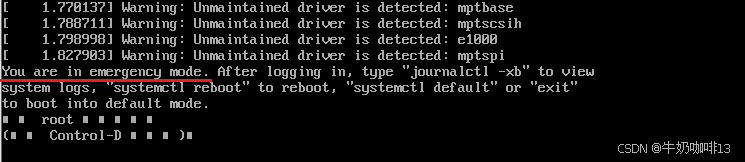
系统启动没有正常进入系统里面,而是进入紧急模式(You are in emergency mode),如下图所示:
1.2、故障分析
当系统显示进入紧急模式时,可执行如下步骤分析定位问题:
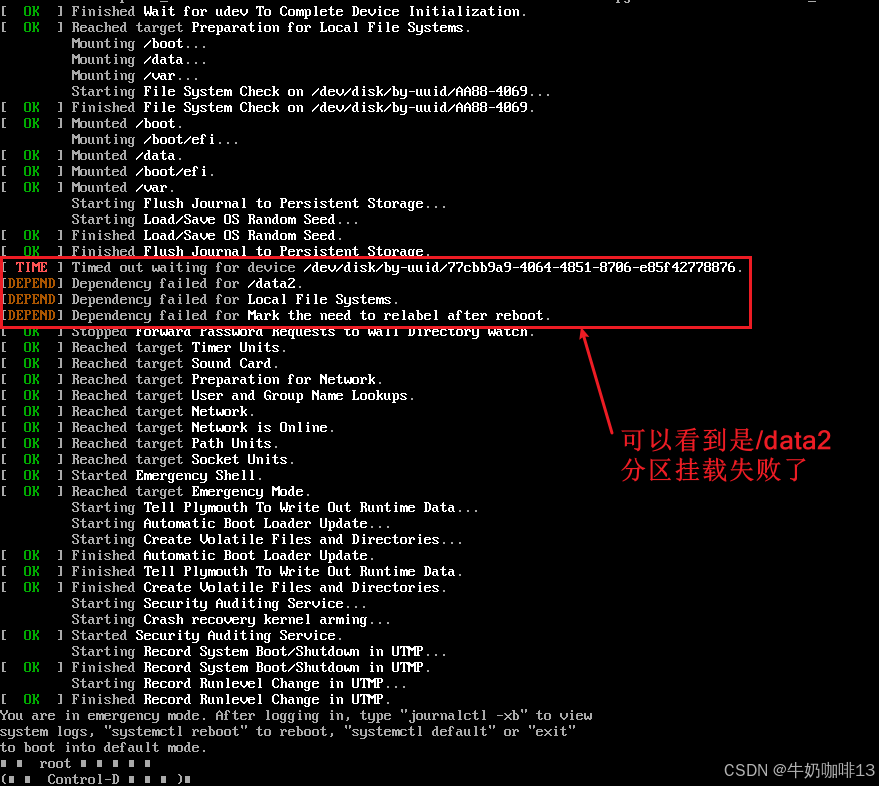
《1》可以先重启系统查看系统的启动日志了解更多的细节(即在系统启动且倒计时结束后,可按下【f1】键了解启动日志详情);
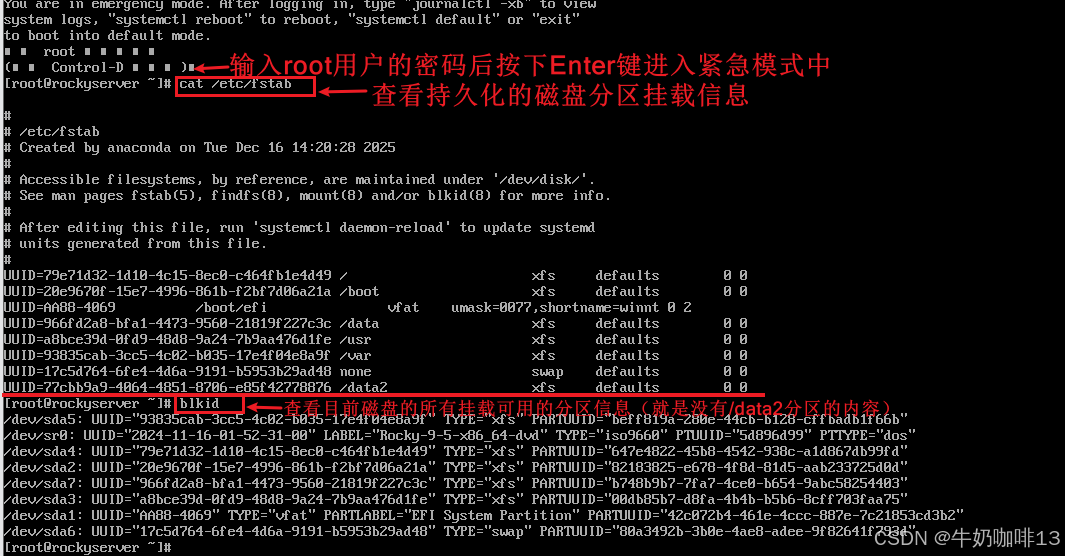
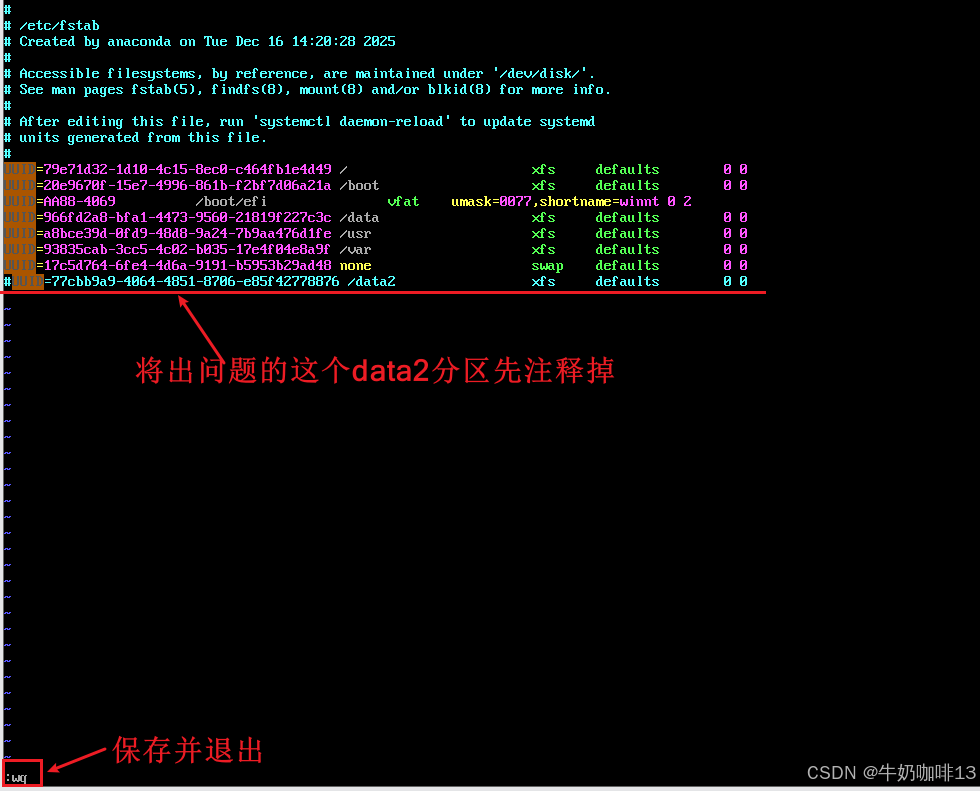
《2》接着我们输入root用户的密码进入系统中查看持久化【/etc/fstab】中的挂载分区内容;
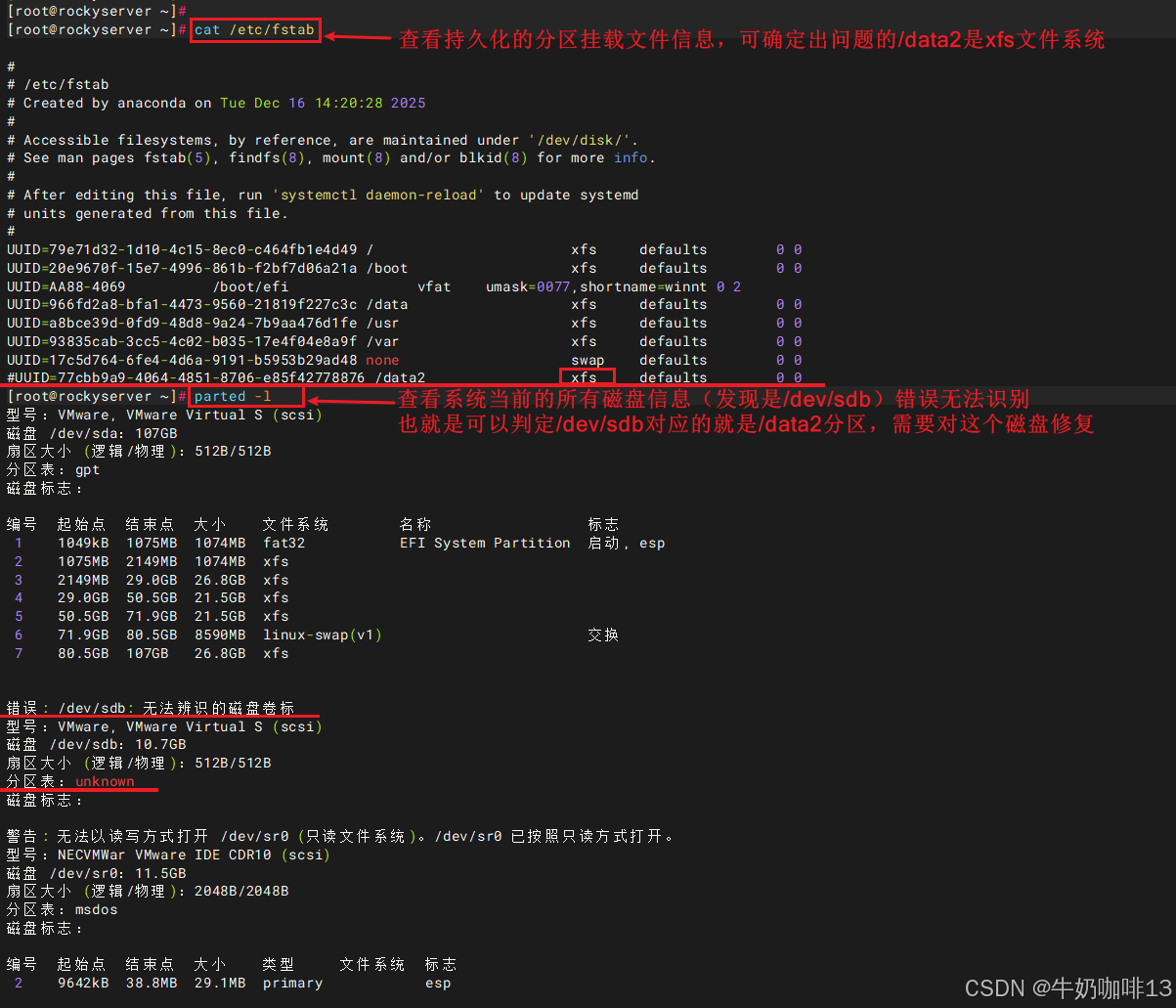
《3》接着再执行【blkid】可以看到系统当前所有可用的分区UUID信息;
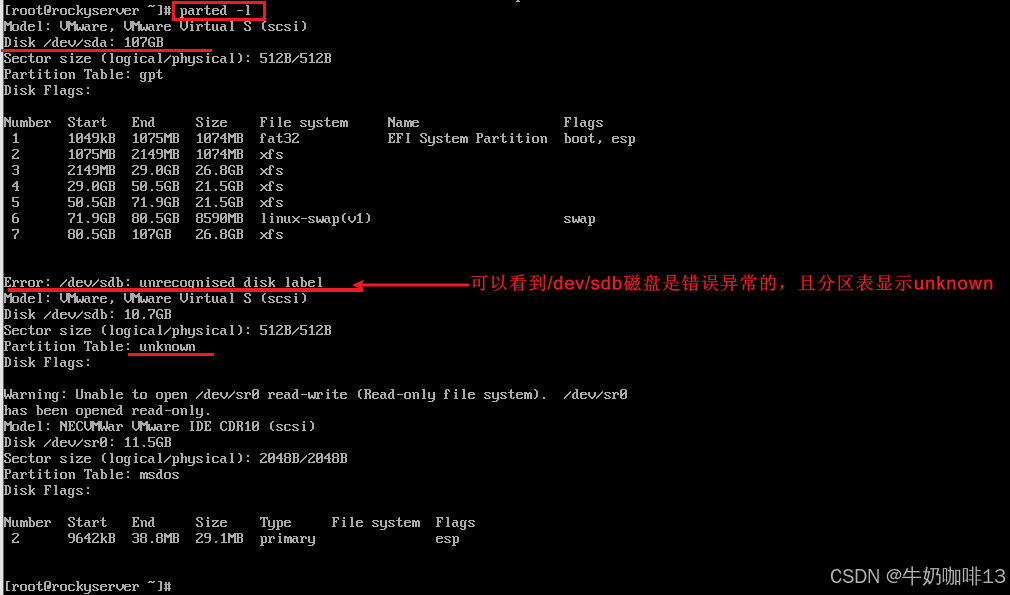
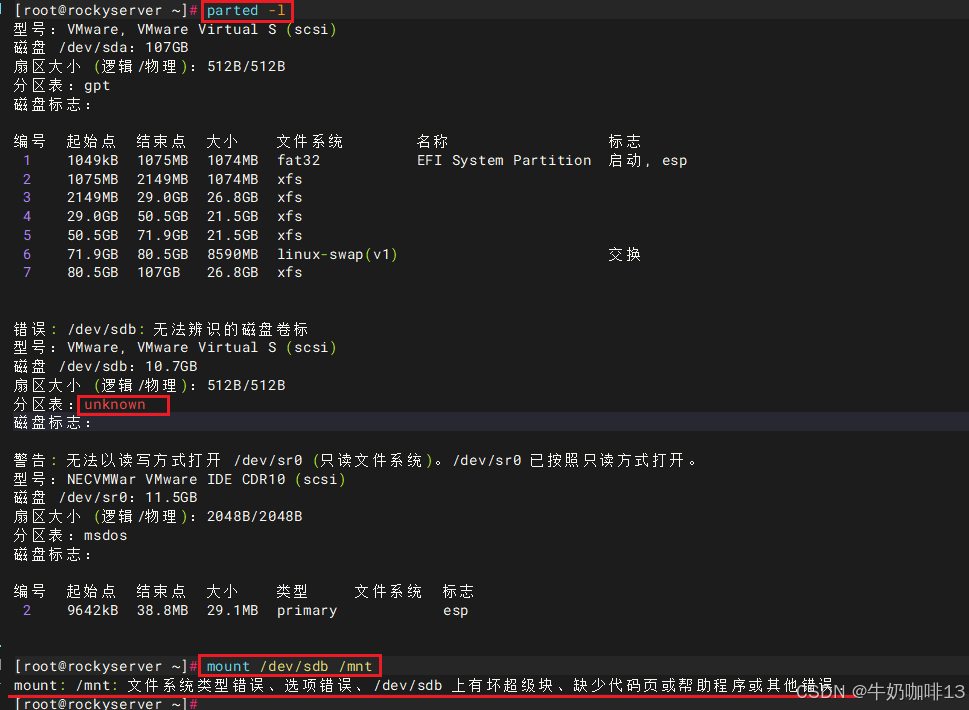
《4》接着在查看本机的所有磁盘情况【parted -l】可以看到有两块磁盘【/dev/sda】【/dev/sdb】两者对照就可以判断出是这个【/dev/sdb】的磁盘出问题了,系统的分区内容都是正常的(既然系统是正常的,那么我们可以先将有问题的/data2对应的持久化内容先注释【vi /etc/fstab】并重启【reboot】;
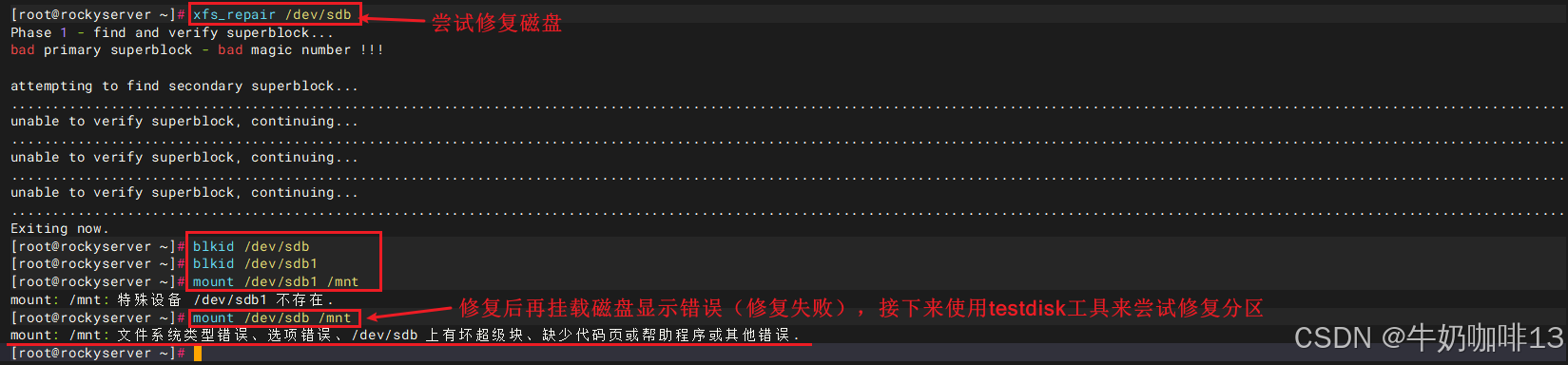
《5》重启正常进入系统后尝试挂载这个有问题的磁盘【/dev/sdb】显示"文件系统类型错误、选项错误、/dev/sdb 上有坏超级块、缺少代码页或帮助程序或其他错误."也就是说这个磁盘出问题了,还有就是使用【parted -l】查看所有磁盘信息时分区表显示【unknown】时,考虑到该磁盘有数据内容,不能随意格式化,那么我们可以尝试修复该磁盘看看),如下图所示:

1.3、修复故障
根据查看到的故障磁盘分区是xfs文件系统的,因此可以尝试使用【xfs_repair /dev/sdb】修复。而ext4文件系统则使用【fsck -y /dev/sdb】命令修复(一般来说执行修复命令后大部分都可以修复成功后挂载上即可。但是也有修复不成功的情况,可先使用【Testdisk】修复分区(若恢复后数都有,但数据名称显示不对,可以使用rlinux进行恢复数据),最后就需要使用数据恢复工具尝试恢复数据了)。
bash
#下载testdisk工具来尝试修复故障磁盘分区
wget https://www.cgsecurity.org/testdisk-7.2.linux26-x86_64.tar.bz2

tar -jxvf testdisk-7.2.linux26-x86_64.tar.bz2

cd testdisk-7.2/

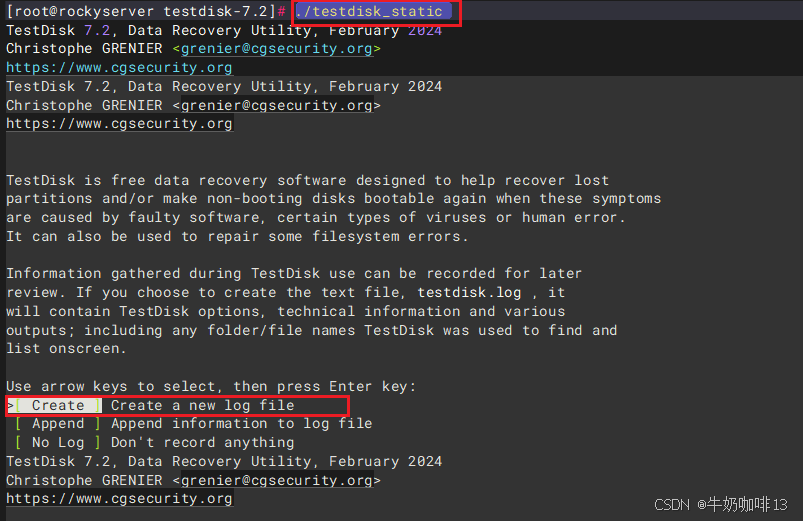
./testdisk_static 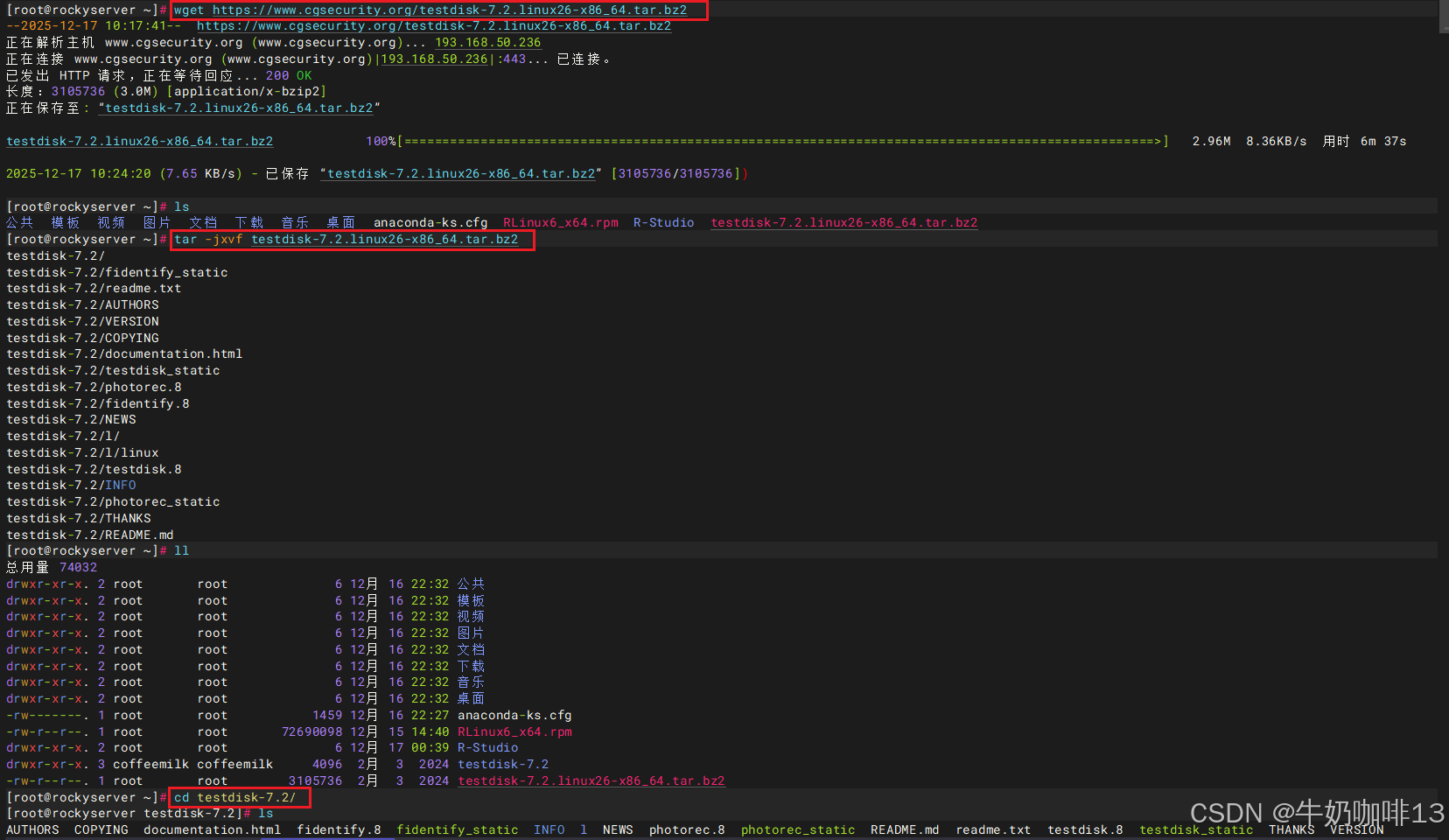
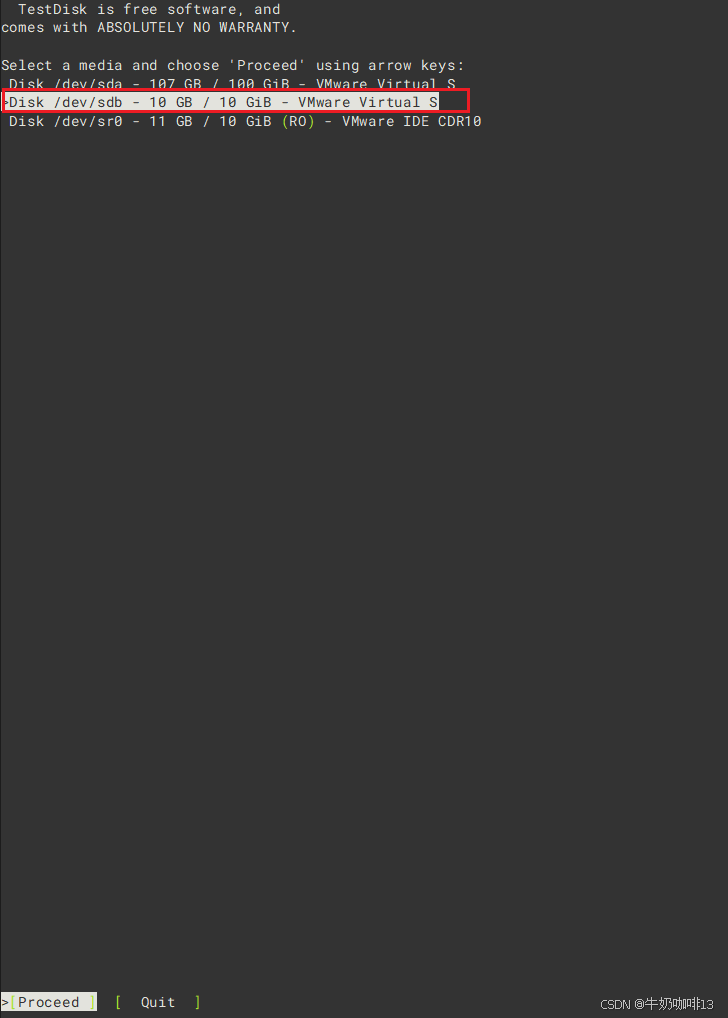
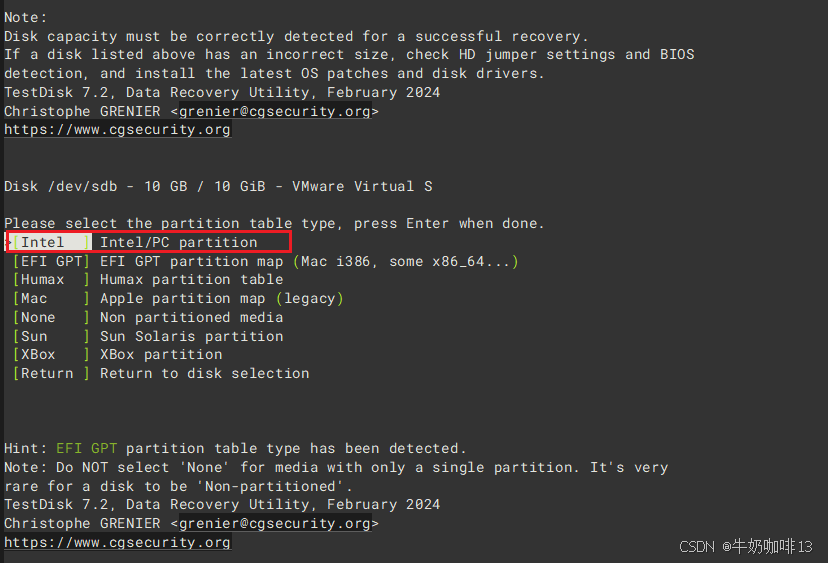
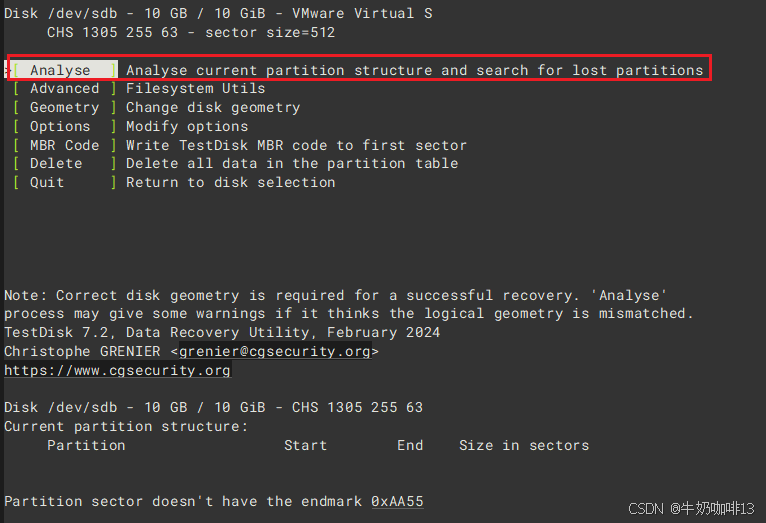
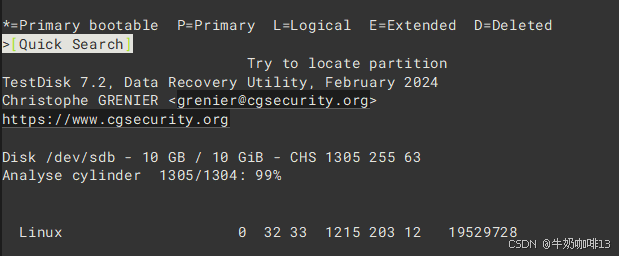
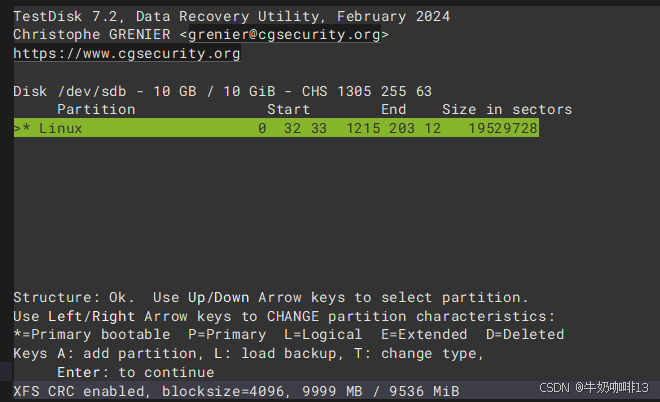
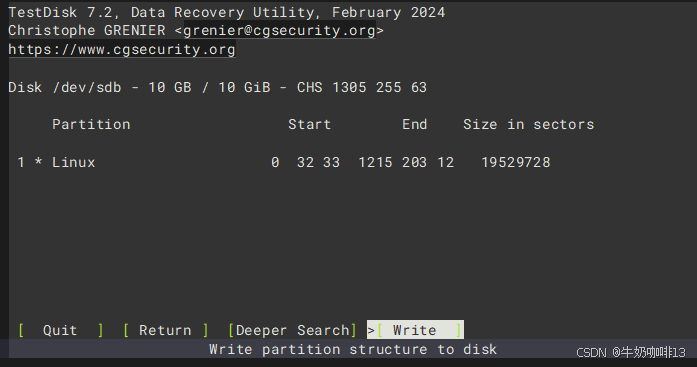
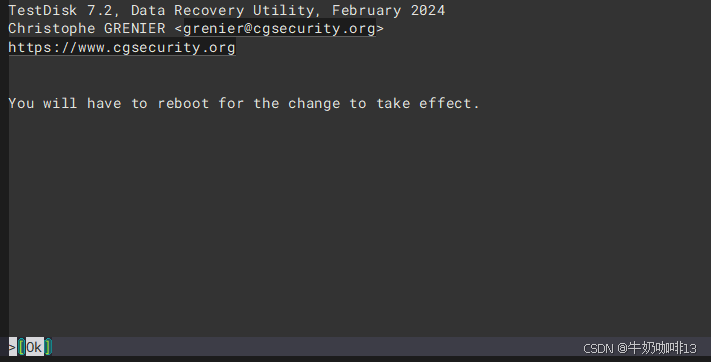
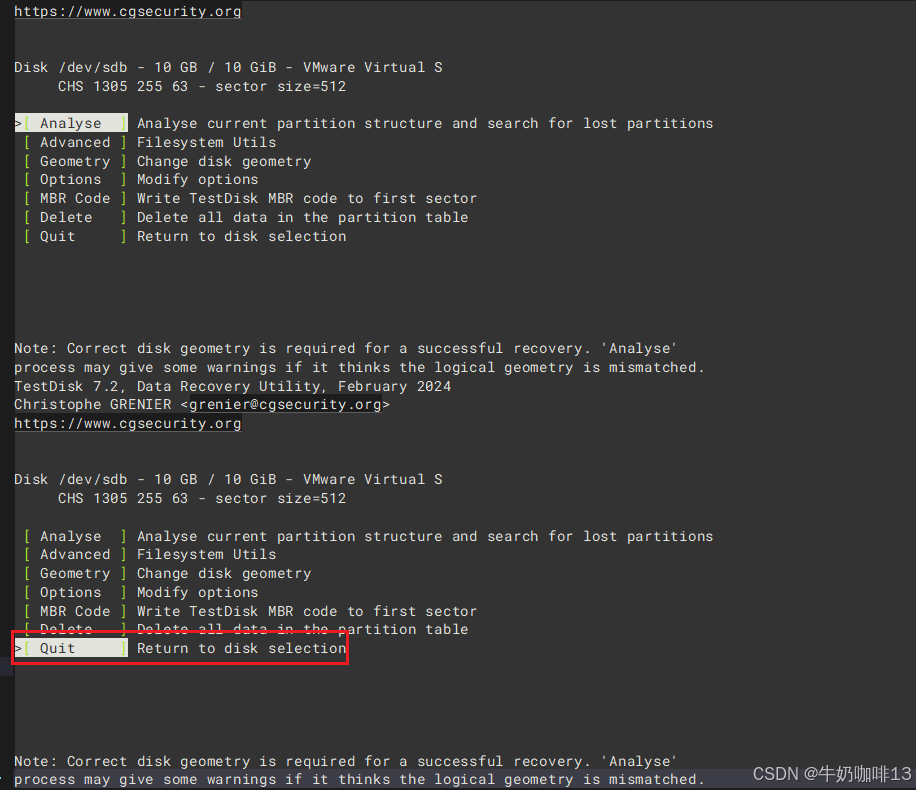
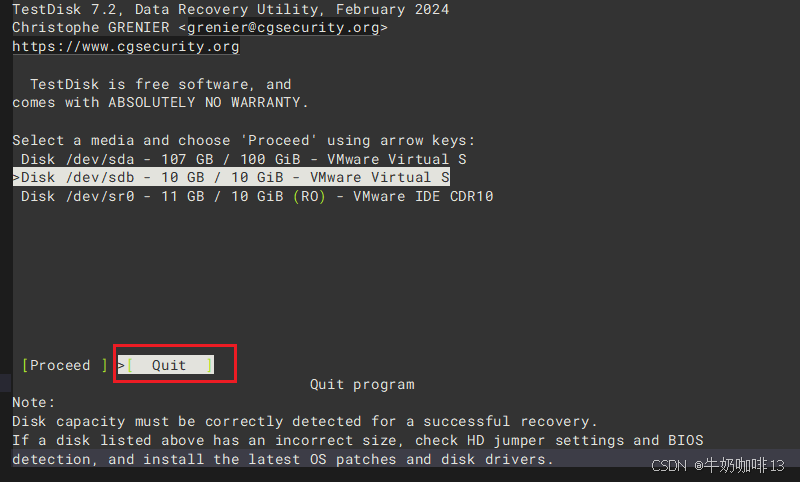

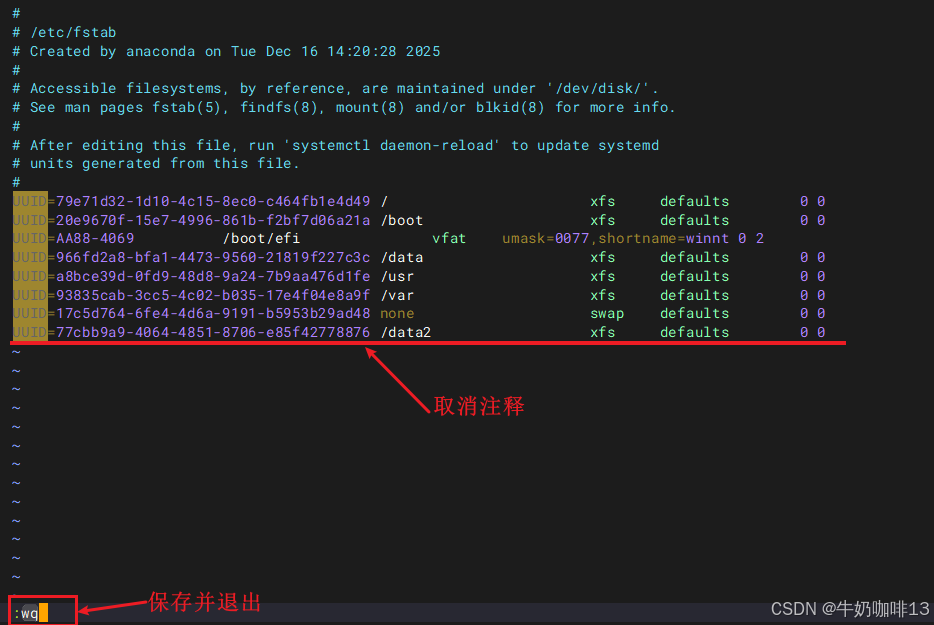
到这里恭喜你,磁盘的文件系统异常故障修复完成。
1.4、模拟故障
bash
#模拟文件系统挂载异常故障
#1-给系统添加一个独立的磁盘(如:/dev/sdb)

#2-将这个新添加的独立磁盘分区并格式化为xfs文件系统
parted -l
parted /dev/sdb
mklabel gpt
mkpart primary 0gb 10gb
p
q
mkfs.xfs /dev/sdb1

#3-挂载磁盘分区并写入数据
mkdir /data2
mount /dev/sdb1 /data2


#3-分区格式化完成后,不挂载(首先清除磁盘主引导记录(MBR))
dd if=/dev/zero of=/dev/sdb bs=512 count=1

#4-将/dev/sdb分区自动挂载添加到【/etc/fstab】文件中
blkid /dev/sdb1
vi /etc/fstab
UUID=77cbb9a9-4064-4851-8706-e85f42778876 /data2 xfs defaults 0 0|--------|-------------------------------------------------------------------------------------------------------------------------------------------------------------------------------------------------------|
| 序号 | 说明 |
| 1 | MBR(主引导记录)是磁盘第一个扇区(512 字节)的关键数据,包含: * 446 字节:引导程序 * 64 字节:分区表(最多记录 4 个主分区) * 2 字节:分区表结束标志(0x55AA) |
| 2 | 执行【dd if=/dev/zero of=/dev/sdb bs=512 count=1】清除主引导记录命令后,整个 MBR 扇区会被 0 覆盖,最终效果 : 1. 磁盘的分区表被彻底清空(无法识别原有分区); 2. 引导程序被清除(磁盘无法引导系统); 3. 仅擦除第一个扇区,磁盘后续数据仍保留(但分区表丢失后无法直接访问)。 |
| 3 | 清除主引导记录(MBR)的典型场景: 1、清空旧磁盘的分区表( 当磁盘原有分区表混乱、或想重新规划分区(如从 MBR 转 GPT)时,先清除 MBR 再重新分区)。 2、彻底初始化磁盘(即:给所有扇区都写0,极其耗时,请勿用于大容量磁盘(但速度极慢,慎用) 【如: bash dd if=/dev/zero of=/dev/sdb bs=10M ) |
[清除主引导记录(MBR)相关补充说明]
二、修复自动挂载文件丢失故障
1.1、故障情况
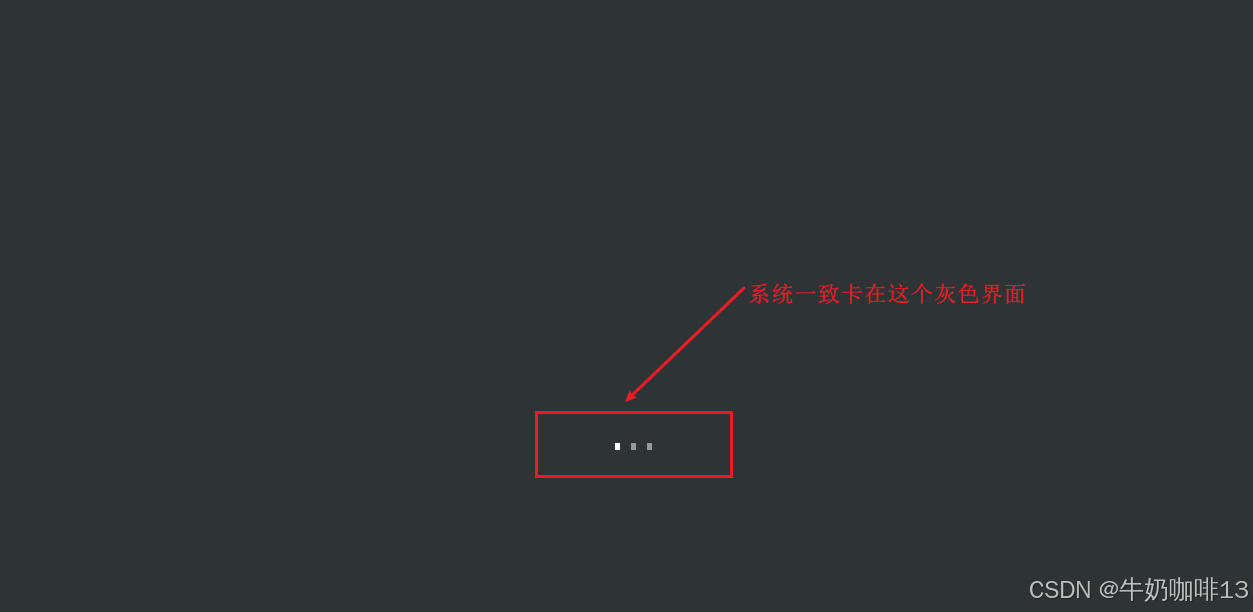
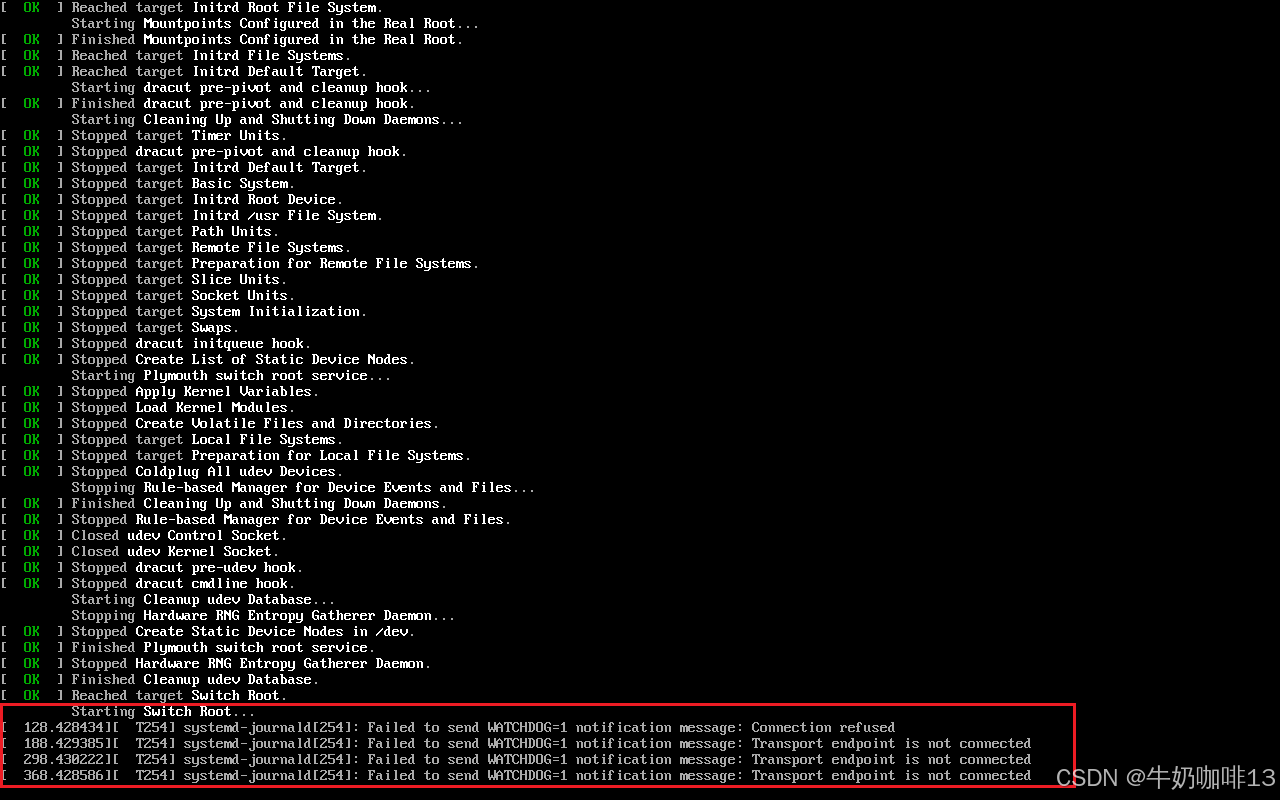
系统启动没有正常进入系统里面,而是卡在一个灰色界面,在按下【f1】键后显示"
Starting Switch Root...
systemd-journald254: Faild to send WATCHDOG=1 notification message: Connection refused
systemd-journald254: Faild to send WATCHDOG=1 notification message: Transport endpoint is not connected "
1.2、故障分析
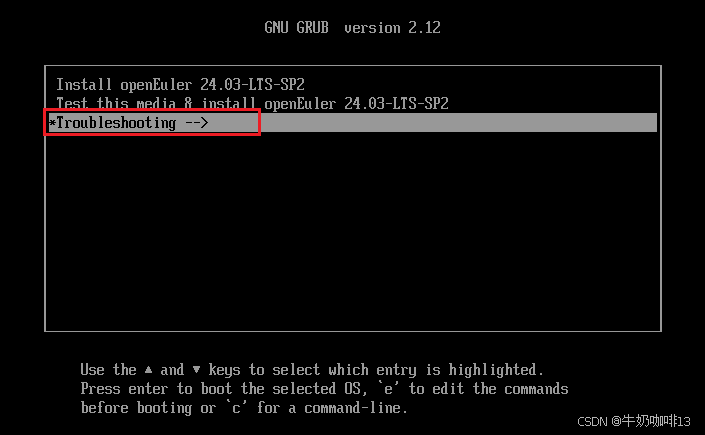
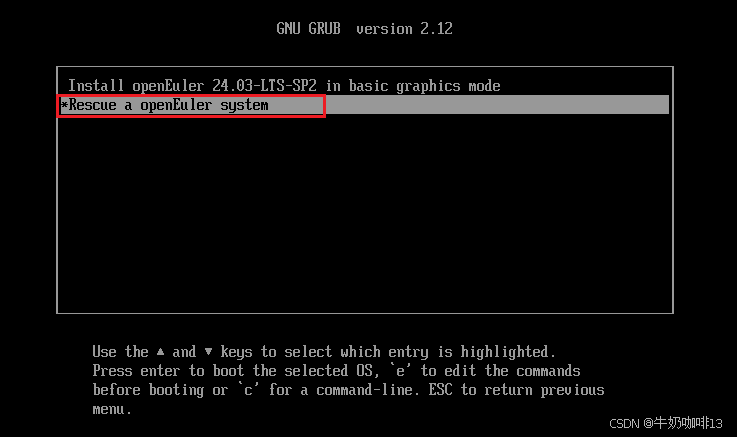
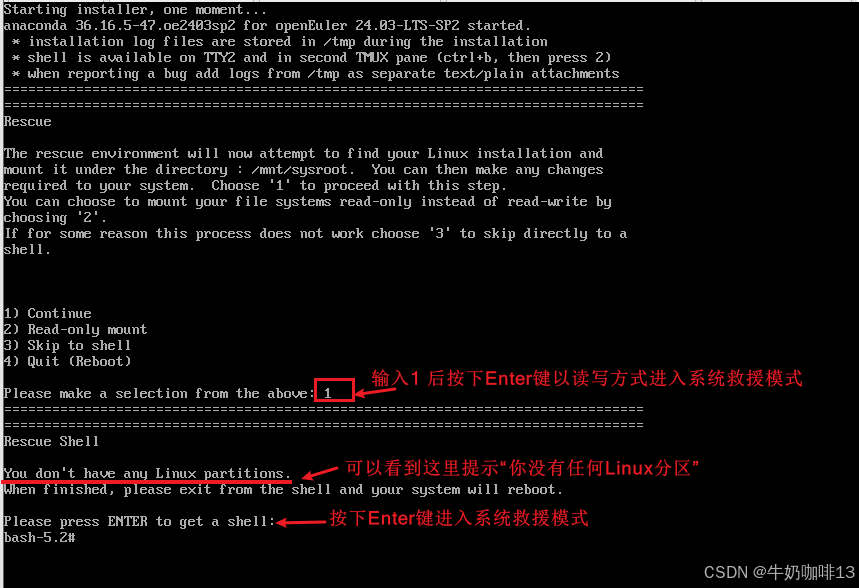
既然系统无法正常启动,一直卡住,没办法进一步分析操作;那么就借助系统盘(或系统用启动U盘且配有该系统的系统镜像)来进入系统救援模式【在主机上插入系统启动U盘,并将U盘设置为第一启动项后启动,选择【Troubleshooting】按下Enter键后-->选择【Rescue a openEuler system】按下Enter键即准备进入系统救援模式-->【输入1】后按下Enter键以读写方式进入系统救援模式】。
进入系统救援模式后就可以看到一个提示"(You don't have any Linux partitions)你没有任何Linux分区"的错误,则执行如下操作进行分析:
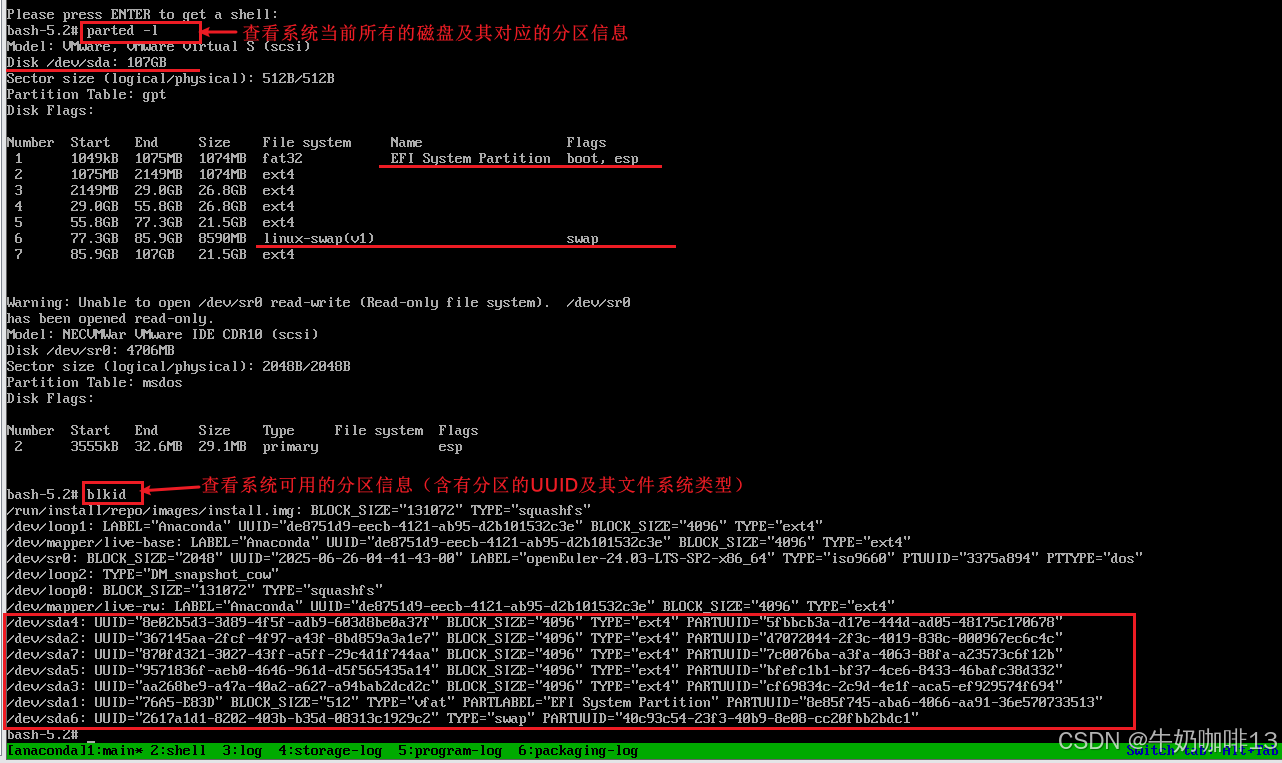
《1》执行【parted -l】查看系统所有的磁盘及其分区情况。
《2》执行【blkid】查看系统所有可用的分区信息(包含分区的UUID及其文件系统类型【在这里其实可以确定/boot/efi与swap】)。
《3》执行【tune2fs -l /dev/sdbx】命令可以分别确定其他的挂载分区。
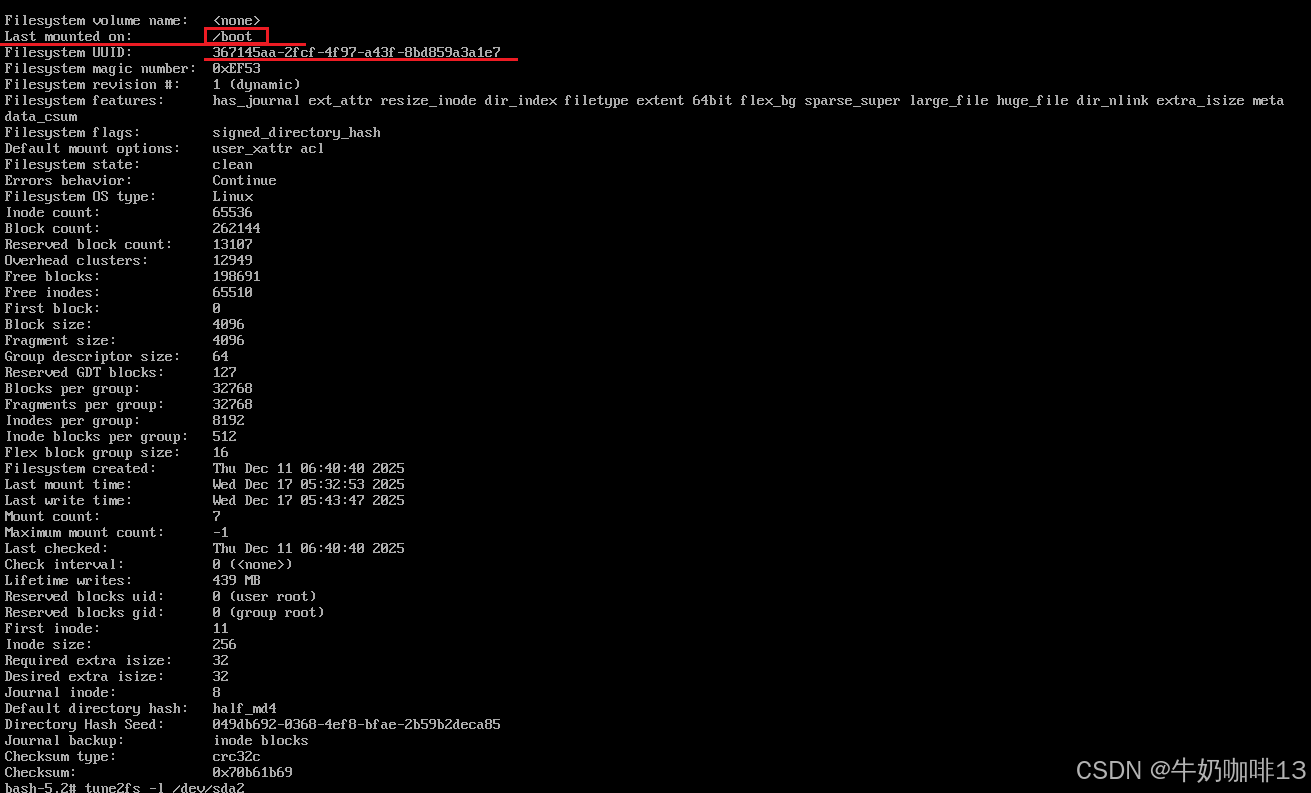
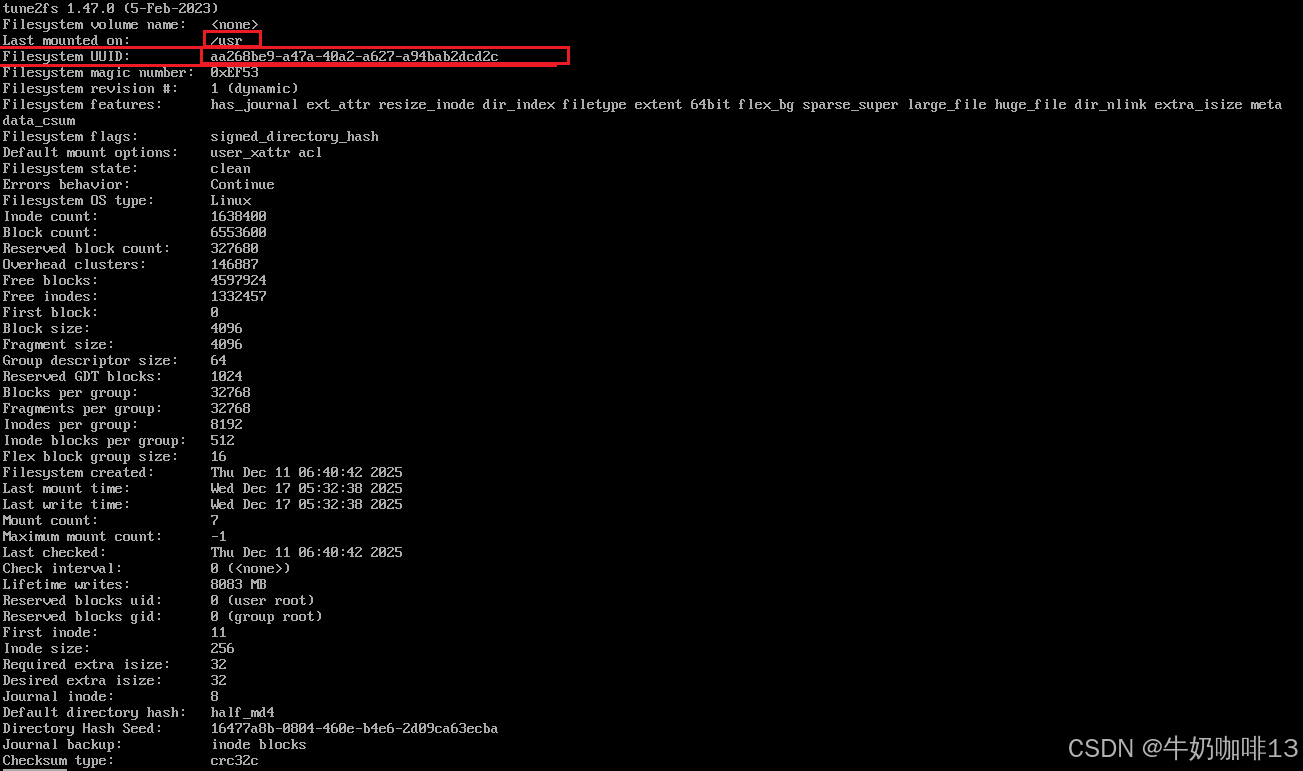



1.3、修复故障
现在找到了所有的分区的UUID、文件类型、还有对应挂载的分区,就可以构建持久化的【/etc/fstab】文件了。
bash
#构建持久化【/etc/fstab】挂载分区文件步骤
#1-先将根分区(如:/dev/sda5)临时挂载到【/mnt】上

#2-进入这个临时挂载的【/mnt】下创建【/etc/fstab】文件
df -hT
mount /dev/sda5 /mnt
vi etc/fstab


#3-【/etc/fstab】文件内容
UUID=76A5-E83D          /boot/efi               vfat    umask=0077,shortname=winnt 0 2
UUID=367145aa-2fcf-4f97-a43f-8bd859a3a1e7 /boot                   ext4    defaults        1 2
UUID=aa268be9-a47a-40a2-a627-a94bab2dcd2c /usr                    ext4    defaults        1 2
UUID=8e02b5d3-3d89-4f5f-adb9-603d8be0a37f /var                    ext4    defaults        1 2
UUID=9571836f-aeb0-4646-961d-d5f565435a14 /                       ext4    defaults        1 1
UUID=2617a1d1-8202-403b-b35d-08313c1929c2 none                    swap    defaults        0 0
UUID=870fd321-3027-43ff-a5ff-29c4d1f744aa /data                   ext4    defaults        1 2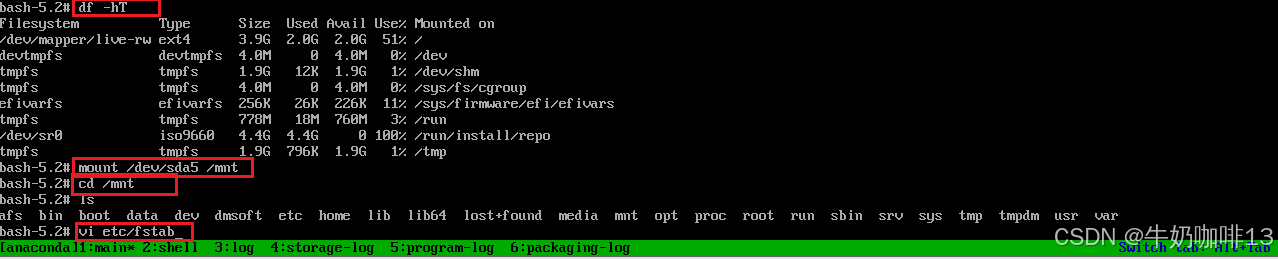
|--------|------------------------------------------------------------------------------------------------------------------------------------------------------------------------------------------------------------------------------------------------------------------------------------------------------------------|
| 序号 | /etc/fstab文件内容示例【UUID=367145aa-2fcf-4f97-a43f-8bd859a3a1e7 /boot ext4 defaults 1 2】 |
| 1 | UUID是挂载分区的唯一标识 |
| 2 | /boot是挂载的分区名称 |
| 3 | ext4是文件系统格式 |
| 4 | defaults是挂载选项 |
| 5 | 是dump 值,用于告诉 dump 工具(系统备份工具)是否需要备份该文件系统: * 0:默认值 ,表示该文件系统不需要被 dump 备份; * 1:表示该文件系统需要被 dump 定期备份。 根分区(/)、数据分区(/data)这些核心数据分区建议备份,设置为1。 临时分区(/tmp)、挂载的 U 盘 / 网络盘,这些临时 / 非核心数据无需备份,设置为0。 绝大多数普通场景,这些现代系统很少用 dump,默认 0 即可。 |
| 6 | 是 fsck 值,用于指定系统启动时 fsck 工具检查文件系统: * 0:表示该文件系统不需要被 fsck 检查; * 1:最高优先级,仅用于根分区(/)(系统启动时最先检查根分区); * 2:次优先级,用于其他本地文件系统(如 /home、/data 等); * ≥3:一般不用,仅特殊场景(如多个次要分区的细分优先级)。 根分区(/)是唯一的最高优先级,设置为1; 本地数据分区(/home、/var 等),根分区检查完后检查,设置为2; 临时分区(/tmp)、U 盘、网络盘,无需检查(或无法检查),设置为0; swap 分区,无文件系统,无需检查,设置为0。 |
[持久化分区挂载文件【/etc/fstab】内容解析]
1.4、模拟故障
bash
#手动模拟自动挂载文件丢失故障
#1-在虚拟机里面创建一个Linux系统(如:OpenEuler)

#2-进入Linux系统中将持久化自动挂载文件【/etc/fstab】删除
rm -rf /etc/fstab

#3-重启系统
reboot
三、修复系统进程CPU占用率过高故障
1.1、故障情况
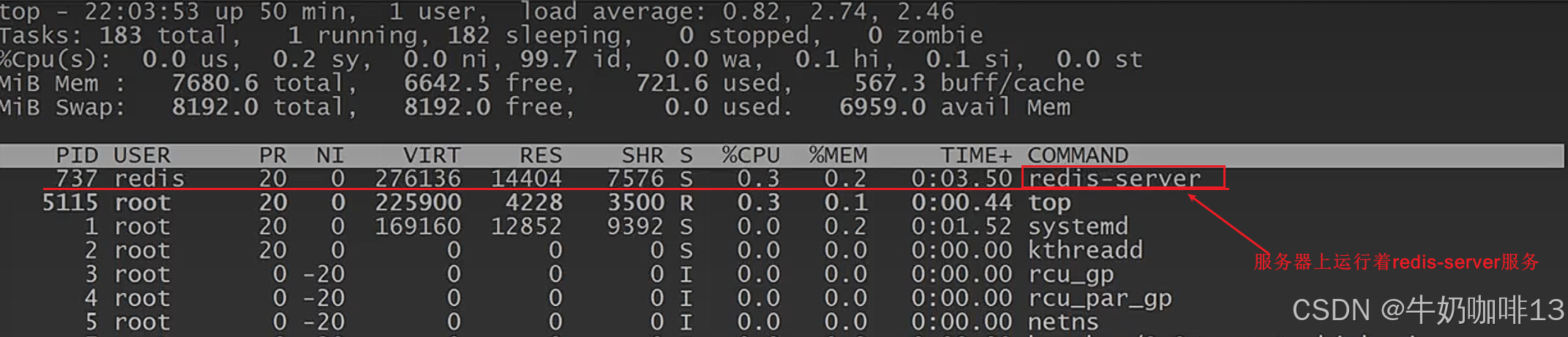
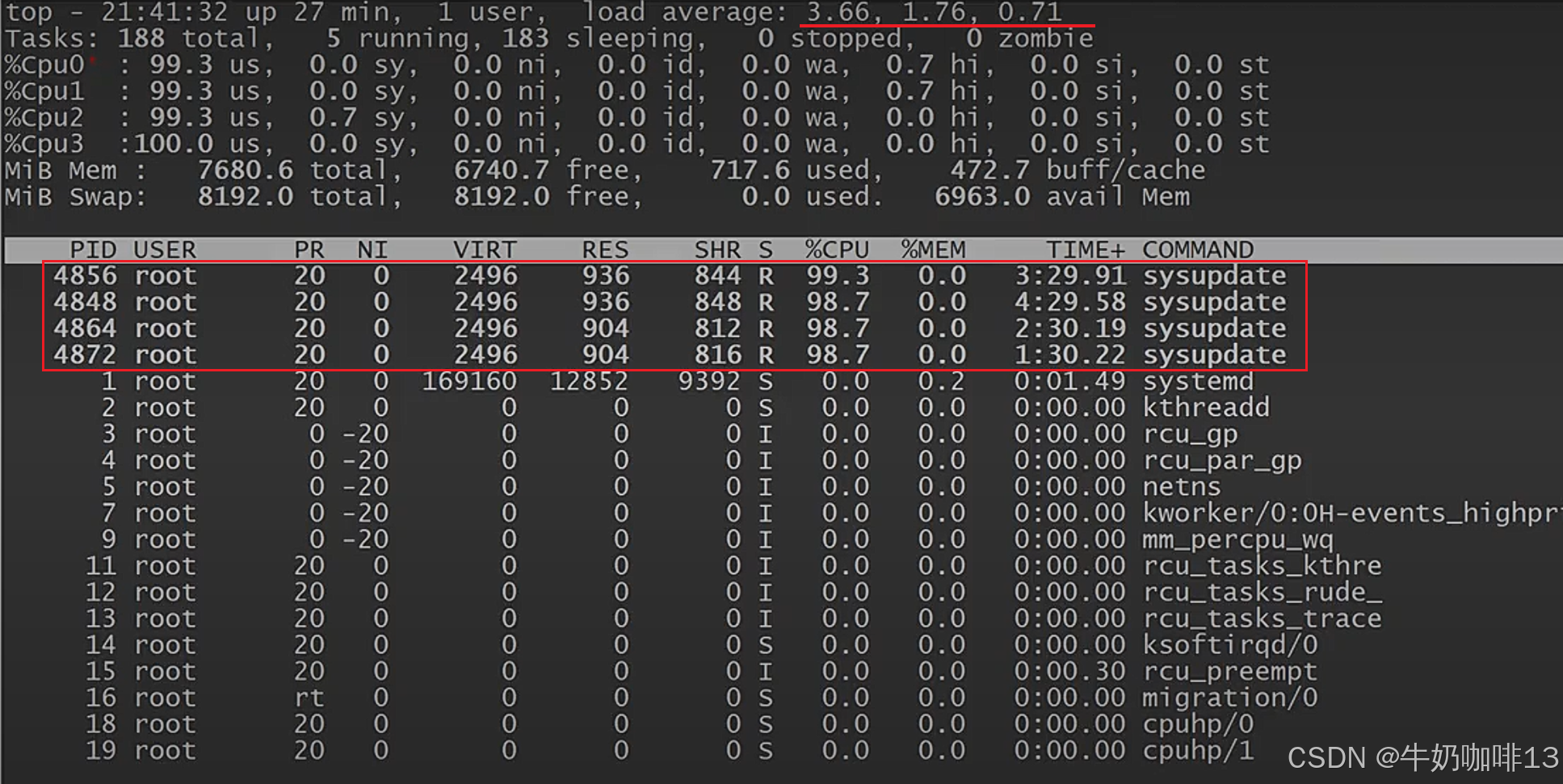
使用【top】命令查看系统的占用率,发现前四个进程的CPU使用率都高达98%及其以上,如下图所示:
1.2、故障分析
看到顶部右侧的CPU负载已经接近CPU核心数,那么接下来就是观察详细系统占用率,可以看到前四个进程中的CPU的占用率已经高达98%及其以上,此时我们应该排查这四个占用CPU较高的进程是对应哪个文件后执行如下操作:
bash
#通过进程PID获取到对应的文件(如:/var/tmp/.../sysupdate)
ll /proc/PID/exe

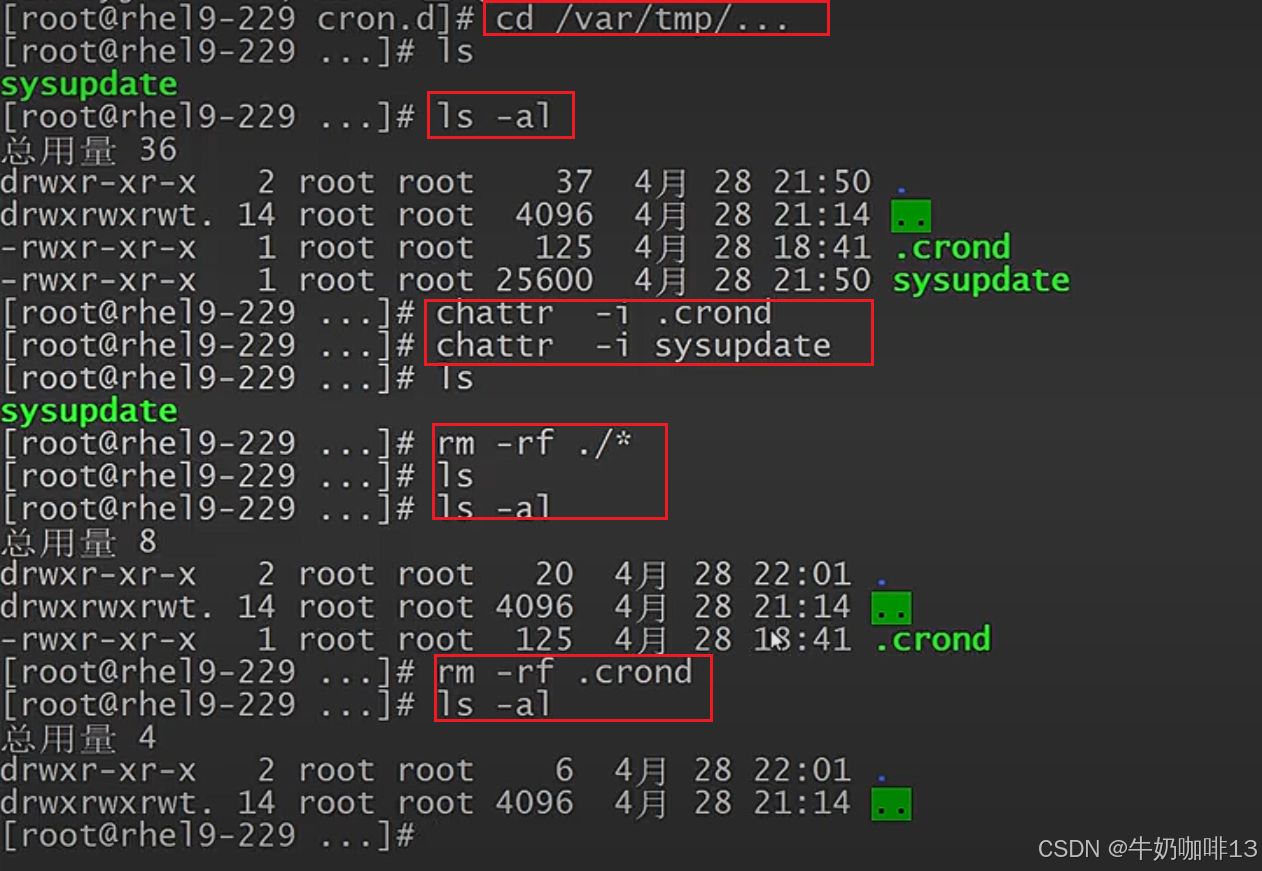
#2-直接删除获取到的文件(若root用户删除文件提示"无法删除xxx不允许的操作",则需要检查这个文件是不是被加锁了,将锁去掉)
rm -rf /var/tmp/.../sysupdate
#2.1-查看指定文件是否被加锁了
lsattr /var/tmp/.../sysupdate
#2.2-将指定文件解锁
chattr -i /var/tmp/.../sysupdate
rm -rf /var/tmp/.../sysupdate
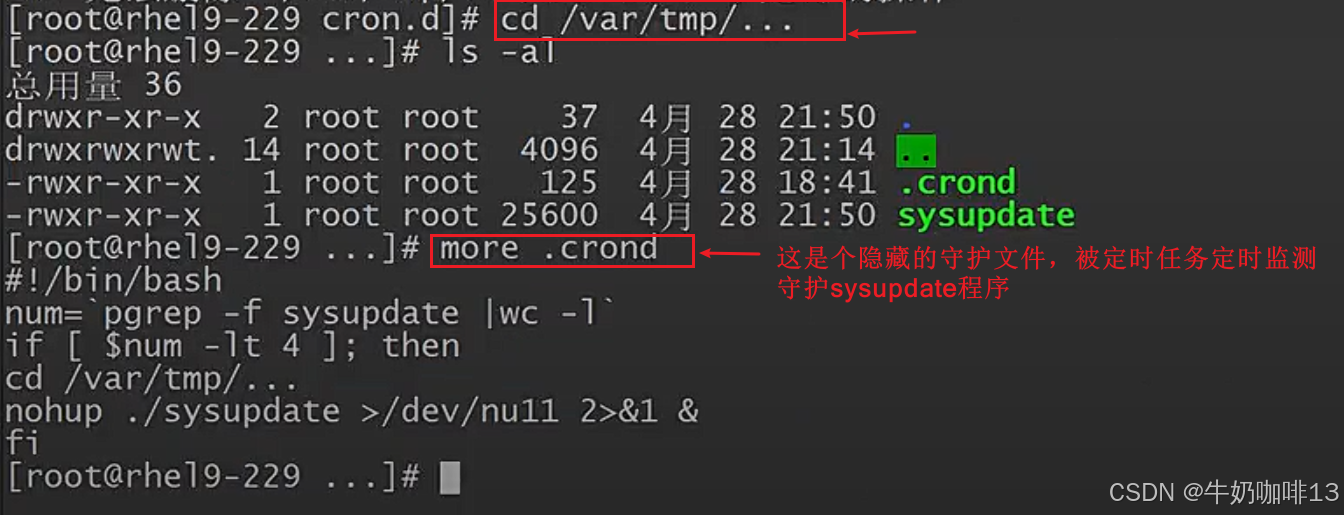
#2.3-进入到这个指定目录下查看所有文件内容
cd /var/tmp/.../
ll -a
#2.4-删除这个目录下的所有文件
rm -rf ./*

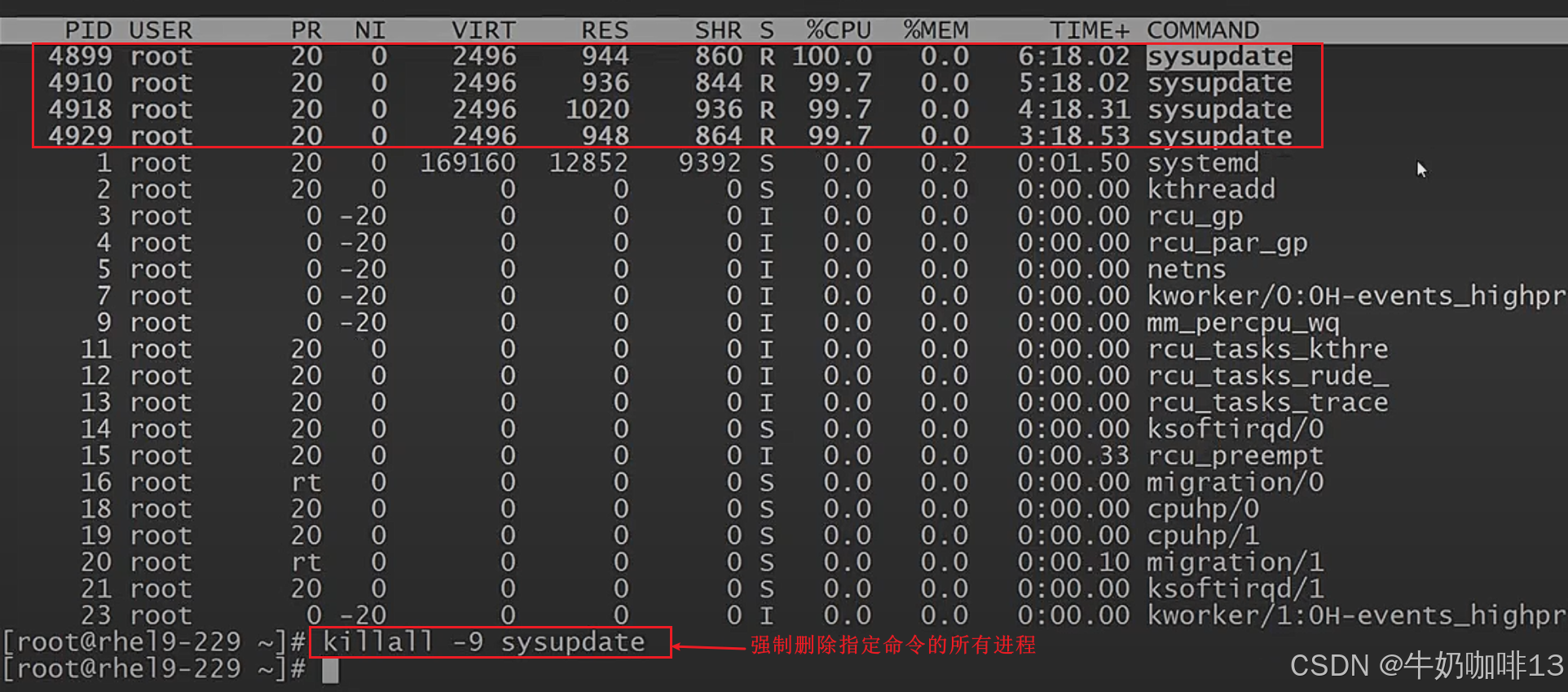
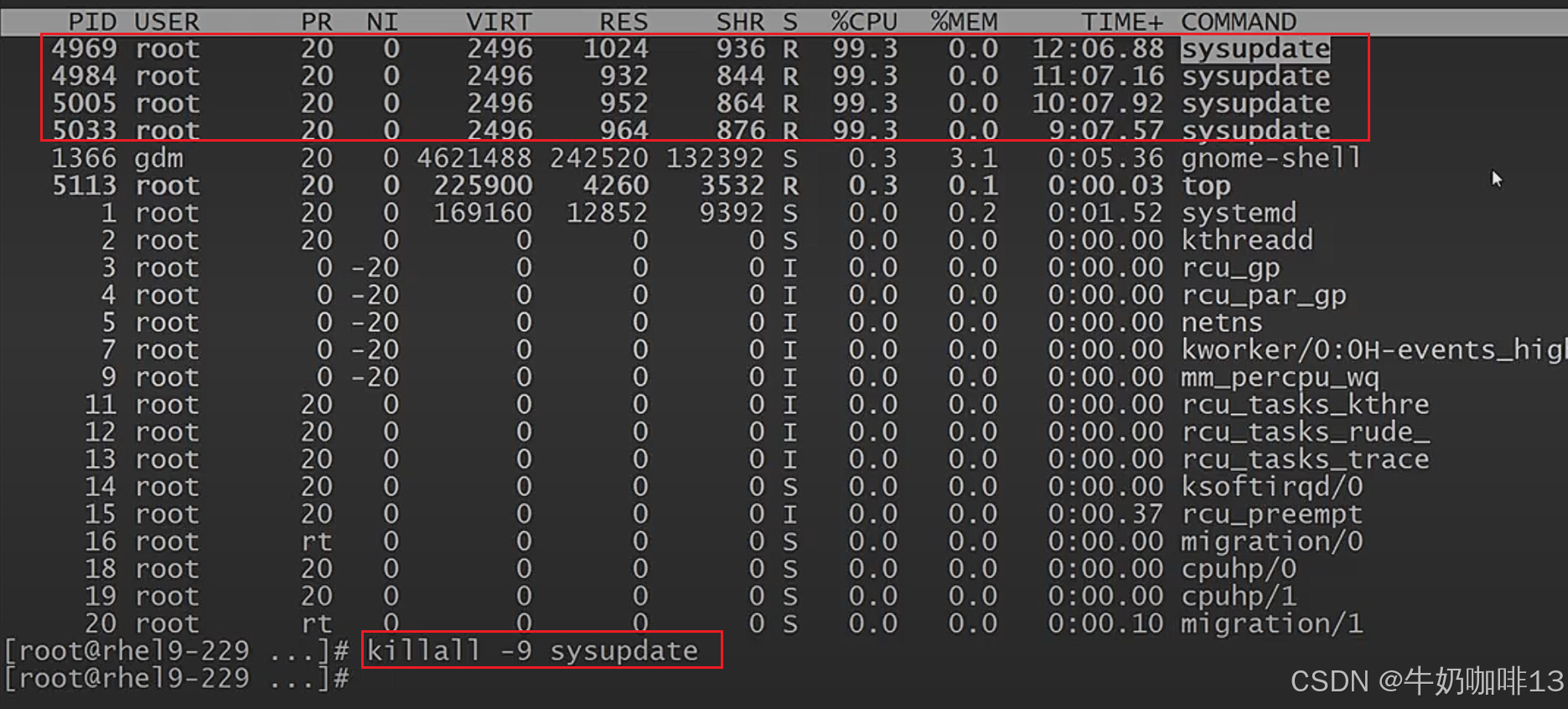
#3-将异常进程全部强制删除
killall -9 sysupdate

#4-再次执行【top】命令查看这个异常命令的进程是否还会生成(若还生成则需要查看所有定时任务)

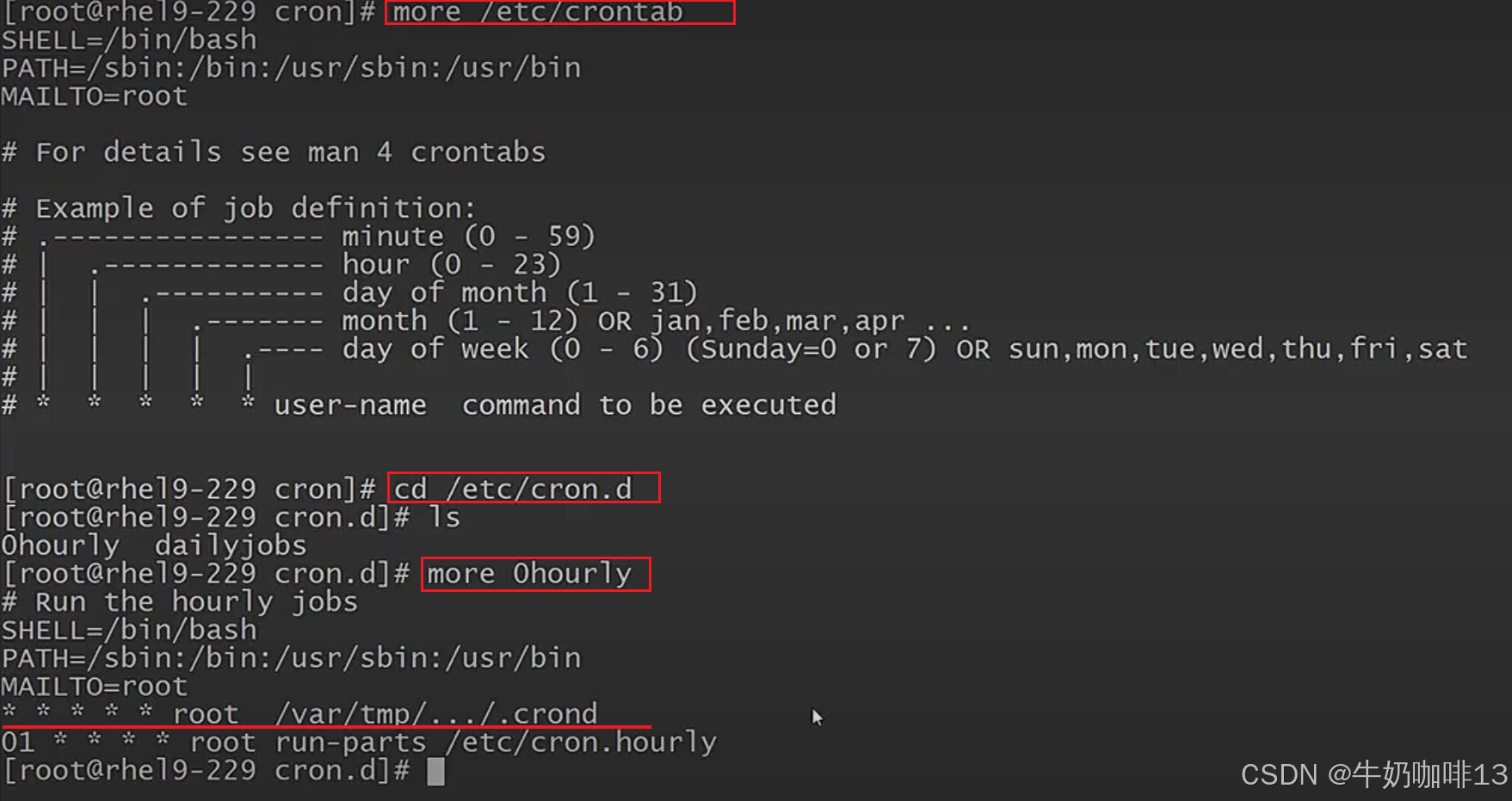
#5-查看所有定时任务文件内容排查异常内容
cat /etc/crontab
crontab -l
ll -a /var/spool/cron/
ll -a /etc/cron.d
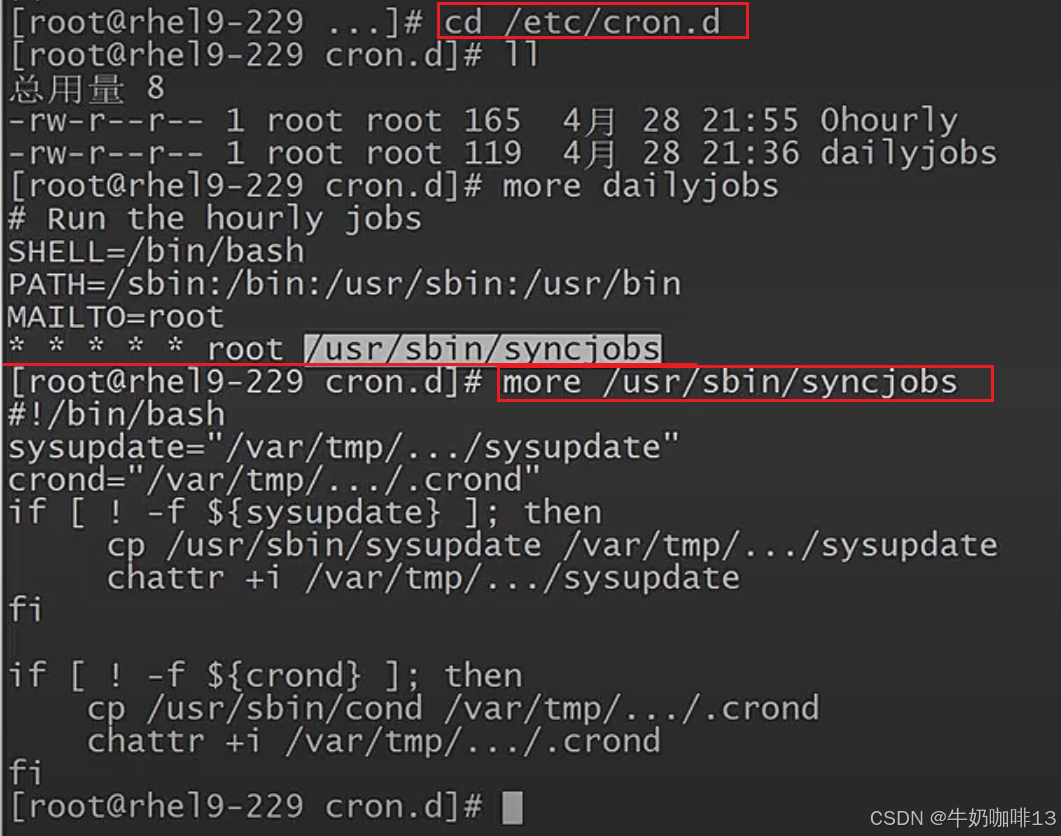
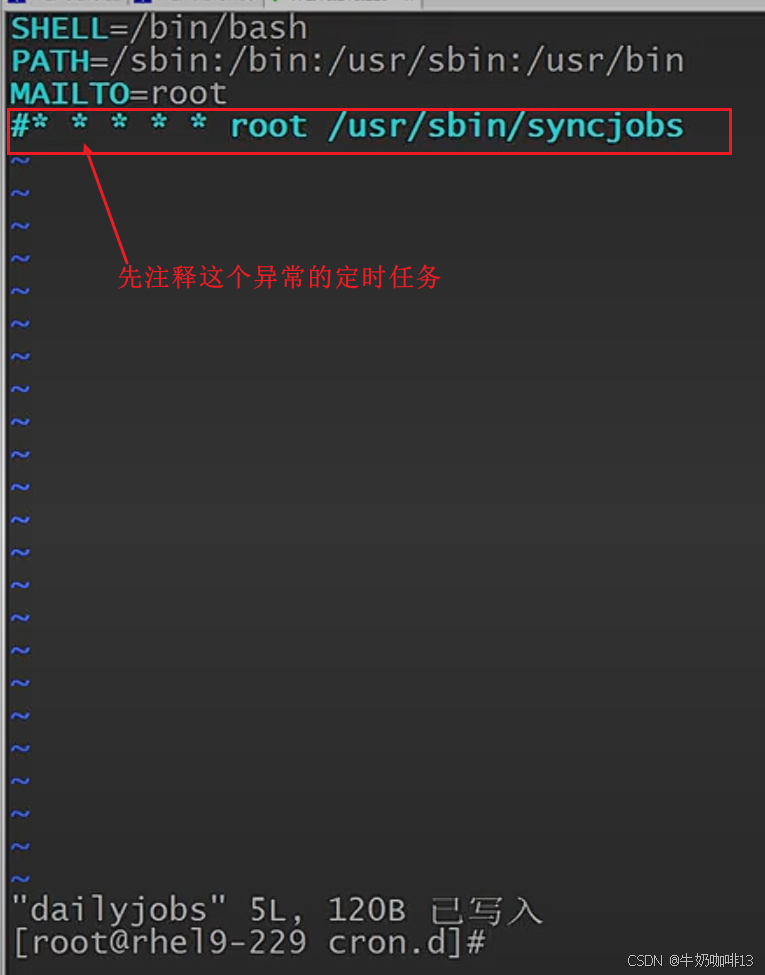
#在【/etc/cron.d】的两个定时文件中发现异常,每分钟都在定时执行任务【接下来就是先将两个定时文件中的异常定时任务注释;然后删除定时任务定时启动的文件;最后将所有的异常进程强制杀死】
线上Linux服务器被植入各种病毒的详细分析、处理、加固流程 https://coffeemilk.blog.csdn.net/article/details/150275961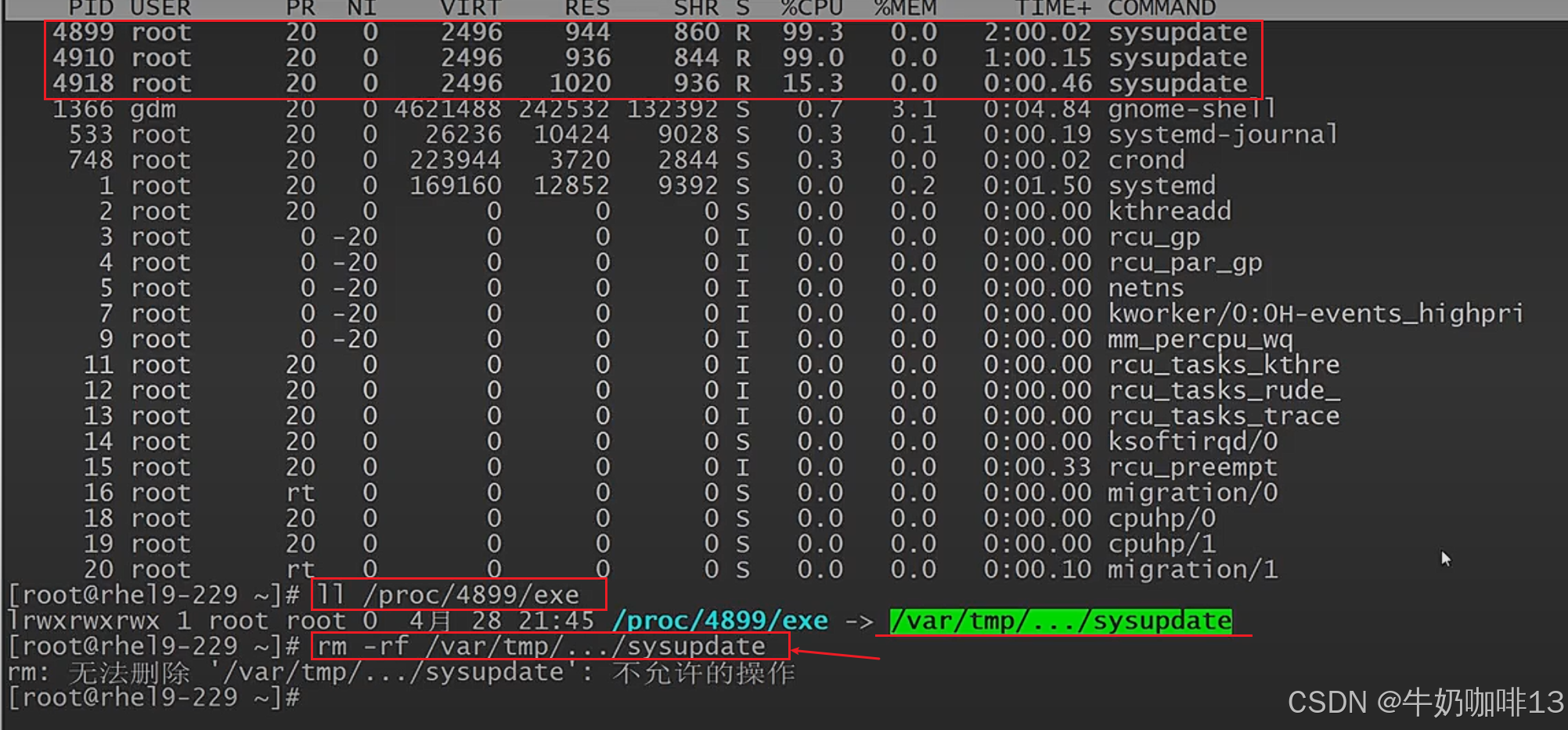

1.3、修复故障
在【/etc/cron.d】的两个定时文件中发现异常,每分钟都在定时执行任务【接下来就是先将两个定时文件中的异常定时任务注释;然后删除定时任务定时启动的文件;最后将所有的异常进程强制杀死后再次执行【top】命令后监测系统占用率一段时间是否正常】。
1.4、分析异常定时任务产生的原因并防范加固
Linux服务器常见的攻击类型及其对应的防御策略和被攻击后的处理思路https://coffeemilk.blog.csdn.net/article/details/150221129 通过分析日志后了解到是由于服务器上安装了redis-server提供给外网使用,且没有对redis-server服务设置密码,也就是说任何人都可以直接操作这个redis-server,是黑客扫描端口后控制了redis-server接着通过redis-server的漏洞植入了病毒导致【接下来就是给redis-server程序设置复杂密码,并在防火墙设置只访问白名单】。