VitePress静态网站从零搭建到GitHub Pages部署一站式指南和DeepWiki:AI 驱动的下一代代码知识平台
- [VitePress 静态网站搭建指南](#VitePress 静态网站搭建指南)
- [部署 VitePress 站点](#部署 VitePress 站点)
-
- [🚀 第一步:将项目上传到 GitHub](#🚀 第一步:将项目上传到 GitHub)
-
- [⚙️ 上传前的必要准备](#⚙️ 上传前的必要准备)
- [📝 上传步骤(Git 命令行)](#📝 上传步骤(Git 命令行))
- [🔧 第二步:本地构建与测试](#🔧 第二步:本地构建与测试)
- [📌 第三步:设定 public 根目录](#📌 第三步:设定 public 根目录)
- [🚀 第四步:使用 GitHub Pages 自动部署](#🚀 第四步:使用 GitHub Pages 自动部署)
- https://qinzhengk.github.io/the-milky-way/
- [🐛 常见问题与解决方案](#🐛 常见问题与解决方案)
-
- [1. 端口权限错误](#1. 端口权限错误)
-
- [Windows 系统:](#Windows 系统:)
- [2. Node.js 版本管理](#2. Node.js 版本管理)
-
- [安装 NVM](#安装 NVM)
- 常用命令
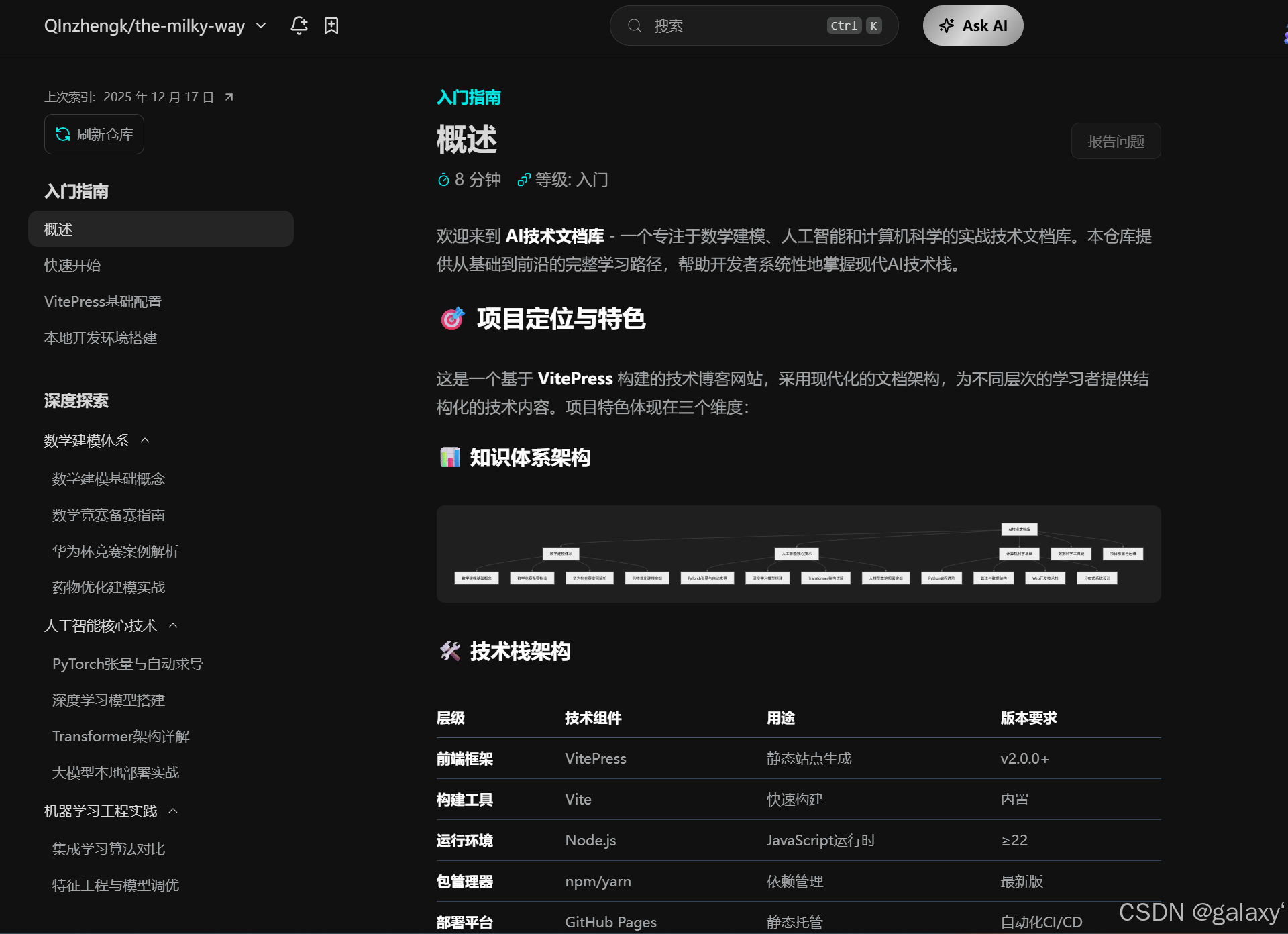
- [DeepWiki:AI 驱动的下一代代码知识平台](#DeepWiki:AI 驱动的下一代代码知识平台)
-
- [💡 如何选择:场景决定工具](#💡 如何选择:场景决定工具)
- 它是如何工作的?
- 主要应用场景
- 需要注意的局限性
- 如何使用与体验?
- https://zread.ai/QInzhengk/the-milky-way
- [📚 学习资源](#📚 学习资源)
VitePress 静态网站搭建指南
🚀 环境准备与项目初始化
系统要求
- Node.js:版本 22 或更高
- 包管理器:npm、yarn 或 pnpm
创建项目
bash
# 创建项目目录
mkdir my-vitepress-site && cd my-vitepress-site

# 初始化项目并安装 VitePress
npm add -D vitepress@next

# 初始化 VitePress 配置
npx vitepress init
⚙️ VitePress 初始化配置详解
┌  Welcome to VitePress!
│
◇  Where should VitePress initialize the config?
│  ./docs
│
◇  Where should VitePress look for your markdown files?
│  ./docs
│
◇  Site title:
│  My Awesome Project
│
◇  Site description:
│  A VitePress Site
│
◇  Theme:
│  Default Theme
│
◇  Use TypeScript for config and theme files?
│  Yes
│
◇  Add VitePress npm scripts to package.json?
│  Yes
│
◇  Add a prefix for VitePress npm scripts?
│  Yes
│
◇  Prefix for VitePress npm scripts:
│  docs
│
└  Done! Now run pnpm run docs:dev and start writing.
配置选项说明
| 选项 | 含义 | 推荐设置 |
|---|---|---|
| 配置目录 | VitePress 配置文件的存放位置 | ./docs(标准做法,隔离文档与代码) |
| 文档目录 | 存放 Markdown 文件的目录 | ./docs(与配置放在一起,结构清晰) |
| 站点标题 | 网站标题(显示在浏览器标签页) | 自定义,如 My Project |
| 站点描述 | 网站描述(用于SEO和摘要) | 自定义,如 A VitePress Site |
| 主题选择 | 选择界面主题 | Default Theme(官方主题,专业简洁) |
| 使用 TypeScript | 是否使用 TypeScript 编写配置 | Yes(获得更好的类型提示和自动补全) |
| 添加 npm 脚本 | 在 package.json 中添加命令脚本 | Yes(方便后续开发) |
| 脚本前缀 | 为 VitePress 脚本添加前缀 | Yes(避免与项目其他脚本冲突) |
| 前缀名称 | 前缀的具体名称 | docs(清晰明了) |
初始化后的项目结构
.
├─ docs
│  ├─ .vitepress
│  │  └─ config.js     # 核心配置文件 (TypeScript格式)
│  ├─ api-examples.md
│  ├─ markdown-examples.md
│  └─ index.md          # 首页内容
└─ package.json         # 包含 VitePress 相关脚本
docs 目录作为 VitePress 站点的项目根目录 。.vitepress 目录是 VitePress 配置文件、开发服务器缓存、构建输出和可选主题自定义代码的位置。
配置文件
配置文件 (.vitepress/config.js) 让你能够自定义 VitePress 站点的各个方面,最基本的选项是站点的标题和描述:
export default {
  // 站点级选项
  title: 'VitePress',
  description: 'Just playing around.',

  themeConfig: {
    // 主题级选项
  }
}
生成的 npm 脚本在package.json 中
json
{
  "scripts": {
    "docs:dev": "vitepress dev docs",     // 启动本地开发服务器
    "docs:build": "vitepress build docs", // 构建生产静态文件
    "docs:preview": "vitepress preview docs" // 本地预览构建结果
  }
}
🛠️ 本地开发与内容编写
启动开发服务器
bash
# 根据使用的包管理器选择相应命令
pnpm run docs:dev    # 使用 pnpm
npm run docs:dev     # 使用 npm
yarn docs:dev        # 使用 yarn
启动成功后,在浏览器中打开 http://localhost:5173 即可实时预览。
编写内容
- 编辑
docs/index.md修改首页内容 - 创建新的
.md文件添加更多页面 - 保存文件后,页面会自动热重载更新
修改配置
所有网站设置(导航栏、侧边栏、主题等)都在 docs/.vitepress/config.ts 中配置。
部署 VitePress 站点
以下指南基于一些前提:
-
VitePress 站点位于项目的
docs目录中。 -
你使用的是默认的生成输出目录(
.vitepress/dist)。 -
VitePress 作为本地依赖项安装在项目中,并且你已在
package.json中设置以下脚本:json{ "scripts": { "docs:build": "vitepress build docs", "docs:preview": "vitepress preview docs" } }
🚀 第一步:将项目上传到 GitHub
在部署之前,需要先将项目上传到 GitHub 仓库。
⚙️ 上传前的必要准备
-
安装与配置 Git
如果尚未安装 Git,请从 官网 下载并安装。安装后建议配置全局用户名和邮箱:
bashgit config --global user.name "你的GitHub用户名" git config --global user.email "你的GitHub邮箱" -
设置 SSH 密钥(推荐)
生成 SSH 密钥并添加到 GitHub,避免每次推送都输入密码:
bashssh-keygen -t rsa将
~/.ssh/id_rsa.pub的内容添加到 GitHub 账户的 Settings → SSH and GPG keys。 -
创建
.gitignore文件在项目根目录创建
.gitignore文件,排除不需要上传的文件,例如:gitignore# Dependencies node_modules/ package-lock.json yarn.lock pnpm-lock.yaml # Build output docs/.vitepress/dist/ docs/.vitepress/cache/ # Environment variables .env .env.local # Logs & temp files *.log .cache/ .DS_Store Thumbs.db # Editor files .vscode/ .idea/ *.suo *.sln *.sw?
📝 上传步骤(Git 命令行)
| 步骤 | 命令 | 说明 |
|---|---|---|
| 1. 创建远程仓库 | 在 GitHub 点击 New repository,创建空仓库(不初始化 README) | 避免后续推送冲突 |
| 2. 初始化本地仓库 | git init |
在项目根目录执行 |
| 3. 添加文件到暂存区 | git add . |
添加所有文件(或指定文件) |
| 4. 提交到本地仓库 | git commit -m "Initial commit" |
提交说明应简洁清晰 |
| 5. 关联远程仓库 | git remote add origin https://github.com/用户名/仓库名.git |
或使用 SSH 地址 |
| 6. 推送到远程仓库 | git push -u origin master(或 main) |
首次推送使用 -u 关联分支 |
如果遇到推送冲突(如远程有 README 而本地没有),可先执行:
git pull --rebase origin master然后再执行
git push -u origin master
🔧 第二步:本地构建与测试
-
运行以下命令构建文档:
bashnpm run docs:build -
构建完成后,在本地预览生产版本:
bashnpm run docs:preview服务将运行在
http://localhost:4173,用于检查构建结果是否正常。
📌 第三步:设定 public 根目录
如果站点部署在子路径(如 https://mywebsite.com/blog/),则需在 docs/.vitepress/config.mts 中设置 base 选项:
ts
export default defineConfig({
  base: '/blog/', // 根据实际部署路径调整
})
例如:部署到 GitHub Pages 的
user.github.io/repo/,则base应设为/repo/。
🚀 第四步:使用 GitHub Pages 自动部署
-
在项目根目录创建
.github/workflows/deploy.yml,内容如下:yamlname: Deploy VitePress site to Pages on: push: branches: [master] workflow_dispatch: permissions: contents: read pages: write id-token: write concurrency: group: pages cancel-in-progress: false jobs: build: runs-on: ubuntu-latest steps: - name: Checkout uses: actions/checkout@v5 - name: Setup Node uses: actions/setup-node@v6 with: node-version: 22 cache: npm - name: Setup Pages uses: actions/configure-pages@v4 - name: Install dependencies run: npm ci - name: Build with VitePress run: npm run docs:build - name: Upload artifact uses: actions/upload-pages-artifact@v3 with: path: docs/.vitepress/dist deploy: environment: name: github-pages url: ${{ steps.deployment.outputs.page_url }} needs: build runs-on: ubuntu-latest steps: - name: Deploy to GitHub Pages uses: actions/deploy-pages@v4 -
在 GitHub 仓库设置中,进入 Settings → Pages → Build and deployment → Source ,选择 GitHub Actions。
-
将代码推送到
master分支,工作流将自动构建并部署站点。部署完成后,可通过
https://<用户名>.github.io/<仓库名>/访问。
https://qinzhengk.github.io/the-milky-way/
🐛 常见问题与解决方案
1. 端口权限错误
错误信息:
listen EACCES: permission denied ::1:5173解决方案:
Windows 系统:
bash
# 检查端口占用情况
netstat -aon | find "5173"

# 重启 WinNAT 服务(管理员权限运行)
net stop winnat
net start winnat
2. Node.js 版本管理
使用 nvm (Node Version Manager) 管理多个 Node.js 版本:
安装 NVM
- Windows :从 nvm-windows 下载安装
常用命令
bash
# 安装特定版本
nvm install 20.0.0

# 使用特定版本
nvm use 20.0.0

# 查看已安装版本
nvm list

# 设置默认版本
nvm alias default 20.0.0

# 卸载版本
nvm uninstall 18.0.0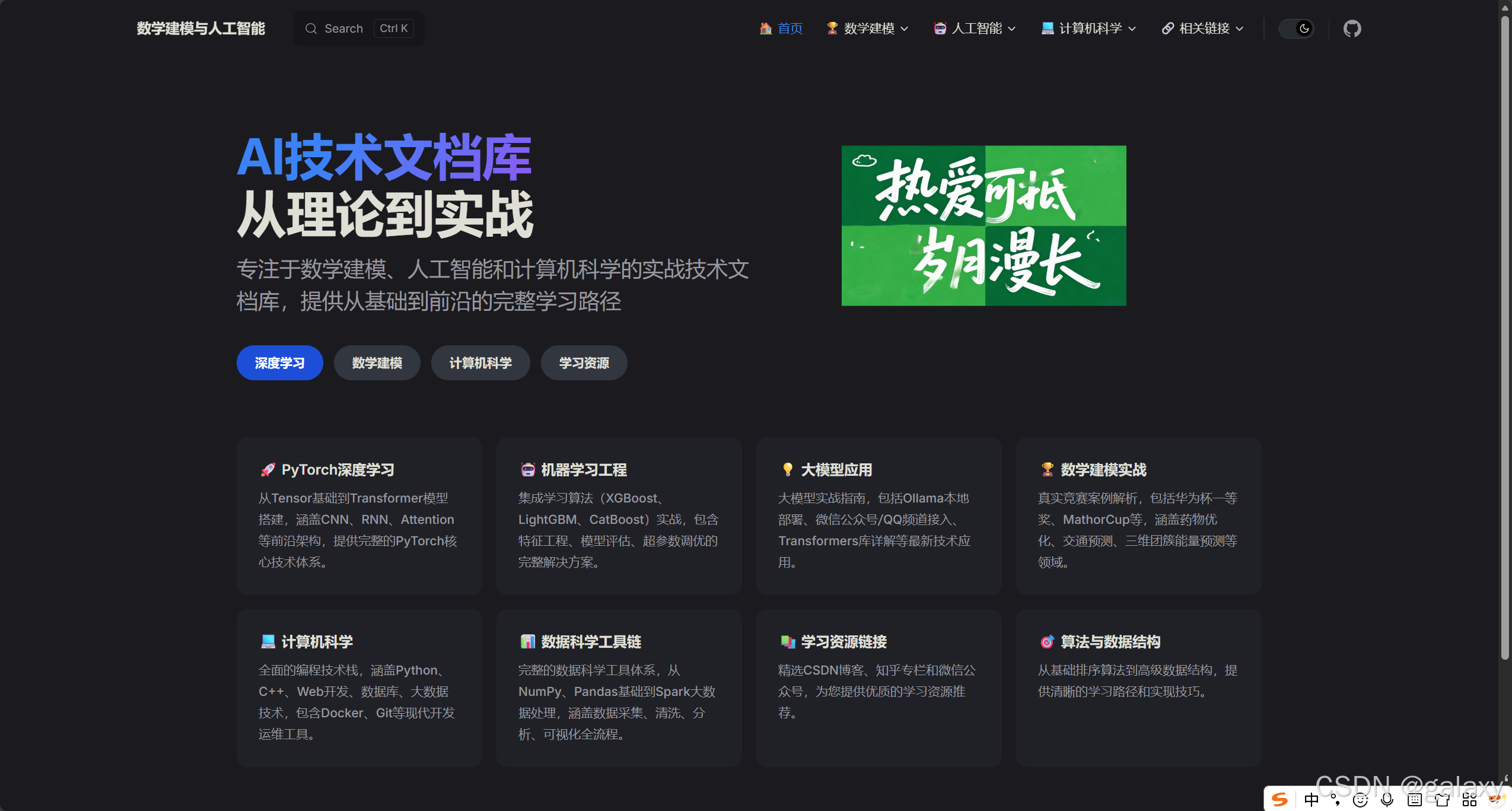
DeepWiki:AI 驱动的下一代代码知识平台
DeepWiki是由Cognition Labs推出的一款AI驱动的代码知识管理平台。它旨在将GitHub等平台上的公共代码仓库,自动转化为动态、可交互的文档知识库,从根本上改变开发者阅读和理解开源项目的方式。
| 对比维度 | Wiki (技术概念) | DeepWiki (AI工具) | Zread (AI工具) |
|---|---|---|---|
| 概念本质 | 一种支持多人协同创作的内容管理系统或技术。 | 由Cognition AI推出的、基于AI的具体代码分析工具。 | 由智谱AI推出的、基于AI的具体代码分析工具。 |
| 核心功能 | 社群共同创建、编辑、链接页面,进行知识协作。 | 自动分析代码,生成交互式文档、架构图,提供AI助手解答代码问题。 | 自动分析代码,生成结构化文档,提供AI问答,并整合社区洞察。 |
| 内容来源 | 完全由用户手动创建和贡献。 | 自动解析GitHub等平台上的源代码。 | 自动解析GitHub等平台上的源代码,并整合社区信息。 |
| 技术侧重 | 协作与版本控制。 | 代码的"硬核"技术解析(如架构图、API)。 | 代码分析 + 项目"软性"信息(如社区动态、团队背景)。 |
| 语言与受众 | 全球各语种用户,广泛的知识协作者。 | 以英文界面为主,面向全球开发者。 | 重点支持中文,主要面向中文开发者。 |
| 典型代表/使用 | 维基百科、公司内部Wiki(如Confluence)。 | 访问 deepwiki.com 或替换GitHub链接使用。 |
访问 zread.ai 或替换GitHub链接使用。 |
💡 如何选择:场景决定工具
- 需要构建团队知识库或查阅百科 :应使用Wiki技术(例如部署MediaWiki、使用Notion/语雀等现代Wiki工具)。
- 需要快速理解一个GitHub开源项目 :
- 如果主要关注技术架构、流程图,或习惯英文界面 ,可优先尝试 DeepWiki。
- 如果需要中文界面和支持,或想同时了解项目的社区热度、口碑 ,可优先尝试 Zread。
它是如何工作的?
DeepWiki的技术架构主要基于以下三个部分:
- 代码理解引擎:依托其核心产品Devin AI的能力,通过分析抽象语法树(AST)和符号表,深度解析超过20种主流编程语言的代码逻辑、依赖关系和配置。
- 智能问答系统 :采用检索增强生成(RAG) 技术。当用户提问时,系统会先从代码库的向量数据库中检索相关上下文,再结合大模型生成精准答案,并注明引用来源,有效减少"幻觉"。
- 云端处理 :在云端高性能集群上,它已经处理了超过40亿行代码,能够快速为海量开源项目建立索引。
主要应用场景
- 快速上手新项目:无论是研究新技术栈还是接手遗留系统,都可以在几分钟内通过对话和图表掌握项目架构,显著缩短学习曲线。
- 深度代码分析与审计:AI助手可以协助定位性能瓶颈、分析潜在的安全漏洞(如SQL注入风险),或识别重复代码块,帮助进行技术债治理。
- 企业知识管理与培训:对于企业,它可以(通过付费或开源方案)用于构建内部私有代码库的知识库,极大提升新员工培训和技术传承的效率。
需要注意的局限性
目前,DeepWiki也存在一些局限性:
- 复杂代码理解可能不准:对于高度抽象或非常规的代码逻辑,AI可能产生误解,生成的内容仍需人工核实。
- 功能范围有限 :目前主要分析代码本身,暂不支持对GitHub Issues、Pull Requests等协作内容的检索和分析。
- 私有化部署方案 :官方的DeepWiki主要面向公共仓库。如果需要对私有代码库进行类似处理,需要关注其企业版,或者使用社区开源方案 DeepWiki-Open 进行本地化部署。
如何使用与体验?
使用DeepWiki极其简单,完全免费:
- 主要方式 :将任何GitHub公共仓库的URL中的
github.com直接替换为deepwiki.com并访问即可(国内可能限制生成索引)。- 例如:
https://github.com/facebook/react→https://deepwiki.com/facebook/react
- 例如:
- 备用方式 :直接访问其官网 https://deepwiki.com,在搜索框中输入项目名称或链接。
如果你想在保护代码安全的前提下(如在公司内网)体验类似功能,可以关注GitHub上的开源项目 DeepWiki-Open,它提供了私有化部署的路径。
https://zread.ai/QInzhengk/the-milky-way