滚动容器(Scroll)
Scroll表示可滚动的容器组件,当子组件的布局尺寸超过父组件的尺寸时,内容可以滚动。
!warning
注意两个要点:
Scroll子组件的布局尺寸超过父组件尺寸时,才可以滚动Scroll只能有一个子组件
基本使用
如图所示,在Column中包含10个Text文本,每个Text文本的高度为100,间距为10。
Scroll内子组件的总高度大于Scroll父组件的高度,所以可以滚动。
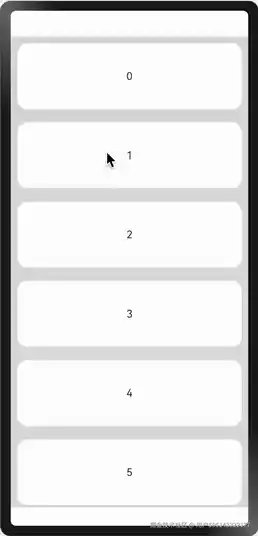
代码如下
ts
@Entry
@Component
struct Index {
  @State array: number[] = [0, 1, 2, 3, 4, 5, 6, 7, 8, 9, 10]
  build() {
    Column(){
      Scroll(){
        Column({ space: 20 }) {
          ForEach(this.array, (item: number) => {
            Text(`${item}`)
              .width("100%")
              .textAlign(TextAlign.Center)
              .width("100%")
              .height(100)
              .borderRadius(15)
              .backgroundColor(Color.White)
          })
        }
        .padding(10)
      }
    }.width("100%")
    .height("100%")
    .backgroundColor("#dedede")
  }
}
关闭滚动条
通过.scrollBar(barState: BarState)设置滚动条的显示模式
BarState.Off关闭滚动条BarState.On显示滚动条BarState.Auto滑动时显示滚动条,3秒后消失
scss
Scroll(){
    ...
}.scrollBar(BarState.Off)   //关闭滚动条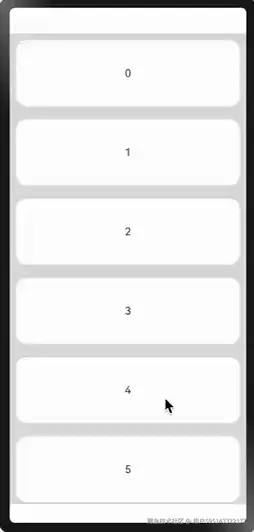
滚动方向
通过.scrollable(value: ScrollDirection)属性用来设置Scroll的滚动方向。
参数:
ScrollDirection.Vertical垂直滚动ScrollDirection.Horizontal水平滚动
示例:在水平方向显示10个Text,沿水平方向滚动。
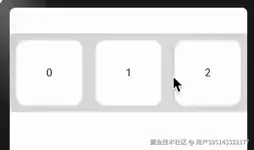
代码如下
ts
@Entry
@Component
struct Index {
  @State array: number[] = [0, 1, 2, 3, 4, 5, 6, 7, 8, 9, 10]
  build() {
    Column(){
      Scroll(){
        Row({ space: 20 }) {
          ForEach(this.array, (item: number) => {
            Text(`${item}`)
              .width("100%")
              .textAlign(TextAlign.Center)
              .width(100)
              .height(100)
              .borderRadius(15)
              .backgroundColor(Color.White)
          })
        }.padding(10)
      }
      .scrollBar(BarState.Off)	//关闭滚动条
      .scrollable(ScrollDirection.Horizontal) //水平滚动方向
    }.width("100%")
    .height(120)
    .backgroundColor("#dedede")
  }
}
滚动条样式
通过scrollBarWidth(20)和scrollBarColor(Color.Red)设置滚动条的宽度与颜色。
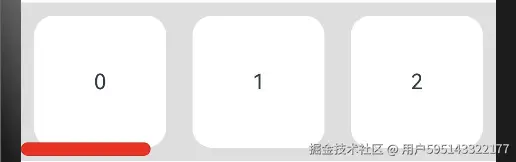
ts
Scroll(){
       ...
}
.scrollBar(BarState.Auto)
.scrollable(ScrollDirection.Horizontal) //滚动方向
.scrollBarWidth(10)	//滚动条宽度
.scrollBarColor(Color.Red) //滚动条颜色
滚动控制器
通过给Scroll配置Scroller滚动控制器,来控制Scroll的滚动。
Scroller有如下方法控制Scroll滚动
scrollEdge(value: Edge, options?: ScrollEdgeOptions | undefined)滚动到容器边缘scrollTo(options: ScrollOptions)滚动到指定位置xOffset: 水平偏移量(相对于容器开始位置)yOffset: 垂直偏移量(相对于容器开始位置)
scrollBy(dx: Length, dy: Length)滚动指定距离。dx: 水平滚动距离(相对于当前位置)dy: 垂直滚动距离(相对于当前位置)
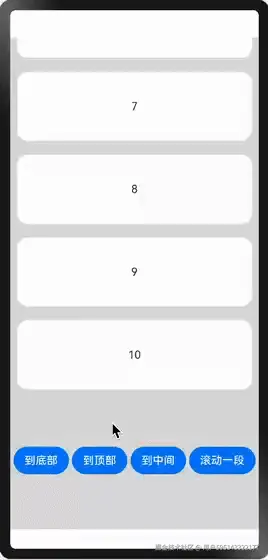
如下图所示,点击按钮时控制Scroll滚动到底部、顶部、中间位置,此时就需要用到Scroller滚动控制器。
代码如下
ts{5,9,30,34,44-47}
@Entry
@Component
struct Index {
  @State array: number[] = [0, 1, 2, 3, 4, 5, 6, 7, 8, 9, 10]
  private scorller: Scroller = new Scroller()

  build() {
    Column() {
      Scroll(this.scorller) {
        Column({ space: 20 }) {
          ForEach(this.array, (item: number) => {
            Text(`${item}`)
              .width("100%")
              .textAlign(TextAlign.Center)
              .width("100%")
              .height(100)
              .borderRadius(15)
              .backgroundColor(Color.White)
          })
        }.padding(10)
      }
      .layoutWeight(1)
      .scrollBar(BarState.Auto)
      .scrollable(ScrollDirection.Vertical) //滚动方向
      .scrollBarWidth(10)
      .scrollBarColor(Color.Red)

      Row() {
        Button("到底部").onClick(() => {
          this.scorller.scrollEdge(Edge.Bottom)
        })

        Button("到顶部").onClick(() => {
          this.scorller.scrollEdge(Edge.Top)
        })

        Button("到中间").onClick(() => {
          animateToImmediately({
            duration: 300,
            playMode: PlayMode.Normal,
            curve: Curve.Ease
          }, () => {
            //滑动到指定位置
            this.scorller.scrollTo({
              xOffset: 0,
              yOffset: 300
            })
          })
        })

        Button("滚动一段").onClick(() => {
          //滑动到指定位置
          animateToImmediately({
            duration: 300,
            playMode: PlayMode.Normal,
            curve: Curve.Ease
          }, () => {
            //滑动到指定位置
            this.scorller.scrollBy(0, 100)
          })
        })
      }.width("100%")
      .height(200)
      .alignItems(VerticalAlign.Center)
      .justifyContent(FlexAlign.SpaceEvenly)

    }.width("100%")
    .height("100%")
    .backgroundColor("#dedede")
  }
}
滚动监听
有时候需要监听当前Scroll滚动的状态,根据状态做出相应的处理,此时需要用到滚动监听。
onDidScroll(handler: ScrollOnScrollCallback)滚动事件回调,Scroll滚动时触发。返回当前帧滚动的偏移量和当前滚动状态。xOffset: 每一帧的水平偏移量yOffset: 每一帧的垂直偏移量
触发该事件的条件:
- 滚动组件触发滚动时触发,支持键鼠操作等其他触发滚动的输入设置。
- 通过滚动控制器API接口调用。
- 越界回弹。
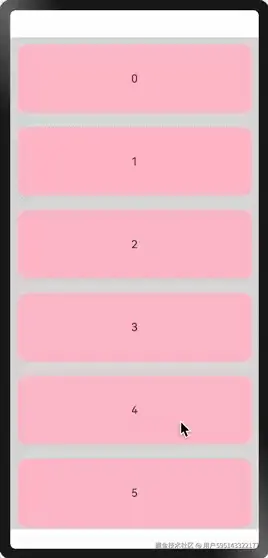
示例代码: 监听Scroll滚动的距离,当向下滚动200像素时,弹出提示,效果如下图所示
代码如下
ts
import { promptAction } from '@kit.ArkUI'

@Entry
@Component
struct Index {
  @State array: number[] = [0, 1, 2, 3, 4, 5, 6, 7, 8, 9, 10]
  private scorller: Scroller = new Scroller()
  //记录相对于Scroll开始位置的偏移量
  private yOffset_total: number = 0

  build() {
    Column() {
      Scroll(this.scorller) {
        Column({ space: 20 }) {
          ForEach(this.array, (item: number) => {
            Text(`${item}`)
              .width("100%")
              .textAlign(TextAlign.Center)
              .width("100%")
              .height(100)
              .borderRadius(15)
              .backgroundColor(Color.Pink)
          })
        }.padding(10)
      }
      .layoutWeight(1)
      .scrollBar(BarState.Auto)
      .scrollable(ScrollDirection.Vertical)
      .scrollBarWidth(10)
      .scrollBarColor(Color.Red)
      .backgroundColor("#dedede")
       //监听Scorll滚动,计算总偏移量
      .onDidScroll((xOffset: number, yOffset) => {
        this.yOffset_total += yOffset
        if (this.yOffset_total >= 200 && yOffset > 0) {
          promptAction.openToast({ message: "滚动到200了" })
        }
        console.log("偏移量:" + this.yOffset_total)
      })
    }.width("100%")
    .height("100%")
  }
}在滚动时,监听滚动偏移量并打印,如下图所示,总偏移量yOffset_total是依次递增的。

到此,Scroll的使用以及Scroller滚动控制器就介绍完了。Scroller滚动控制器在其他可滚动组件也同样适用。
对鸿蒙感兴趣的同学,免费考取鸿蒙开发者认证