安卓用户通常依赖应用进行工作、娱乐和个人管理。许多人希望创建应用的安全副本,以防手机丢失、损坏或误删。也有人希望从手机中卸载应用,同时将APK文件安全保存在电脑上,以释放空间 yet 保留访问权限。因此,学习如何将安卓应用导出到电脑已成为一项必要任务。本文将介绍四种有效的方法,适用于不同偏好和设备设置的用户。
选项1:通过 iReaShare Android Manager 将安卓应用导出到电脑
使用 iReaShare Android Manager(Windows / Mac),用户可一键将安卓设备中的联系人备份并导出到电脑。该程序支持在电脑上预览、选择和管理联系人,然后再保存。支持USB与Wi-Fi两种连接方式,灵活传输。这个一体化管理器还能高效备份应用、短信、通话记录、照片、视频等。此外,该工具支持快速一键备份与恢复,允许在设备间传输数据前进行预览。支持几乎所有安卓手机,传输快速、安全,管理高效。
使用说明: 步骤1:运行软件 -- 首先通过安装向导在电脑上安装 iReaShare Android Manager。然后使用USB数据线将安卓设备连接至电脑,接着启动程序。
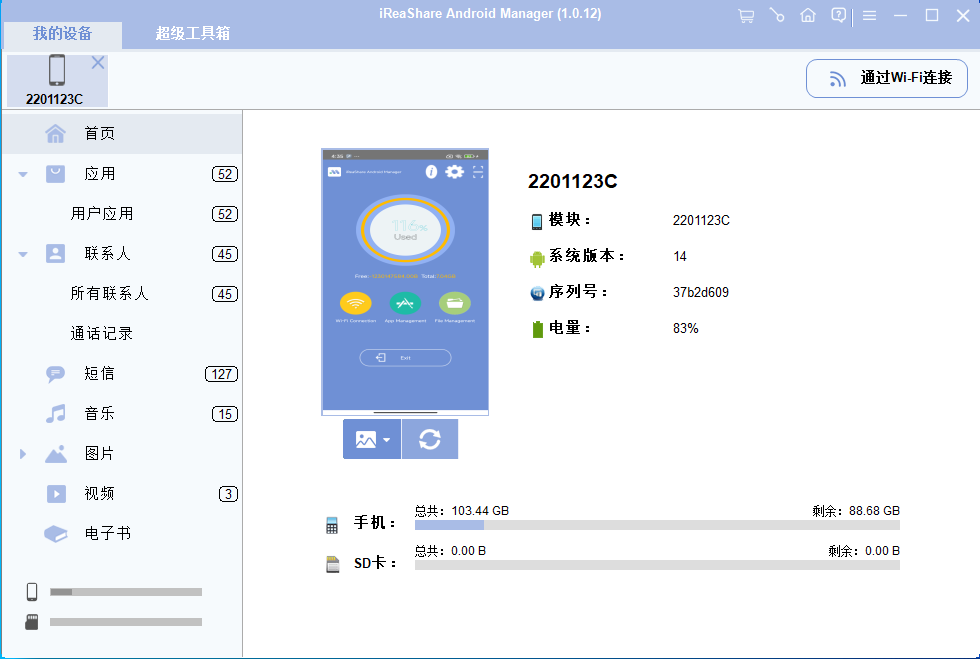
步骤2:进入主界面 -- 您可能需要在手机上开启USB调试,按照屏幕提示操作即可。完成后,软件将自动识别您的手机。随后,您可在主界面左侧看到文件类型列表。
步骤3:导出应用 -- 点击左侧菜单中的"应用"选项卡,选择"用户应用"查看手机上安装的所有应用。然后点击顶部菜单中的"导出",选择您想导出的所有应用,最后确认操作即可将其传输到电脑。
选项2:通过"连接至Windows"将应用从安卓传输到PC
通过 连接至Windows,安卓用户可在Windows电脑上直接访问手机的联系人、短信和通知。该功能可同步联系人以便快速查看和通信,但不支持将联系人导出为独立文件。它侧重于实时集成,而非永久备份。不过,对于管理与手机联系人关联的短信和通话来说,仍然非常方便。开始前:
- 检查兼容性: 确保您的手机(三星、Surface Duo或部分荣耀机型)和PC支持"连接至Windows"功能。
- 更新设备: 在安卓手机上安装最新版"连接至Windows",在Windows上安装最新版"手机连接"。
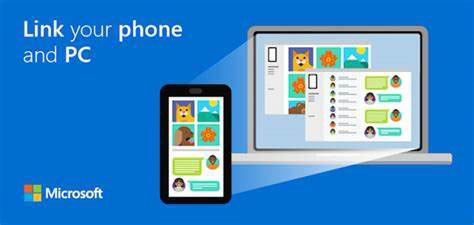
如何导出?
- 在手机上进入:设置 > 高级功能 > 连接至Windows。
- 在电脑上打开"手机连接"并使用同一微软账户登录。
- 通过二维码或手动配对:按屏幕提示通过Wi-Fi连接两台设备。
- 授予权限:在手机上允许访问通知、通话、短信和应用。
- 在电脑"手机连接"侧边栏中打开"应用"选项卡。
- 查看已安装的安卓应用:手机上所有应用将显示在列表中。
- 点击任意应用即可在电脑上运行 -- 应用仍在手机运行,但通过无线镜像显示在PC上。
- (可选)右键点击应用并选择"固定到任务栏"或"固定到开始菜单",以便快速访问。
- 可直接在PC上使用应用 -- 无需数据线或手动传输(注意:这只是镜像应用,而非复制APK)。
选项3:通过蓝牙将APK文件从安卓传输到PC
使用蓝牙可传输小文件,包括联系人vCard(.vcf),无需数据线。该过程需配对两台设备并通过蓝牙手动分享联系人文件。虽然简单,但速度较慢,不适合大规模传输。适合在无网络或第三方软件时偶尔备份。
如何导出?
- 在安卓手机和PC上启用蓝牙。
- 在电脑上进入:设置 > 蓝牙和设备 > 添加设备 > 蓝牙,选择您的手机。
- 在两台设备上确认配对码。
- 在Windows任务栏点击蓝牙图标 > 选择"接收文件",保持窗口打开。
- 在安卓手机上找到APK文件(通常在"下载"或"应用备份"文件夹)。
- 长按APK文件 > 点击"分享" > 选择蓝牙 > 选择您的电脑名称。
- 在电脑上接受传输请求。
- 等待传输完成 -- 文件默认保存在"文档"或"下载"文件夹。
- 在电脑上找到APK文件,确认传输成功。
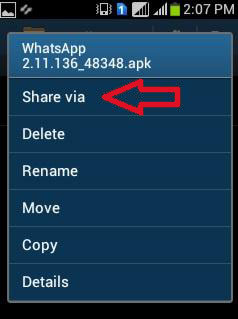
注意: 此方法仅传输APK安装包,不包含已安装应用或其数据。若要在电脑上打开,需使用安卓模拟器(如BlueStacks或Windows子系统安卓)。
选项4:使用Send Anywhere将所有应用从安卓传输到电脑
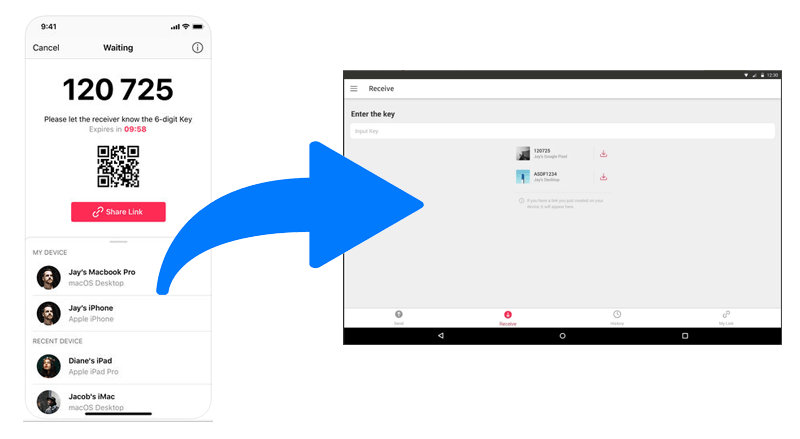
使用 Send Anywhere,可先将联系人导出为.vcf文件,然后通过该应用无线发送到PC。传输通过唯一的6位密钥或二维码完成,确保安全简单。支持快速、临时传输,无需数据线或账户。不过,它不提供高级联系人管理或备份计划功能。
如何导出?
- 在安卓手机上从Google Play安装Send Anywhere。
- 打开Send Anywhere并授予访问文件和存储权限。
- 如果您已有APK备份文件,请跳到"步骤5"。
- 如果没有,请使用APK提取器(如"应用备份与恢复")创建已安装应用的APK文件。
- 在Send Anywhere中选择所有要发送的APK文件。
- 点击"发送" -- 应用将生成一个6位密钥或二维码用于传输。
- 在电脑上打开浏览器,访问 send-anywhere.com
- 选择"接收"选项卡,输入6位密钥(或扫描二维码,如支持)。
- 接受传输 -- 选中的APK文件将下载到您的电脑。
- 在浏览器"下载"文件夹中找到接收到的文件。
- (可选)将APK保存为备份,或使用安卓模拟器(如BlueStacks)在PC上安装运行。
总结
在现有方法中,iReaShare Android Manager 尤为突出,因为它不仅支持无缝导出APK文件,还能备份应用数据、联系人、短信、媒体等。相比"连接至Windows"仅能镜像应用、蓝牙传输慢且限于小文件、Send Anywhere无法高效管理应用数据或批量传输,iReaShare 提供更快、更安全、更全面的解决方案。