1. 需求
先说一下笔者的需求:实现 Ubuntu 系统机器与其他机器的数据共享,尤其是让 Ubuntu 系统下的某个目录镜像到 Windows 本地环境中。
2. 协议
除了安装现成的软件,一种比较好的方案是基于 Ubuntu 系统本身来搭建 SFTP 服务。SFTP(SSH File Transfer Protocol)是一种通过 SSH 加密通道安全传输文件的网络协议,是运维人员的首选文件传输方式。SFTP 是 SSH 协议的一个子系统,必须先建立 SSH 连接才能使用 SFTP。
SSH(Secure Shell)提供安全的远程登录和命令执行,可作为其他协议的安全隧道。
3. 操作
笔者的目的是将 /home/ubuntu/data 这个目录共享出去。
3.1 配置
安装并运行 SSH :
bash
sudo apt update
sudo apt install openssh-server -y
sudo systemctl enable --now ssh
创建专用 SFTP 用户,使用禁止用户通过 SSH 登录到交互式终端的 shell:
bash
# 创建用户,禁止 shell 登录,主目录设为 /home/ubuntu/data
sudo useradd -d /home/ubuntu/data -s /usr/sbin/nologin sftpuser

# 设置密码(客户端连接时用)
sudo passwd sftpuser
设置目录权限,SFTP 的 chroot 要求 chroot 目录必须由 root 拥有且不可写,但子目录可以给用户写:
bash
# 创建父目录作为 chroot 根(必须 root 所有)
sudo mkdir -p /sftp/sftpuser

# chroot 根目录必须是 root:root 且 755
sudo chown root:root /sftp/sftpuser
sudo chmod 755 /sftp/sftpuser
假设我们想要共享的目录就是 /home/ubuntu/data :
bash
# 软链接
sudo ln -s /home/ubuntu/data /sftp/sftpuser/upload

# 子目录(upload)归 sftpuser 所有,可读写
sudo chown sftpuser:sftpuser /sftp/sftpuser/upload
sudo chmod 755 /sftp/sftpuser/upload
配置 SSH 支持 SFTP chroot,在 /etc/ssh/sshd_config 文件末尾添加以下内容:
bash
Match User sftpuser
    ChrootDirectory /sftp/sftpuser
    ForceCommand internal-sftp
    AllowTcpForwarding no
    X11Forwarding no
    PermitTunnel no
表示当用户是 sftpuser 时,将其限制在 /sftp/sftpuser 目录中,且只能使用 SFTP。
最后重启 SSH 服务:
bash
sudo systemctl restart ssh3.2 测试
如果在 Windows 下测试是否能访问远端 Ubuntu 的 SFTP 服务,可以直接使用 PowerShell ,因为现在主流的 Windows 10/11 已经内置可 OpenSSH 客户端:
bash
sftp sftpuser@Ubuntu-IP输入密码后就可以进入 sftp> 提示符。不过笔者在进入 upload 目录的时候失败了:
bash
sftp> dir
upload
sftp> cd upload
realpath /upload: No such file
这是因为笔者前面设置的路径 /sftp/sftpuser/upload 是一个软链接,而 OpenSSH 的 internal-sftp 在 chroot 环境中默认不解析软链接。为了保证通用性,这里还是换成 bind mount 的方式。
删除原来的软链接:
bash
sudo rm -f /sftp/sftpuser/upload创建一个普通目录作为挂载点:
bash
sudo mkdir /sftp/sftpuser/upload使用 bind mount 将真实 data 目录挂载进去:
bash
sudo mount --bind /home/ubuntu/data /sftp/sftpuser/upload设置权限,确保 sftpuser 可读写:
bash
sudo chown sftpuser:sftpuser /sftp/sftpuser/upload
# 注意:bind mount 后权限继承原目录,所以也要检查源目录
sudo chown sftpuser:sftpuser /home/ubuntu/data
如果需要设置开机自动挂载,可以在 /etc/fstab 中添加一行:
bash
/home/ubuntu/data /sftp/sftpuser/upload none bind 0 0重启 SSH :
bash
sudo systemctl restart ssh再次进行测试:
bash
sftp sftpuser@Ubuntu-IP3.3 镜像
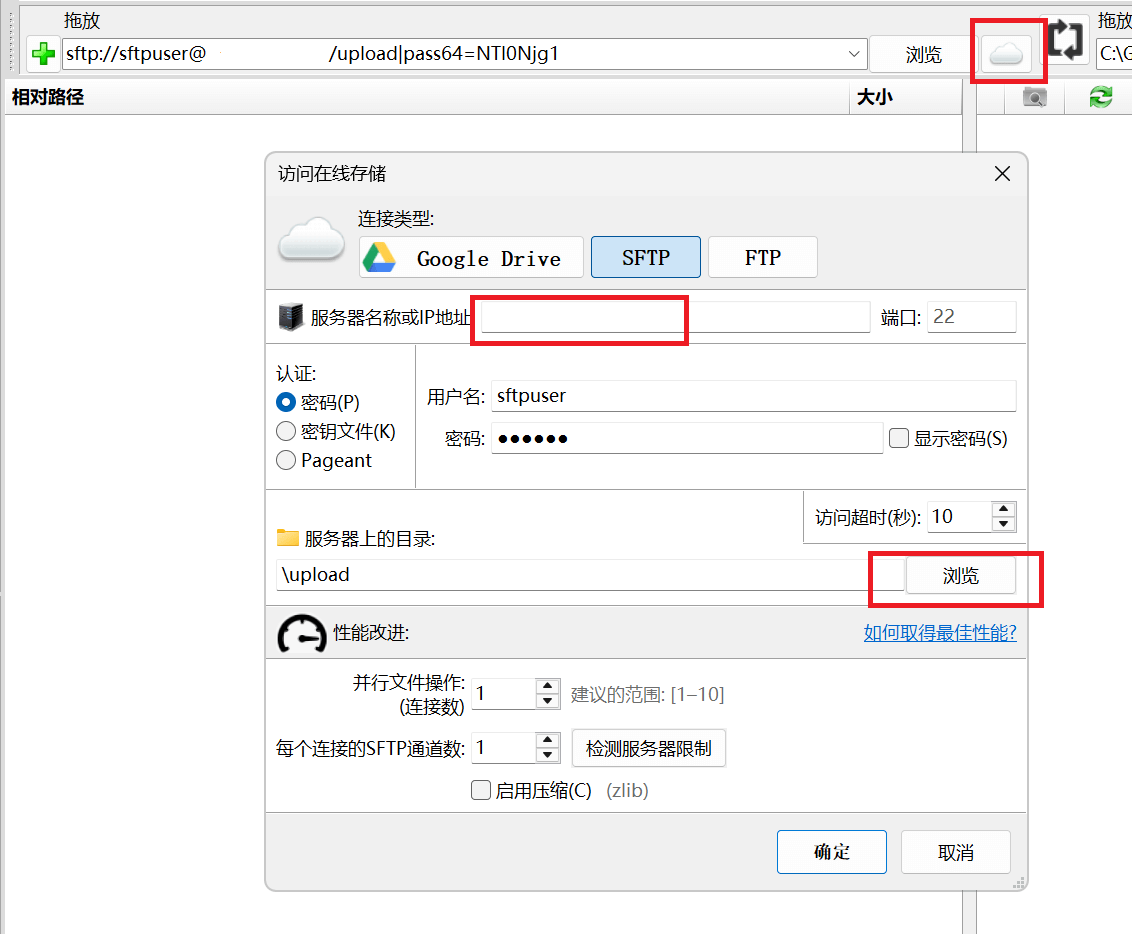
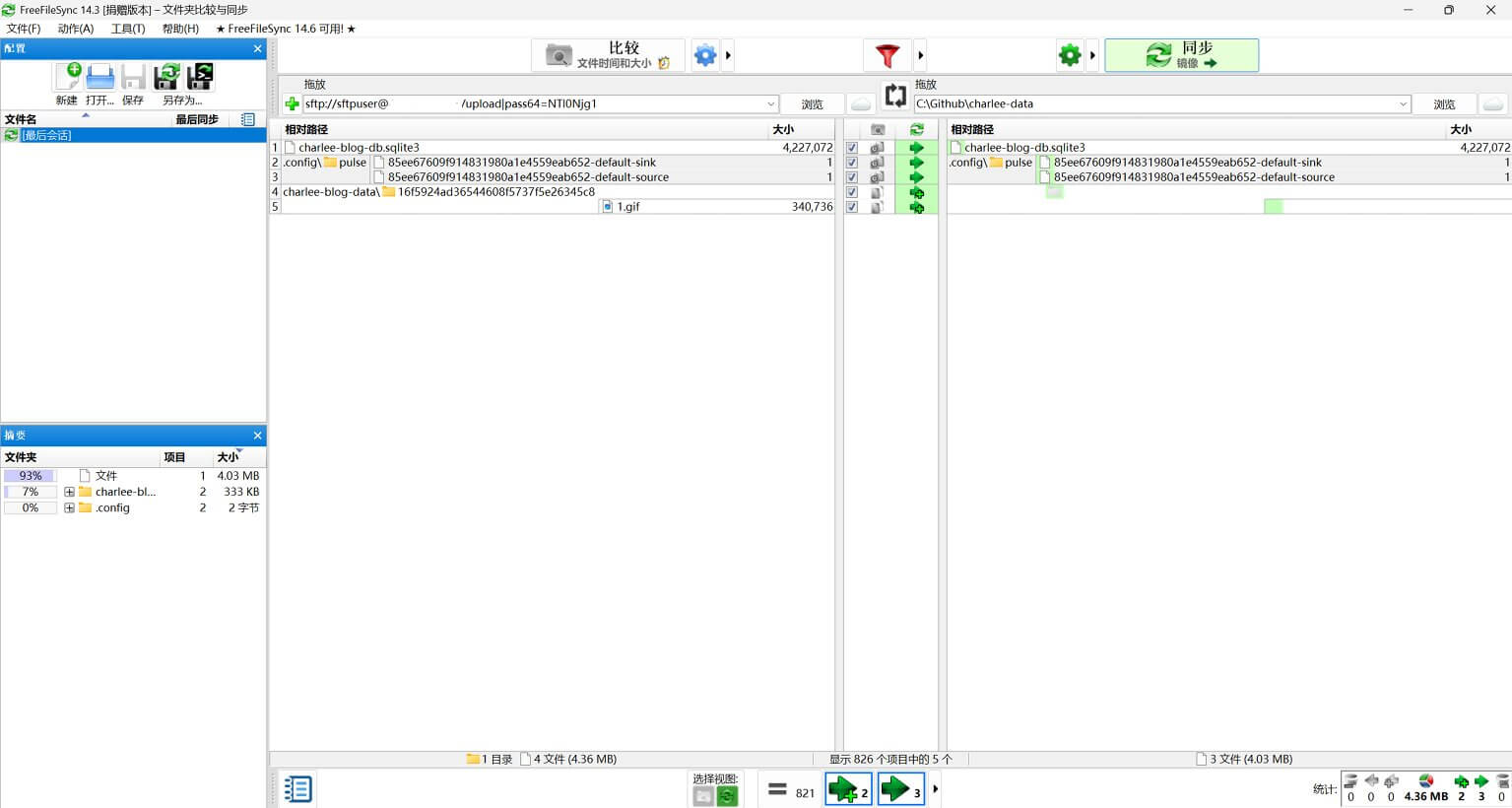
Windows下有非常多的客户端可以连接 SFTP 服务并且实现文件操作,比如 WinSCP、FileZilla 等等。不过笔者的目的是将 /home/ubuntu/data 这个文件的数据镜像下来,并且定期同步。因此笔者使用的是 FreeFileSync 这款开源软件。FreeFileSync 是专门用来文件夹比较和同步的,也可以支持 SFTP 服务。
设置 SFTP 服务参数:
进行文件比较和镜像同步:
另外 FreeFileSync 还提供了一个 RealTimeSync 工具,进行设置后可以实时同步文件夹。其实这个功能差不多就是一些网盘提供的文件同步功能了,非常实用。