IDEA 专业版创建与打包 Java 命令行程序
一、教程目标
- 使用
maven-archetype-quickstart快速生成 Java 项目。 - 编写一个简单的 命令行交互程序(支持参数输入和交互式输入)。
- 配置 Maven 打包成 可执行 JAR。
- 在 IDEA 中运行和调试,并最终生成可分发的 JAR 文件。
二、步骤详解
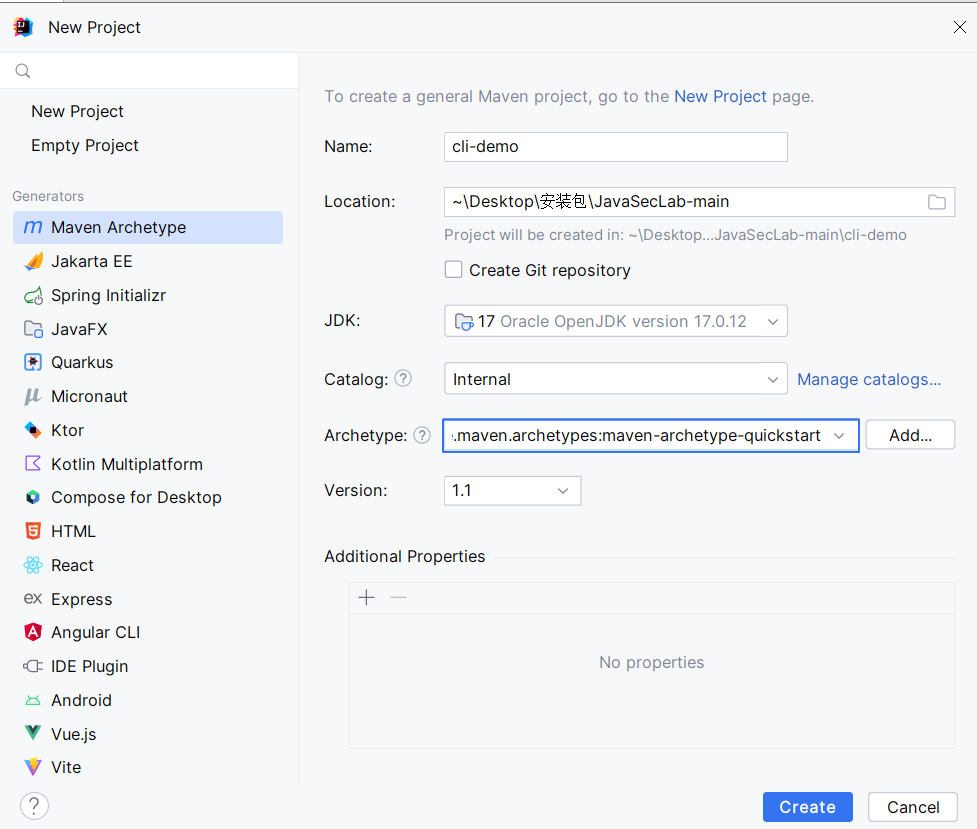
1. 使用 maven-archetype-quickstart 创建项目
-
打开 IDEA → File → New → Project。
-
选择 Maven → 勾选 Create from archetype → 选择
maven-archetype-quickstart(标准 Java 项目模板)。 -
填写项目信息:
- GroupId :
com.example(你的组织域名反转,如com.yourcompany) - ArtifactId :
cli-demo(项目名称) - Version :
1.0-SNAPSHOT(默认即可)
- GroupId :
-
点击 Finish ,IDEA 会自动生成项目结构:
cli-demo/
├── pom.xml          # Maven 配置文件
└── src/
    ├── main/java/com/example/App.java  # 主程序入口
    └── test/java/com/example/AppTest.java  # 测试类(可删除)
2. 编写命令行程序
修改 src/main/java/com/example/App.java,添加 命令行参数处理 和 交互式输入 功能:
java
package com.example;

import java.util.Scanner;

public class App {
    public static void main(String[] args) {
        System.out.println("=== Java 命令行程序演示 ===");

        // 1. 处理命令行参数(args)
        if (args.length > 0) {
            System.out.println("\n[通过 args 接收的参数]");
            for (int i = 0; i < args.length; i++) {
                System.out.println("参数 " + (i + 1) + ": " + args[i]);
            }
        } else {
            System.out.println("\n[未检测到命令行参数]");
        }

        // 2. 交互式输入(Scanner)
        System.out.println("\n[交互式输入演示]");
        Scanner scanner = new Scanner(System.in);
        System.out.print("请输入您的名字: ");
        String name = scanner.nextLine();
        System.out.println("您好, " + name + "!");

        scanner.close();
    }
}
3. 配置 pom.xml(打包成可执行 JAR)
在 pom.xml 中添加 maven-jar-plugin,指定主类(mainClass):
xml
<build>
    <plugins>
        <plugin>
            <groupId>org.apache.maven.plugins</groupId>
            <artifactId>maven-jar-plugin</artifactId>
            <version>3.4.1</version>
            <configuration>
                <archive>
                    <manifest>
                        <mainClass>com.example.App</mainClass>  <!-- 指定主类 -->
                    </manifest>
                </archive>
            </configuration>
        </plugin>
    </plugins>
</build>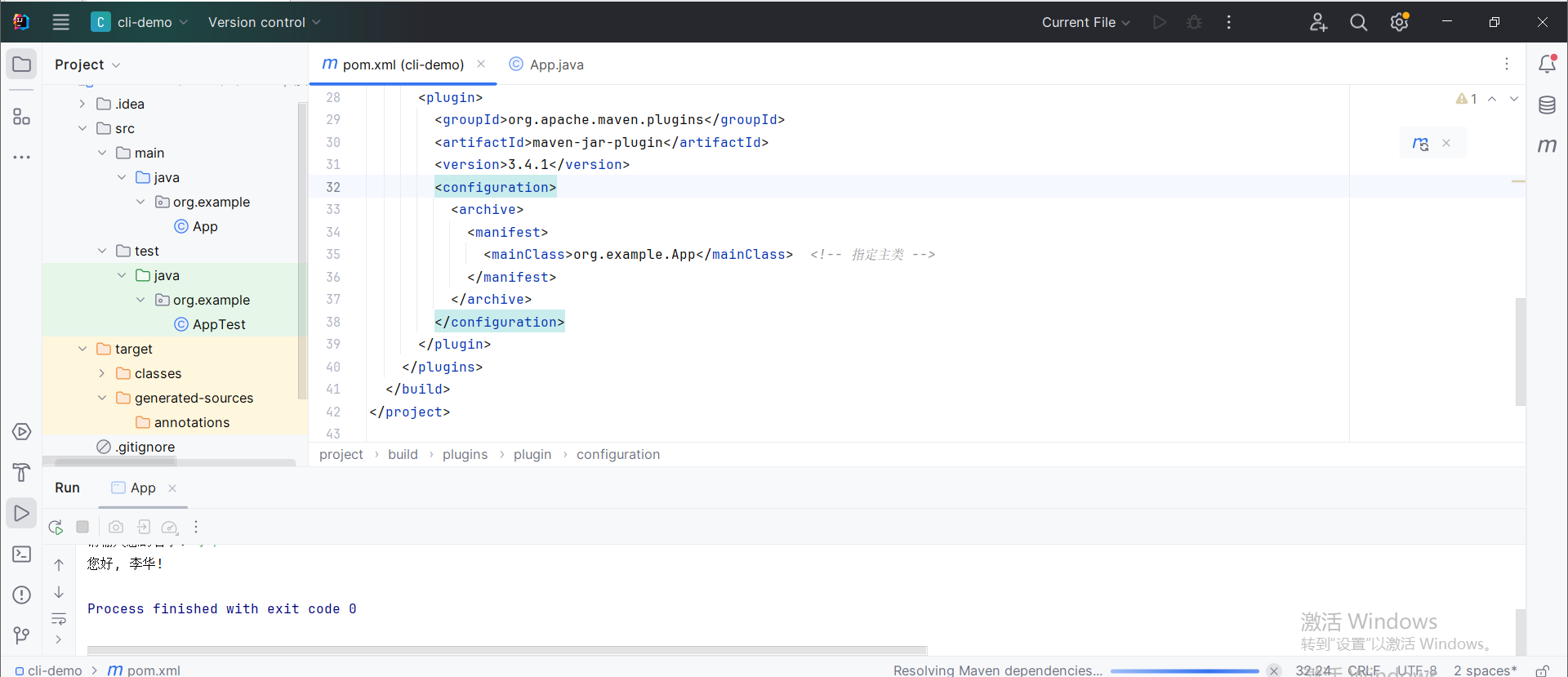
4. 运行与调试
4.1 在 IDEA 中运行
方式 1:通过 args 传递参数
-
点击 Run → Edit Configurations。
-
在 Program arguments 输入参数,例如:
arg1 arg2 "hello world" -
点击 Run ,输出:
=== Java 命令行程序演示 ===

[通过 args 接收的参数]
参数 1: arg1
参数 2: arg2
参数 3: hello world

[交互式输入演示]
请输入您的名字:
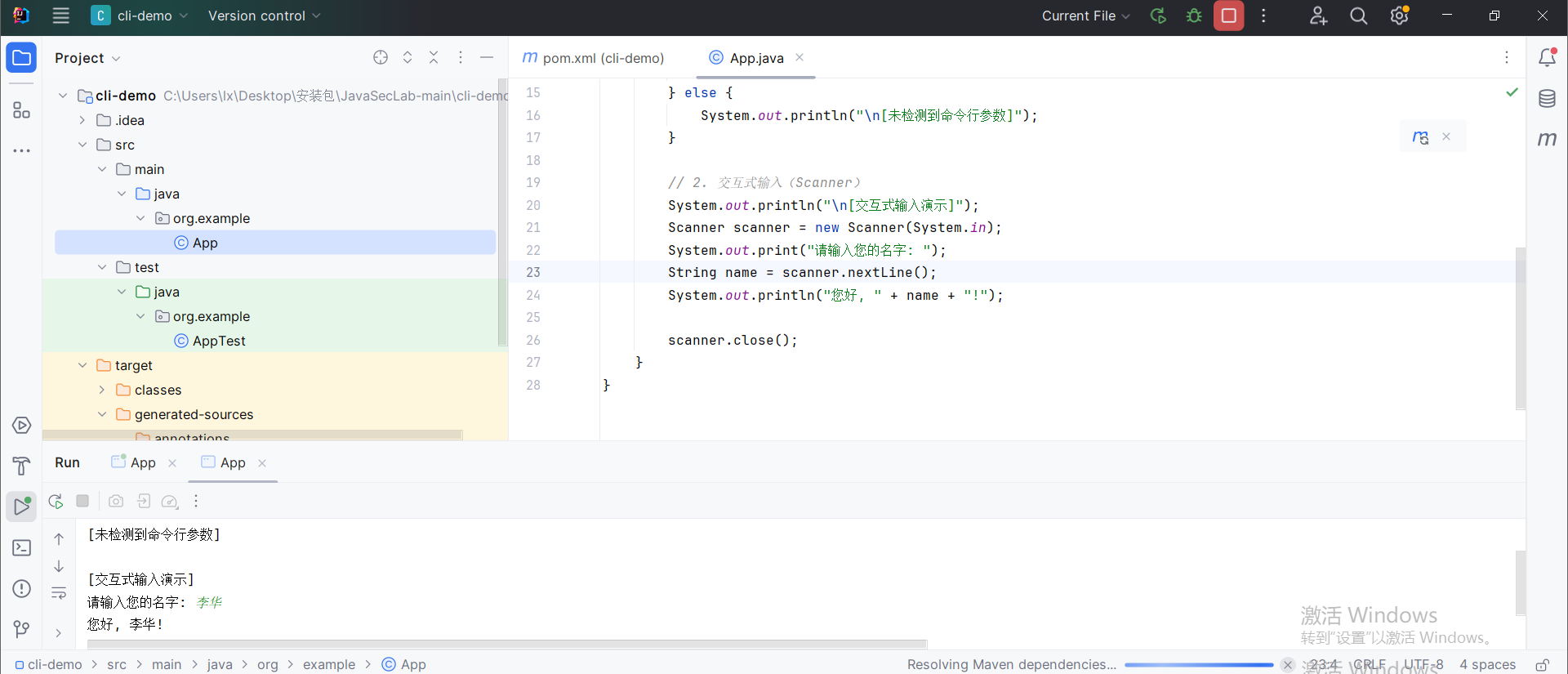
方式 2:纯交互式输入
- 不配置
args,直接运行,程序会跳过args处理,直接进入交互模式。
5. 打包成 JAR 文件
5.1 使用 IDEA 的 Maven 工具窗口打包
- 展开 Maven → Lifecycle → package,双击运行。
- 生成的 JAR 文件位于
target/cli-demo-1.0-SNAPSHOT.jar。
5.2 使用命令行打包
bash
mvn clean package6. 运行 JAR 文件
6.1 通过 args 传递参数
bash
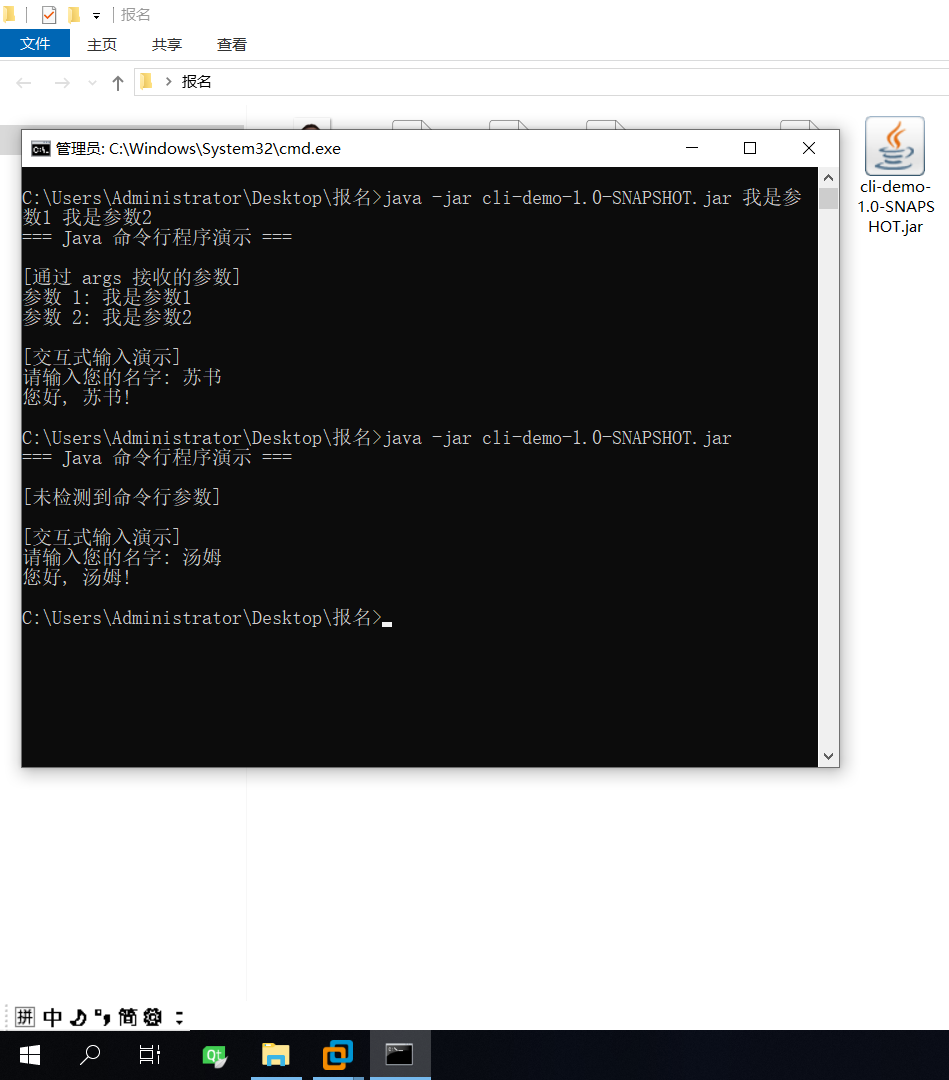
java -jar target/cli-demo-1.0-SNAPSHOT.jar arg1 arg2输出:
=== Java 命令行程序演示 ===

[通过 args 接收的参数]
参数 1: arg1
参数 2: arg2

[交互式输入演示]
请输入您的名字: 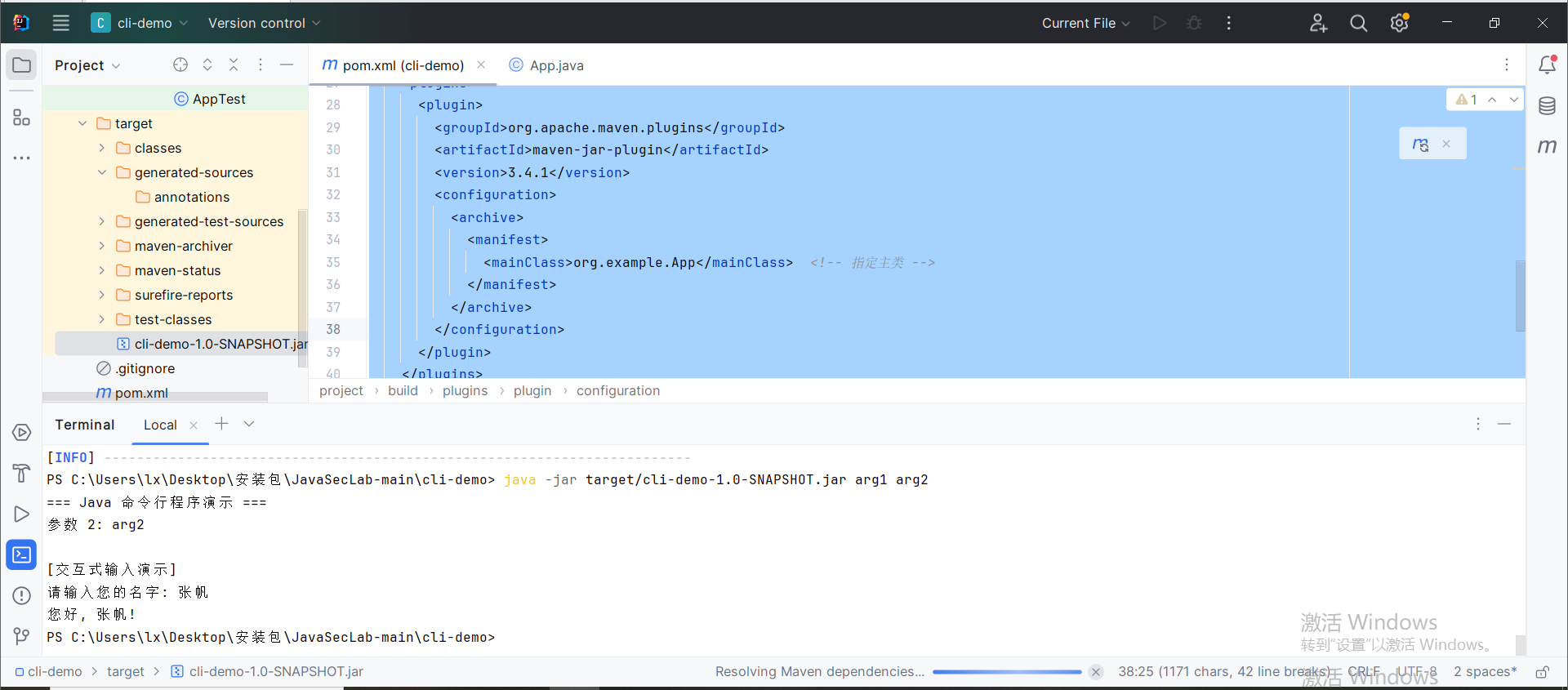
6.2 纯交互式输入
bash
java -jar target/cli-demo-1.0-SNAPSHOT.jar程序会直接进入交互模式。
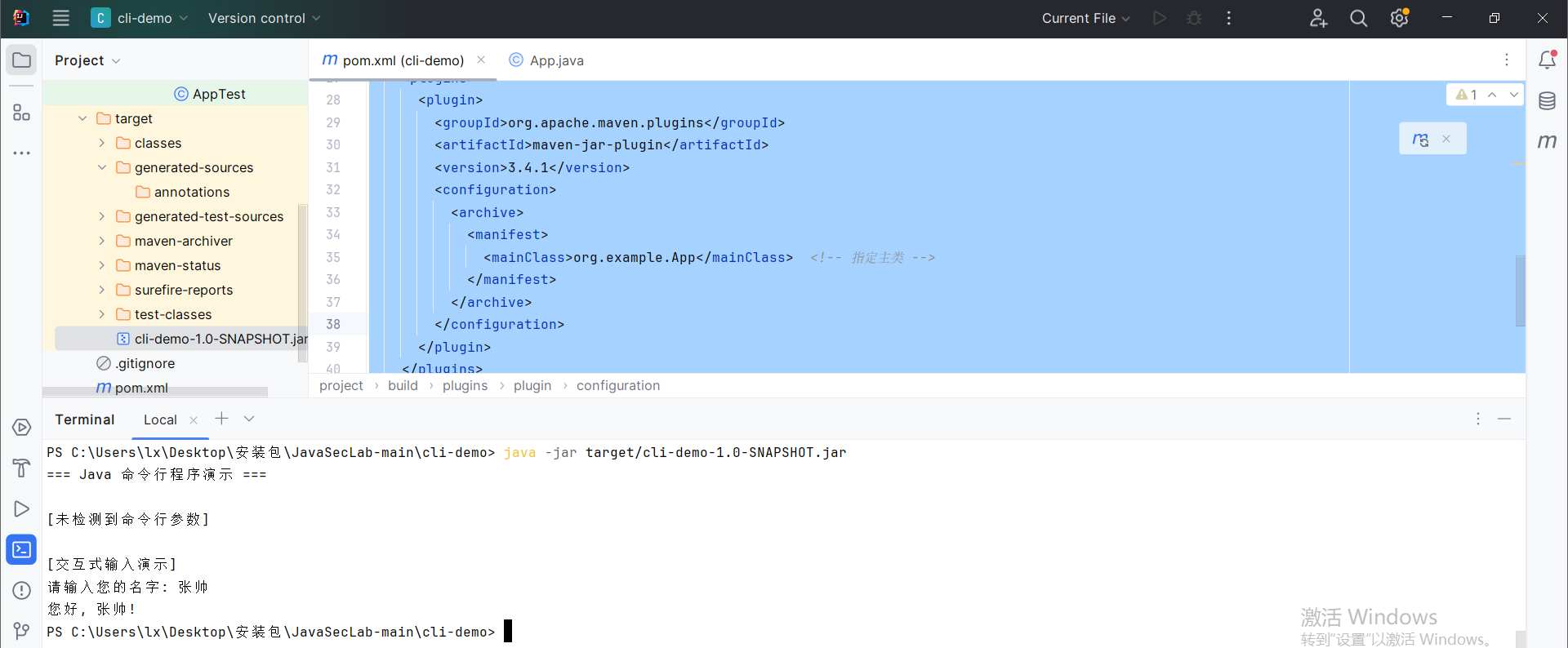
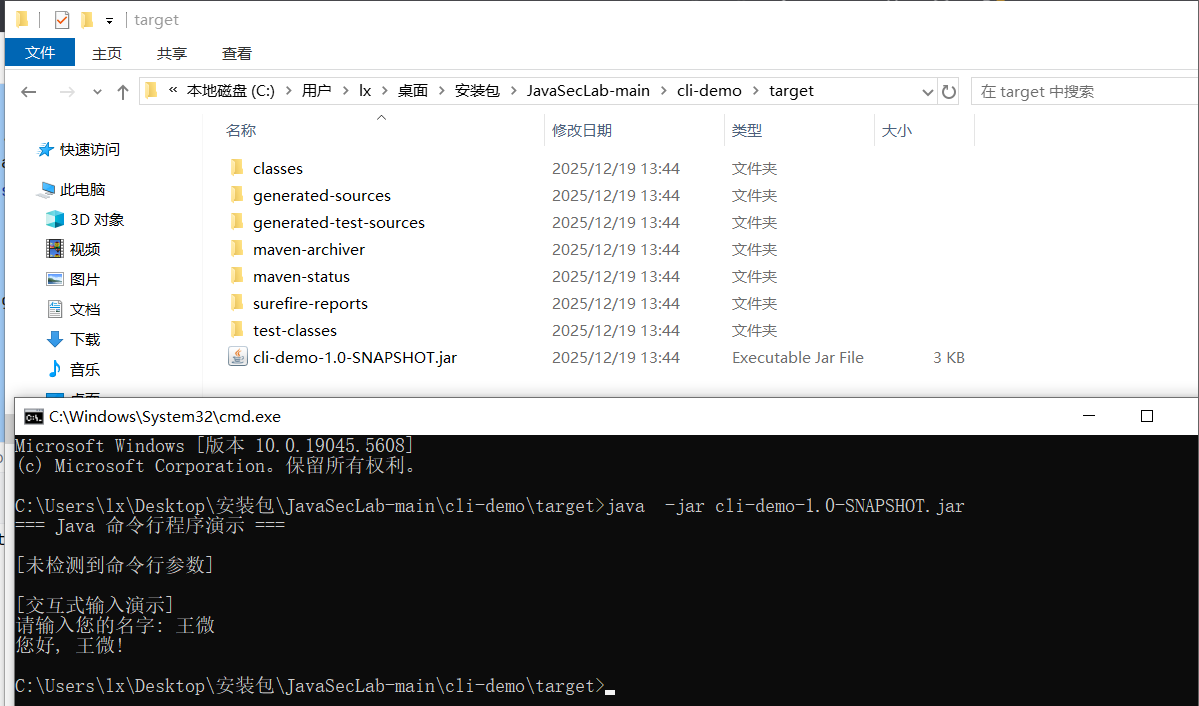
复制.jar到其他电脑,也可以用java直接运行
三、总结
| 步骤 | 操作 | 关键点 |
|---|---|---|
| 1 | 使用 maven-archetype-quickstart 创建项目 |
自动生成标准 Java 项目结构 |
| 2 | 编写 App.java |
支持命令行参数和交互式输入 |
| 3 | 配置 pom.xml |
指定主类,确保 JAR 可执行 |
| 4 | 运行与调试 | 支持 args 参数和交互模式 |
| 5 | 打包 JAR | 使用 mvn package 或 IDEA 工具 |
| 6 | 运行 JAR | 支持 args 或纯交互模式 |