一、研究背景与问题描述
在日常开发、测试和教学场景中,虚拟机被广泛用于系统隔离、环境复现和多系统并行运行。然而,在 宿主机与 VMware 虚拟机之间频繁复制代码、命令或文本内容 时,传统方式(如文件传输、远程桌面或手动输入)效率较低。
虽然 VMware 提供了自带的"剪贴板共享"功能,但在部分场景下(如多虚拟机、权限受限环境或稳定性要求较高时)存在局限。因此,本文采用 Ditto 剪贴板管理工具 ,利用其 局域网同步功能 ,实现宿主机与 VMware 虚拟机之间稳定、高效的复制粘贴共享。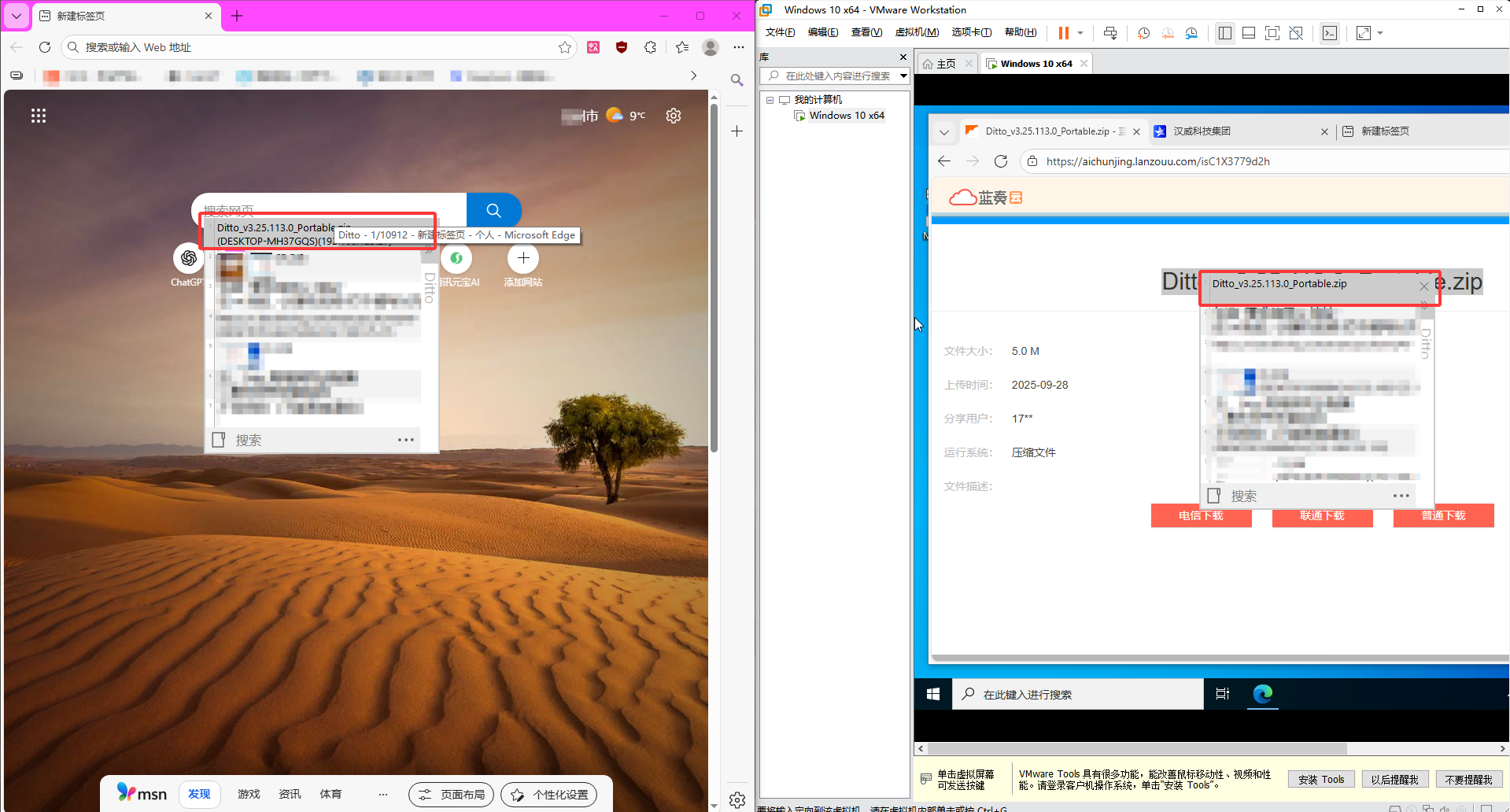
二、Ditto 工具简介
Ditto 是一款开源的 Windows 剪贴板增强工具,支持:
-
多条剪贴板历史记录
-
快捷搜索与快速粘贴
-
基于局域网的剪贴板同步
-
加密传输与指定设备通信
其网络同步功能允许多台计算机在同一局域网内共享剪贴板内容,非常适合 宿主机 ↔ 虚拟机 的协同工作场景。
三、系统与实验环境
1. 硬件与系统环境
-
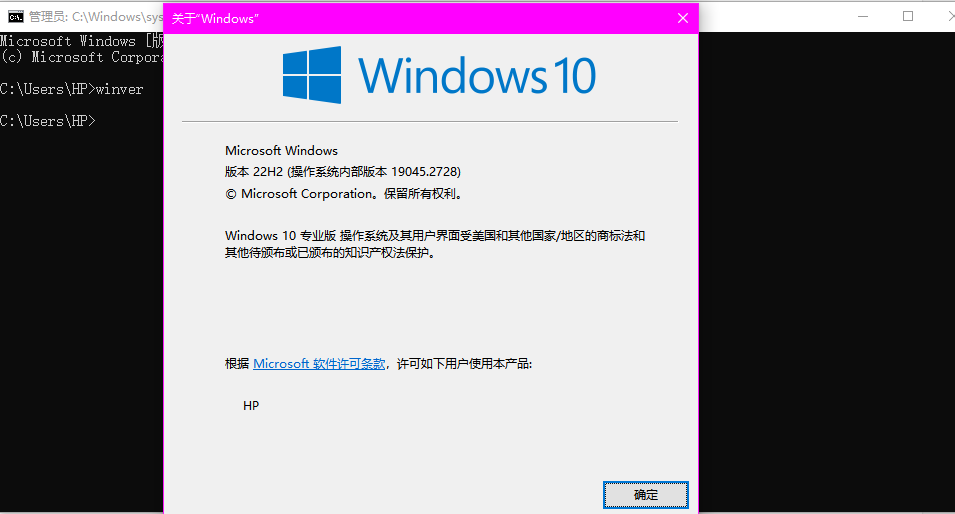
宿主机操作系统:Windows 10
-
-
虚拟机软件:VMware Workstation
-
虚拟机操作系统:Windows 10
-
网络环境:同一局域网(本次实验使用手机热点,Wi-Fi环境稳定)
2. 软件环境
-
Ditto(宿主机与虚拟机均安装)
-
VMware 虚拟网络编辑器(VMnet0)
四、网络层配置(实现同步的前提)
1. VMware 网络模式选择
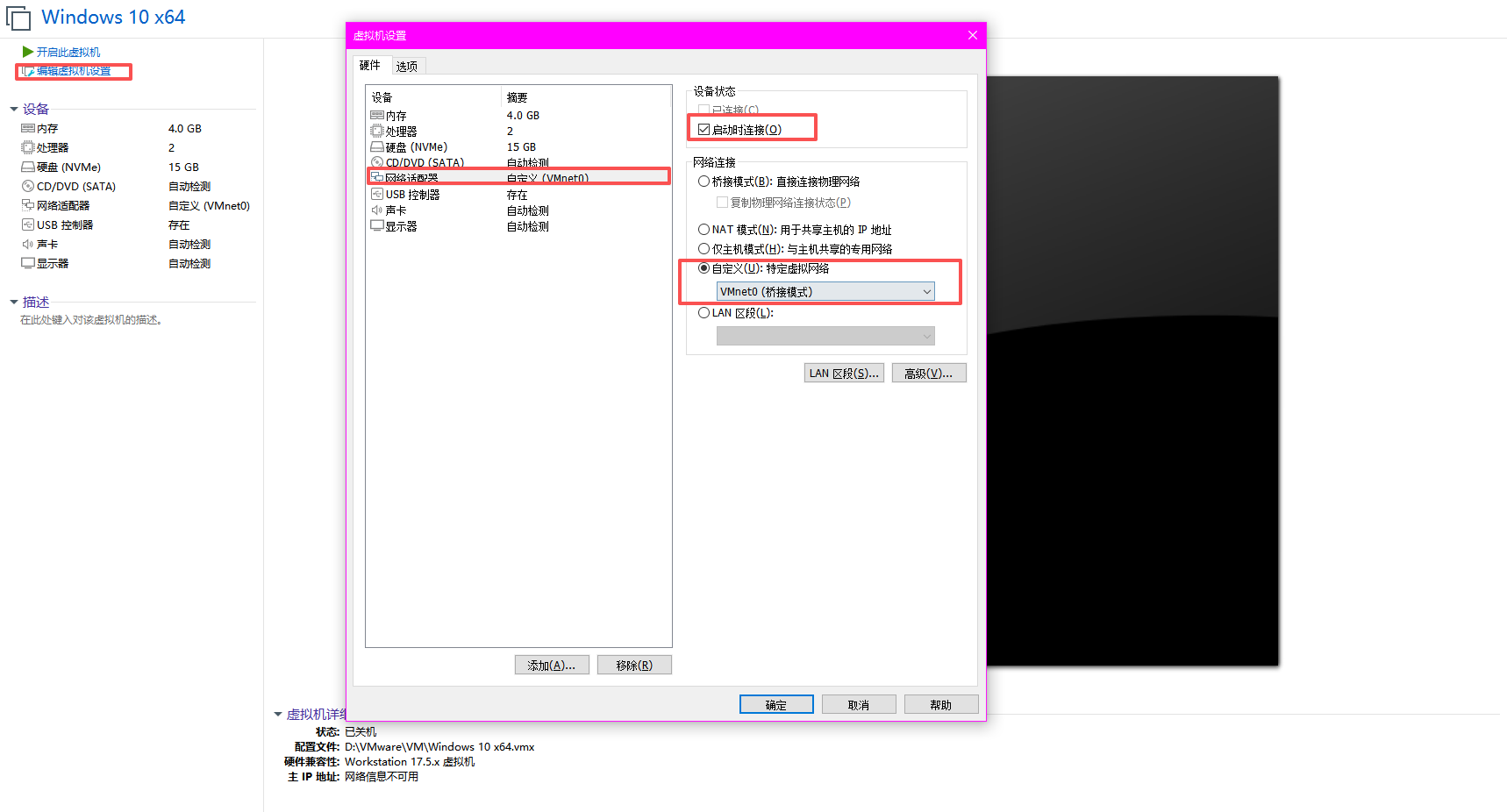
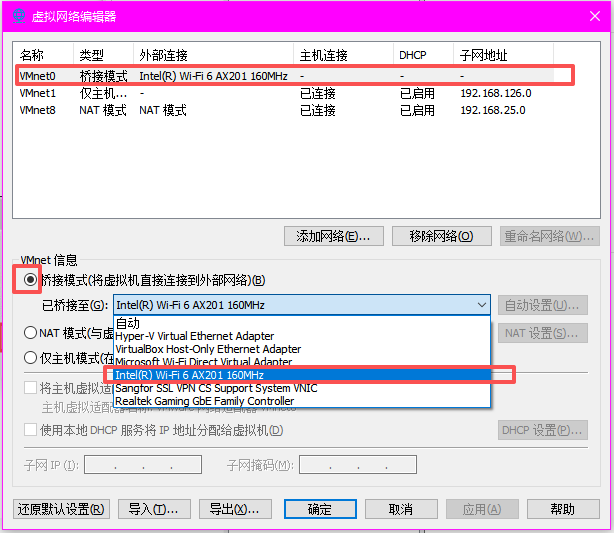
虚拟机网络模式设置为 桥接模式(Bridged),使虚拟机在局域网中表现为一台独立主机,由路由器直接分配 IP 地址。
关键配置包括:
-
VMnet0 设置为桥接模式
-
手动指定桥接到真实物理网卡(如 Wi-Fi 网卡)
-
避免使用 NAT 或 Host-Only 模式
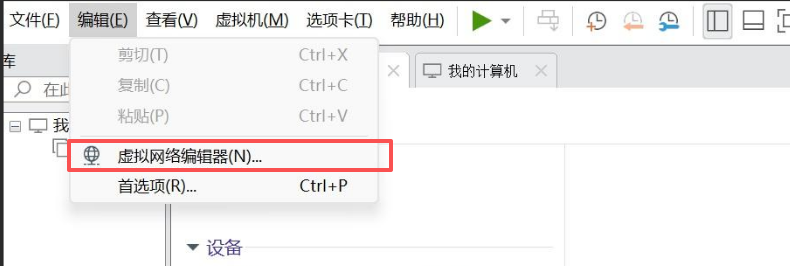
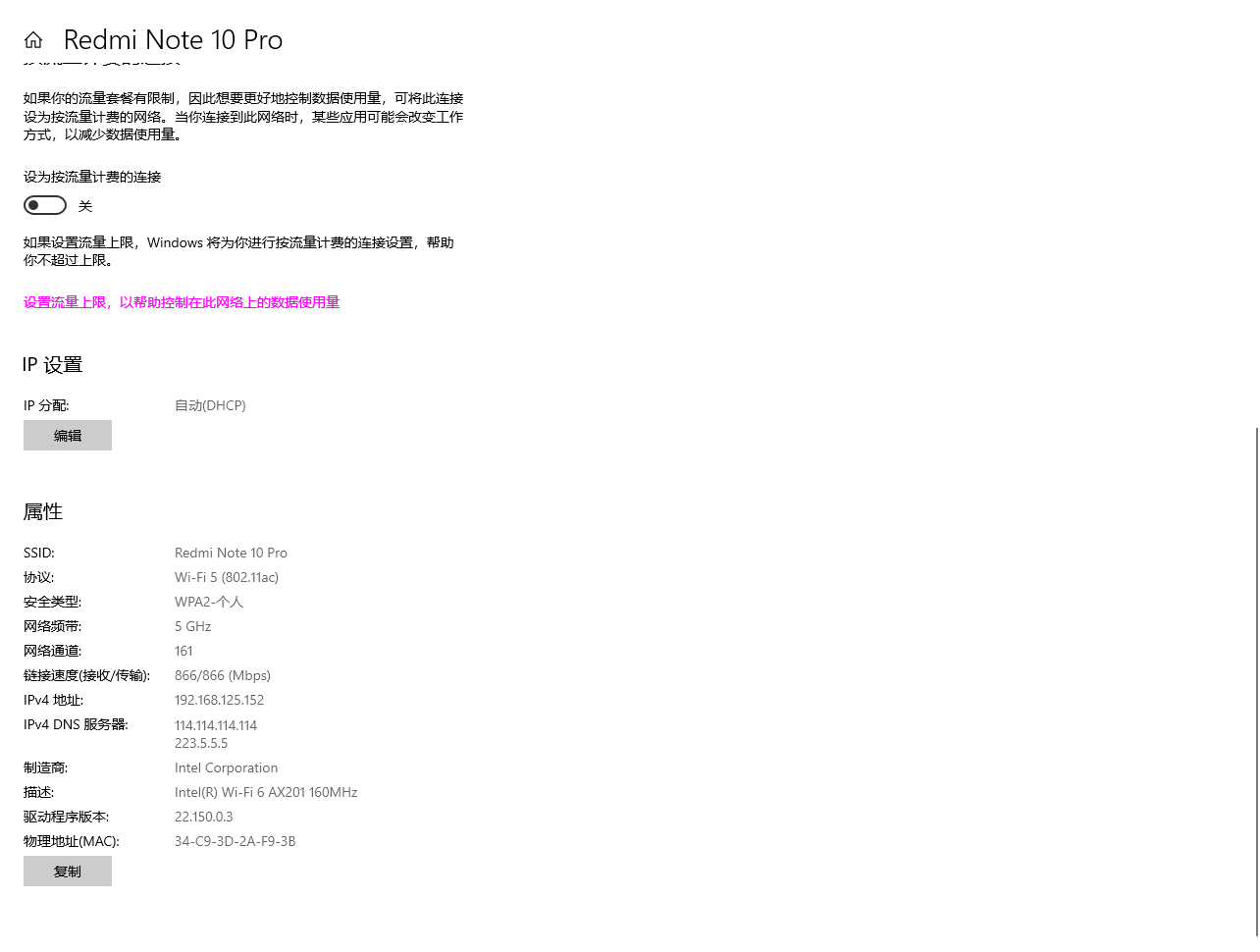
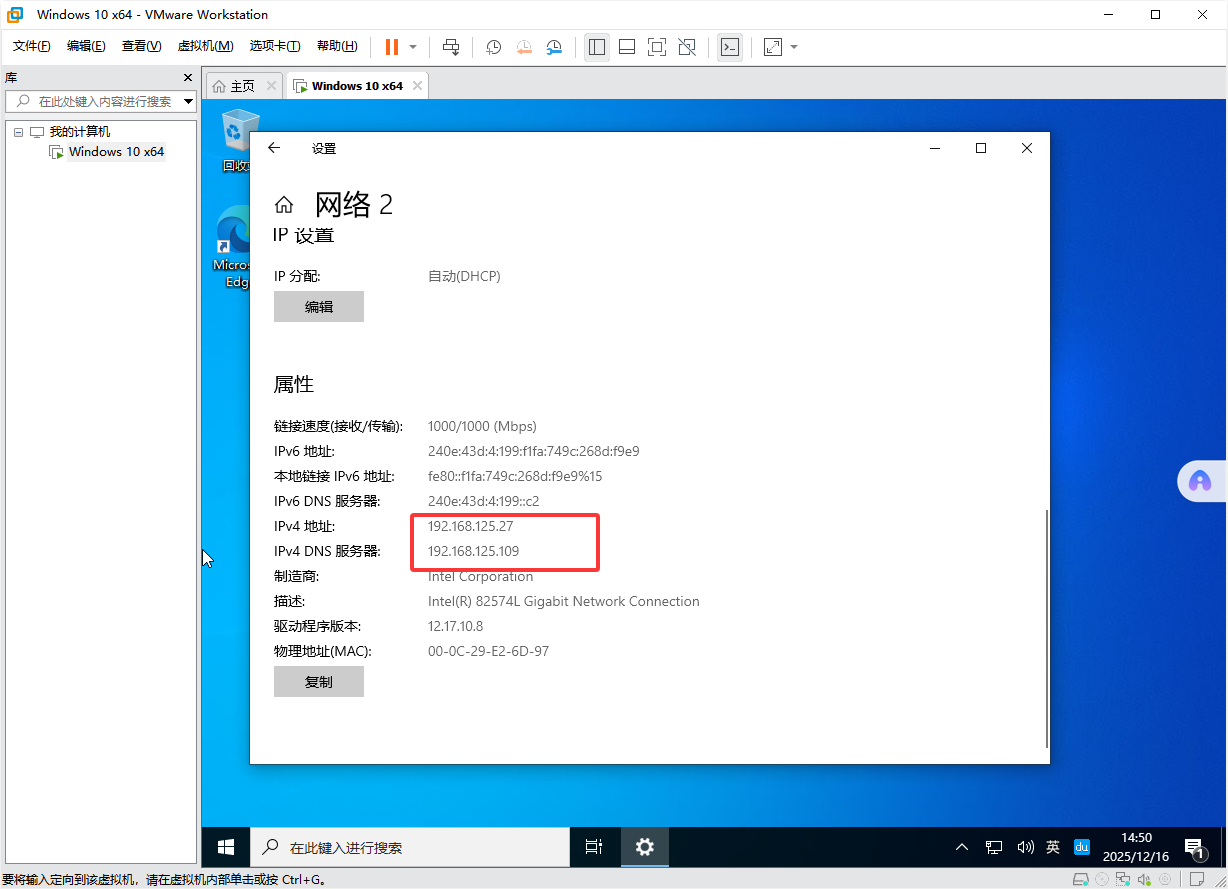
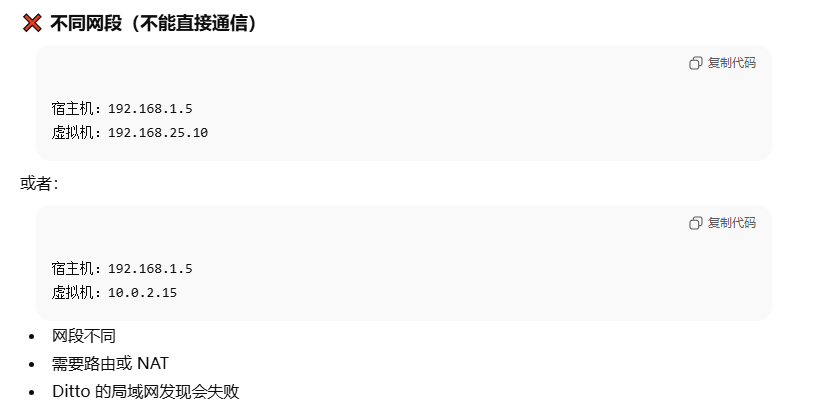
验证,宿主机与虚拟机应处于同一网段,(宿主机能 直接访问 虚拟机,虚拟机能 直接访问 宿主机,不需要路由转发、端口映射或中间设备)
-
宿主机
-
虚拟机
-
不同网段(不能直接通信)
五、Ditto 局域网同步配置
1. 基本网络功能启用
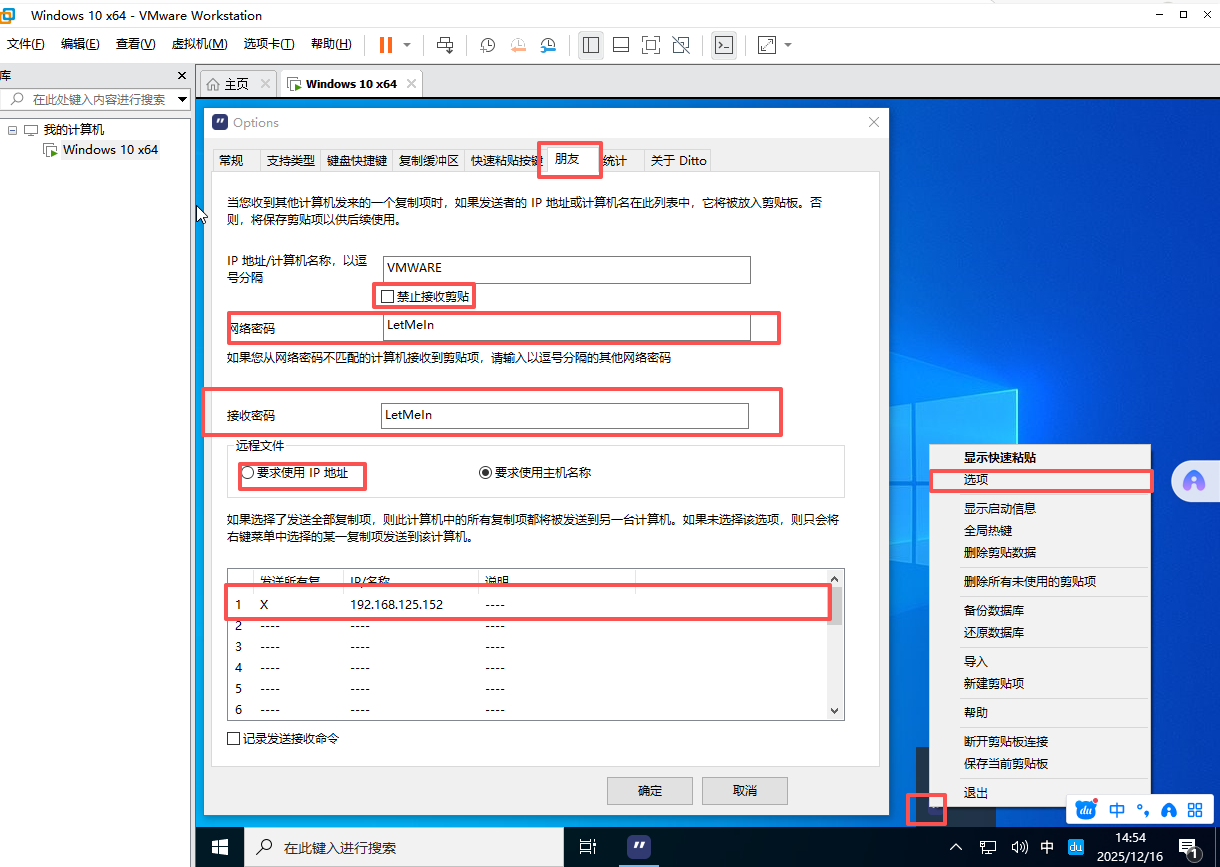
在宿主机和虚拟机中分别打开 Ditto,进入 Options → Network(或"朋友") 页面,完成设置。
2. 网络密码与接收密码
-
设置统一的 Network Password
-
设置统一的 Receive Password
-
两端必须完全一致,用于加密通信与身份校验
3. 使用 IP 地址而非主机名(关键点)
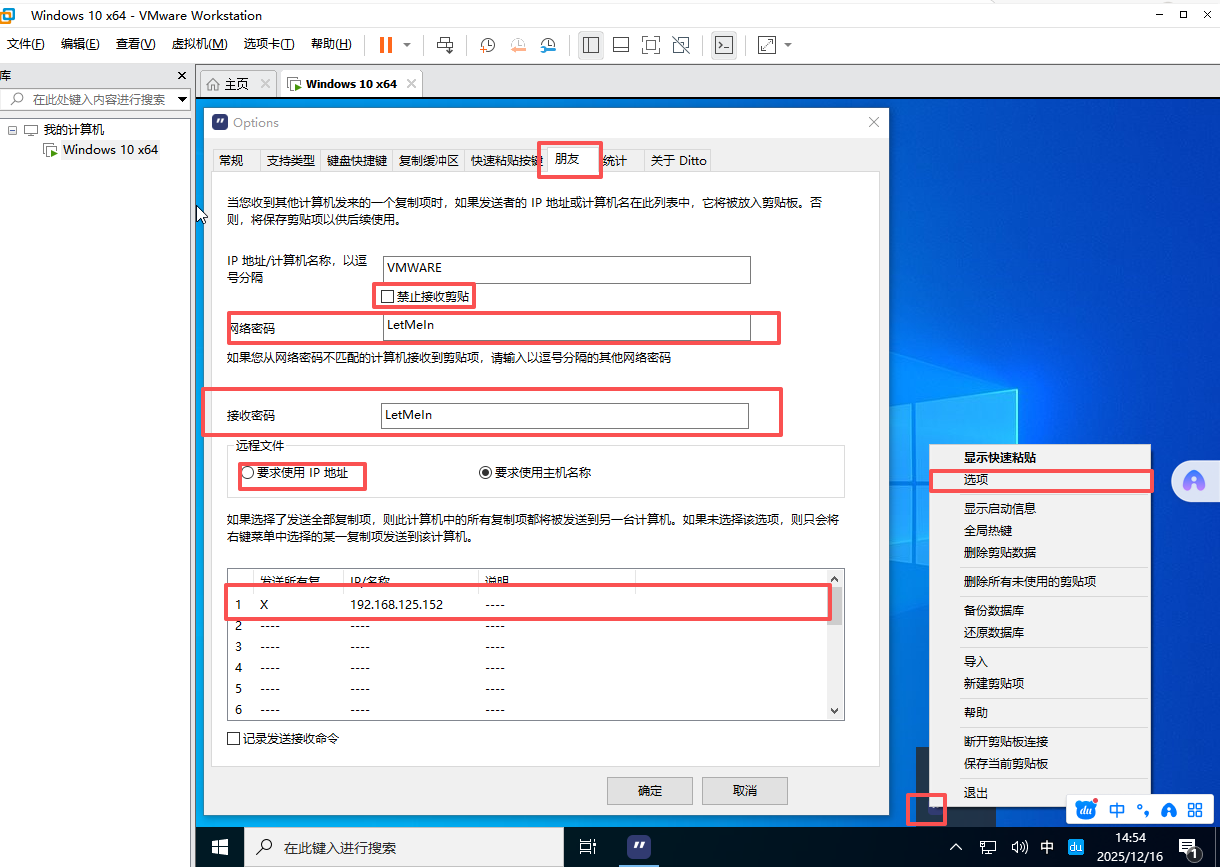
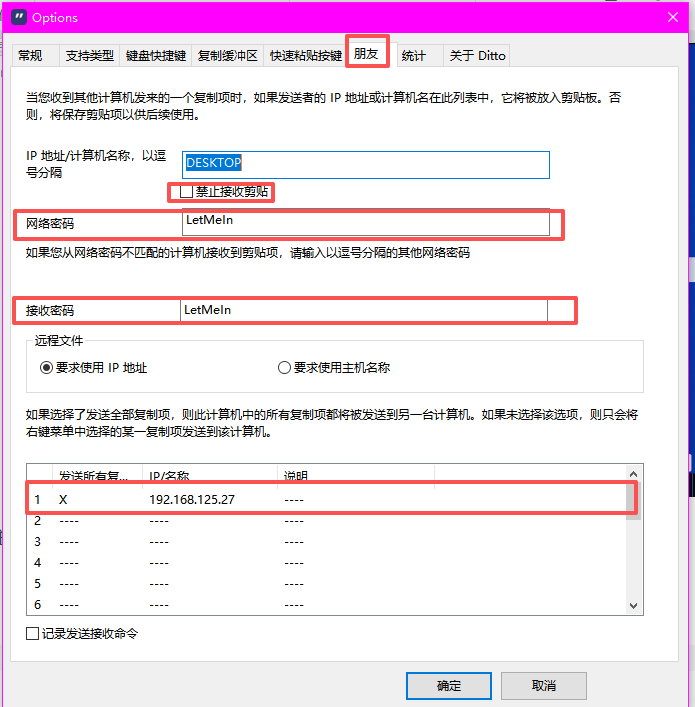
在虚拟机环境中,为避免名称解析不稳定的问题,Ditto 通信对象应使用 IPv4 地址 而不是计算机名称:
-
勾选 "要求使用 IP 地址"
-
在"IP 地址 / 计算机名称"栏中填写对方的 IPv4 地址
配置示例:
-
虚拟机
-
宿主机
六、防火墙与网络类型设置
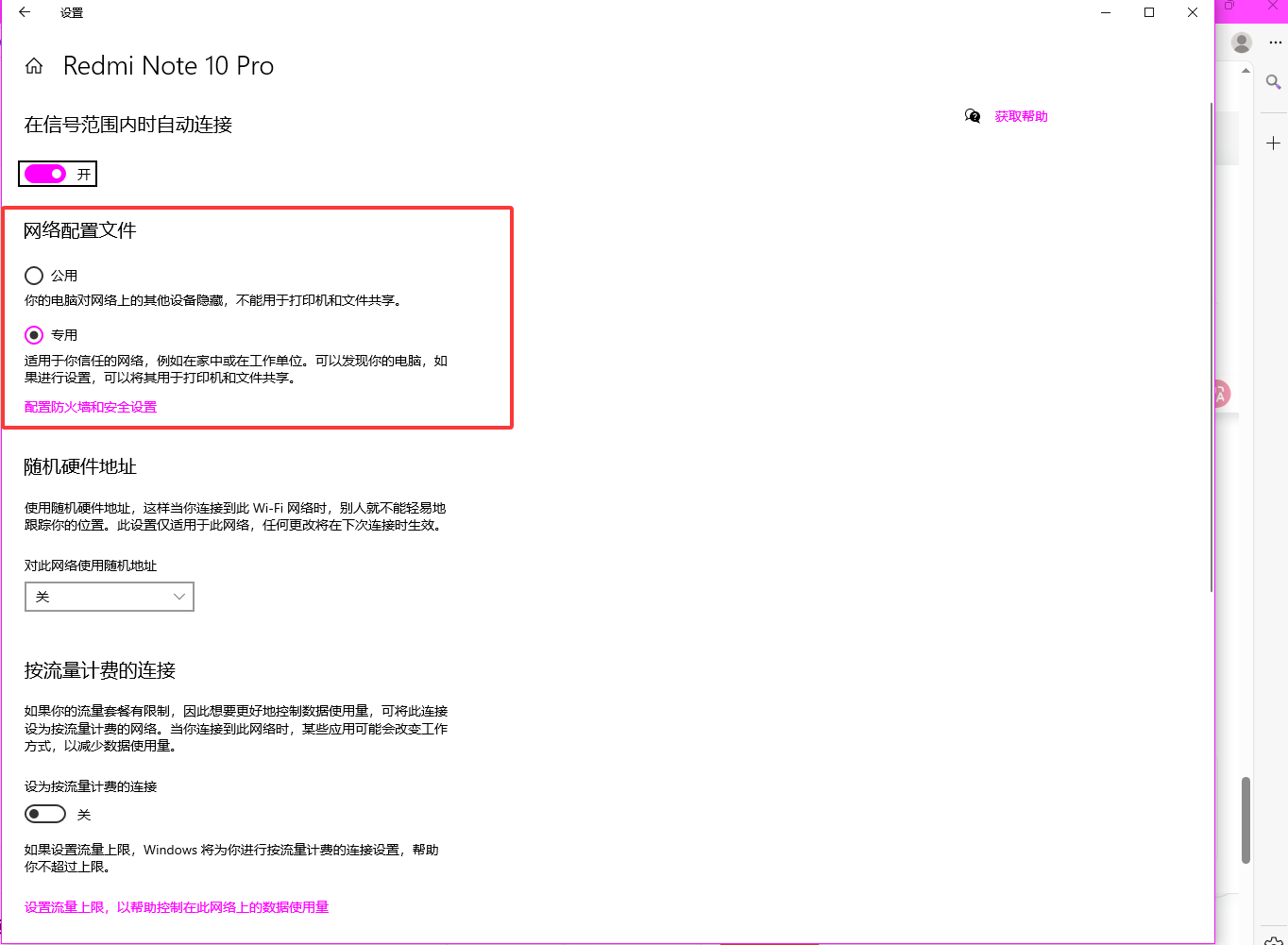
为确保 Ditto 通信不被系统拦截,还需进行以下设置:
-
将网络类型设置为 专用(Private)
-
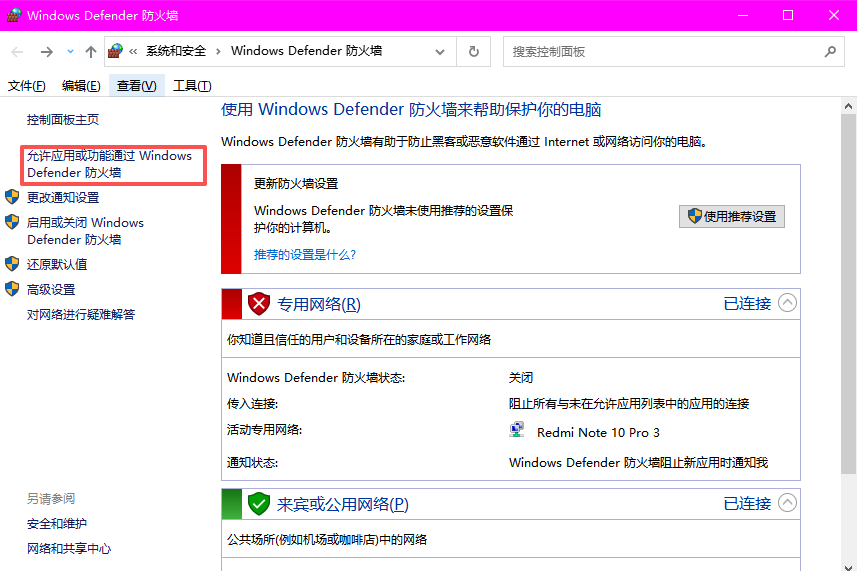
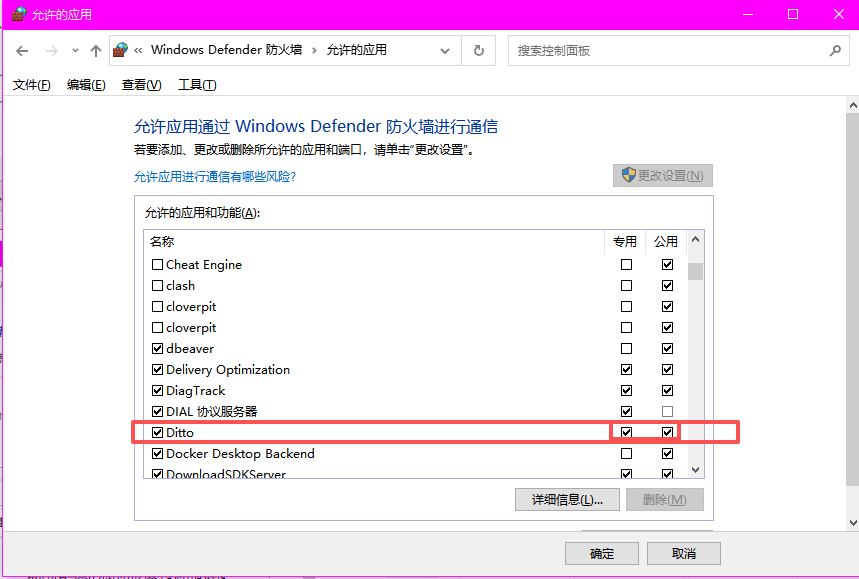
在 Windows 防火墙中允许
Ditto.execontrol firewall.cpl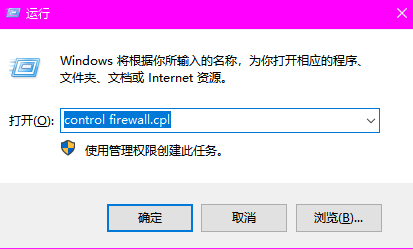
-
如使用第三方安全软件,允许其局域网通信
七、功能验证与实验结果
完成配置后,通过以下步骤验证功能:
-
在宿主机复制一段文本
-
在虚拟机中打开 Ditto 快捷键(默认 `Ctrl + ``)
-
成功看到并粘贴宿主机剪贴板内容
-
反向操作,验证虚拟机 → 宿主机复制
实验结果表明,在桥接网络和 IP 直连配置下,Ditto 能够实现 稳定、低延迟的双向剪贴板同步,支持文本、代码、图片等常见内容类型。
(暂时不支持视频)