distcc结合VSCode实现分布式编译的全面指南
1. 引言
在软件开发过程中,编译大型C/C++项目往往是一个耗时的过程,特别是对于嵌入式开发或大型系统级项目来说,编译时间可能长达数十分钟甚至数小时。这不仅降低了开发效率,也影响了开发人员的工作节奏。本人公司电脑就因为配置较低,编译不仅缓慢,还经常容易死机,着实让我苦不堪言。
分布式编译技术通过将编译任务分发到多台计算机上并行执行,可以显著提高编译速度。其中,distcc是一款成熟、高效的分布式编译工具,它与VSCode的结合可以为开发人员提供一个既高效又便捷的开发环境。
本文将详细介绍distcc的工作原理、安装配置方法,以及如何将其与VSCode无缝集成,帮助开发人员实现编译效率的飞跃。
2. distcc工作原理
distcc是一个开源的分布式编译工具,主要用于加速C、C++和Objective-C项目的编译过程。与其他分布式编译工具相比,distcc具有以下特点:
- 轻量级设计,资源消耗低
- 跨平台支持(Linux、macOS、Windows)
- 与主流构建系统(Make、CMake等)无缝集成
- 支持交叉编译
2.1 编译流程分解
distcc利用了C/C++编译过程的天然并行性,将编译过程分解为以下几个阶段:
- 预处理阶段:在本地完成,由预处理器(如cpp)将源代码转换为预处理后的代码(.i文件)
- 编译阶段:将预处理后的代码编译为目标文件(.o文件),这是计算密集型阶段,可以分布到远程服务器执行
- 链接阶段:将所有目标文件链接为最终的可执行文件,这个阶段需要访问所有目标文件,通常在本地完成
2.2 客户端-服务器架构
distcc采用客户端-服务器架构:
- 客户端(distcc-client):运行在开发机器上,负责分解编译任务、将预处理后的代码发送到服务器、收集编译结果
- 服务器(distcc-server):运行在编译节点上,接收客户端发送的编译请求,执行编译任务,将结果返回给客户端
这种架构的优势在于:
- 客户端资源消耗低,不影响开发人员的日常工作
- 服务器可以是专用的编译节点,也可以是网络中的闲置机器
- 支持动态扩展,可以根据需要添加更多编译节点
3. distcc安装与配置
3.1 服务器端配置(Ubuntu为例)
-
安装distcc服务器:
bashsudo apt update sudo apt install distcc distccmon-gnome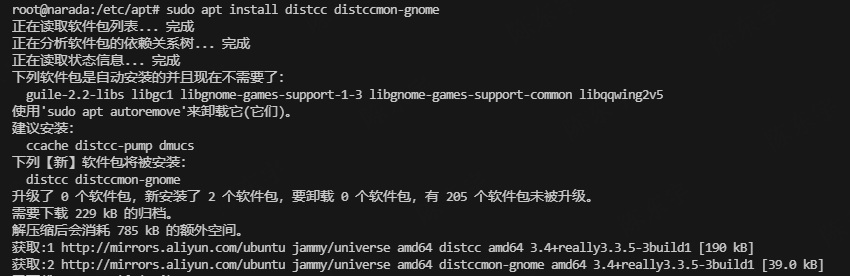
-
配置允许的客户端IP :
编辑
/etc/default/distcc文件:bashsudo vim /etc/default/distcc修改以下参数:
bashSTARTDISTCC="true" ALLOWEDNETS="10.10.0.0/16" # 替换为你的本地网络网段 LISTENER="0.0.0.0" # 允许所有网络接口监听 ZEROCONF="true" # 启用自动发现,客户端可以自动找到网络中的distcc服务器 # 并发控制配置 JOBS="$(( $(nproc) * 2 ))" # 平衡:2倍核心数(推荐) NICE="1" # 高优先级 MAXLOAD="$(( $(nproc) * 2 ))" # 核心数*2 # 日志和调试 LOGLEVEL="error"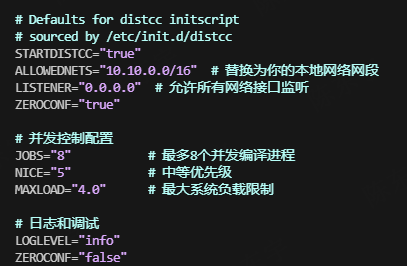
-
配置distcc守护进程 :
编辑
/etc/distcc/hosts文件,添加允许连接的客户端:bashsudo vim /etc/distcc/hosts -
添加客户端IP地址:
bash127.0.0.1 10.10.112.5 # 替换为你的开发机器IP 10.10.112.6 10.10.110.3 10.10.110.2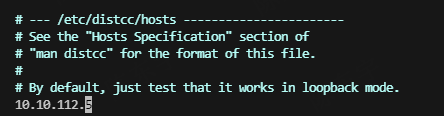
-
重启distcc服务**:
BASHsudo systemctl restart distcc sudo systemctl enable distcc # 设置开机自启 -
验证服务状态:
bashsudo systemctl status distcc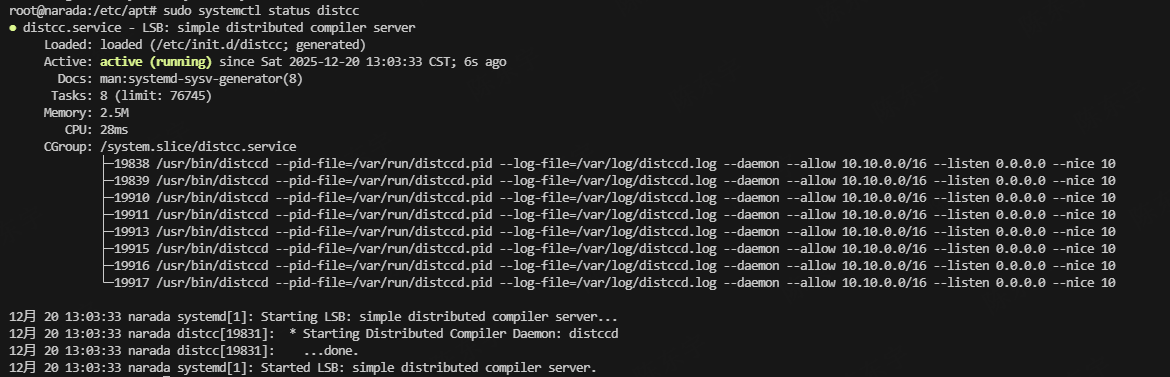
3.2 客户端配置(Ubuntu为例)
-
安装distcc客户端:
bashsudo apt update sudo apt install distcc -
配置编译服务器列表 :
编辑
~/.distcc/hosts文件:bashmkdir -p ~/.distcc vim ~/.distcc/hosts添加编译服务器地址和编译任务数:
bash10.10.110.80/10 # 服务器IP,允许10个并发任务 10.10.110.82/10 # 另一台服务器IP,允许10个并发任务 localhost/1 # 本地机器,允许1个并发任务 -
配置环境变量:将distcc添加到PATH中,并设置相关环境变量:
bashexport PATH="/usr/lib/distcc:$PATH" export DISTCC_HOSTS="10.10.110.80/32 10.10.110.82/32 localhost/2" export DISTCC_IO_TIMEOUT=60 # 超时时间 export DISTCC_FALLBACK=0 # 强制编译任务必须在分布式编译节点上完成,如果远程编译失败,构建过程会立即终止,而不会退回到本地编译 export DISTCC_VERBOSE=0 # 生产环境关闭详细日志 export DISTCC_RETRY=3 # 失败重试次数 export DISTCC_BACKOFF_PERIOD=3 # 失败后等待时间可以将这些配置添加到
~/.bashrc文件中,使其永久生效。 -
重启客户端
bashsudo systemctl restart distcc
4.使用distcc进行分布式编译
-
CMakelists.txt里面增加distcc选项
cpp# 可选启用distcc分布式编译 option(USE_DISTCC "Enable distcc distributed compilation" ON) if(USE_DISTCC) # 使用真实编译器路径,避免递归调用 set(CMAKE_C_COMPILER /usr/bin/gcc) set(CMAKE_CXX_COMPILER /usr/bin/g++) # 使用普通distcc作为编译器启动器 set(CMAKE_C_COMPILER_LAUNCHER distcc) set(CMAKE_CXX_COMPILER_LAUNCHER distcc) message(STATUS "Enabled distcc distributed compilation") else() message(STATUS "Using local compilation") endif() -
创建build目录,指定编译器和ninja构建工具
bashcmake -B build -S . -DCMAKE_BUILD_TYPE=Debug -DCMAKE_EXPORT_COMPILE_COMMANDS=TRUE -DCMAKE_C_COMPILER=gcc -DCMAKE_CXX_COMPILER=g++ -G Ninja
-
启动16线程编译
bashninja -j 16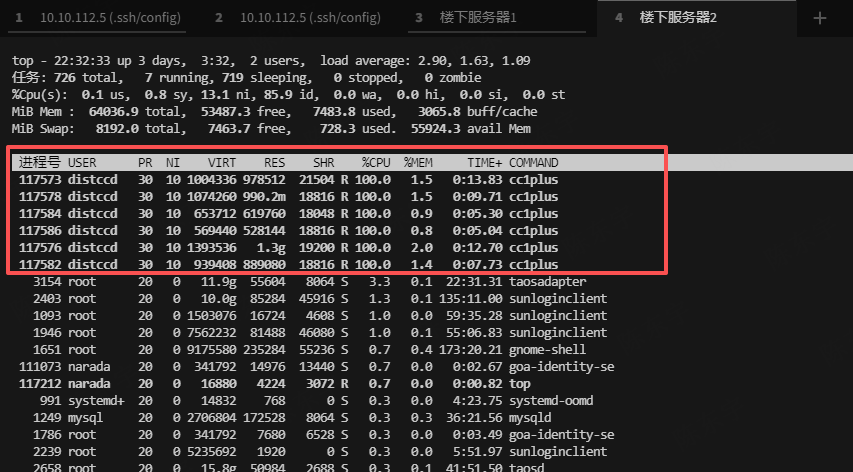
原先接近20分钟的任务,现在5分钟左右就可以编译完成
5. VSCode与distcc集成
VSCode通过tasks.json配置文件来管理编译任务,我们可以通过修改该文件来集成distcc。
5.1 安装必要的VSCode插件
首先,确保安装了以下VSCode插件:
- C/C++ Extension Pack:提供C/C++语言支持
- CMake Tools(如果使用CMake构建系统):提供CMake支持
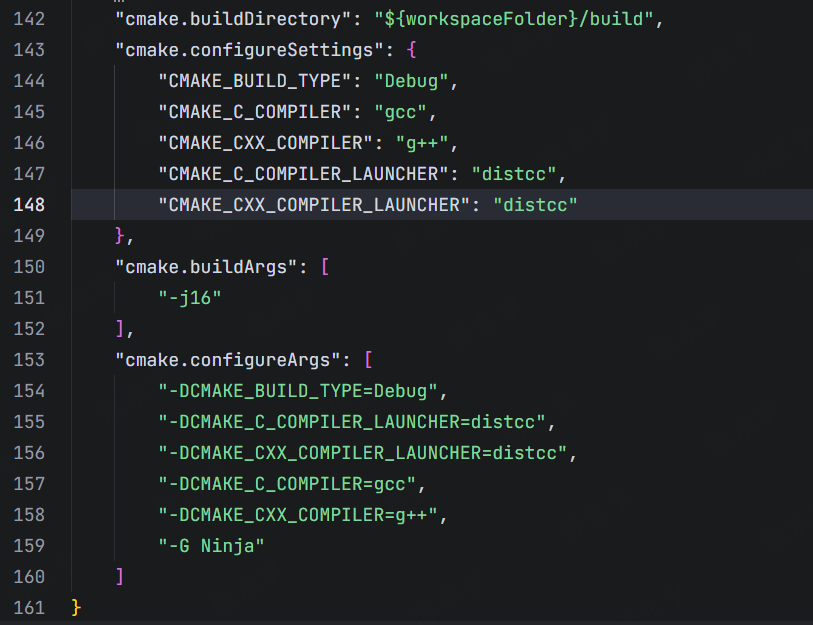
5.2 配置setting.json
setting.json是默认配置:
-
控制编辑器的外观和功能
-
配置扩展的默认行为
-
设置工作区特定的偏好
bash
{
    "cmake.generator": "Ninja",
    "cmake.buildDirectory": "${workspaceFolder}/build",
    "cmake.configureSettings": {
        "CMAKE_BUILD_TYPE": "Debug",
        "CMAKE_C_COMPILER": "gcc",
        "CMAKE_CXX_COMPILER": "g++",
        "CMAKE_C_COMPILER_LAUNCHER": "distcc",
        "CMAKE_CXX_COMPILER_LAUNCHER": "distcc"
    },
    "cmake.buildArgs": [
        "-j16"
    ],
    "cmake.configureArgs": [
        "-DCMAKE_BUILD_TYPE=Debug",
        "-DCMAKE_C_COMPILER_LAUNCHER=distcc",
        "-DCMAKE_CXX_COMPILER_LAUNCHER=distcc",
        "-DCMAKE_C_COMPILER=gcc",
        "-DCMAKE_CXX_COMPILER=g++",
        "-G Ninja"
    ]
}
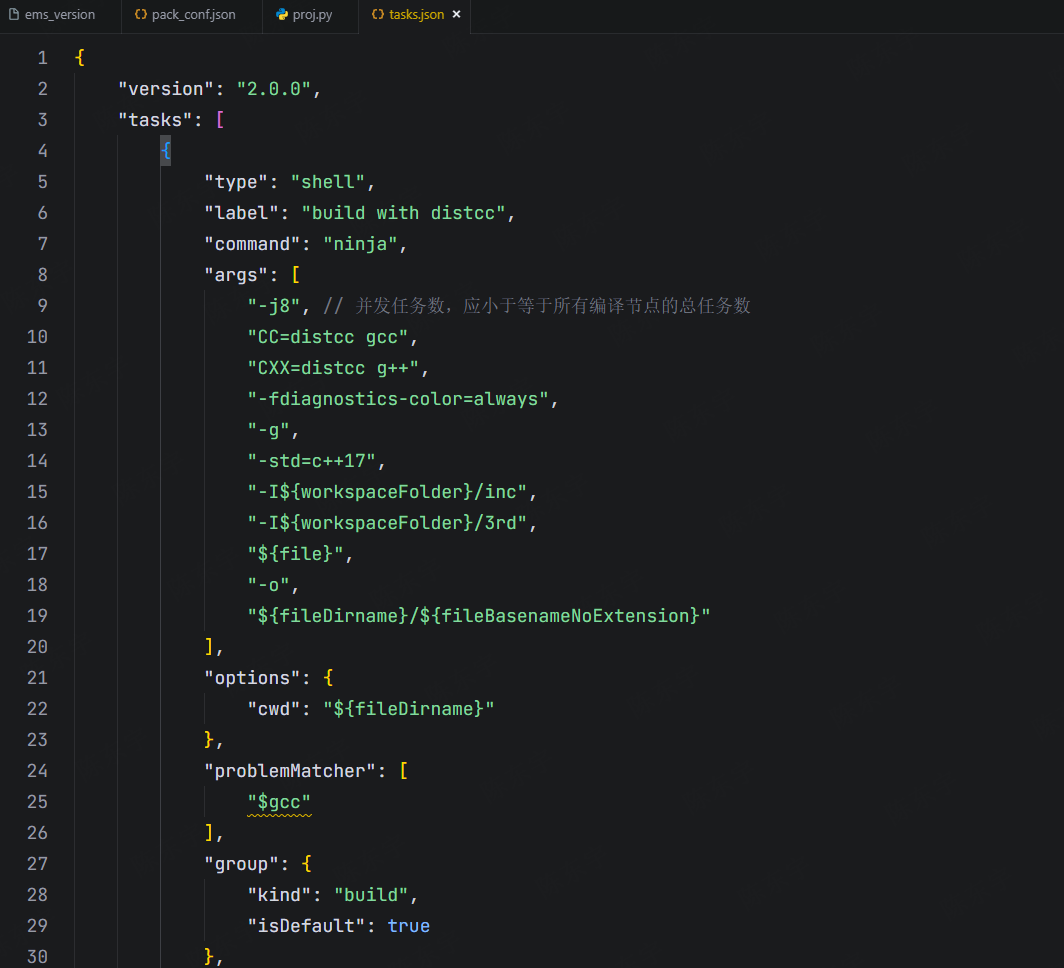
5.2 配置tasks.json
如果想自定义任务,在VSCode中打开你的项目,然后创建或修改.vscode/tasks.json文件:
json
{
    "version": "2.0.0",
    "tasks": [
        {
            "label": "build with distcc",
            "type": "shell",
            "command": "make",
            "args": [
                "-j16",  // 并发任务数,应小于等于所有编译节点的总任务数
                "CC=distcc gcc",
                "CXX=distcc g++"
            ],
            "group": {
                "kind": "build",
                "isDefault": true
            },
            "problemMatcher": [
                "$gcc"
            ],
            "detail": "使用distcc进行分布式编译"
        }
    ]
}
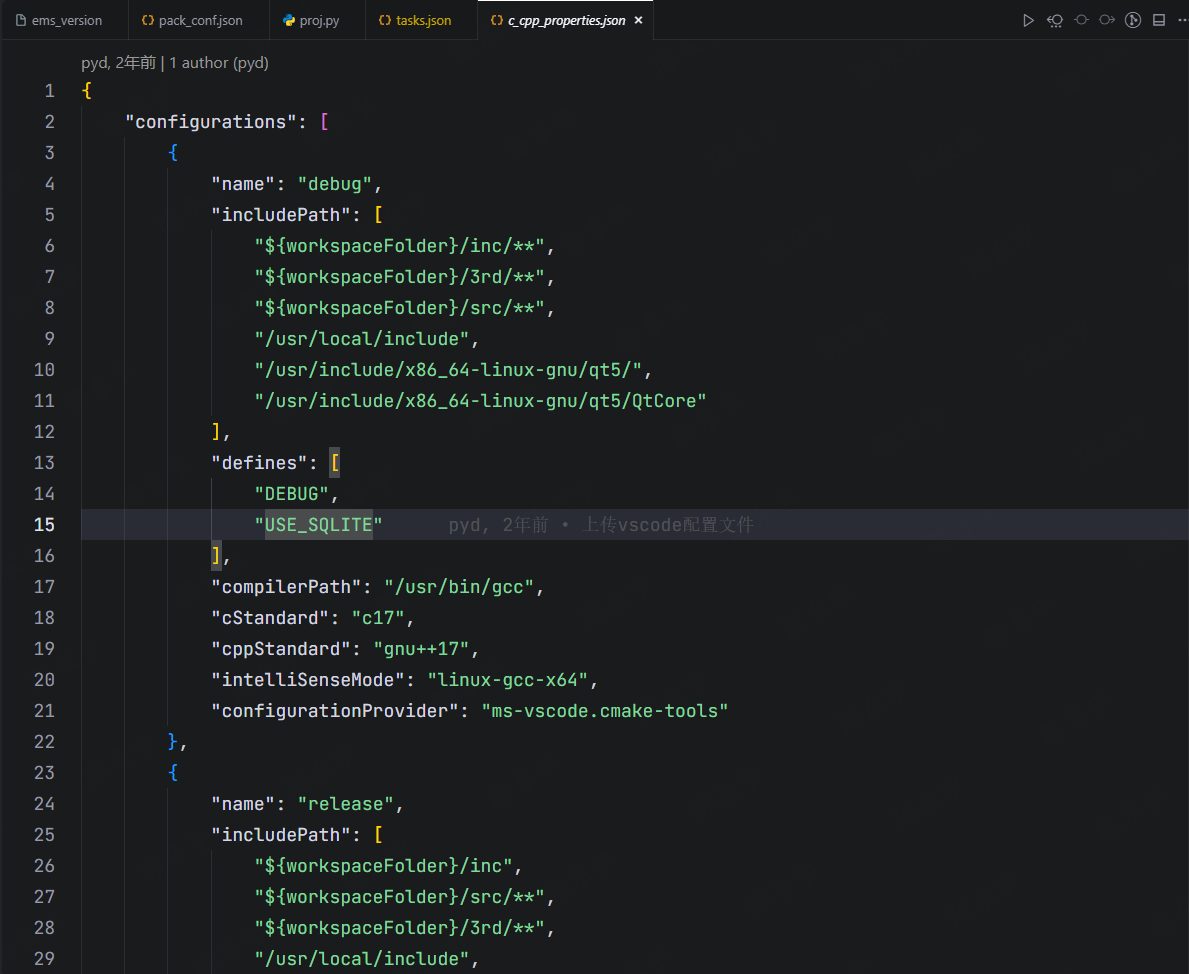
5.3 配置c_cpp_properties.json
为了让VSCode正确识别编译器和编译选项,需要配置.vscode/c_cpp_properties.json文件:
json
{
    "configurations": [
        {
            "name": "Linux",
            "includePath": [
                "${workspaceFolder}/**"
            ],
            "defines": [],
            "compilerPath": "/usr/bin/gcc",
            "cStandard": "gnu17",
            "cppStandard": "gnu++17",
            "intelliSenseMode": "linux-gcc-x64",
            "compileCommands": "${workspaceFolder}/compile_commands.json"
        }
    ],
    "version": 4
}
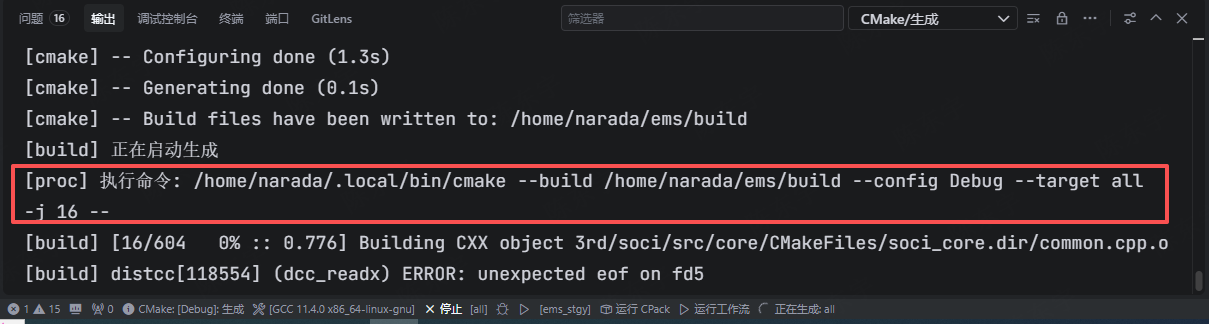
配置完成后,即可点击左下角齿轮开始编译
6. 性能优化与最佳实践
6.1 优化编译任务分配
- 合理设置并发任务数:任务数应小于等于所有编译节点的CPU核心数总和,过多的任务数会导致上下文切换开销增加
- 考虑网络带宽:如果网络带宽有限,可以限制单个节点的并发任务数
- 优先使用本地编译:对于小项目或修改较少的情况,本地编译可能比分布式编译更快
6.2 网络优化
- 使用千兆或万兆网络连接编译节点
- 确保网络稳定,避免编译过程中出现网络中断
- 可以考虑使用NFS或SSHFS共享源文件,减少文件传输开销
6.3 编译节点管理
- 确保所有编译节点使用相同版本的编译器和库
- 定期更新编译节点的软件包
- 监控编译节点的资源使用情况,及时调整任务分配
6.4 调试与监控
- 使用
distccmon-text命令监控编译任务的执行情况 - 使用
distccmon-gnome提供图形化监控界面 - 查看
/var/log/distcc.log(服务器端)和~/.distcc/error.log(客户端)排查问题
7. 跨平台与交叉编译支持
7.1 Windows客户端配置
在Windows上使用distcc需要安装WSL(Windows Subsystem for Linux)或Cygwin:
- 安装WSL和Ubuntu
- 在WSL中安装distcc客户端
- 配置环境变量指向WSL中的distcc
- 在VSCode中配置WSL集成
7.2 交叉编译配置
对于嵌入式开发,distcc支持交叉编译:
- 在所有编译节点上安装相同版本的交叉编译器
- 配置客户端使用交叉编译器:
bash
export CC="distcc arm-none-eabi-gcc"
export CXX="distcc arm-none-eabi-g++"- 在VSCode的tasks.json中指定交叉编译器:
json
{
    "label": "build with distcc (cross)",
    "type": "shell",
    "command": "make",
    "args": [
        "-j8",
        "CC=distcc arm-none-eabi-gcc",
        "CXX=distcc arm-none-eabi-g++"
    ],
    // ...
}
8. 案例分析
8.1 嵌入式Linux内核编译
环境配置:
- 客户端:开发机器(8核CPU)
- 服务器:2台编译服务器(每台16核CPU)
- 项目:Linux内核4.19
编译结果对比:
- 本地编译:12分钟
- 分布式编译:3分钟(4倍速度提升)
8.2 大型C++应用编译
环境配置:
- 客户端:开发机器(4核CPU)
- 服务器:3台编译服务器(每台8核CPU)
- 项目:Qt应用程序(约50万行代码)
编译结果对比:
- 本地编译:28分钟
- 分布式编译:7分钟(4倍速度提升)
8.3 部门Linux项目
环境配置:
- 客户端:开发机器(4核CPU)
- 服务器:2台编译服务器(每台8核CPU)
- 项目:Linux后台应用程序
编译结果对比:
- 本地编译:20分钟
- 分布式编译:5分钟(4倍速度提升)
9. 常见问题与解决方案
9.1 编译错误:"Permission denied"
原因 :服务器端不允许客户端连接
解决方案 :检查服务器端的/etc/distcc/hosts文件,确保客户端IP被正确添加
9.2 编译速度提升不明显
原因:
- 网络带宽不足
- 并发任务数设置不合理
- 服务器负载过高
解决方案: - 增加网络带宽
- 调整并发任务数
- 增加编译服务器数量
9.3 VSCode无法识别distcc
原因 :环境变量配置不正确
解决方案:确保distcc的路径被正确添加到PATH中,并在VSCode中重新加载环境变量
10. 总结
distcc结合VSCode的分布式编译方案为开发人员提供了一个高效、便捷的开发环境。通过将编译任务分发到多台机器上并行执行,可以显著减少大型项目的编译时间,提高开发效率。
本文详细介绍了distcc的工作原理、安装配置方法,以及与VSCode的集成步骤,并提供了性能优化和最佳实践建议。通过合理配置和使用,可以使编译速度提升3-5倍甚至更高,为开发人员节省宝贵的时间。
在未来,随着硬件性能的提升和网络技术的发展,分布式编译技术将在软件开发过程中发挥更加重要的作用,帮助开发人员应对日益复杂的项目挑战。