图片转 ppt,实现可编辑
效果演示
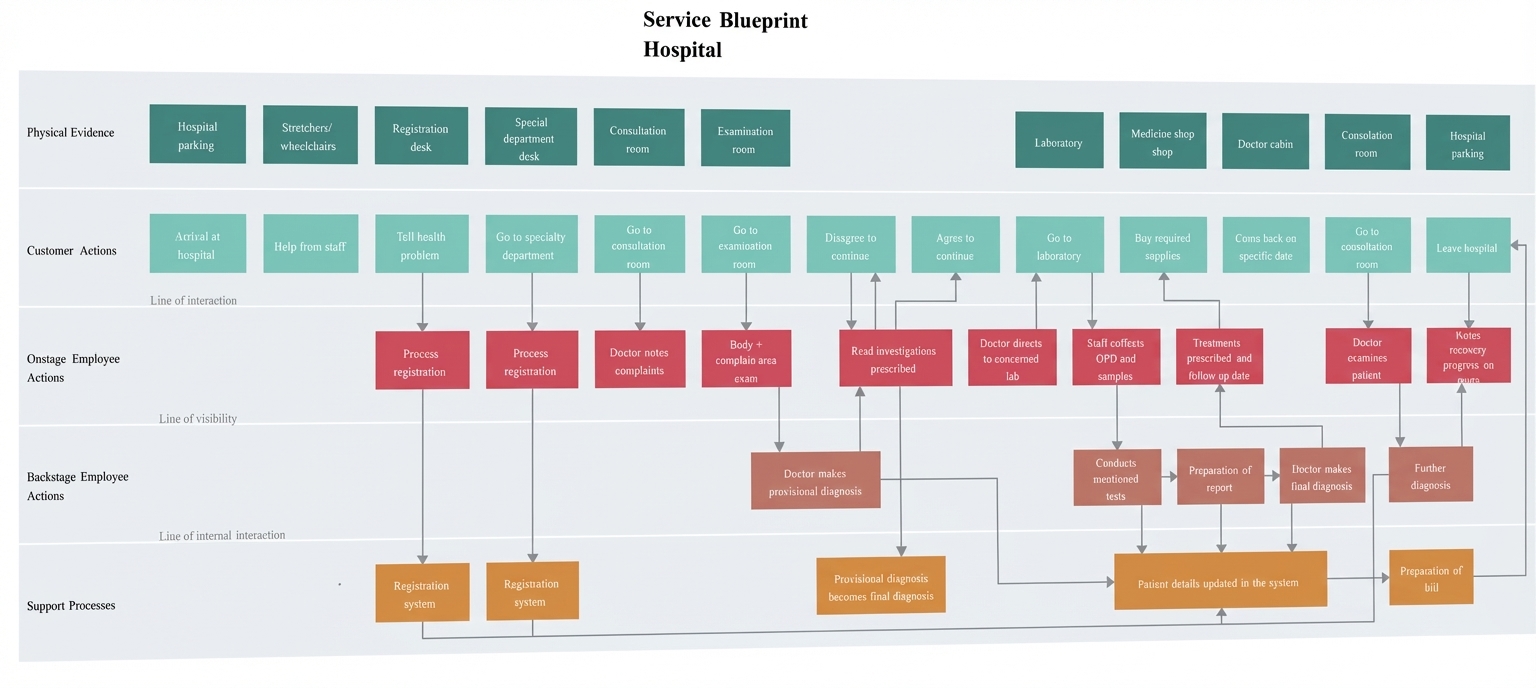
输出后:
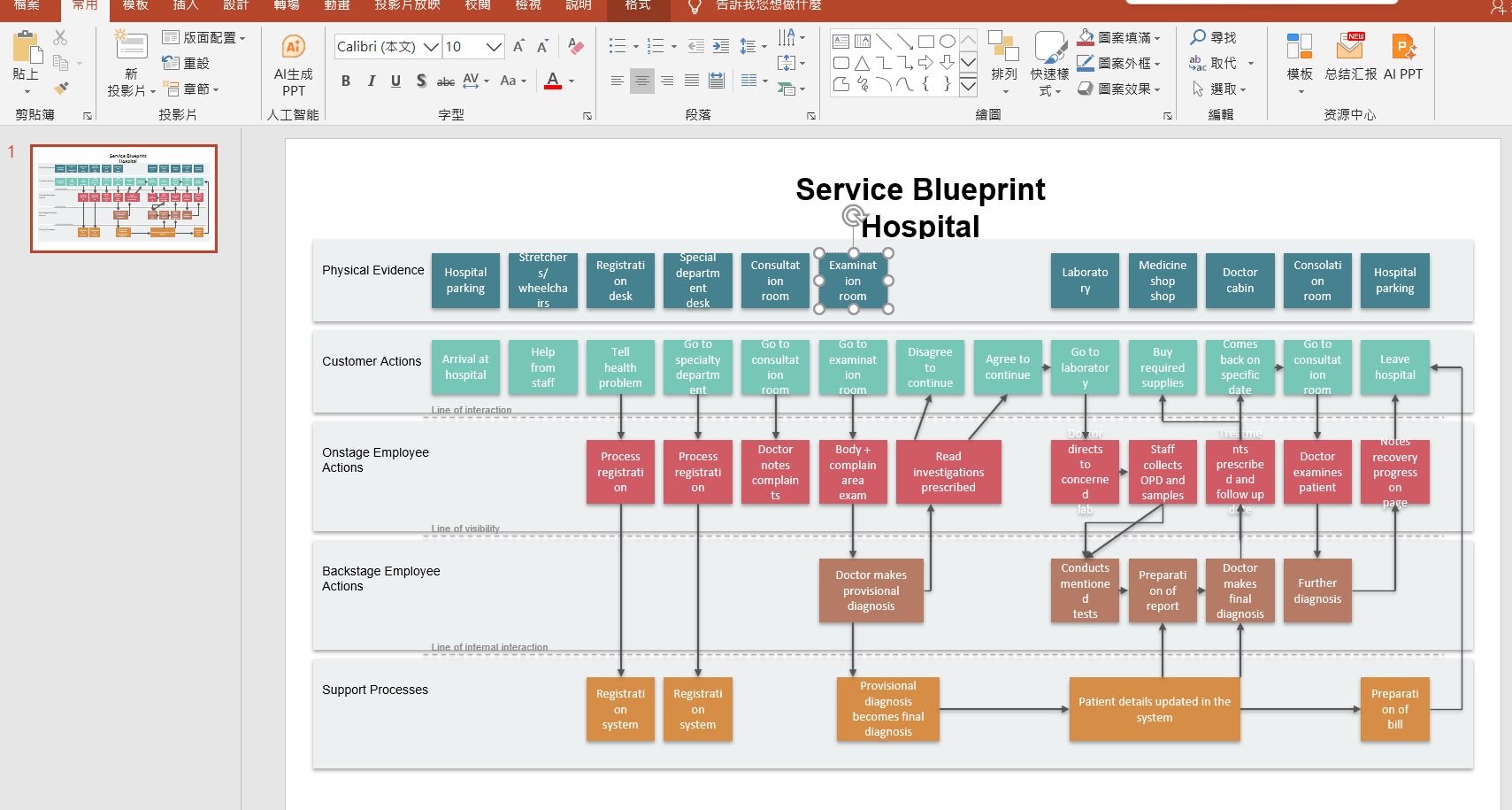
只需要手动修订一下箭头了,工作量减少了,不用自己纯手打(2小时)
完整代码
大模型只能选用 gemini-3-pro-preview,qwen 是不行的
python
#!/usr/bin/env python3
"""
图片转PPTX v3 - 增强精确版
改进点:
1. 两步法:先OCR提取文字,再生成布局
2. 强制安全边距约束
3. 支持切换模型

使用方法:
    python image_to_pptx_v3.py input_image.png -o output.pptx
    python image_to_pptx_v3.py input_image.png -o output.pptx --model gemini-3-pro-preview-thinking
"""

import os
import sys
import base64
import argparse
import tempfile
import subprocess
import requests
import json
import re
from pathlib import Path

# ============================================================
# 配置
# ============================================================

# 默认API配置
DEFAULT_BASE_URL = "https://api.vectorengine.ai/v1"
DEFAULT_API_KEY = "sk-m"

# 固定使用的模型
DEFAULT_MODEL = "gemini-3-pro-preview"

# 幻灯片安全边距配置(英寸)
SLIDE_WIDTH = 13.333
SLIDE_HEIGHT = 7.5
SAFE_MARGIN_LEFT = 0.3
SAFE_MARGIN_RIGHT = 0.3
SAFE_MARGIN_TOP = 0.3
SAFE_MARGIN_BOTTOM = 0.3
SAFE_WIDTH = SLIDE_WIDTH - SAFE_MARGIN_LEFT - SAFE_MARGIN_RIGHT  # 12.733
SAFE_HEIGHT = SLIDE_HEIGHT - SAFE_MARGIN_TOP - SAFE_MARGIN_BOTTOM  # 6.9

# ============================================================
# PPTX 模板代码
# ============================================================

PPTX_TEMPLATE = '''
from pptx import Presentation
from pptx.util import Inches, Pt, Emu
from pptx.dml.color import RGBColor
from pptx.enum.text import PP_ALIGN, MSO_ANCHOR
from pptx.enum.shapes import MSO_SHAPE
from pptx.enum.dml import MSO_LINE_DASH_STYLE

# 幻灯片尺寸
SLIDE_WIDTH = 13.333
SLIDE_HEIGHT = 7.5

# 安全边距
SAFE_LEFT = 0.3
SAFE_RIGHT = 13.033  # 13.333 - 0.3
SAFE_TOP = 0.3
SAFE_BOTTOM = 7.2    # 7.5 - 0.3

# 创建演示文稿 (16:9)
prs = Presentation()
prs.slide_width = Inches(SLIDE_WIDTH)
prs.slide_height = Inches(SLIDE_HEIGHT)

# 添加空白幻灯片
slide = prs.slides.add_slide(prs.slide_layouts[6])

def clamp_x(x, width=0):
    """确保X坐标在安全范围内"""
    x = max(SAFE_LEFT, x)
    if x + width > SAFE_RIGHT:
        x = SAFE_RIGHT - width
    return max(SAFE_LEFT, x)

def clamp_y(y, height=0):
    """确保Y坐标在安全范围内"""
    y = max(SAFE_TOP, y)
    if y + height > SAFE_BOTTOM:
        y = SAFE_BOTTOM - height
    return max(SAFE_TOP, y)

def parse_color(color):
    """解析颜色值,支持带#和不带#的格式"""
    if not color:
        return RGBColor(0, 0, 0)
    color = str(color).strip().lstrip('#')
    if len(color) == 6:
        return RGBColor(int(color[0:2], 16), int(color[2:4], 16), int(color[4:6], 16))
    return RGBColor(0, 0, 0)

def add_text_box(slide, text, left, top, width, height, font_size=12, bold=False, color="000000", align="center", font_name="Arial"):
    """添加文本框(带边界检查)"""
    left = clamp_x(left, width)
    top = clamp_y(top, height)

    textbox = slide.shapes.add_textbox(Inches(left), Inches(top), Inches(width), Inches(height))
    tf = textbox.text_frame
    tf.word_wrap = True
    p = tf.paragraphs[0]
    p.text = text
    p.font.size = Pt(font_size)
    p.font.bold = bold
    p.font.name = font_name
    p.font.color.rgb = parse_color(color)
    if align == "center":
        p.alignment = PP_ALIGN.CENTER
    elif align == "left":
        p.alignment = PP_ALIGN.LEFT
    elif align == "right":
        p.alignment = PP_ALIGN.RIGHT
    return textbox

def add_rect(slide, left, top, width, height, fill_color=None, border_color=None, border_width=1, text=None, text_color="FFFFFF", font_size=10, corner_radius=0, bold=False, font_name="Arial"):
    """添加矩形(带边界检查)"""
    left = clamp_x(left, width)
    top = clamp_y(top, height)

    if corner_radius > 0:
        shape = slide.shapes.add_shape(MSO_SHAPE.ROUNDED_RECTANGLE, Inches(left), Inches(top), Inches(width), Inches(height))
    else:
        shape = slide.shapes.add_shape(MSO_SHAPE.RECTANGLE, Inches(left), Inches(top), Inches(width), Inches(height))

    if fill_color:
        shape.fill.solid()
        shape.fill.fore_color.rgb = parse_color(fill_color)
    else:
        shape.fill.background()

    if border_color:
        shape.line.color.rgb = parse_color(border_color)
        shape.line.width = Pt(border_width)
    else:
        shape.line.fill.background()

    if text:
        tf = shape.text_frame
        tf.word_wrap = True
        p = tf.paragraphs[0]
        p.text = text
        p.font.size = Pt(font_size)
        p.font.bold = bold
        p.font.name = font_name
        p.font.color.rgb = parse_color(text_color)
        p.alignment = PP_ALIGN.CENTER
        tf.anchor = MSO_ANCHOR.MIDDLE

    return shape

def add_line(slide, start_x, start_y, end_x, end_y, color="000000", width=1, dashed=False):
    """添加直线(带边界检查)"""
    start_x = clamp_x(start_x)
    end_x = clamp_x(end_x)
    start_y = clamp_y(start_y)
    end_y = clamp_y(end_y)

    connector = slide.shapes.add_connector(
        1,
        Inches(start_x), Inches(start_y),
        Inches(end_x), Inches(end_y)
    )
    connector.line.color.rgb = parse_color(color)
    connector.line.width = Pt(width)
    if dashed:
        connector.line.dash_style = MSO_LINE_DASH_STYLE.DASH
    return connector

def add_arrow(slide, start_x, start_y, end_x, end_y, color="000000", width=1.5):
    """添加箭头(带边界检查)- 使用带箭头端点的线条"""
    start_x = clamp_x(start_x)
    end_x = clamp_x(end_x)
    start_y = clamp_y(start_y)
    end_y = clamp_y(end_y)

    line = slide.shapes.add_connector(
        1,
        Inches(start_x), Inches(start_y),
        Inches(end_x), Inches(end_y)
    )
    line.line.color.rgb = parse_color(color)
    line.line.width = Pt(width)

    # 尝试添加箭头头部
    try:
        from pptx.oxml.ns import qn
        from lxml import etree
        spPr = line._element.find(qn('p:spPr'))
        if spPr is not None:
            ln = spPr.find(qn('a:ln'))
            if ln is not None:
                tailEnd = etree.SubElement(ln, qn('a:tailEnd'))
                tailEnd.set('type', 'triangle')
                tailEnd.set('w', 'med')
                tailEnd.set('len', 'med')
    except:
        pass

    return line

# ========== 以下是AI生成的绘图代码 ==========

'''


def encode_image_to_base64(image_path: str) -> str:
    with open(image_path, "rb") as f:
        return base64.b64encode(f.read()).decode("utf-8")

def get_image_mime_type(image_path: str) -> str:
    ext = Path(image_path).suffix.lower()
    mime_map = {".png": "image/png", ".jpg": "image/jpeg", ".jpeg": "image/jpeg", ".gif": "image/gif", ".webp": "image/webp"}
    return mime_map.get(ext, "image/png")

def call_api(base_url: str, api_key: str, model: str, messages: list, max_tokens: int = 8000) -> str:
    """调用API"""
    headers = {
        "Authorization": f"Bearer {api_key}",
        "Content-Type": "application/json"
    }
    payload = {
        "model": model,
        "messages": messages,
        "temperature": 0.1,
        "max_tokens": max_tokens
    }

    response = requests.post(
        f"{base_url}/chat/completions",
        headers=headers,
        json=payload,
        timeout=600
    )

    if response.status_code != 200:
        print(f"❌ API调用失败: {response.status_code}")
        print(response.text)
        sys.exit(1)

    result = response.json()
    return result["choices"][0]["message"]["content"]


def step1_extract_content(base_url: str, api_key: str, model: str, image_path: str) -> dict:
    """
    Step 1: 精确提取图片中的所有文字内容和结构
    """
    base64_image = encode_image_to_base64(image_path)
    mime_type = get_image_mime_type(image_path)

    system_prompt = """你是一个专业的OCR和图表分析专家。仔细分析用户提供的图片,精确提取所有内容。

## 任务
分析这张图片(可能是流程图、服务蓝图、PPT等),提取:
1. 所有文字内容(一字不差)
2. 元素的相对位置关系
3. 颜色信息
4. 连接线/箭头的逻辑关系

## 输出格式(JSON)
```json
{
    "title": "图片标题",
    "type": "service_blueprint / flowchart / presentation / other",
    "structure": {
        "rows": [
            {
                "row_name": "行名称(如 Physical Evidence)",
                "row_index": 0,
                "color": "主要颜色十六进制",
                "items": [
                    {"text": "完整文字", "column": 0},
                    {"text": "完整文字", "column": 1}
                ]
            }
        ],
        "total_columns": 13,
        "divider_lines": ["Line of interaction", "Line of visibility"]
    },
    "connections": [
        {"from": "元素A", "to": "元素B", "type": "arrow/line"}
    ]
}
\```

## 关键规则
1. **文字必须100%准确**:不要猜测、简化或遗漏任何文字
2. **保留换行**:多行文字用\\n分隔
3. **颜色准确**:用十六进制表示(如 #5DADE2)
4. **结构清晰**:标注每个元素所在的行号和列号

只输出JSON,不要其他内容。"""

    user_content = [
        {"type": "text", "text": "请精确分析这张图片,提取所有文字内容和结构信息。文字必须100%准确,不要遗漏任何内容。"},
        {"type": "image_url", "image_url": {"url": f"data:{mime_type};base64,{base64_image}"}}
    ]

    print("📖 Step 1: 正在精确提取图片内容...")

    content = call_api(base_url, api_key, model, [
        {"role": "system", "content": system_prompt},
        {"role": "user", "content": user_content}
    ], max_tokens=8000)

    # 清理JSON
    if "```json" in content:
        content = content.split("```json")[1].split("```")[0]
    elif "```" in content:
        content = content.split("```")[1].split("```")[0]

    try:
        return json.loads(content.strip())
    except json.JSONDecodeError:
        print("⚠️ JSON解析失败,返回原始内容")
        return {"raw_content": content}


def step2_generate_code(base_url: str, api_key: str, model: str, image_path: str, extracted_content: dict) -> str:
    """
    Step 2: 基于提取的内容生成PPTX代码
    """
    base64_image = encode_image_to_base64(image_path)
    mime_type = get_image_mime_type(image_path)

    system_prompt = f"""你是一个专业的PPT开发工程师。根据提取的内容信息和原图,生成python-pptx代码来1:1还原图片。

## 幻灯片安全区域(必须遵守!)
- 幻灯片尺寸: {SLIDE_WIDTH} x {SLIDE_HEIGHT} 英寸
- 左边距: {SAFE_MARGIN_LEFT} 英寸(内容不能小于此值)
- 右边距: 内容X坐标+宽度 不能超过 {SLIDE_WIDTH - SAFE_MARGIN_RIGHT} 英寸
- 上边距: {SAFE_MARGIN_TOP} 英寸
- 下边距: 内容Y坐标+高度 不能超过 {SLIDE_HEIGHT - SAFE_MARGIN_BOTTOM} 英寸

## 可用区域计算
- 有效宽度: {SAFE_WIDTH:.2f} 英寸
- 有效高度: {SAFE_HEIGHT:.2f} 英寸
- 如果有13列元素,每列宽度约: {SAFE_WIDTH/13:.3f} 英寸

## 可用的辅助函数(只能使用这4个!已在模板中定义好,不要重新定义!)
1. add_text_box(slide, text, left, top, width, height, font_size=12, bold=False, color="000000", align="center")
2. add_rect(slide, left, top, width, height, fill_color=None, border_color=None, text=None, text_color="FFFFFF", font_size=10)
3. add_line(slide, start_x, start_y, end_x, end_y, color="000000", width=1, dashed=False)
4. add_arrow(slide, start_x, start_y, end_x, end_y, color="000000", width=1.5)

## 禁止事项(非常重要!)
- **禁止定义任何函数**(def xxx:)
- **禁止导入任何模块**(import xxx)
- **禁止使用pptx库的其他API**
- 只能直接调用上面4个函数和使用变量 slide, prs

## 关键规则(必须遵守!)

### 规则1:边界安全
- 所有内容必须在安全区域内,不能超出边界

### 规则2:文字准确
- 文字必须与提取的内容完全一致

### 规则3:连线和箭头(非常重要!)
- **必须绘制所有的连接线和箭头**
- 观察原图中方框之间的连线,用 add_line() 或 add_arrow() 绘制
- 垂直连线:连接上下方框
- 水平连线:连接左右方框
- 虚线分隔线:用 add_line(..., dashed=True) 绘制泳道分隔线
- 箭头方向:注意箭头指向(从哪到哪)

### 规则4:绘制顺序
1. 先画背景
2. 再画所有矩形方框
3. 再画虚线分隔线(Line of interaction等)
4. 最后画所有连接线和箭头

## 已提取的内容
{json.dumps(extracted_content, ensure_ascii=False, indent=2)}

## 输出格式
只输出Python代码。
重要:代码末尾必须使用这一行保存文件(不要改变):
prs.save(OUTPUT_PATH)

不要使用任何未定义的函数。只能使用: add_text_box, add_rect, add_line, add_arrow"""

    user_content = [
        {"type": "text", "text": "根据上面提取的内容和这张原图,生成python-pptx代码。确保所有内容都在安全边距内,不要超出边界。"},
        {"type": "image_url", "image_url": {"url": f"data:{mime_type};base64,{base64_image}"}}
    ]

    print("🔨 Step 2: 正在生成PPTX代码...")

    code = call_api(base_url, api_key, model, [
        {"role": "system", "content": system_prompt},
        {"role": "user", "content": user_content}
    ], max_tokens=16000)

    # 清理markdown代码块
    if "```python" in code:
        code = code.split("```python")[1].split("```")[0]
    elif "```" in code:
        code = code.split("```")[1].split("```")[0]

    return code.strip()


def main():
    parser = argparse.ArgumentParser(
        description="图片转PPTX v3 - 增强精确版(使用 gemini-3-pro-preview 模型)",
        formatter_class=argparse.RawDescriptionHelpFormatter
    )
    parser.add_argument("input", help="输入图片文件")
    parser.add_argument("-o", "--output", default="output.pptx", help="输出PPTX文件")
    parser.add_argument("--api-key", help="API Key")
    parser.add_argument("--show-content", action="store_true", help="显示提取的内容")
    parser.add_argument("--show-code", action="store_true", help="显示生成的代码")
    args = parser.parse_args()

    api_key = args.api_key or DEFAULT_API_KEY
    base_url = DEFAULT_BASE_URL
    model = DEFAULT_MODEL

    if not Path(args.input).exists():
        print(f"❌ 文件不存在: {args.input}")
        sys.exit(1)

    print(f"\n📊 图片转PPTX v3 - 增强精确版")
    print(f"{'='*50}")
    print(f"输入: {args.input}")
    print(f"输出: {args.output}")
    print(f"模型: {model}")
    print(f"安全区域: {SAFE_MARGIN_LEFT}~{SLIDE_WIDTH-SAFE_MARGIN_RIGHT} x {SAFE_MARGIN_TOP}~{SLIDE_HEIGHT-SAFE_MARGIN_BOTTOM}")
    print(f"{'='*50}\n")

    # Step 1: 提取内容
    extracted_content = step1_extract_content(base_url, api_key, model, args.input)

    if args.show_content:
        print("\n📋 提取的内容:")
        print("-" * 50)
        print(json.dumps(extracted_content, ensure_ascii=False, indent=2))
        print("-" * 50)

    # Step 2: 生成代码
    generated_code = step2_generate_code(base_url, api_key, model, args.input, extracted_content)

    if args.show_code:
        print("\n📝 生成的代码:")
        print("-" * 50)
        print(generated_code)
        print("-" * 50)

    # 组合完整代码
    full_code = PPTX_TEMPLATE + generated_code

    # 修复 OUTPUT_PATH 问题
    # 替换各种可能的写法
    full_code = full_code.replace('prs.save(OUTPUT_PATH)', f'prs.save("{args.output}")')
    full_code = full_code.replace("prs.save(OUTPUT_PATH)", f'prs.save("{args.output}")')

    # 如果AI直接写了具体文件名,也替换掉
    full_code = re.sub(r'prs\.save\(["\'][^"\']+["\']\)', f'prs.save("{args.output}")', full_code)

    # 确保末尾有保存语句
    if 'prs.save(' not in full_code:
        full_code += f'\nprs.save("{args.output}")'

    # 写入临时文件并执行
    with tempfile.NamedTemporaryFile(mode='w', suffix='.py', delete=False, encoding='utf-8') as f:
        f.write(full_code)
        temp_file = f.name

    print("\n🔨 正在生成PPTX...")

    try:
        result = subprocess.run(
            [sys.executable, temp_file],
            capture_output=True,
            text=True,
            cwd=str(Path(args.output).parent.absolute()) if Path(args.output).parent.exists() else "."
        )

        if result.returncode == 0:
            print(f"\n✅ 成功!PPTX已保存: {args.output}")
        else:
            print(f"\n❌ 生成失败:")
            print(result.stderr)

            debug_file = "debug_pptx_code.py"
            with open(debug_file, 'w', encoding='utf-8') as f:
                f.write(full_code)
            print(f"\n💡 代码已保存到 {debug_file} 供调试")

    finally:
        os.unlink(temp_file)


if __name__ == "__main__":
    main()
更复杂的图形icon
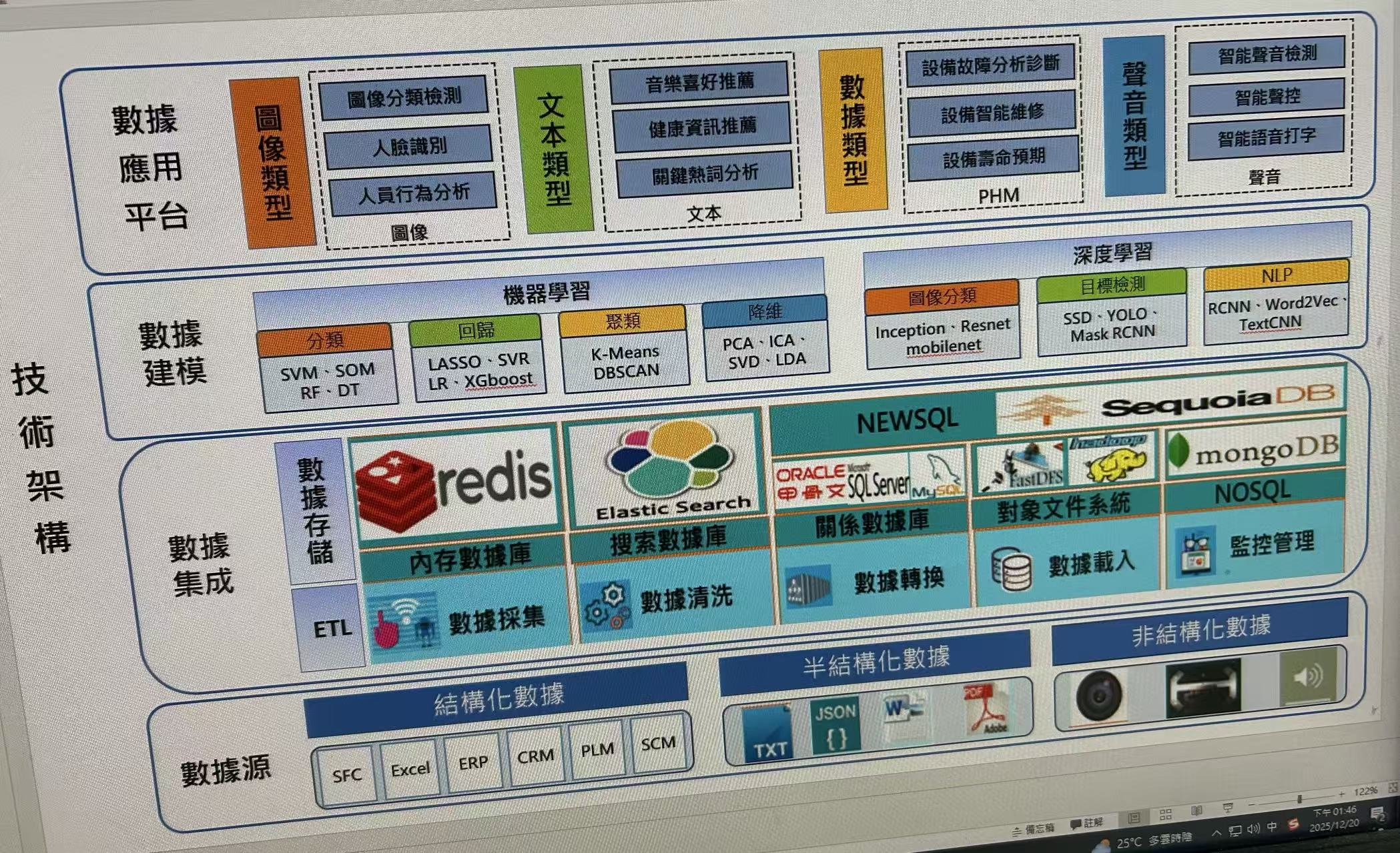
上面代码的输出:
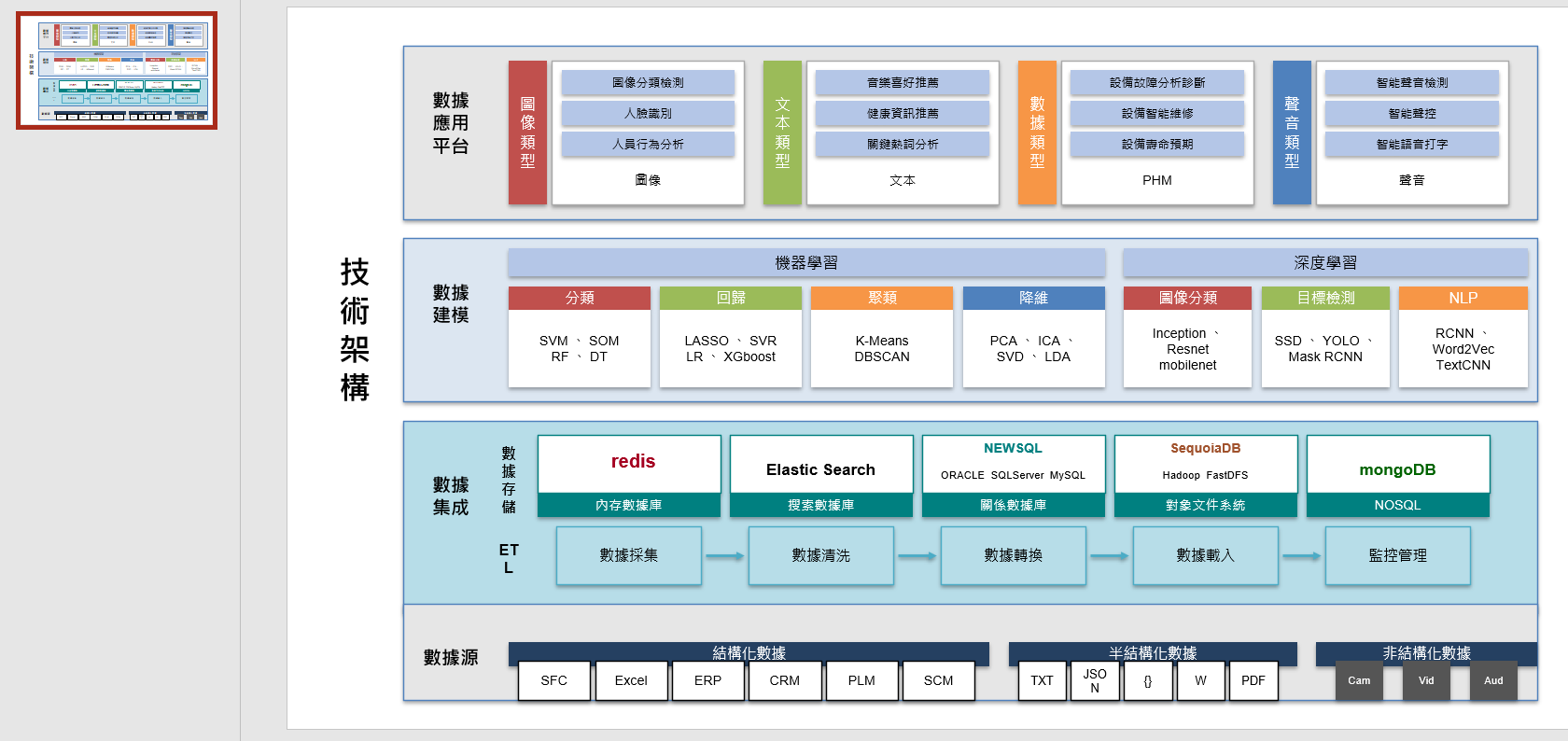
针对图标的新版本
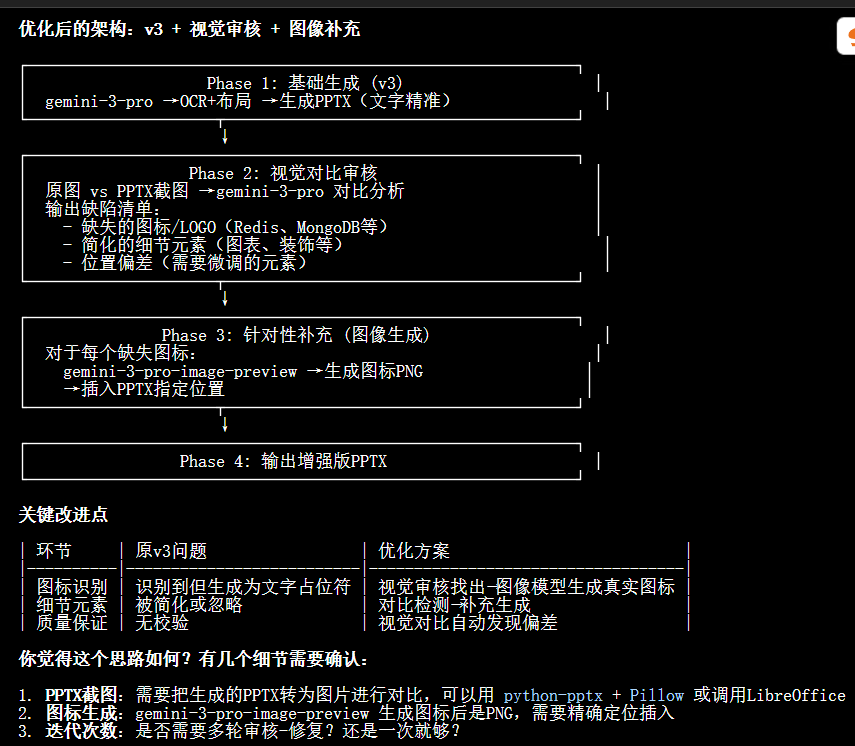
新版本输出:
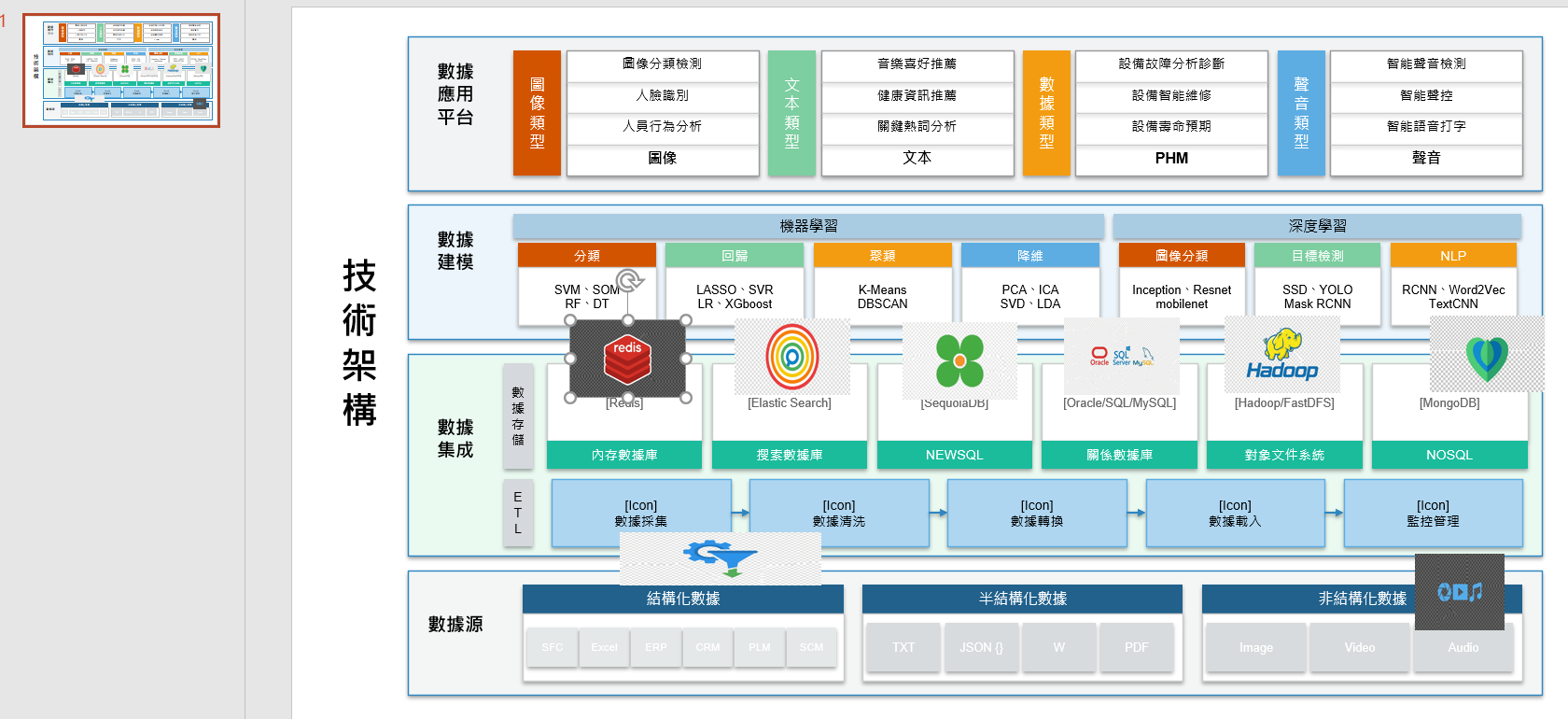
文字和结构生成是: gemini-3-pro-preview
图标生成是:gemini-3-pro-image-preview
但这个图的生成结果,感觉和原图还是有差距。