文章目录
- [1、STM32 CubeMx简介](#1、STM32 CubeMx简介)
-
- [1.1 主要特点:](#1.1 主要特点:)
- [1.2 最新更新点](#1.2 最新更新点)
- [2、环境清理与 Java 准备](#2、环境清理与 Java 准备)
- 3、CubeMax包下载及安装
-
- [3.1 CubeMx官网下载](#3.1 CubeMx官网下载)
- [3.2 CubeMx百度网盘下载:](#3.2 CubeMx百度网盘下载:)
- [3.3 CubeMx软件安装](#3.3 CubeMx软件安装)
- 4.首次启动的核心配置:
- 5.总结
1、STM32 CubeMx简介
STM32CubeMX(通常简称为 CubeMX)是意法半导体(STMicroelectronics)推出的一款免费的图形化配置工具,旨在简化基于 STM32 微控制器的嵌入式项目开发流程。它极大地降低了 STM32 的入门难度,并提高了开发效率。简单来说:STM32CubeMX 是一个强大且易用的 STM32 初始化代码生成器和配置工具,它通过图形化的方式帮助开发者完成 MCU 选择、引脚分配、时钟配置、外设和中间件配置,并最终生成可在多种 IDE 中使用的项目工程和初始化 C 代码,是 STM32 开发生态系统中的重要组成部分。
1.1 主要特点:
- 简化开发流程: 将繁琐的寄存器配置、引脚设置、时钟配置等底层工作图形化、自动化,开发者可以更专注于应用逻辑的实现。
- 减少错误: 自动化的冲突检测和参数验证能有效避免许多常见的配置错误。
- 提高开发效率: 快速生成项目框架和初始化代码,大大缩短了项目启动时间。
- 跨平台与 IDE 支持: 生成的代码和项目文件可以用于多种不同的开发环境。
- 集成性: 与 ST 的 HAL/LL 库、中间件紧密集成,提供一致的开发体验。
- 免费: 完全免费提供给所有 STM32 用户。
- 与 STM32CubeIDE 集成: CubeMX 的功能已经完全集成到了 ST 的官方集成开发环境 STM32CubeIDE 中,用户可以在 IDE 内部直接完成图形化配置和代码生成,无需单独运行 CubeMX 软件(虽然独立版依然可用)
1.2 最新更新点
此外,生态系统发生了一个重大变化:在最新的 STM32CubeIDE 2.0.0 中,STM32CubeMX 已不再内置,而是转变为一个完全独立的工具。
以下是最新版本相对于旧版本(如 6.13.0 或更早版本)的核心更新内容:
-
软件架构与分发方式的重大调整
- 独立化运行: 从 2025 年底开始,STM32CubeIDE 2.0.0 不再捆绑 CubeMX 内核。用户现在必须安装独立版的 STM32CubeMX。这种改变旨在让配置工具的更新更灵活,不再受限于 IDE 的发布周期。
- 软件物料清单 (SBOM): 大多数生成的代码包现在包含 SBOM(Software Bill of Materials)。这为开发人员提供了标准化的软件清单,方便进行安全性风险管理、合规性检查和依赖跟踪。
-
新硬件支持与驱动升级
- 高性能系列增强: 增加了对 STM32N6 系列(集成 NPU 的高性能 MCU)和 STM32MP21 系列微处理器的全面配置支持。
- 无线连接 : * 支持 Bluetooth® LE 6.0 认证。
增加了对 STM32WBA6M 及相关开发板(如 B-WBA6M-WPAN)的支持。 - 新器件库: 引入了对 STM32WL3R 系列超低功耗无线 MCU 的支持。
-
功能与中间件优化
- 内存管理增强: STM32 外部存储器管理器(ExtMem Manager)升级至 v1.5.0,支持新的 CUSTOM 驱动模板,方便用户适配非标准外部 Flash。
- 安全功能 : 集成了 STM32 Key Management Services (KMS) v1.2.3。
加强了对 H5 系列等器件的**安全启动(Secure Boot)**和安全固件更新(SFU)的图形化配置。 - 中间件升级 : FreeRTOS 内核普遍升级至 v10.6.2。
USB PD(电力传输)库和蓝牙协议栈进行了稳定性补丁更新。
-
界面与用户体验改善
- 多语言支持: 官方工具链进一步优化了中文和日语的支持。
- 性能提升: 在配置复杂时钟树和生成具有大量外设的项目时,内存占用和生成速度有所优化。
2、环境清理与 Java 准备
STM32CubeMX 是基于 Java 开发的。虽然新版安装包尝试内置 JRE,但手动安装一个标准的 Java 8 (JRE 1.8) 是避免闪退、安装程序打不开等问题的最稳妥做法。
- 卸载旧版(可选): 如果你电脑上有极老版本的 CubeMX,建议在"控制面板"中先卸载。
- 获取 Java: 建议下载 Oracle JRE 8 或 Adoptium OpenJDK 8。
- 验证 : 再次确认 java -version 命令返回正常。避坑指南: 如果你执行 java -version 报错,请务必先解决 Java 环境,否则安装程序双击后可能毫无反应。
2.1详细步骤:
确定本地是否安装Jave环境:
-
打开命令行工具 (CMD):你可以使用以下任一方法:
- 快捷键: 按下键盘上的 Win + R 键,在弹出的"运行"对话框中输入 cmd,然后按回车。
- 搜索栏: 点击任务栏的搜索图标(或按 Win 键),输入 "命令提示符" 或 "cmd",点击打开。
-
输入检查命令
在黑色窗口中,直接输入以下命令并按回车:
bashjavac -version情况 A:已安装(正常)
你会看到类似下面的文字:
java version "1.8.0_xxx" 或 openjdk version "17.0.x"
情况 B:未安装或未配置路径
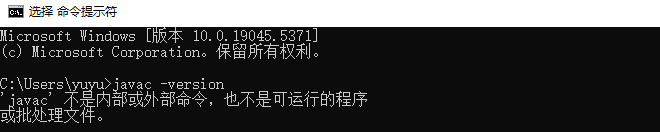
-
获取 Java :可以点击【官方连接下载】
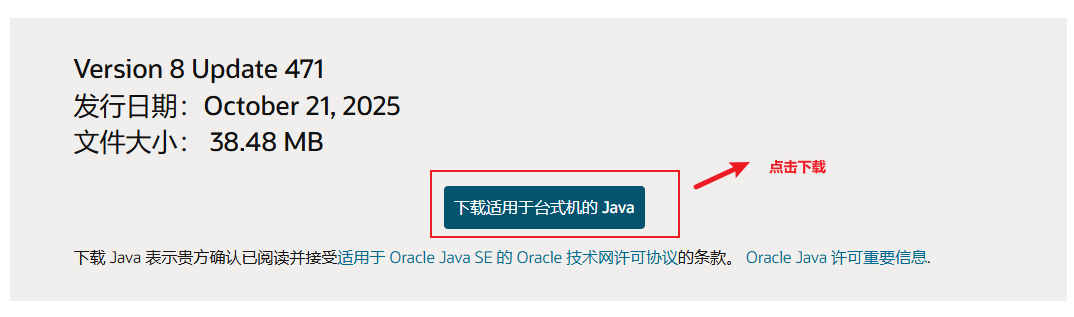
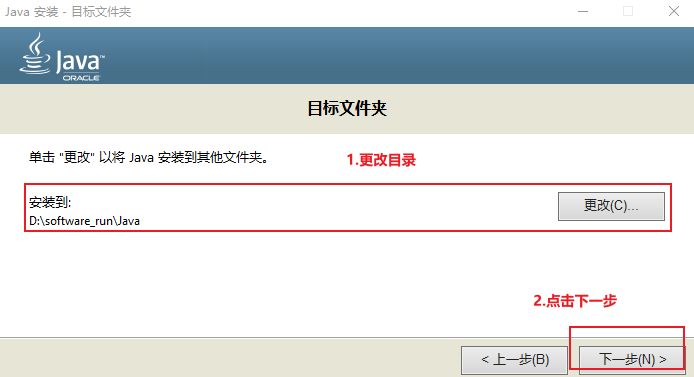
4.以管理员身份安装,然后点击:更改安装目录,一直默认点击下一步:
-
检查一下环境变量:是否进行配置了Jave环境变量,如有版本现实说明已经安装好了
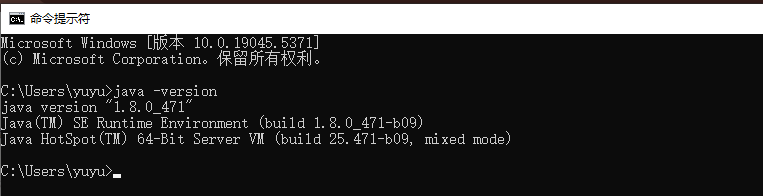
常见问题解决 :如果提示"不是内部命令"怎么办?如果你确定已经安装了 Java 但仍然报错,通常是因为 系统环境变量 没设置好。解决步骤如下:
- 在 Windows 搜索框输入 "环境变量",选择"编辑系统环境变量"。
- 点击右下角的 "环境变量" 按钮。
- 在"系统变量"栏找到 Path,点击"编辑"。
- 点击"新建",将 Java 安装目录下的 bin 文件夹路径粘贴进去(例如:C:\Program Files\Java\jdk1.8.0_xxx\bin,根据实际安装目录为主)。
- 一路点击"确定"退出,并重启命令行窗口再次尝试: java -version。
3、CubeMax包下载及安装
3.1 CubeMx官网下载
下载地址:【官网下载地址】
3.2 CubeMx百度网盘下载:
因为官网下载需要注册,还蛮麻烦,服务器还不稳定,提供百度网盘免费下:【cubeMX网盘】提取码: ivqk
如果失效,可以留言,我看到更新链接!
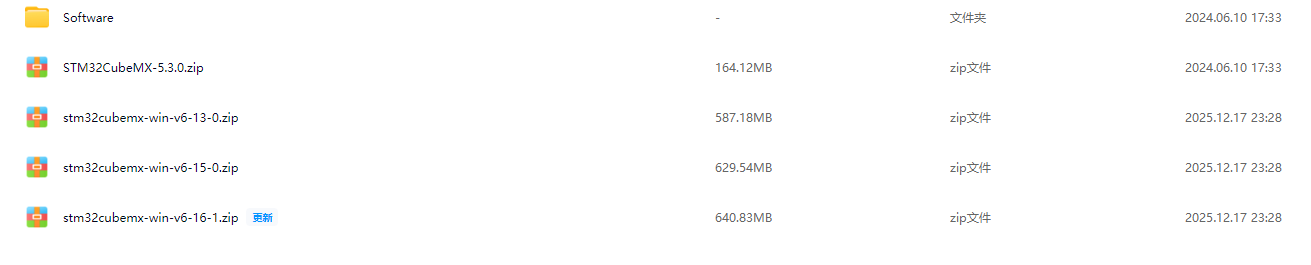
具体内容有三个版本,大家可以选择下载,不需要解密 ,官方下载即可解压安装。但是如果对你有帮助,感谢你的进行点赞收藏及关注。
3.3 CubeMx软件安装
-
下载的压缩包解压,得到可执行文件:

-
以管理员点击可执行文件
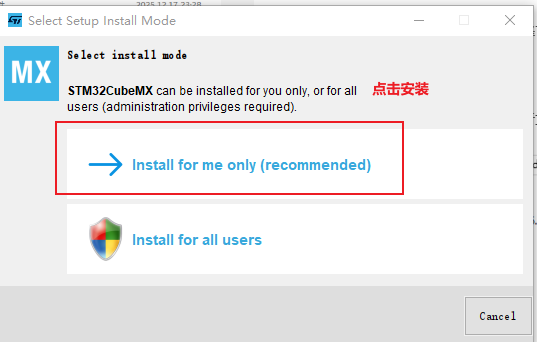
-
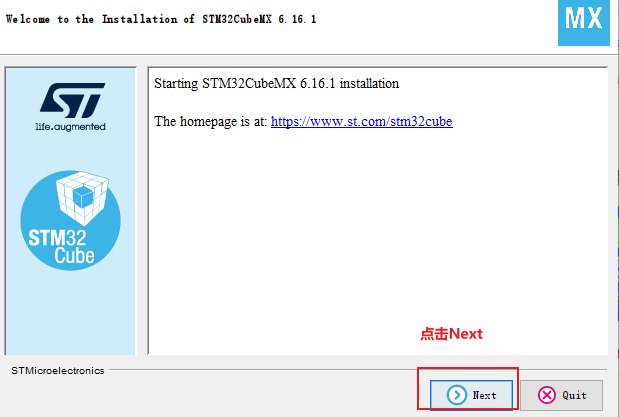
欢迎安装页面,点击next:
-
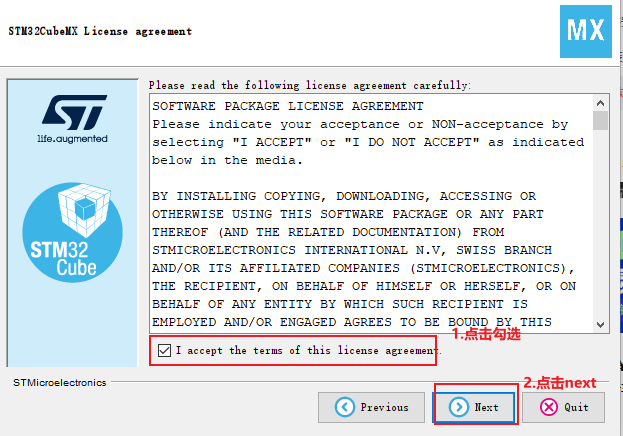
协议证书同意,然后点击next:
-
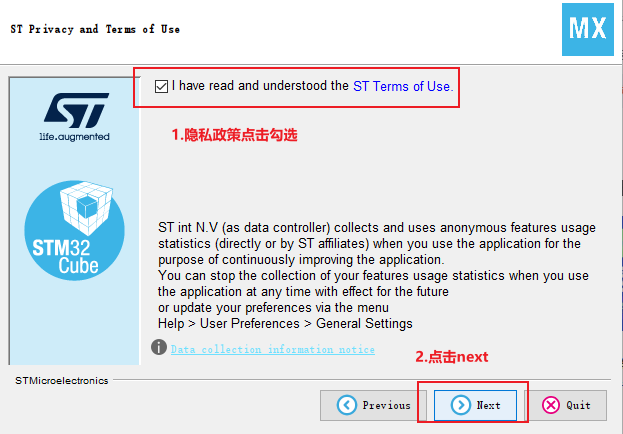
隐私政策点击勾选,然后点击next:
-
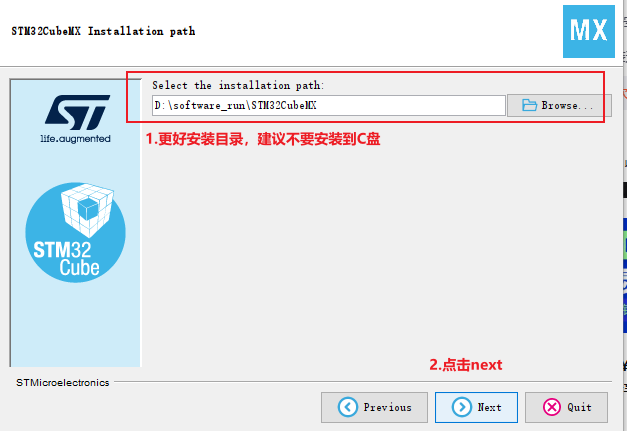
更改目录,然后点击next:
-
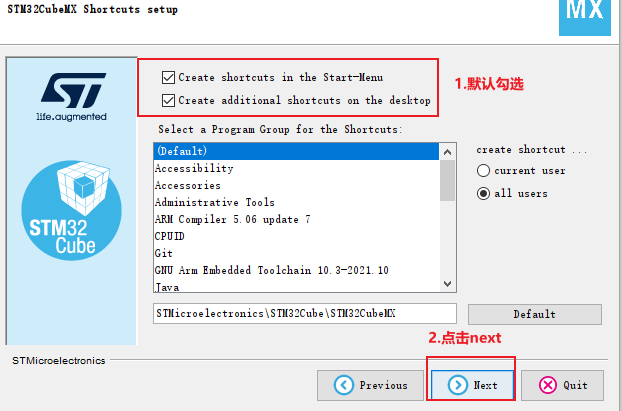
根据需求选择,不知道怎么选择,默认点击next:
-
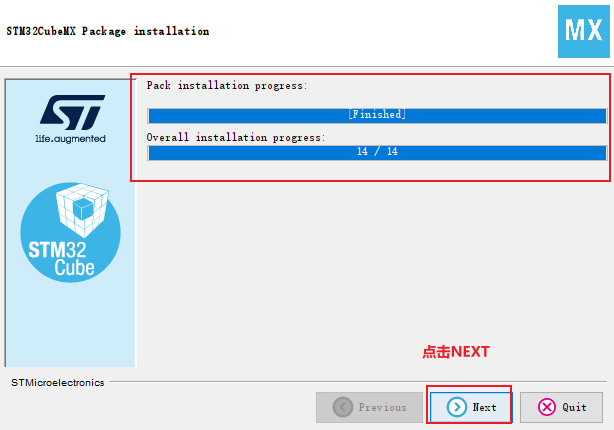
点击next:程序自动安装:
-
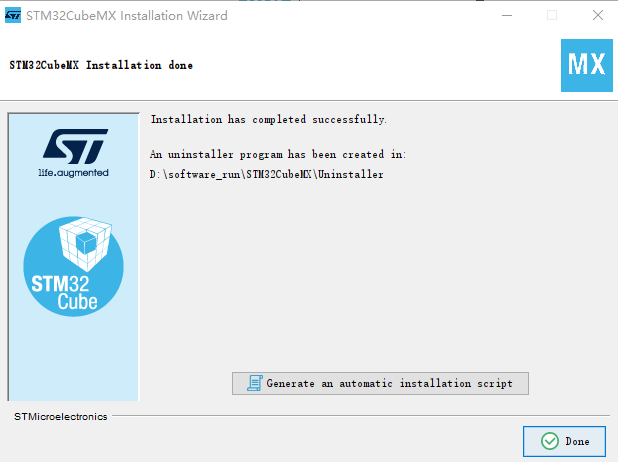
.提示安装成功和一个卸载程序被创建在安装目录的 Uninstaller 文件夹中,点击 Done
-
打开 STM32CubeMX 软件
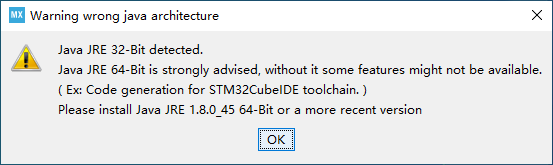
注意:若安装的 Java 是 32 位的,将会在每次打开软件时弹窗提醒,只需安装 Java 64 位即可消除弹窗。
在这里插入图片描述:
-
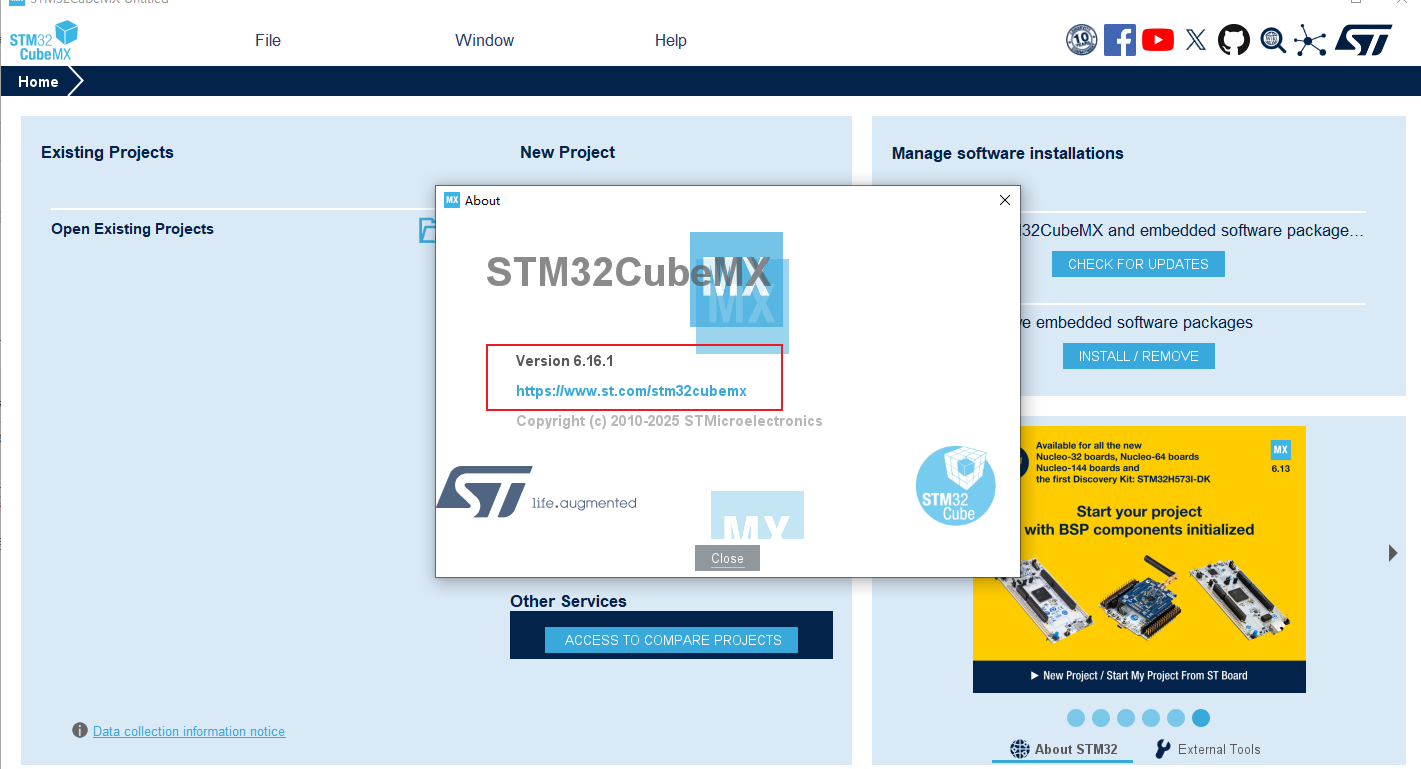
软件界面如下:就可以自由使用cubemx了,开启折腾之旅
4.首次启动的核心配置:
安装完软件只是"壳子",没有固件库(芯片驱动包)是无法写代码的。
-
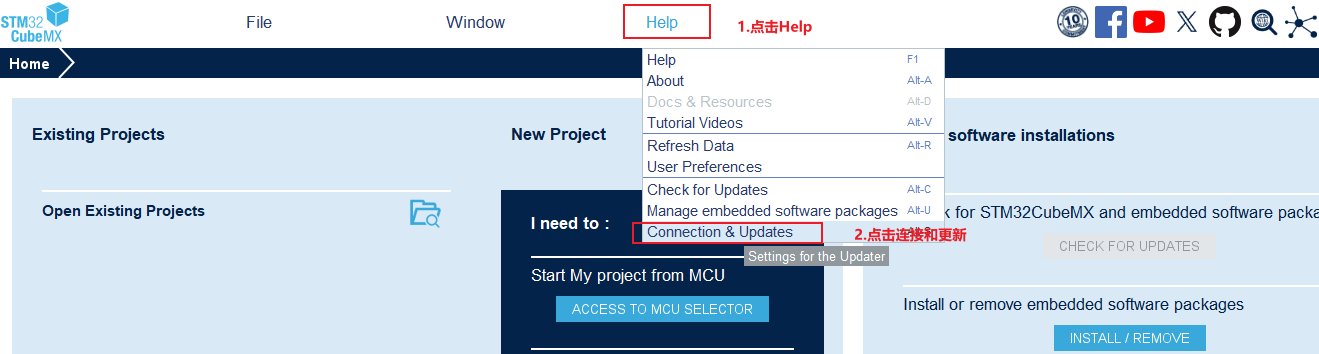
设置库路径:
-
打开 CubeMX。点击菜单栏 Help -> Connect。
-
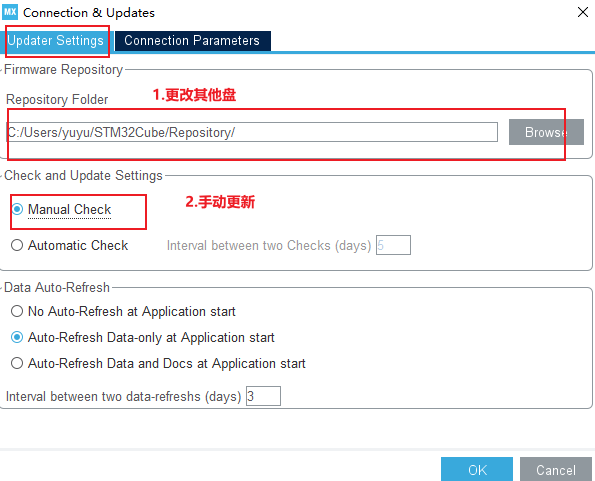
在 Repository Folder 里,选一个空间大的盘(固件库很大,一个系列约 1-2GB)。例如:D:/STM32Cube/Repository。
-
-
网络配置(如果校园网/公司网卡顿):
- 在 Settings 里的 Connection Parameters,点击 Check Connection。如果失败,可能需要配置代理。
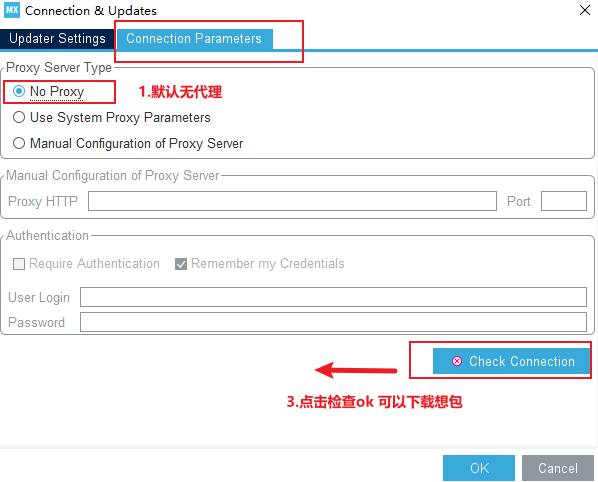
- 在 Settings 里的 Connection Parameters,点击 Check Connection。如果失败,可能需要配置代理。
-
下载 MCU 固件包:
-
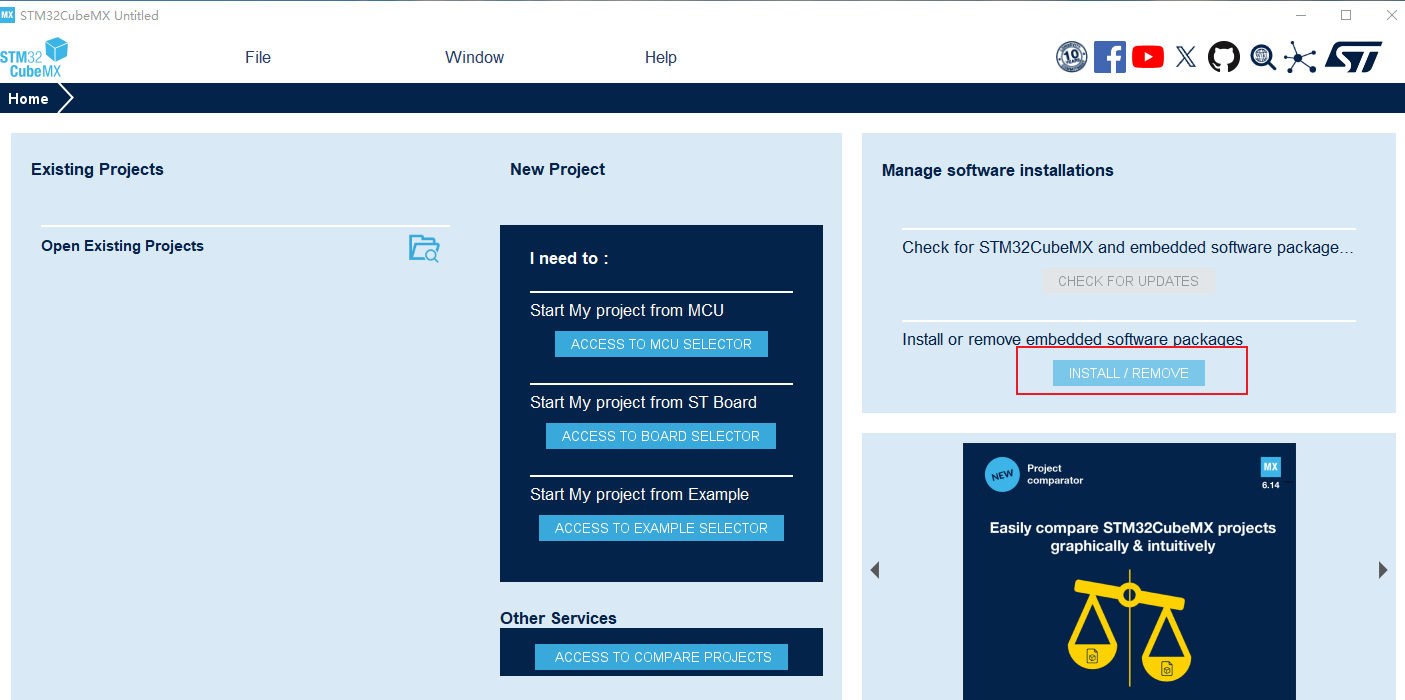
点击主界面右侧的 Install/Remove 按钮。
-
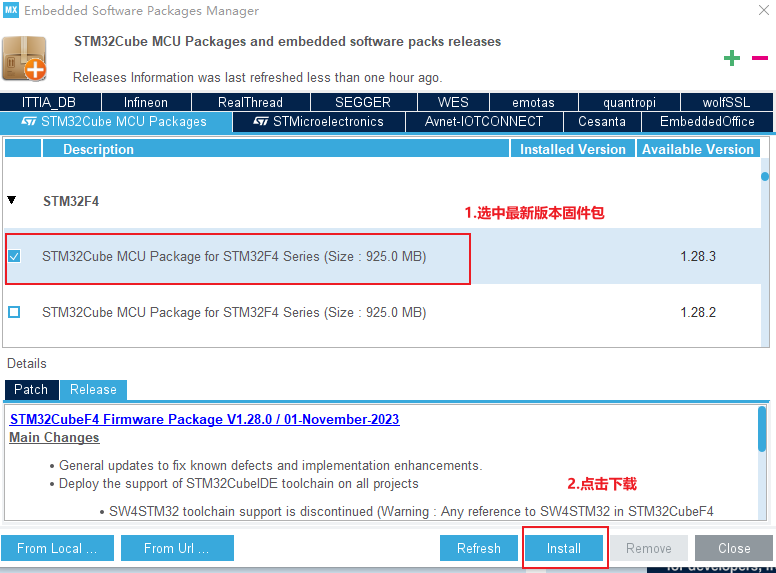
下滑找到你用的芯片(如 STM32F4)。
-
勾选最新的版本(如 STM32Cube FW_F4 V1.28.3),点击 Install Now。
下一步建议
-
- 安装成功后,你可以尝试:
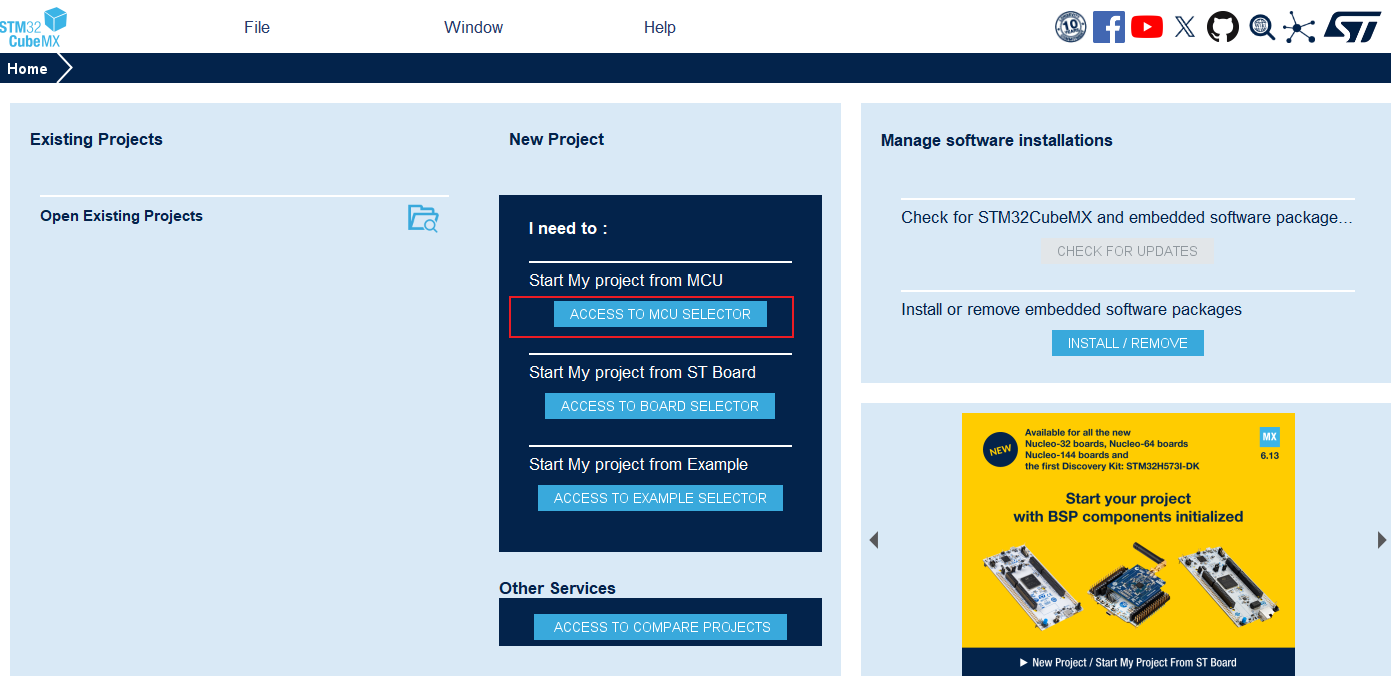
- 点击 "Access to MCU Selector"。
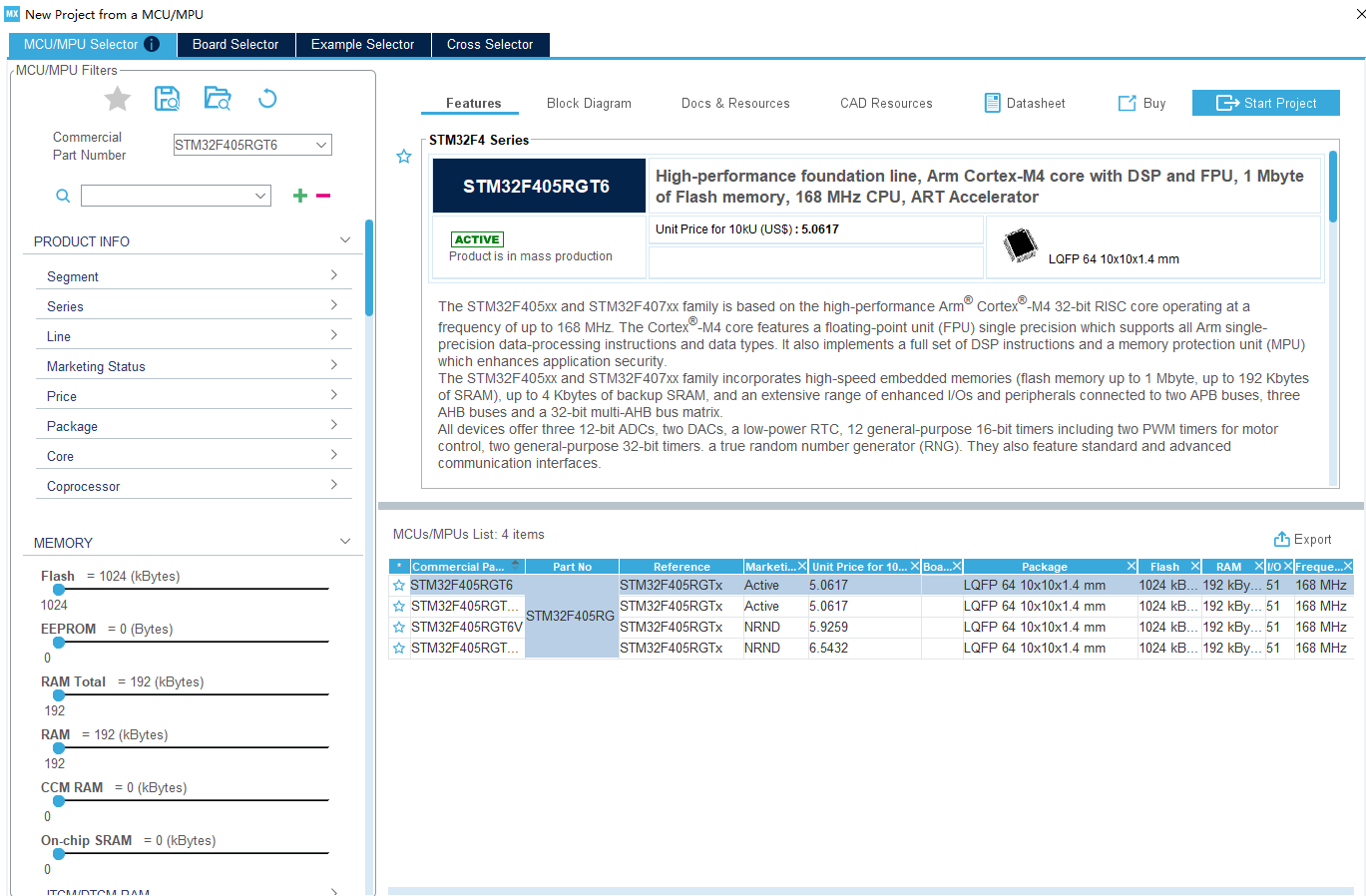
- 搜索你的芯片型号(如 STM32F405RGT6)。
- 配置时钟树,生成一个 MDK 或 CubeIDE 工程。开始愉快玩耍吧。
5.总结
常见故障自查表
| 现象 | 原因 | 解决方法 |
|---|---|---|
| 双击 exe 没反应 | Java 环境没装或没权限 | 管理员运行;重装 JRE 8 |
| 下载库报慢 / 报错 | 官网服务器在海外 | 登录 ST 账号,或在官网下载安装包后通过 From Local 导入 |
| 生成代码失败 | 路径有中文 | 重新创建纯英文路径的项目 |
| 找不到生成代码按钮 | 没选 Toolchain | 在 Project Manager 标签页选择 MDK-ARM 或 STM32CubeIDE |
如果你想安装老的可以参考这个blog【STM32 CubeMx下载及安装(一)】