文章目录
-
- 概要
- 1.云打包自定义基座
-
- [1.1 运行自定义基座](#1.1 运行自定义基座)
- 2.本地离线打自定义基座
-
- [2.1 编译打包apk包;](#2.1 编译打包apk包;)
- [3.通过Android studio 直接编译到手机;](#3.通过Android studio 直接编译到手机;)
- 小结
- 建议
概要
- 标准基座仅能更新热刷代码和资源文件,其他诸如修改包名、应用名称、证书、权限、原生模块变更、xml等资源变更、引入三方sdk等,需要完整的执行Android/iOS的打包流程,由Android
studio或XCode编译打包生成apk或ipa安装包,才能生效。
1.云打包自定义基座
提示:这里可以添加技术整体架构
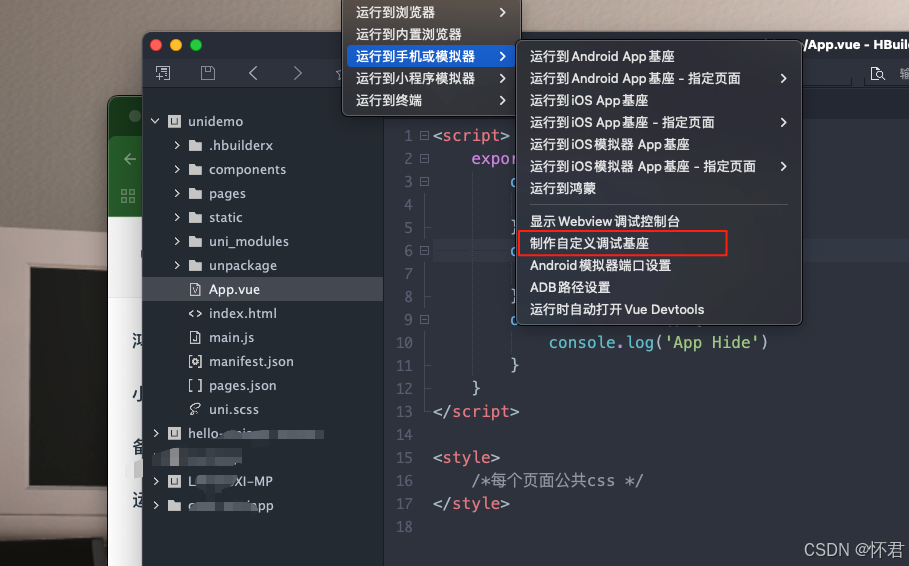
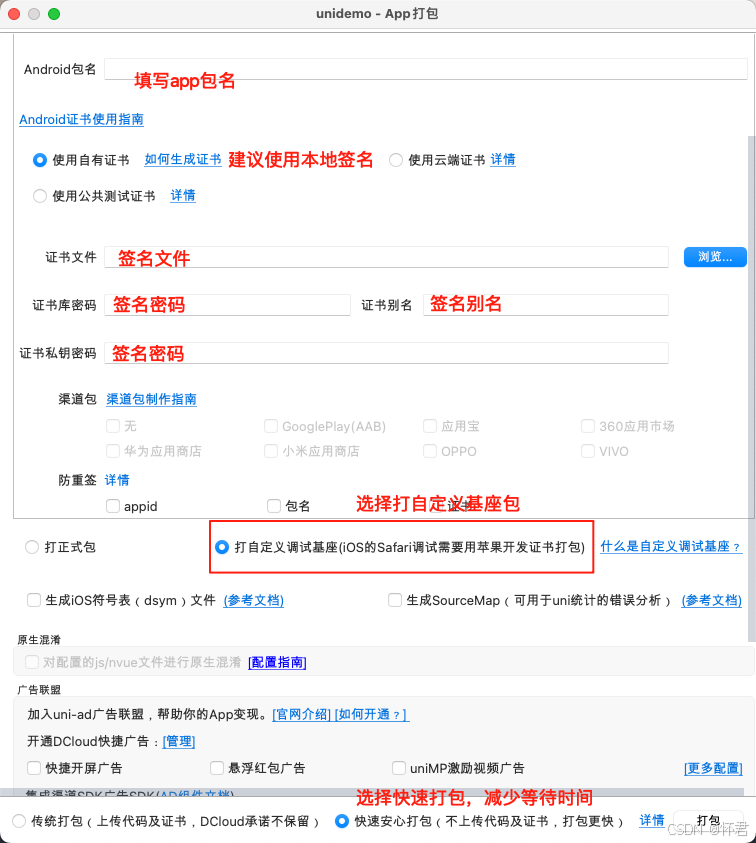
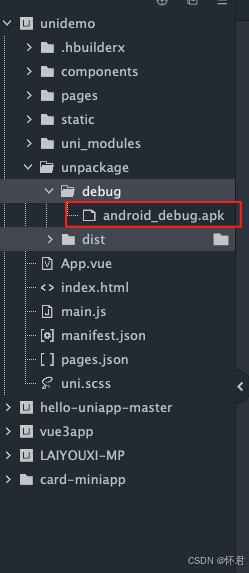
提示:打包过后就会自动生成一个自定义基座包,并放在项目根目录/unpackage/debug,文件名分别为android_debug.apk或iOS_debug.ipa或Pandora_simulator_debug.app
如下图所示:
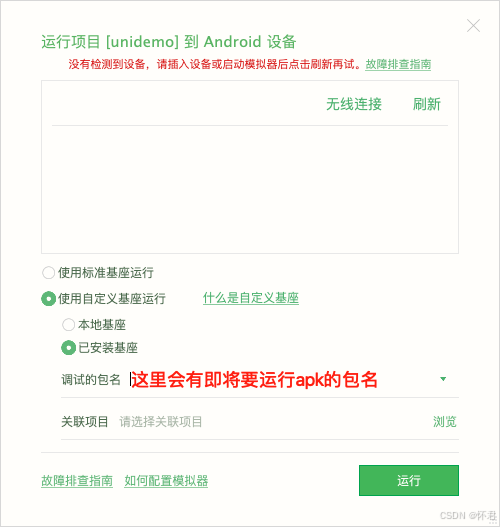
1.1 运行自定义基座
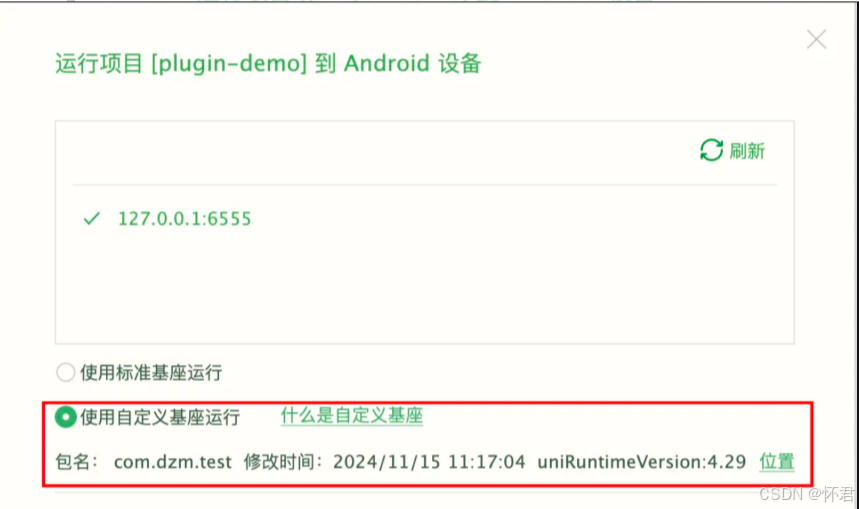
提示:选中使用自定义基座运行,下面会有需要运行的apk包名:com.***
2.本地离线打自定义基座
提示:需要通过Android studio 进行编译
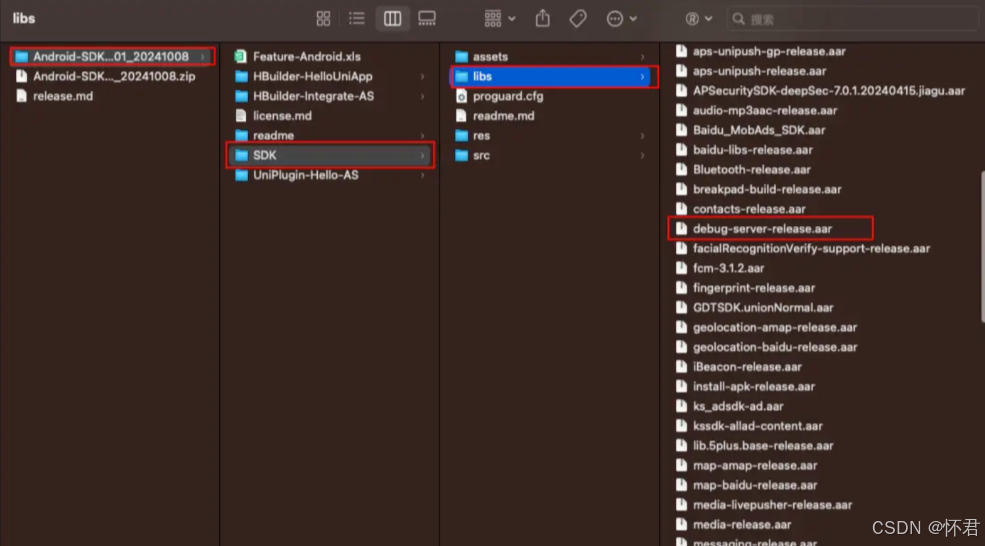
打包过程中需要 添加 debug-server-release.aar 到 libs 目录下,到哪里找 debug-server-release.aar? 下载了 Uniapp 离线包后解压后,里面会有一个 SDK/libs 文件夹
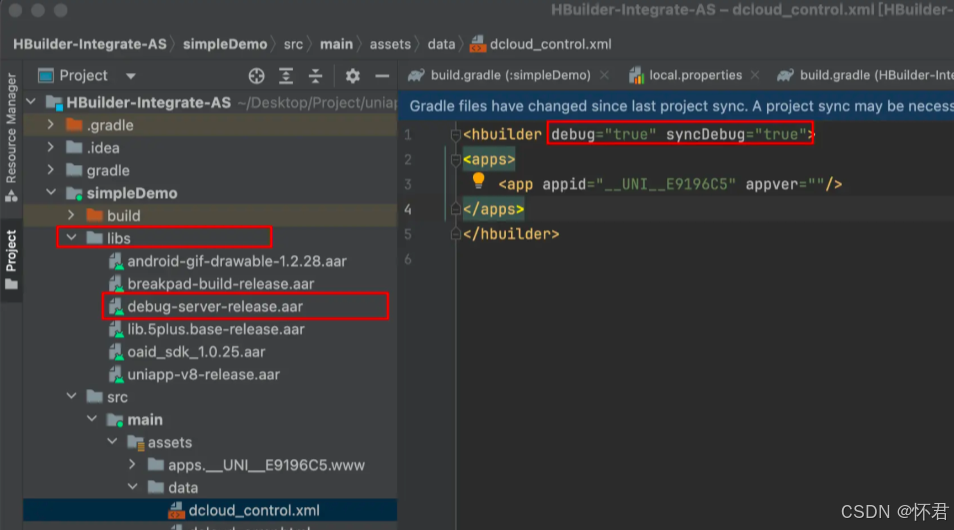
2.1 编译打包apk包;
- 方式一
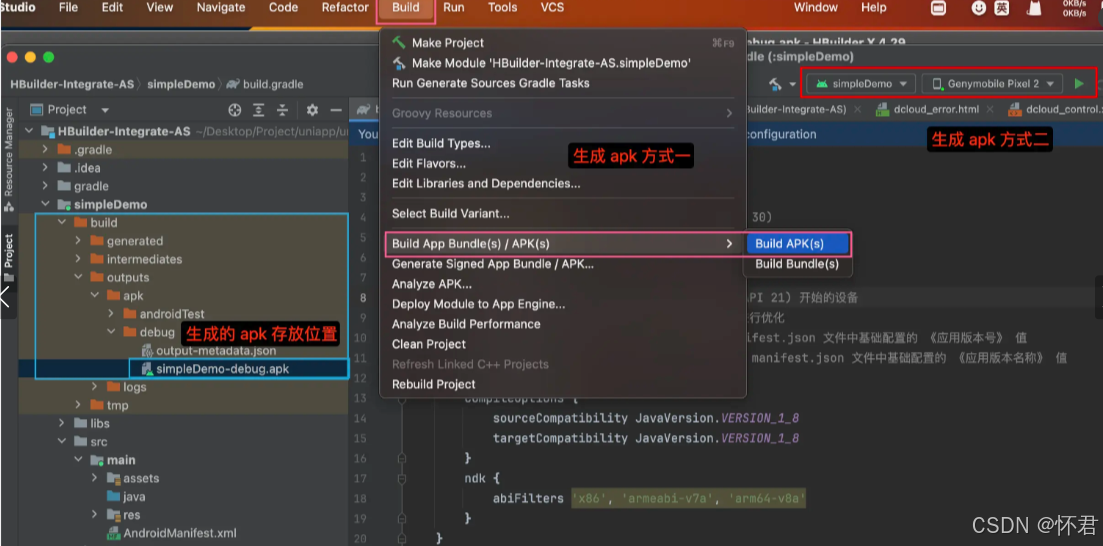
- 方法二
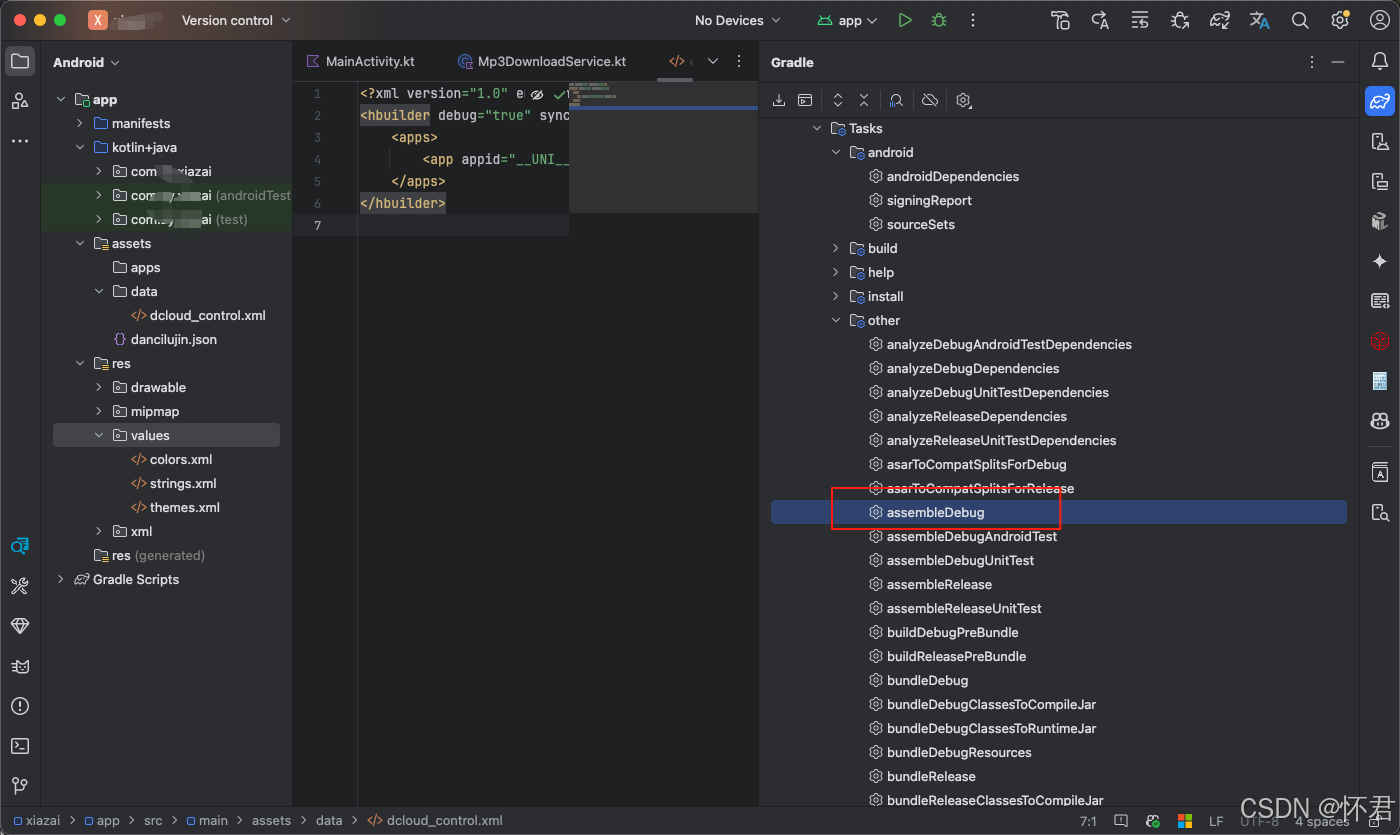
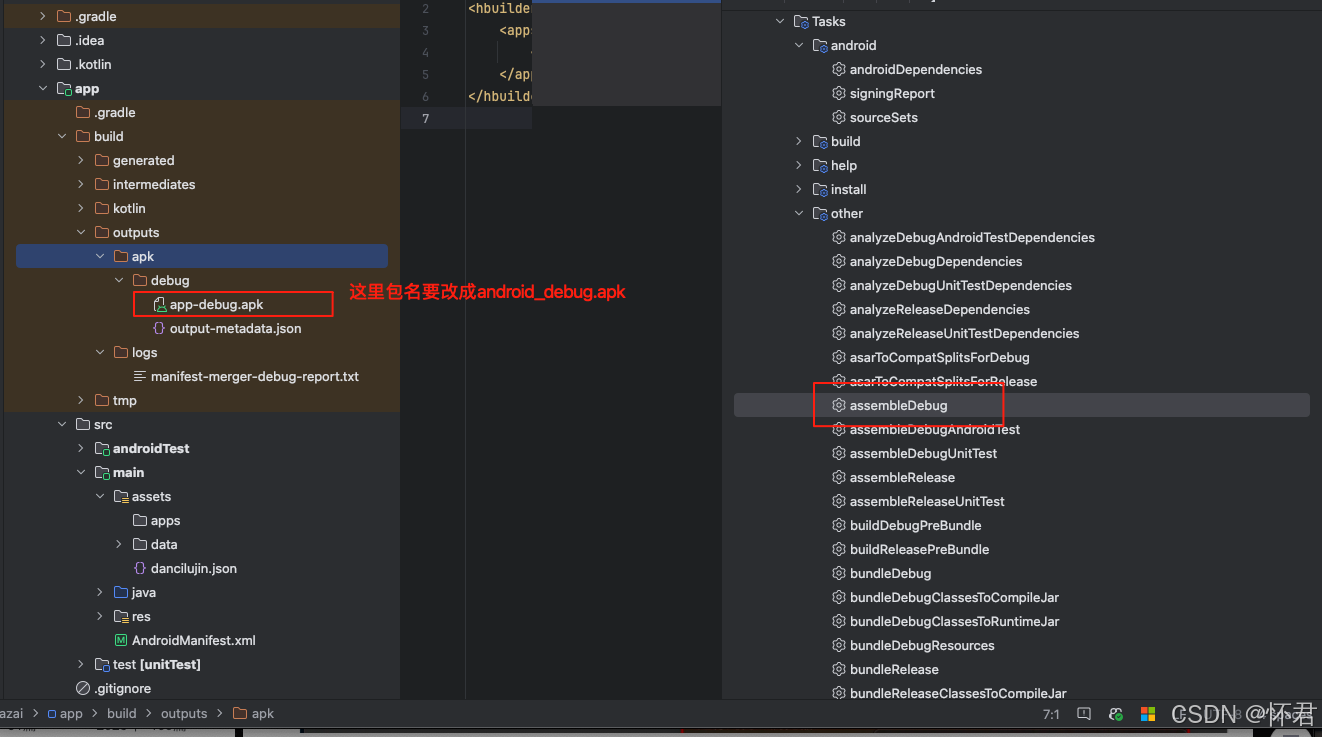
提示:打完包之后,将包放到Uniapp根目录/unpackage/debug,可以看云自定义打包位置
3.通过Android studio 直接编译到手机;
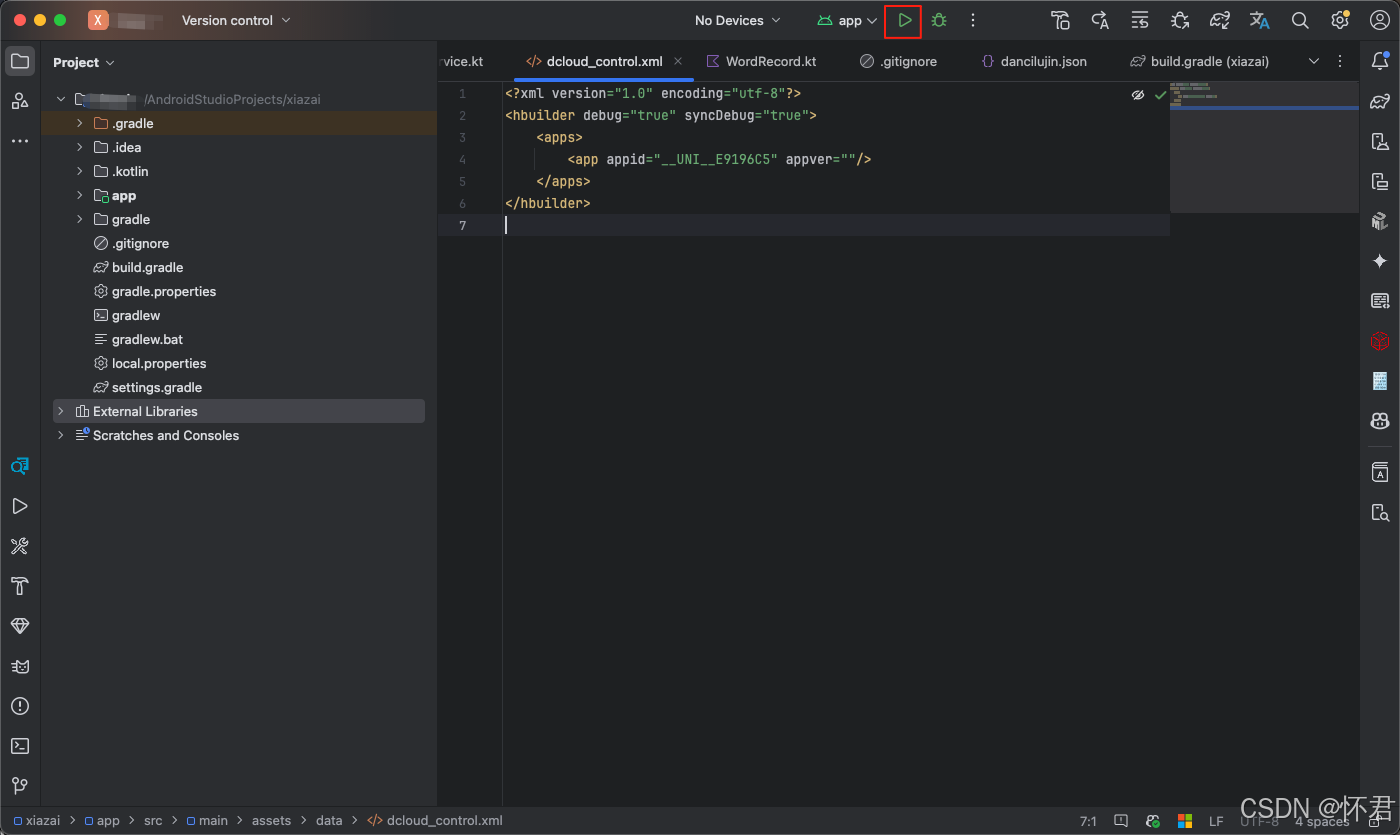
小结
- 如果你是原生小白,则可以选择云打自定义基座打包;
优点: 不用 Android Studio、不用 Xcode、不用管 SDK 版本、不用管 uni 升级
缺点:打包慢 & 受限、高峰期排队、云端失败只能重试、依赖 DCloud 服务、容易出错不知所以无法解决异常问题;
- 如果你是原生大佬,可以使用离线打包基座;
优点:Java / Kotlin / Swift
接 任意 SDK
改 AndroidManifest.xml
改 build.gradle
多渠道、多 flavor
缺点:1️⃣ 成本极高(真实痛点)你得懂:
Android / iOS 原生
Gradle / CocoaPods
uni SDK 结构
uni 升级 = 手动迁移
2️⃣ 容易踩坑
SDK 版本冲突
混淆
ABI 问题
签名 / 权限问题
建议
如果你本身会Android、IOS 我建议使用原生离线打包;博主就是受益者。