代码:
cs
namespace MatrixTransformTest
{
    /// <summary>
    /// MainWindow.xaml 的交互逻辑
    /// </summary>
    public partial class MainWindow : Window
    {
        private MatrixTransform buttonTransform;
        public MainWindow()
        {
            InitializeComponent();
            InitializeButtonTransform();
        }

        private void MyButton_OnClick(object sender, RoutedEventArgs e)
        {

            Debug.WriteLine("=== 点击button1 ===");
            Debug.WriteLine($"缩放前矩阵: {MatrixToString(buttonTransform.Matrix)}");

            Matrix matrix = buttonTransform.Matrix;
            matrix.ScaleAt(1.1, 1.1, 100, 100);

            Debug.WriteLine($"缩放后矩阵: {MatrixToString(matrix)}");
            Debug.WriteLine($"中心点(100,100)变换后: {matrix.Transform(new Point(100, 100))}");

            buttonTransform.Matrix = matrix;

        }

        private void InitializeButtonTransform()
        {
            // 创建并初始化MatrixTransform
            buttonTransform = new MatrixTransform();
            myButton.RenderTransform = buttonTransform;

            // 设置初始变换
            ResetTransform();
        }

        private void ResetTransform()
        {
            // 重置为单位矩阵(无变换)
            buttonTransform.Matrix = Matrix.Identity;
        }


        private void MyButton2_OnClick(object sender, RoutedEventArgs e)
        {
            Debug.WriteLine("=== 点击button2 ===");
            Debug.WriteLine($"缩放前矩阵: {MatrixToString(buttonTransform.Matrix)}");

            Matrix matrix = buttonTransform.Matrix;
            matrix.ScaleAt(1.1, 1.1, 0, 0);

            Debug.WriteLine($"缩放后矩阵: {MatrixToString(matrix)}");

            buttonTransform.Matrix = matrix;

        }

        private string MatrixToString(Matrix m)
        {
            return $"[{m.M11:F2},{m.M12:F2},{m.M21:F2},{m.M22:F2},{m.OffsetX:F2},{m.OffsetY:F2}]";
        }
    }
}
xaml:
XML
<Window
    x:Class="MatrixTransformTest.MainWindow"
    xmlns="http://schemas.microsoft.com/winfx/2006/xaml/presentation"
    xmlns:x="http://schemas.microsoft.com/winfx/2006/xaml"
    xmlns:d="http://schemas.microsoft.com/expression/blend/2008"
    xmlns:local="clr-namespace:MatrixTransformTest"
    xmlns:mc="http://schemas.openxmlformats.org/markup-compatibility/2006"
    Title="MainWindow"
    Width="800"
    Height="450"
    mc:Ignorable="d">
    <Grid ShowGridLines="True">
        <Grid.RowDefinitions>
            <RowDefinition Height="200" />
            <RowDefinition />
            <RowDefinition />
        </Grid.RowDefinitions>
        <Grid.ColumnDefinitions>
            <ColumnDefinition Width="200" />
            <ColumnDefinition />
            <ColumnDefinition />
        </Grid.ColumnDefinitions>
        <Button
            Name="myButton"
            Grid.Row="0"
            Grid.Column="0"
            Width="100"
            Height="100"
            HorizontalAlignment="Right"
            VerticalAlignment="Bottom"
            Content="Button1"
            Click="MyButton_OnClick" />
        <Button
            Name="myButton2"
            Grid.Row="2"
            Grid.Column="0"
            Content="Button2"
            Click="MyButton2_OnClick"/>
    </Grid>
</Window>
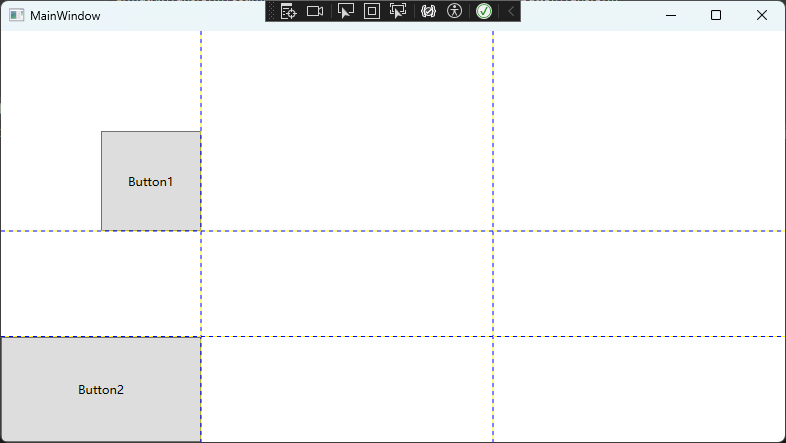
刚启动的界面:
如果一直点击Button1的话,Buttno1的右下角始终与Grid的行列交界重合:
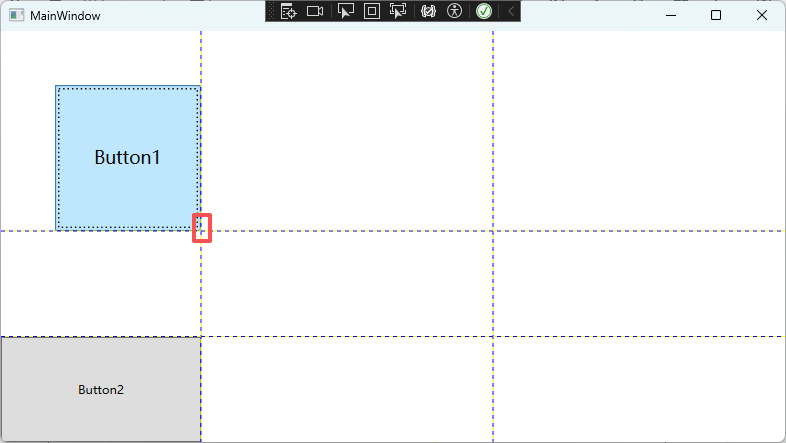
因为Button1的点击事件是以坐标点(100,100)进行缩放,控件的高宽均为100,所以坐标点(100,100)就是Button1的右下角。
同理,如果一直点击Button2的话,Buttno1的左上角位置也不会发生改变:
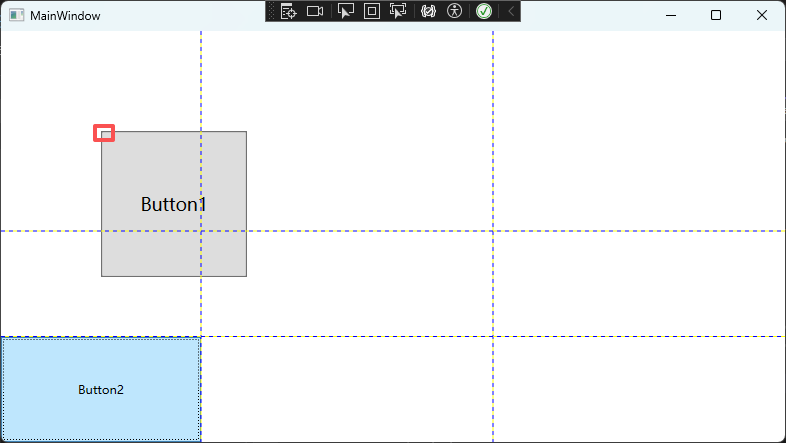
这两种情况实际都符合设想。
同理,Button2点击事件是以(0,0)点为原点进行缩放,所以先点几下按钮1,然后点击按钮2的时候,按钮1的左上角应该不动,视觉上是向右下方进行延申。
但是测试发现我的观点是错误的,实际情况是:先点几下按钮1,然后点击按钮2的时候按钮1的左上角也一直在动。
比如在上图基础上又点了几下按钮2:
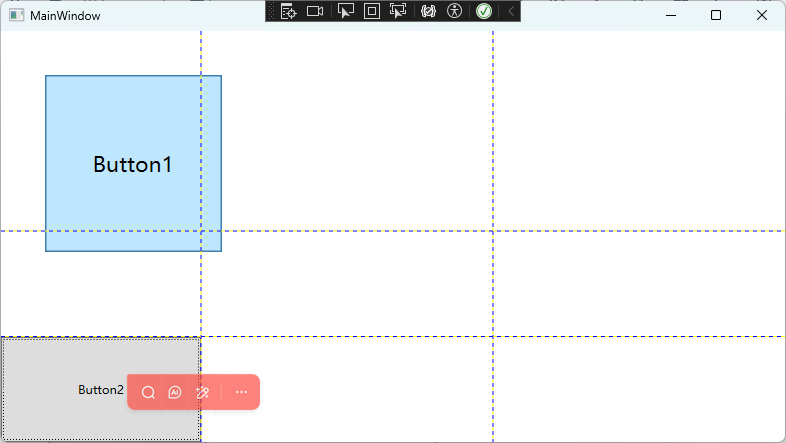
发现按钮1的左上角也一直在偏移,这就说明我对缩放中心的理解是错的。
看一下输出:

先了解一下缩放因子:
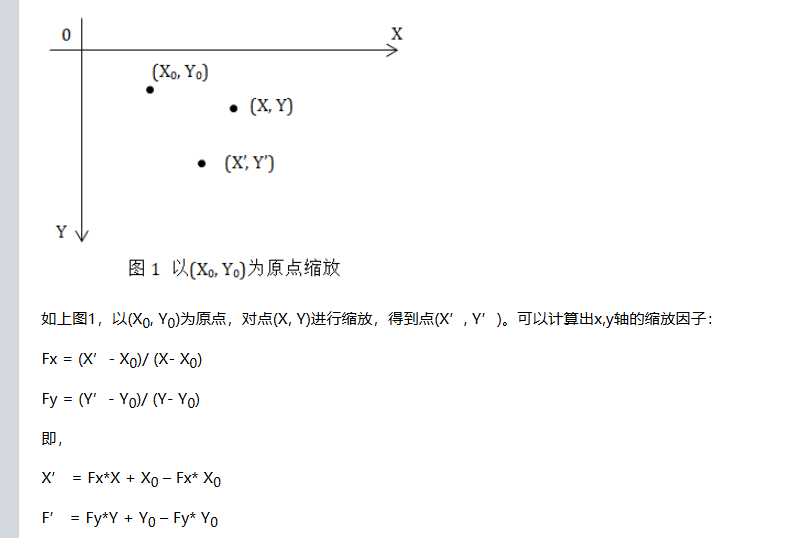
图源:深入浅出WPF变换(Transform)之矩阵(Matrix) - 叶落劲秋 - 博客园
问题核心:ScaleAt 的中心点坐标系统
关键事实:
-
matrix.ScaleAt(scaleX, scaleY, centerX, centerY)中的centerX, centerY是相对于当前变换后的坐标系统的 -
不是相对于按钮的局部坐标,也不是绝对的窗口坐标
-
每次变换后,整个坐标系都在变化
分析现象
初始状态:
-
按钮在Grid的(0,0)单元格,右下对齐
-
按钮的局部坐标系:左上角(0,0),右下角(100,100)
-
buttonTransform.Matrix = Matrix.Identity(单位矩阵)
场景1:只点击button2
cs
matrix.ScaleAt(1.1, 1.1, 0, 0);-
第1次点击:
-
当前矩阵是单位矩阵
[1,0,0,1,0,0] -
以(0,0)为中心放大1.1倍
-
新矩阵:
[1.1,0,0,1.1,0,0] -
按钮变大,但位置不变(OffsetX=0, OffsetY=0)
-
-
第2次点击:
-
当前矩阵:
[1.1,0,0,1.1,0,0] -
还是以(0,0)为中心放大
-
实际效果:以当前坐标系的原点(0,0) 放大
-
因为OffsetX和OffsetY一直是0,所以按钮位置不变
-
场景2:先点击button1,再点击button2
cs
// button1: matrix.ScaleAt(1.1, 1.1, 100, 100);
// button2: matrix.ScaleAt(1.1, 1.1, 0, 0);-
第1次点击button1:
-
以(100,100)为中心放大1.1倍
-
矩阵从
[1,0,0,1,0,0]变为[1.1,0,0,1.1,-10,-10] -
为什么Offset变成(-10,-10)?
-
公式:
OffsetX = centerX * (1 - scaleX) -
100 * (1 - 1.1) = 100 * (-0.1) = -10
-
-
按钮向左上方移动了10像素
-
-
第2次点击button2:
-
当前矩阵:
[1.1,0,0,1.1,-10,-10] -
以(0,0)为中心放大1.1倍
-
新的Offset计算:
-
OffsetX' = -10 * 1.1 + 0 * (1 - 1.1) = -11 -
按钮继续向左移动
-
-
每次点击都向左上移动更多
-
代码与矩阵运算:
这里分析场景2:先点击button1,再点击button2
先点击按钮1的时候执行:
matrix.ScaleAt(1.1, 1.1, 100, 100);
看一下ScaleAt方法:

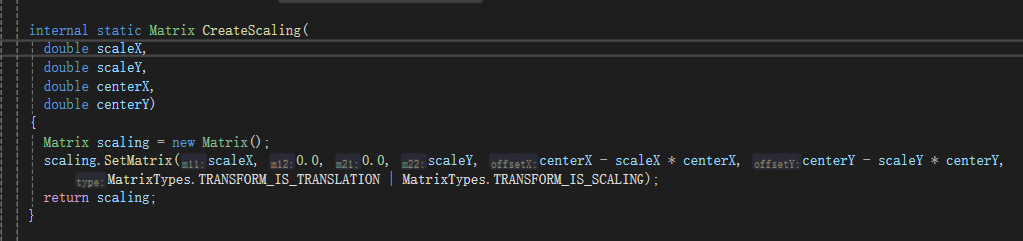
实际上是创造了一个缩放矩阵,然后与当前矩阵相乘;
缩放矩阵的offsetX和offsetY:
offsetX = centerX - scaleX * centerX,
offsetY = centerY - scaleY * centerY
其中scaleX和scaleY是X轴和Y轴上的缩放因子;
所以上方才会说第一次点击按钮1 会导致Offset变成(-10,-10);
发生的矩阵运算是:
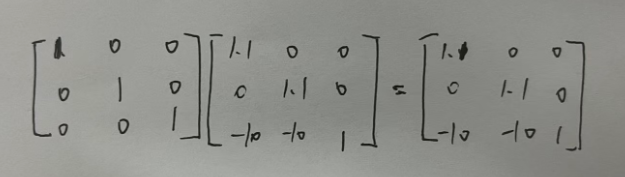
再点击button2的时候执行:
因为以(0,0)为中心放大1.1倍,所以生成的新的缩放矩阵只有scaleX和scaleY有值,且均为1.1。
所以执行的矩阵运算是:
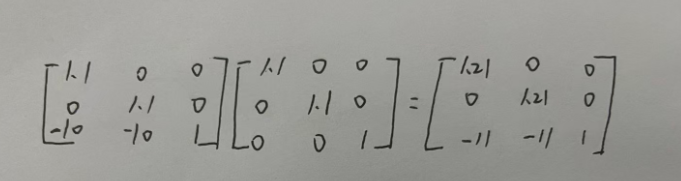
导致原来的-10变为了-11。
扩展:
想要点击按钮2的时候保持按钮1的左上角不动,可以这样修改:
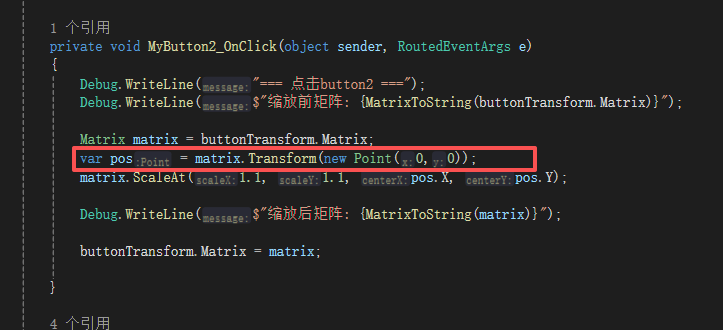
分析一下发生了什么:
1. 初始状态分析
第一次点击button1后:
matrix = [1.1, 0, 0, 1.1, -10, -10]此时,局部坐标(0,0)经过变换后:
var pos = matrix.Transform(new Point(0, 0));
// pos.X = 1.1*0 + 0*0 + (-10) = -10
// pos.Y = 0*0 + 1.1*0 + (-10) = -10
// pos = (-10, -10)
2. 方法执行过程
matrix.ScaleAt(1.1, 1.1, pos.X, pos.Y);
// 等价于:
matrix.ScaleAt(1.1, 1.1, -10, -10);
创建缩放矩阵:
S = [1.1, 0, 0, 1.1,
     centerX*(1-1.1), centerY*(1-1.1)]
  = [1.1, 0, 0, 1.1,
     (-10)*(1-1.1), (-10)*(1-1.1)]
  = [1.1, 0, 0, 1.1,
     (-10)*(-0.1), (-10)*(-0.1)]
  = [1.1, 0, 0, 1.1, 1, 1]
3. 矩阵乘法计算
当前矩阵:M = [1.1, 0, 0, 1.1, -10, -10]
缩放矩阵:S = [1.1, 0, 0, 1.1, 1, 1]
text
新矩阵 = S × M = [
  // 左上2x2部分
  1.1*1.1 + 0*0 = 1.21,
  1.1*0 + 0*1.1 = 0,
  0*1.1 + 1.1*0 = 0,
  0*0 + 1.1*1.1 = 1.21,

  // OffsetX: 1.1*(-10) + 0*(-10) + 1 =  -10
  // OffsetY: 0*(-10) + 1.1*(-10) + 1 =  -10
]
结果:
新矩阵 = [1.21, 0, 0, 1.21, -10, -10]与点击按钮2之前的矩阵的偏移一致。
理解:
var pos = matrix.Transform(new Point(0, 0))就是得到了在当前矩阵下的(0,0)坐标,也就是视觉上的(0,0)点,对于当前矩阵来说实际上是pos, 然后以pos为中心进行缩放,pos点的位置不变。