一、案例说明
本案例基于火语言RPA实现 "界面『日期时间』控件,自动填充网页日期输入框" 的自动化流程,适用于在网页中填写固定时间范围的场景(比如农产品价格查询、数据统计类网页)。(如 https://www.jnmarket.net/fruitsvegetables/dailyprice/vegprice )
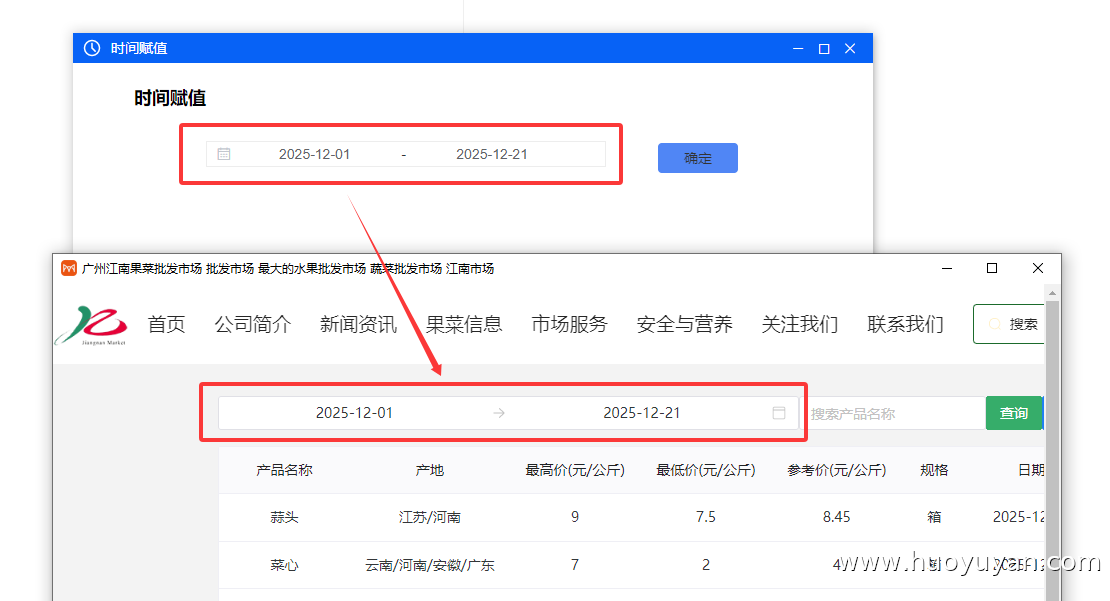
二、案例逻辑
**整体逻辑:**通过界面『日期时间』控件→选择日期范围→自动打开目标网页→将选择的日期填写到网页对应输入框。
三、案例操作步骤
界面设置:
拖拽『文本』控件,修改值:时间赋值,(可改任意名称,调整字体大小及样式);
拖拽『日期时间』控件,选择类型:日期范围
拖拽『按钮』控件,修改值:确定,通过事件绑定流程1,通过按钮点击,触发自动化流程。
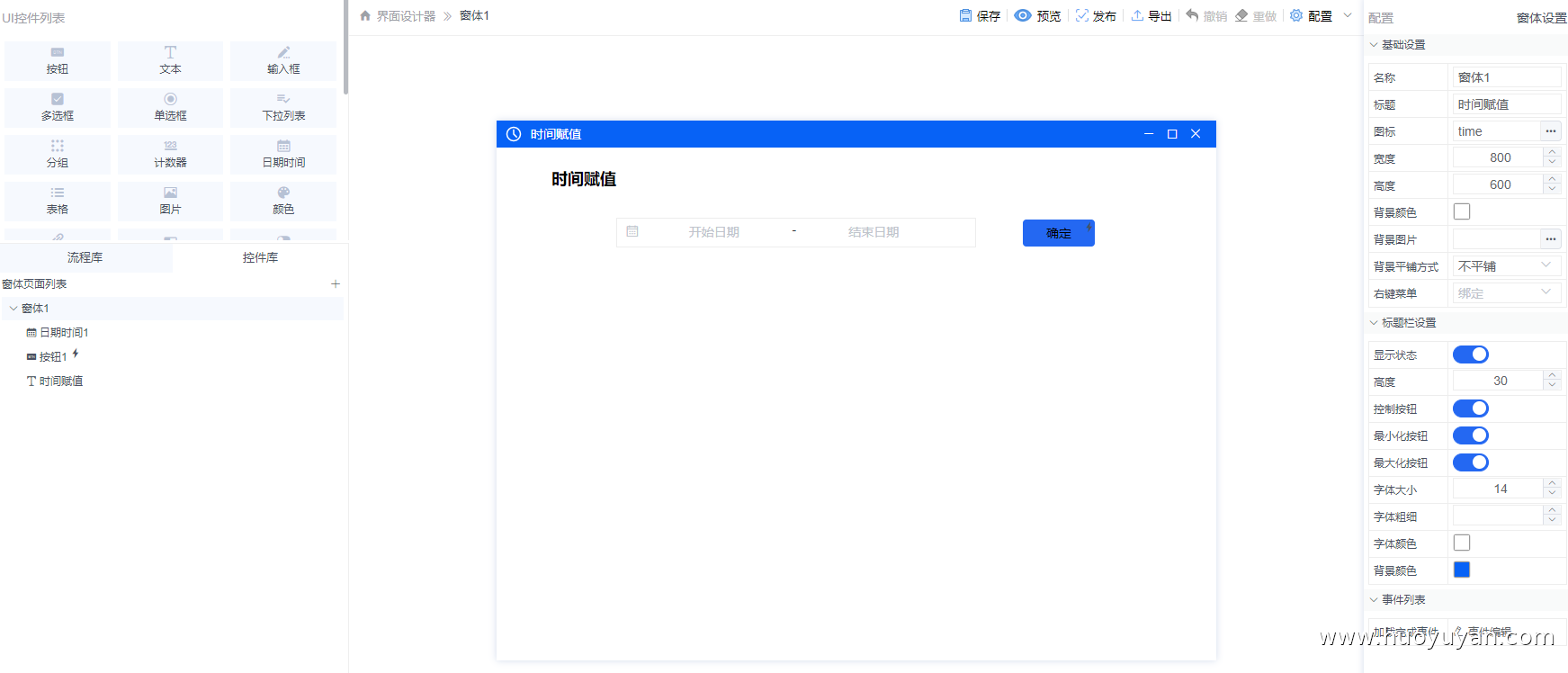
流程1设置:
组件1、变量赋值 :
设置变量开始日期=JSON.parse(UI.窗体1.日期时间1.值)[0](提取界面选择的开始日期);
设置变量结束日期=JSON.parse(UI.窗体1.日期时间1.值)[1](提取界面选择的结束日期)。

组件2、打开浏览器

组件3、浏览网页 ,输入网址URL:https://www.jnmarket.net/fruitsvegetables/dailyprice/vegprice
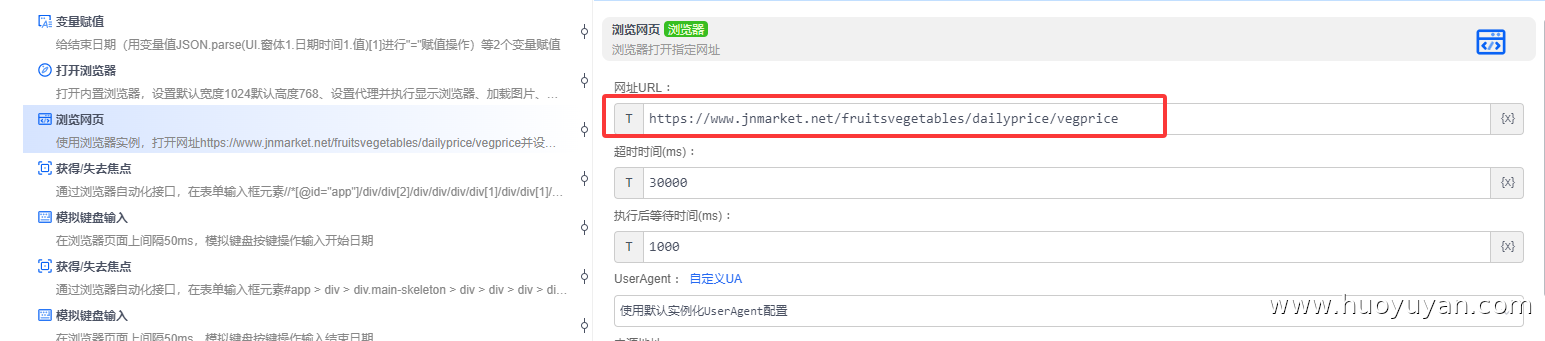
实操中发现,使用『输入框填写』组件填入内容后,点击查询/提交会提示"内容为空",针对这类场景可使用『模拟键盘输入』组件,真实模拟按键操作,确保内容被识别。具体可见: https://www.huoyuyan.com/community/detail.html?id=401
组件4、获得/失去焦点 ,定位页面开始日期的输入框,//*[@id="app"]/div/div[2]/div/div/div/div[1]/div/div[1]/div/div[1]/div/input

组件5、模拟键盘输入 ,输入内容:变量开始日期

组件6、获得/失去焦点 ,定位页面结束日期的输入框,#app > div > div.main-skeleton > div > div > div > div.dailyPrice_header > div > div.n-date-picker.n-date-picker--range > div > div:nth-child(3) > div.n-input__input > input

组件7、模拟键盘输入 ,输入内容:变量结束日期
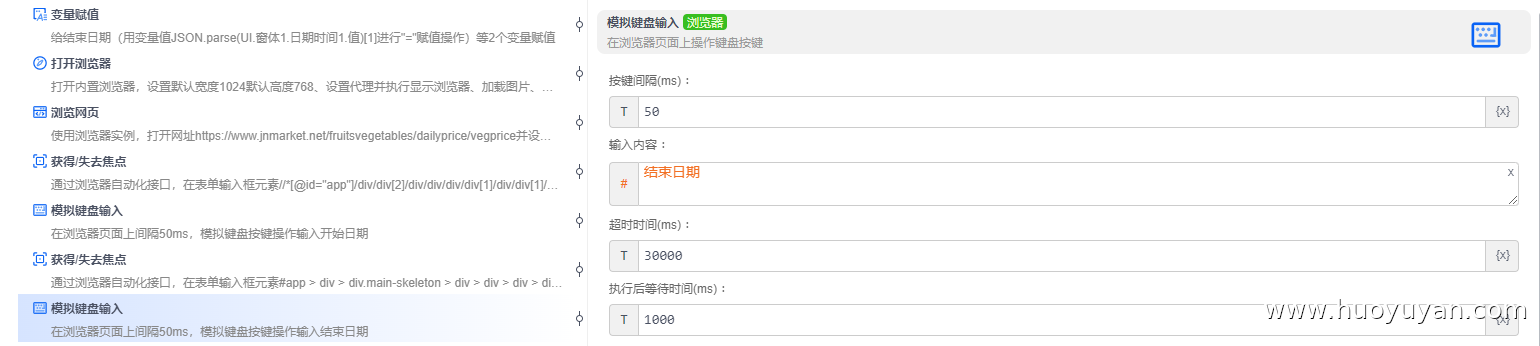
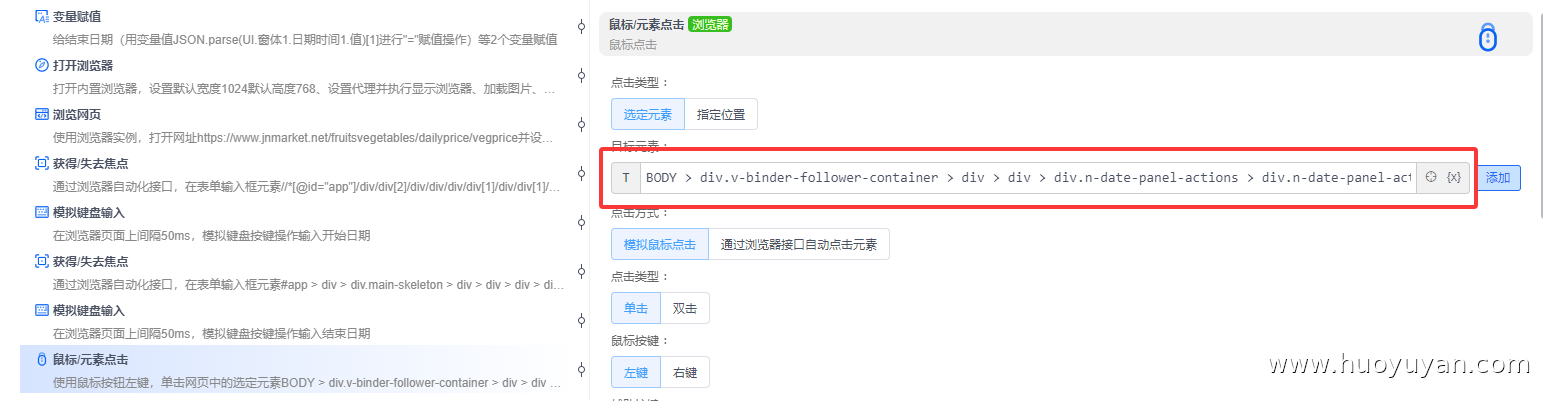
组件8、鼠标/元素点击 ,时间填入后点击确认按钮,选定元素:BODY > div.v-binder-follower-container > div > div > div.n-date-panel-actions > div.n-date-panel-actions__suffix > button.n-button.n-button--primary-type.n-button--tiny-type > span

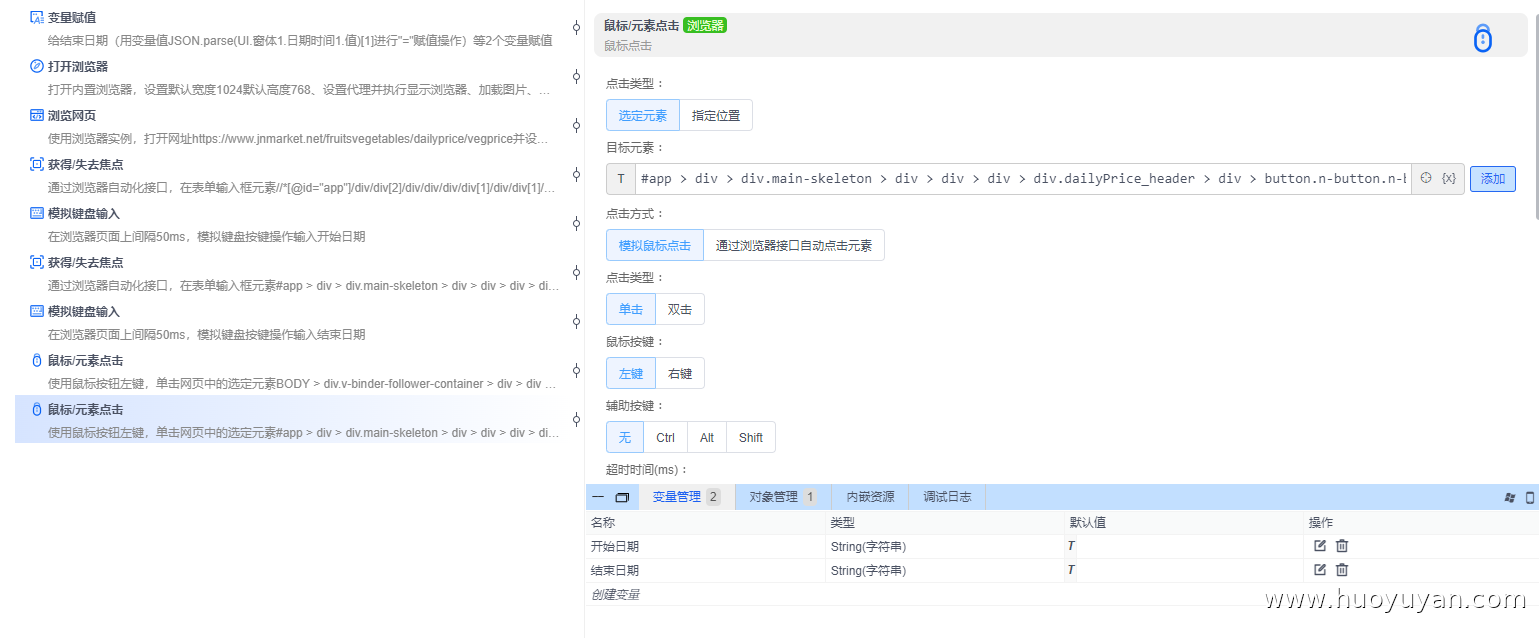
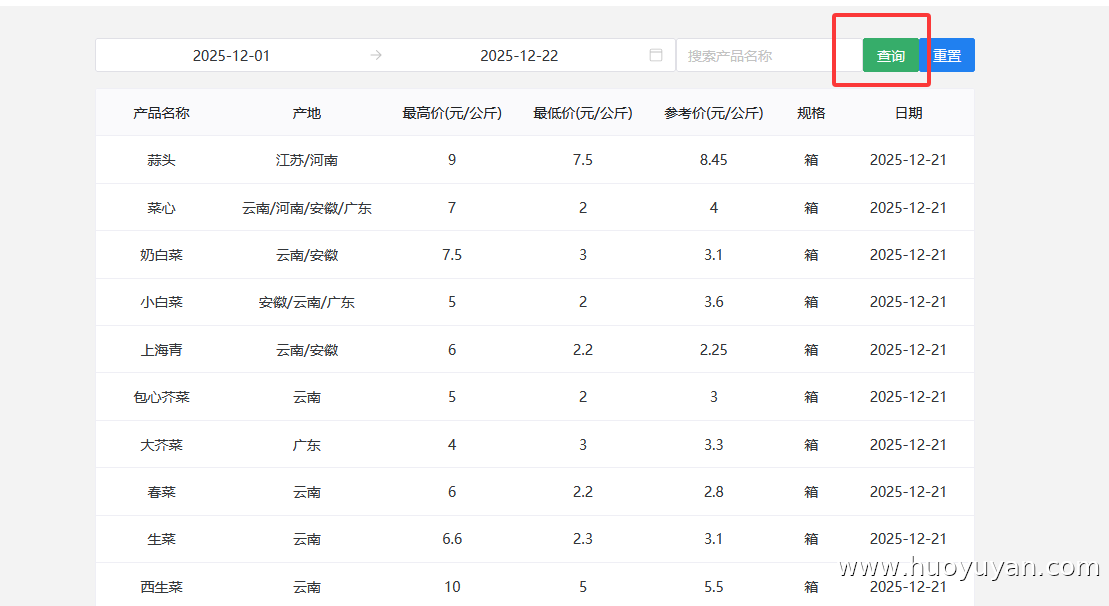
组件9、鼠标/元素点击 ,选定日期后,点击查询
选定元素:#app > div > div.main-skeleton > div > div > div > div.dailyPrice_header > div > button.n-button.n-button--success-type.n-button--medium-type > span
四、注意事项
- 1、日期格式要匹配先看网页输入框要求的日期格式(比如是 "2025-12-22" 还是 "2025/12/22")。
- 2、JSON.parse(...)
JSON.parse()是火语言 RPA 兼容的 JavaScript 核心函数,作用是:将 JSON 格式的字符串转换为可操作的 JavaScript 数组 / 对象。
举例:
若UI.窗体1.日期时间1.值返回字符串 ""2025-12-01","2025-12-22"",经过JSON.parse()转换后,会变成真正的数组:"2025-12-01","2025-12-22"。 - 3、0
这是数组下标(索引),火语言 RPA 中数组下标从0开始计数:
0:取转换后数组的第一个元素(即示例中的2025-12-01,对应 "开始日期");
若要取 "结束日期",则写为JSON.parse(UI.窗体1.日期时间1.值)1(下标1对应数组第二个元素)。 - 4、仅针对 "日期范围选择控件"(双日期选择);若控件是 "单个日期选择控件"(仅选一个日期),无需解析,直接写UI.窗体1.日期时间1.值即可获取日期字符串(如2025-12-22)。
完整案例分享: https://www.huoyuyan.com/share.html?key=eyJhdXRvQ29kZSI6IkZhbHNlIiwia2V5IjoiOWM0YjBmMDE3YWU4NDFmZGEwOGE4ZWEyY2UzZTFjZWEifQ== 提取码: SRSX