引言
在当今的编程世界中,选择一个合适的集成开发环境(IDE)对于提升开发效率至关重要。PyCharm,由JetBrains公司开发,是专为Python编程设计的强大IDE。它支持数据科学、Web开发、脚本编写等多种场景,深受开发者喜爱。无论是初学者还是资深程序员,PyCharm都能提供智能代码补全、调试工具、版本控制集成以及插件扩展等功能,帮助用户更高效地编写和维护代码。
本文将以Windows操作系统为重点,详细指导您如何安装PyCharm。我们将从系统要求开始,逐步讲解下载、安装、配置以及常见问题解决。PyCharm有社区版(Community Edition)和专业版(Professional Edition)两种版本,前者免费开源,适合个人学习和小型项目;后者提供更多高级功能,如Web框架支持和远程开发,但需付费。本文主要聚焦社区版安装,但专业版过程类似。通过这篇文章,您将掌握完整的安装流程,并了解一些最佳实践。安装PyCharm不仅仅是运行一个程序,更是开启高效Python编程之旅的第一步。
为什么选择PyCharm?与其他IDE如VS Code或Jupyter Notebook相比,PyCharm在Python专属优化上更胜一筹。它内置了虚拟环境管理、测试运行器和代码重构工具,能显著减少手动配置时间。根据JetBrains的官方数据,PyCharm被数百万开发者使用,尤其在数据分析和机器学习领域流行。安装过程在Windows上非常友好,通常只需几分钟,但了解细节能避免潜在问题。让我们一步步开始。
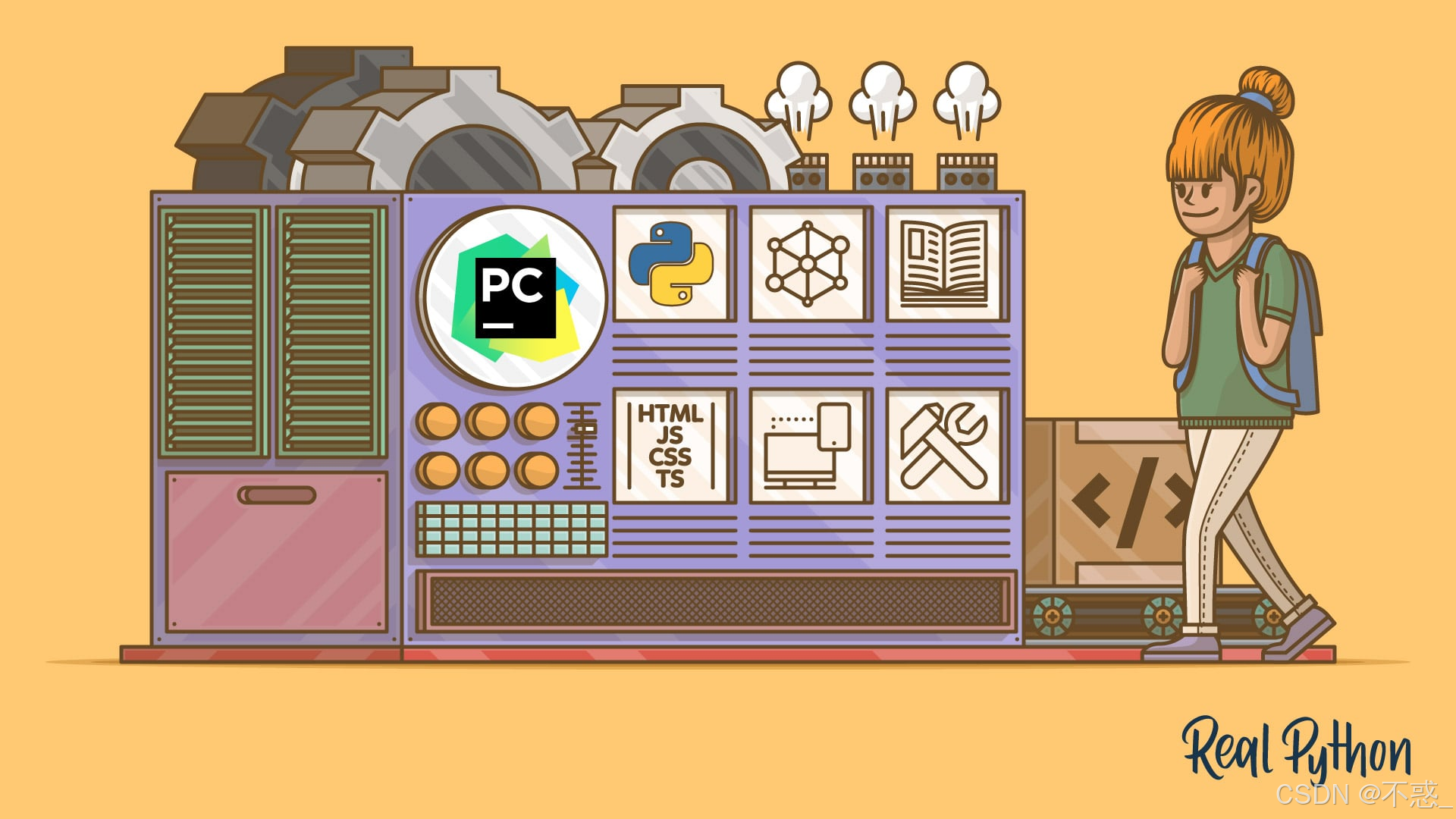
上图展示了PyCharm的一些核心功能界面,展示了其在实际开发中的强大之处。
系统要求
在安装PyCharm之前,确保您的Windows系统满足最低要求。这能保证软件运行顺畅,避免性能瓶颈。JetBrains官方推荐的配置如下:
-
操作系统:Windows 10 1809 64位或更高版本,或Windows Server 2019 64位或更高。注意,PyCharm支持ARM64处理器,但需使用专用安装程序。如果您使用的是较旧的Windows版本,如Windows 7或8,可能需要升级系统,因为官方不再支持这些版本。升级到Windows 10或11不仅能兼容PyCharm,还能提升整体系统安全性。
-
内存(RAM):最低2 GB可用内存,推荐8 GB总系统内存。为什么推荐8 GB?因为PyCharm在处理大型项目或运行调试时会消耗较多内存。如果内存不足,可能会导致IDE卡顿或崩溃。对于数据科学用户,建议至少16 GB以支持Jupyter Notebook集成和大数据处理。
-
CPU:任何现代CPU即可,但推荐多核CPU以支持多线程操作。PyCharm利用多核进行代码分析和构建,能显著加速工作流程。如果您的电脑是Intel Core i5或AMD Ryzen 5以上,将获得更好体验。
-
磁盘空间:最低3.5 GB,推荐SSD硬盘至少5 GB可用空间。使用SSD而非HDD能大幅缩短启动时间和文件加载速度。安装后,PyCharm会占用额外空间用于缓存和插件,因此预留10 GB以上是明智选择。
-
显示器分辨率:最低1024×768,推荐1920×1080。高分辨率屏幕能显示更多代码行和工具栏,提高生产力。如果使用4K显示器,PyCharm支持高DPI缩放,确保界面清晰。
-
Python版本:PyCharm支持Python 2.7和Python 3.9至3.15。您无需预先安装Python,因为PyCharm可以自动配置,但建议提前安装Python以便快速设置虚拟环境。
-
其他:无需安装Java,因为PyCharm捆绑了JetBrains Runtime(基于JBR 21)。确保您的系统有管理员权限,因为安装可能需要修改注册表和文件关联。
如果您的系统不符合要求,可能会遇到安装失败或运行缓慢的问题。例如,低内存环境下,代码补全功能响应变慢。检查系统配置的方法:在Windows搜索"系统信息",查看详情。升级硬件后,PyCharm的性能将如虎添翼。
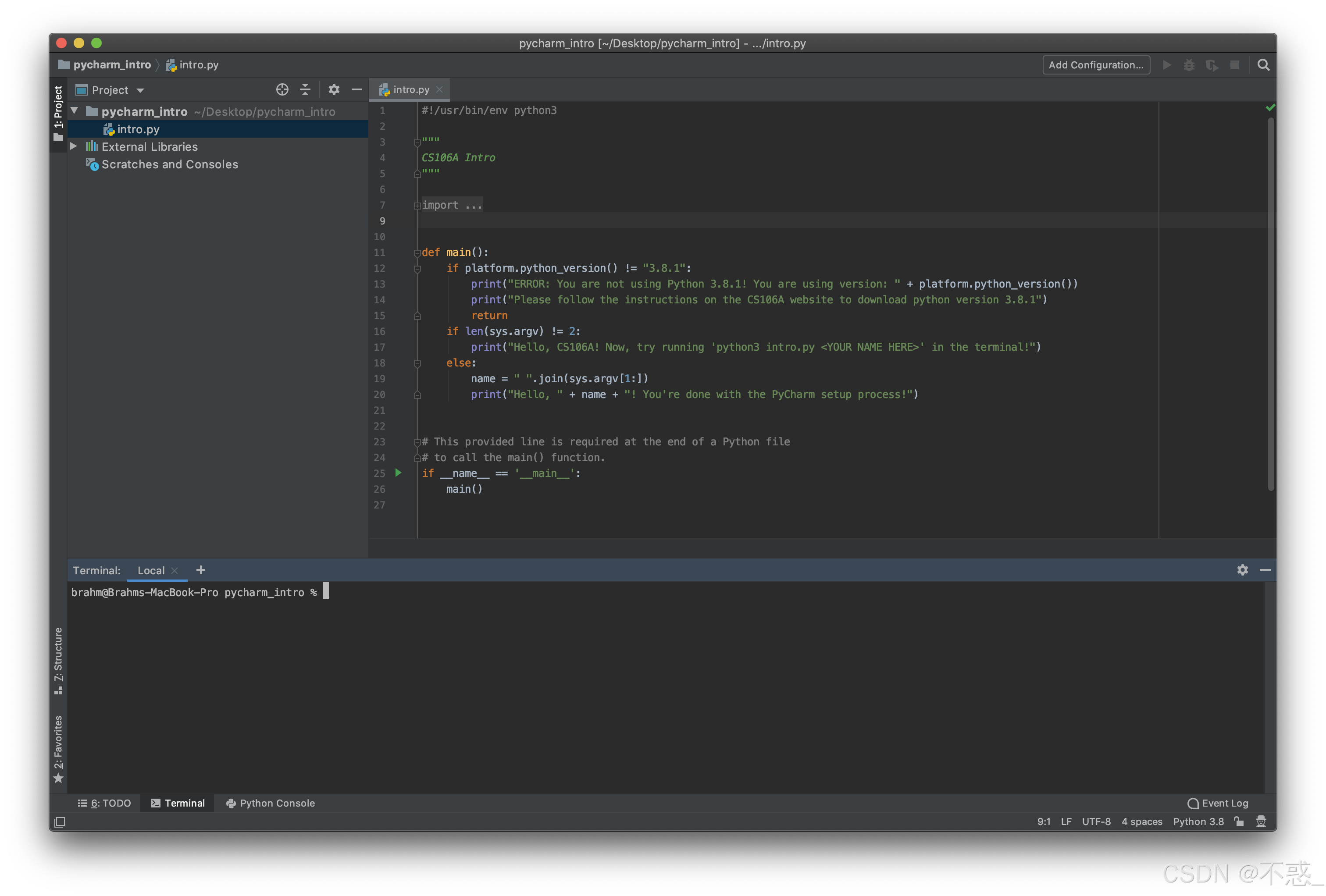
上图是PyCharm系统要求和功能的视觉化展示,帮助您直观理解硬件需求。
下载PyCharm
下载是安装的第一步。JetBrains提供两种主要方式:通过Toolbox App或独立安装程序。我们推荐Toolbox App,因为它便于管理多个JetBrains产品和版本更新。
-
选择版本:根据需求选择。Community版适合初学者,包含核心功能如代码编辑、调试和Git集成。Professional版额外支持Django、Flask等Web框架,以及数据库工具。如果不确定,从Community开始,后续可升级。
-
下载安装程序 :对于Windows,下载.exe文件(约500 MB)。下载前,页面提供SHA校验和,用于验证文件完整性。下载后,使用工具如CertUtil(Windows内置)检查:运行命令
certutil -hashfile pycharm-community.exe SHA256,与官网匹配即可。 -
使用Toolbox App下载:如果选择此方式,先下载Toolbox App的.exe安装程序(从https://www.jetbrains.com/toolbox-app/)。运行后,在Toolbox界面搜索PyCharm,选择版本安装。这能自动处理更新和回滚。
下载过程中,确保网络稳定。如果使用VPN,可能加速国际下载。下载完成后,文件通常保存在"下载"文件夹。双击运行前,建议扫描病毒,尽管官方源可靠。
上图是JetBrains网站PyCharm下载页面的截图,展示了清晰的下载选项。
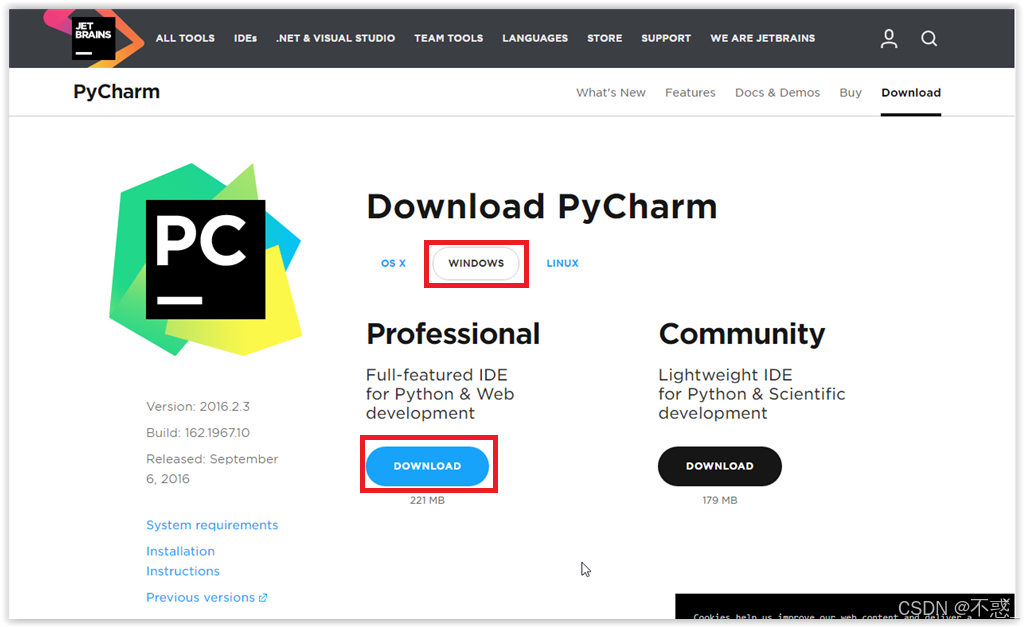
这是另一个下载页面的示例,突出Windows特定按钮。
安装过程
安装PyCharm在Windows上通过向导完成,简单直观。以下是详细步骤:
-
运行安装程序:双击下载的pycharm-community.exe(或专业版)。如果提示用户账户控制(UAC),点击"是"以管理员权限运行。
-
欢迎界面:安装向导启动,点击"Next"。这里无特殊选项,仅确认开始。
-
选择安装目录:默认是C:\Program Files\JetBrains\PyCharm Community Edition 202x.x。您可以更改,但推荐保持默认以便后续更新。确保目录有足够空间。
-
自定义选项:这是关键步骤,包括:
- 创建64位启动器:添加桌面快捷方式,推荐选中。
- 打开文件夹作为项目:添加右键菜单,方便从文件资源管理器打开项目。
- 关联.py文件:让PyCharm成为.py文件的默认打开程序,便于直接编辑脚本。
- 添加启动器目录到PATH:允许从命令提示符运行PyCharm,无需指定路径。命令如
pycharm .打开当前目录项目。
根据需求勾选。初学者建议全选以简化使用。
-
安装组件:向导会安装核心文件、插件和运行时。过程约需2-5分钟,视硬件而定。进度条显示剩余时间。
-
完成安装:点击"Finish"。可选立即启动PyCharm。
如果使用Toolbox App,安装更自动化:在Toolbox中点击"Install"后,等待完成。
对于ARM64 Windows,用户需下载专用安装程序,过程类似但优化了ARM架构。
安装后,PyCharm图标出现在开始菜单和桌面。首次启动前,确保无防火墙阻挡。
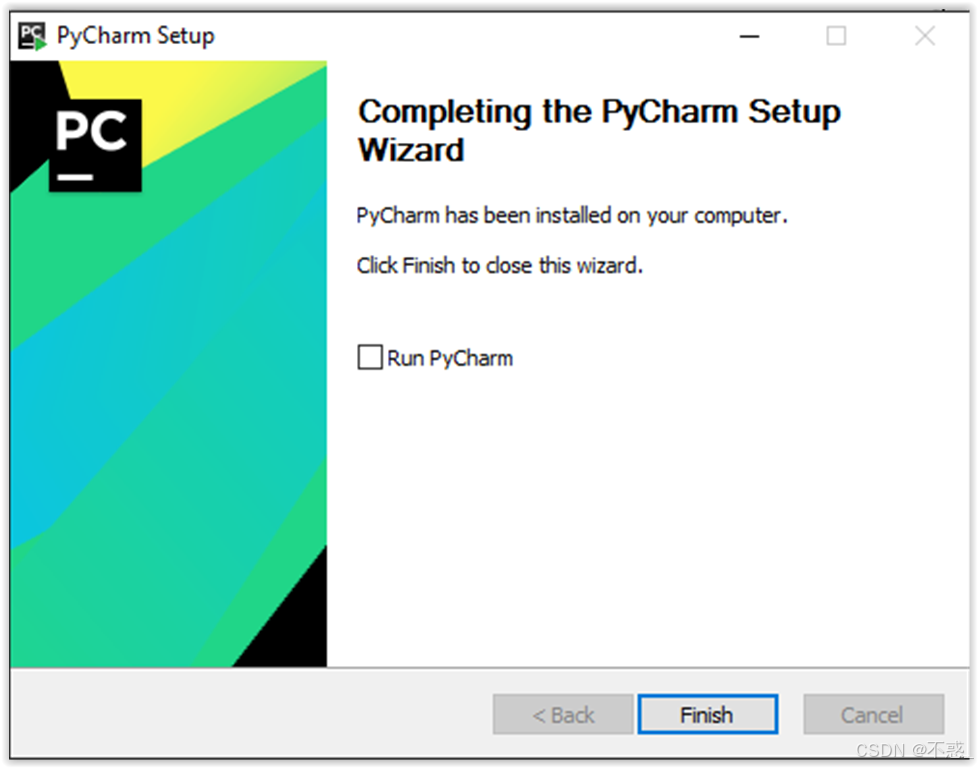
上图展示了PyCharm安装向导的界面,突出自定义选项。
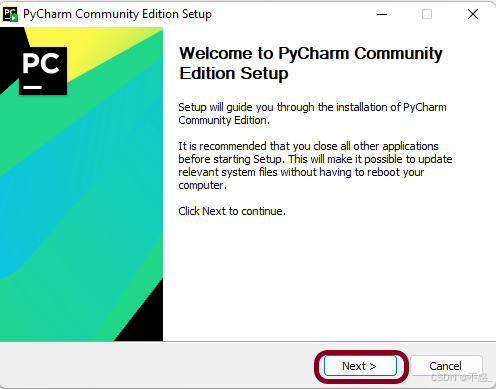
这是安装过程中的另一个截图,显示进度条。
首次运行和配置
安装完成后,启动PyCharm会进入欢迎界面。这里进行初始配置:
-
欢迎屏幕:显示"New Project"、"Open"、"Import"等选项。初次使用,选择"Customize"自定义主题(Light/Dark)、字体和键映射(IntelliJ/VS)。
-
激活许可证:Community版免费,无需激活;Professional版需登录JetBrains账户或输入许可证密钥。免费试用30天。
-
配置Python解释器:创建新项目时,PyCharm提示设置解释器。选项包括:
- 系统解释器:使用已安装Python。
- 虚拟环境:推荐,使用venv或Conda创建隔离环境,避免依赖冲突。
- 步骤:点击"Add Interpreter",选择路径(如C:\Python39\python.exe)。PyCharm自动检测包。
-
插件安装:欢迎屏允许浏览插件市场。推荐安装Markdown支持、Docker集成等。
-
项目创建:选择"New Project",指定位置和解释器。PyCharm生成基本结构,如main.py。
配置后,探索界面:左侧项目视图、顶部工具栏、底部终端。自定义快捷键提升效率。
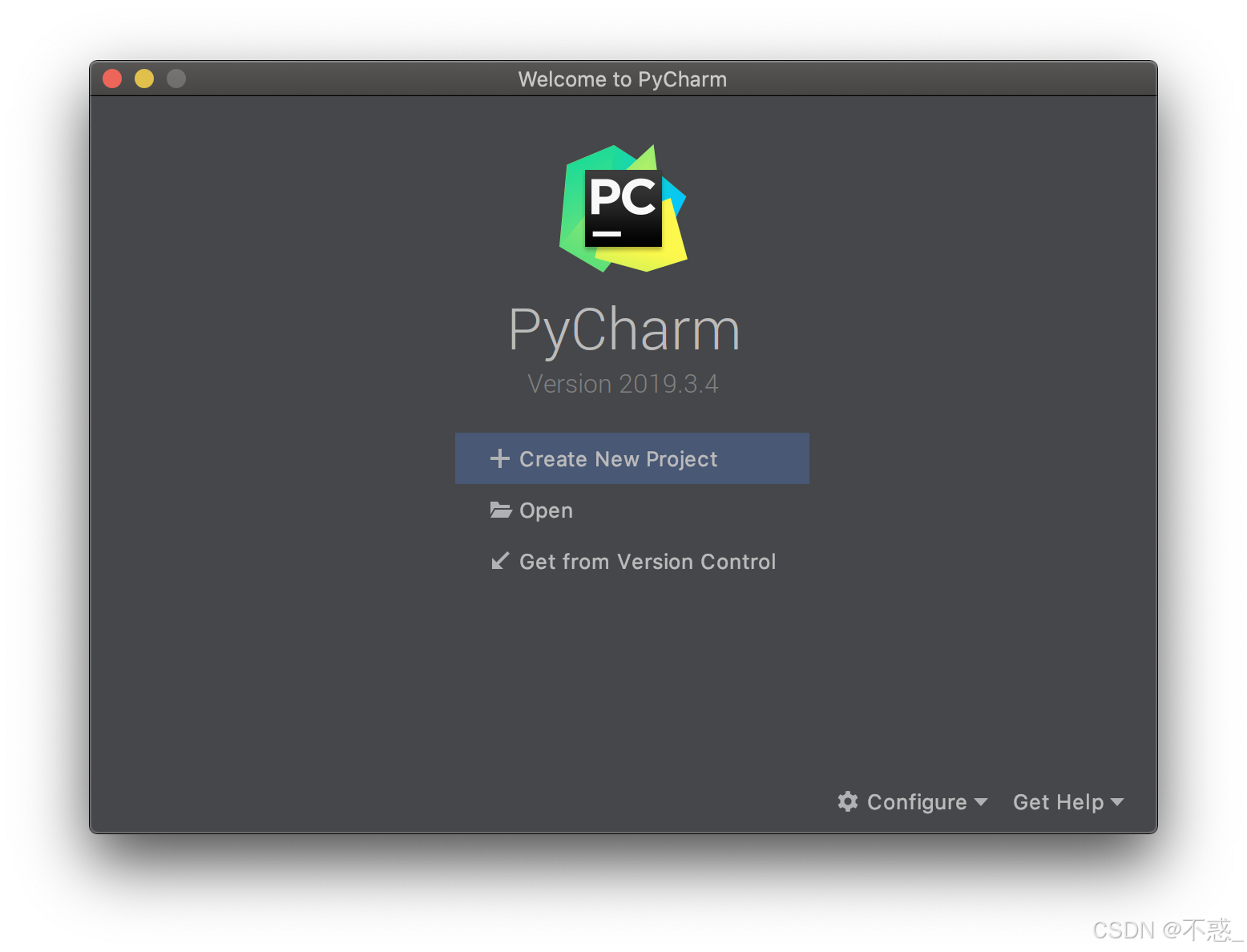
上图是PyCharm欢迎屏幕,展示了首次启动的样子。
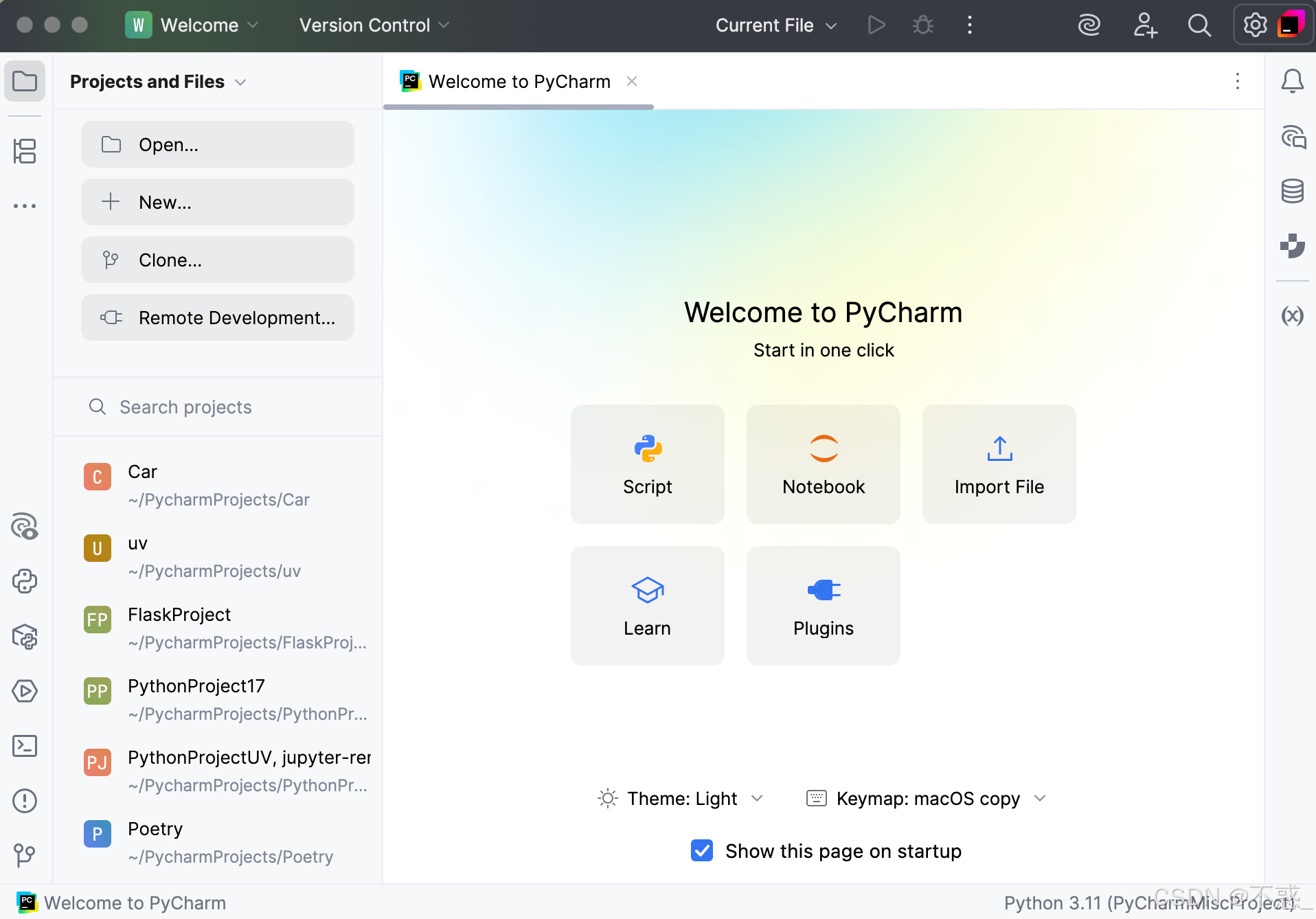
另一个欢迎屏示例,突出项目选项。
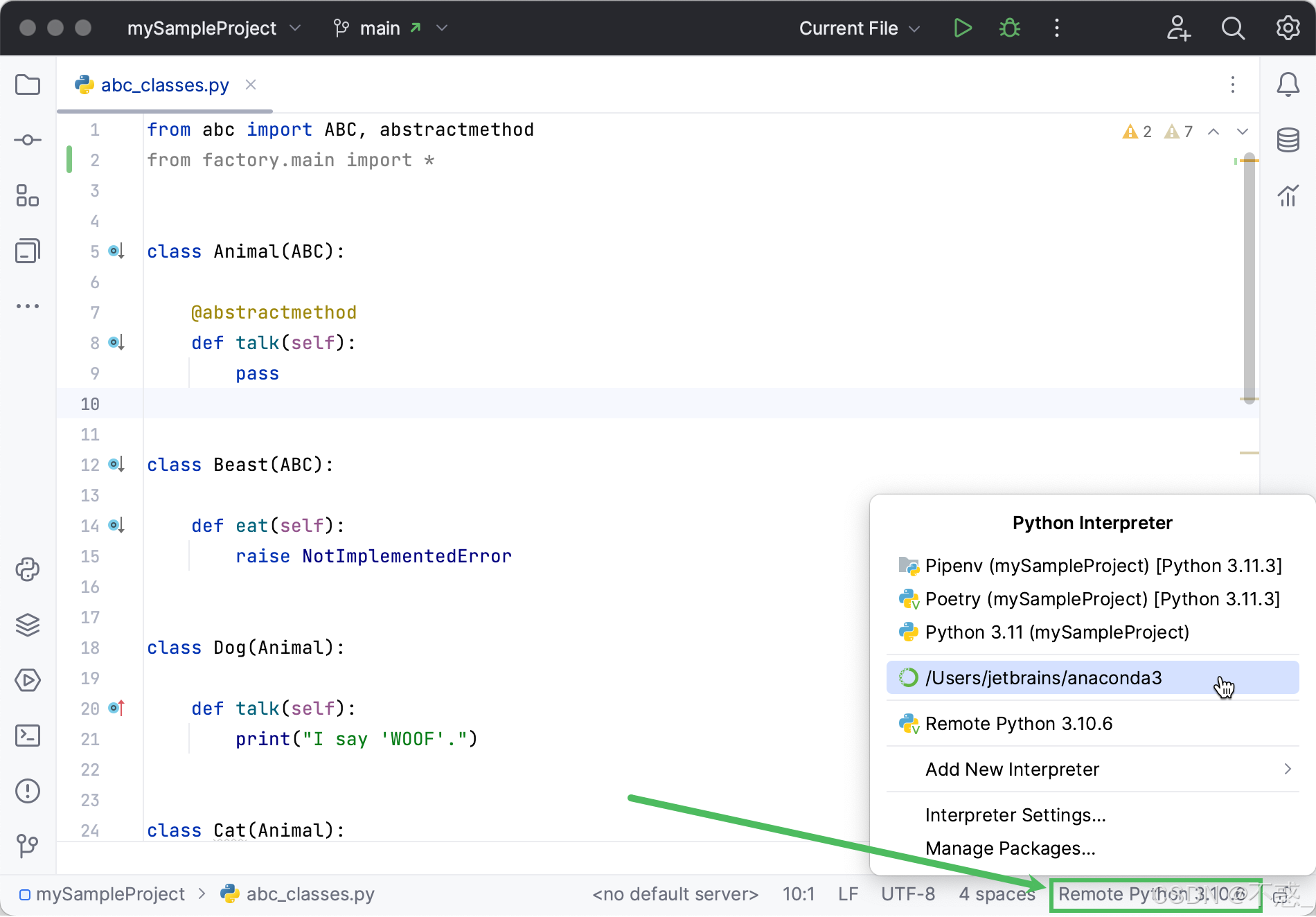
这是配置Python解释器的界面截图。
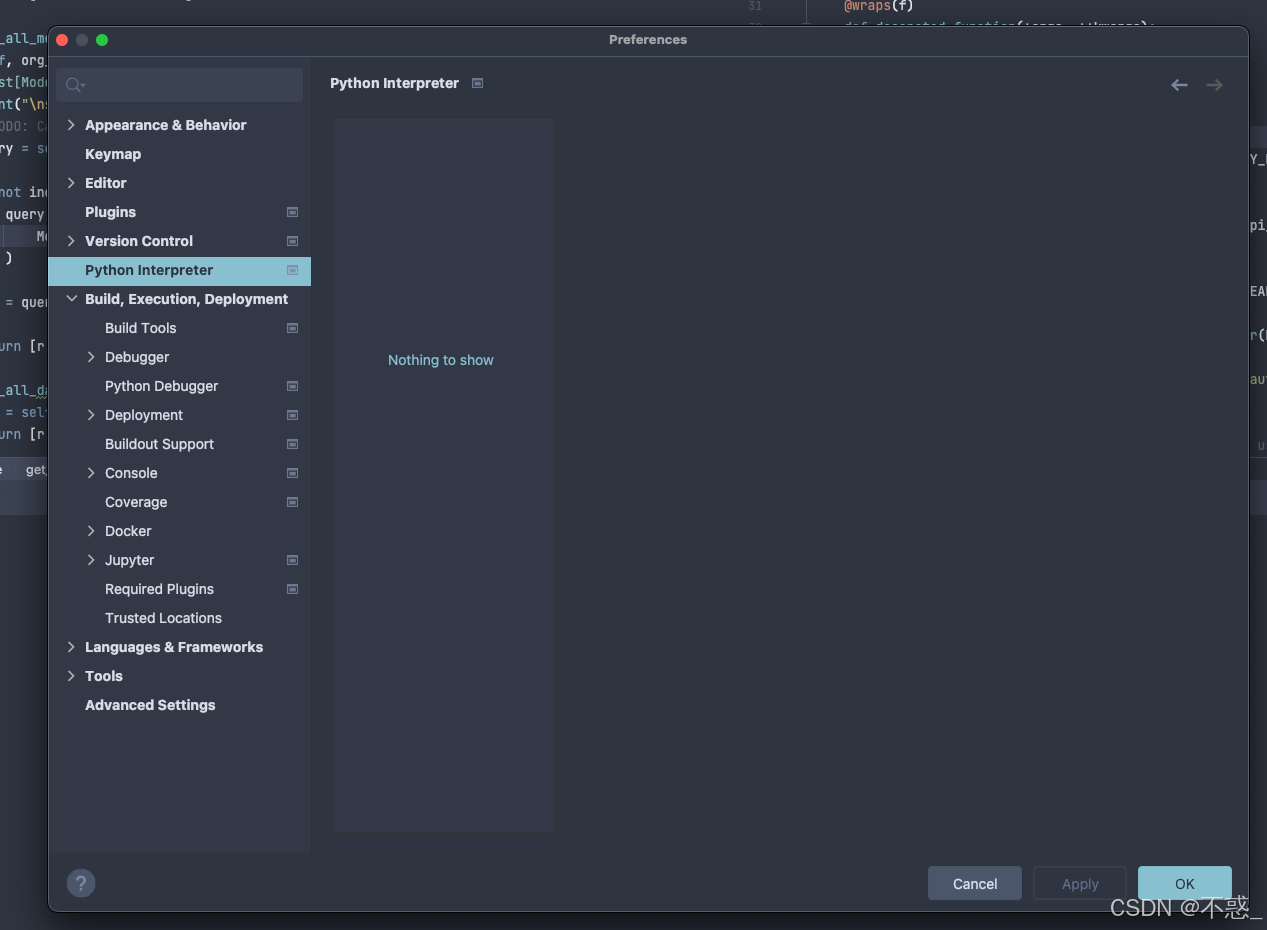
解释器设置的详细视图。
静默安装(高级用户)
对于企业或批量部署,PyCharm支持静默安装,无需交互。
-
准备:下载.exe和silent.config文件(从https://download.jetbrains.com/python/silent.config)。
-
命令行执行 :使用cmd运行,如
pycharm.exe /S /CONFIG=d:\silent.config /D=d:\PyCharm。/S启用静默,/CONFIG指定配置文件,/D设置目录。 -
配置文件修改:silent.config控制选项,如mode=admin(所有用户安装)。添加/LOG记录日志,便于调试。
-
许可证配置:设置环境变量JETBRAINS_LICENSE_SERVER指向服务器。
静默安装适合IT管理员,节省时间。
常见问题和故障排除
安装并非总是一帆风顺,以下是常见问题:
-
安装失败:检查磁盘空间和权限。运行作为管理员,或禁用杀毒软件。
-
解释器未检测:手动添加Python路径。确保Python在PATH中。
-
启动缓慢:升级到SSD,或关闭不必要插件。检查Java运行时版本。
-
文件关联无效:重新安装并勾选.py关联。
-
更新问题:使用Toolbox App自动处理,或手动下载新版。
如果问题持续,访问JetBrains支持论坛或使用日志文件诊断。
结论
通过本文,您已掌握Windows上安装PyCharm的全过程。从系统要求到配置,每步都旨在让您快速上手。这个IDE将极大提升您的Python开发体验。记住,实践是关键------安装后立即创建小项目测试。PyCharm的社区庞大,资源丰富,未来更新将带来更多功能。祝编程愉快!