因为我最近经常用一些模块,但是没有对应的模块封装。所以再次记录一下。
一、 创建元件(原理图库)
步骤:
电路符号是器件在原理图中的图形表示,定义了引脚功能。
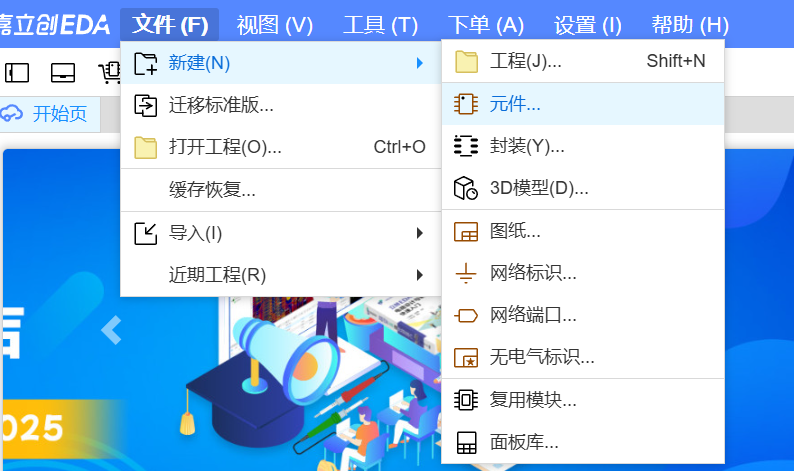
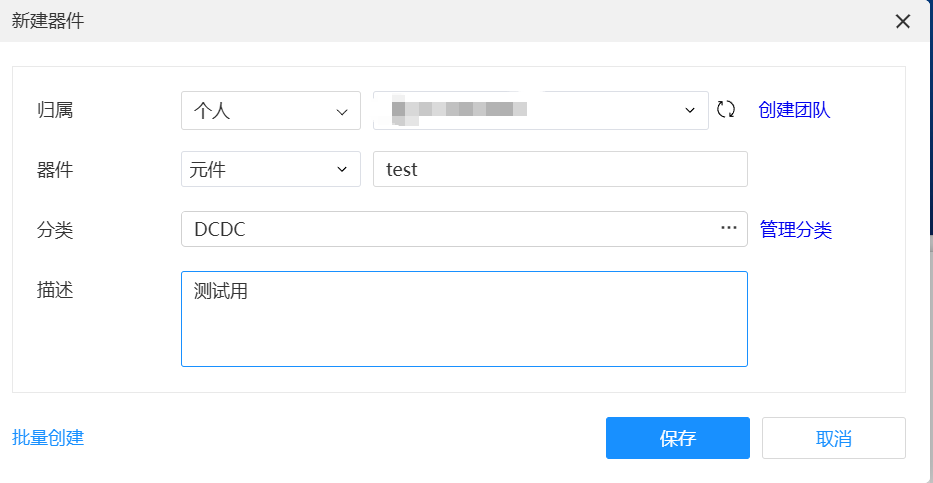
- 新建元件 :在编辑器顶部菜单栏,点击 "文件" -> "新建" -> "元件" 。你可以为符号命名,例如
My_IC_Symbol。
-
绘制图形与放置引脚:
-
使用右侧工具栏的线条、矩形等工具绘制器件的外形轮廓。
-
点击 "放置" -> "引脚" 或使用快捷键
P来放置引脚。关键一步 :放置时或放置后,在右侧属性面板中为每个引脚设置准确的 "编号" 和 "名称" 。这个编号必须与后续封装的焊盘编号严格一一对应 ,否则转换PCB时会报错。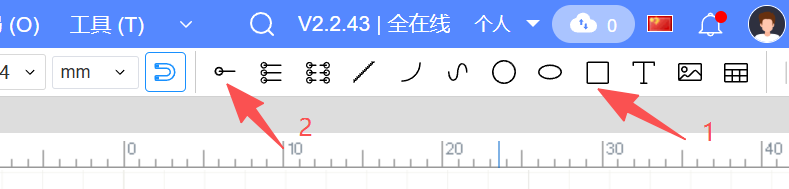
-
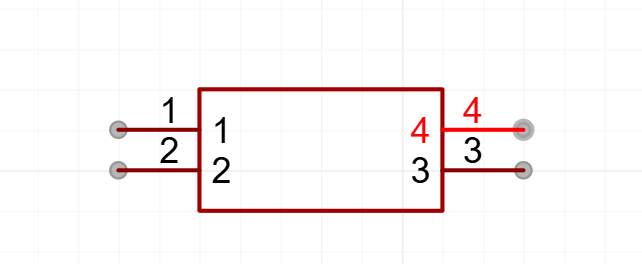
注意:带点的一端是需要和外部连接的网络点,朝外。如图,不要搞反了。
-
- 设置属性:在左侧"属性"面板中,可以预设一些属性,如将"位号"设为"U?",并在"关键属性"中添加"值"(Value)等。完成后保存。
二、 创建PCB封装
封装定义了器件在PCB上的焊盘位置、尺寸和轮廓丝印。
方法一:手动绘制封装(推荐用于非标准封装)
这是最通用的方法,需要依据元件的数据手册(Datasheet)进行绘制。
-
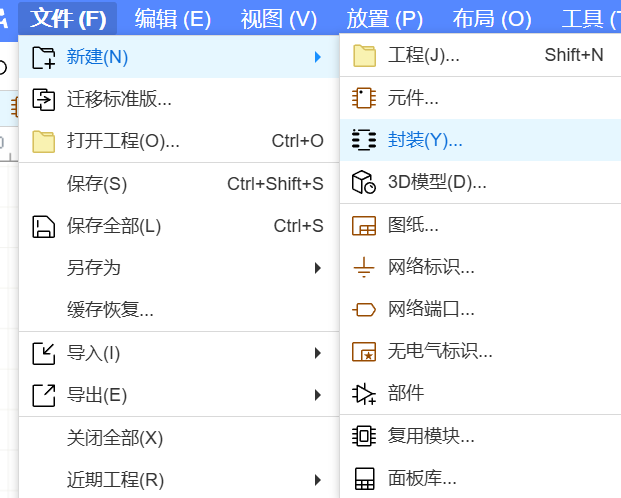
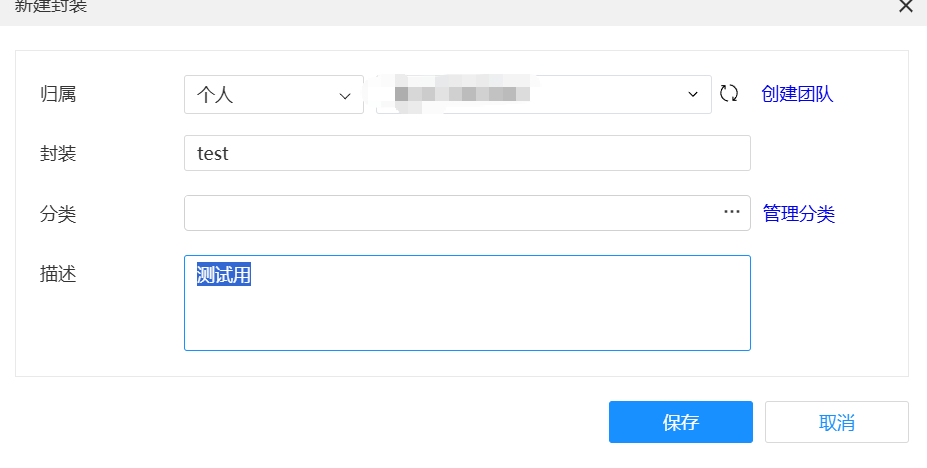
新建封装 :点击 "文件" -> "新建" -> "封装" 。建议命名时参考官方命名规范,便于管理。
-
-
放置并设置焊盘:
-
使用快捷键
P放置焊盘。 -
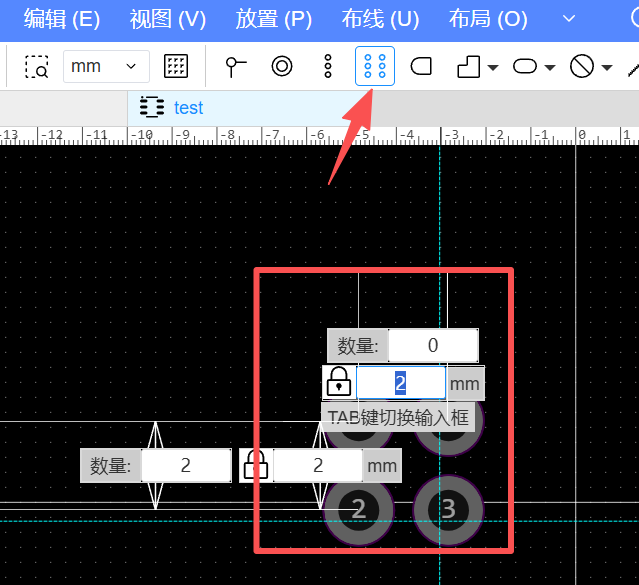
我以标准的圆形通孔焊盘为例,选择是双排或者单排,然后输出通孔中间的间距,按TAB键可以进行输入。
-
-
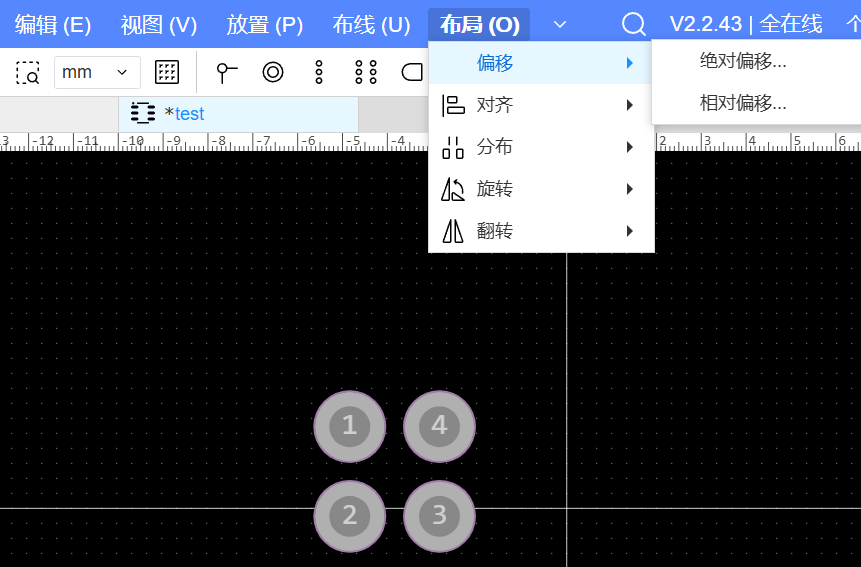
对于精确定位,可以使用"布局"菜单下的"偏移"工具(相对偏移/绝对偏移)来精准放置焊盘。
-
-
-
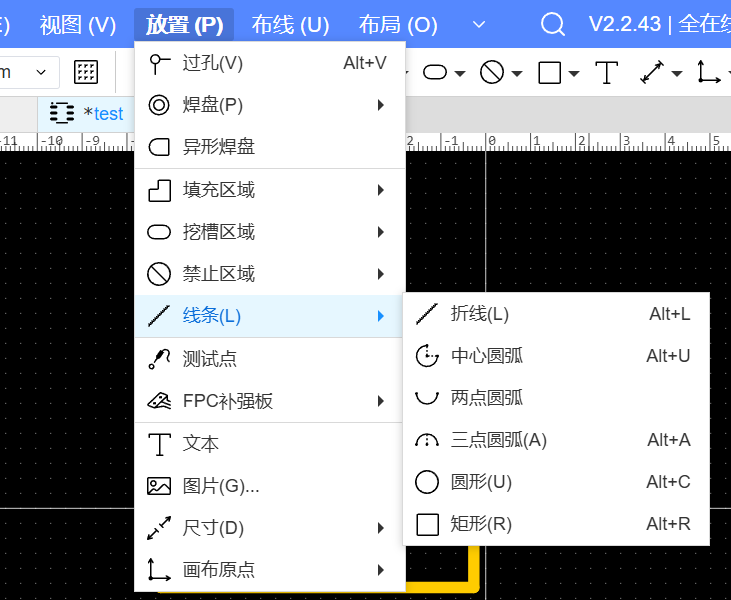
绘制丝印 :将工作层切换到 "顶层丝印层",使用导线或圆弧工具绘制器件的外形轮廓和极性标识。
-
-
设置原点与检查:
-
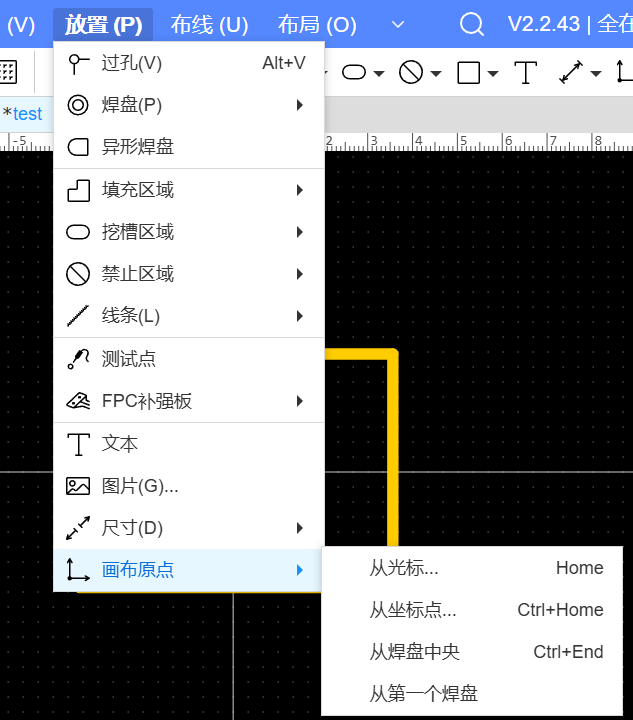
点击 "放置" -> "设置画布原点",通常建议设置为封装的几何中心或第1引脚,便于后期布局。
-
-
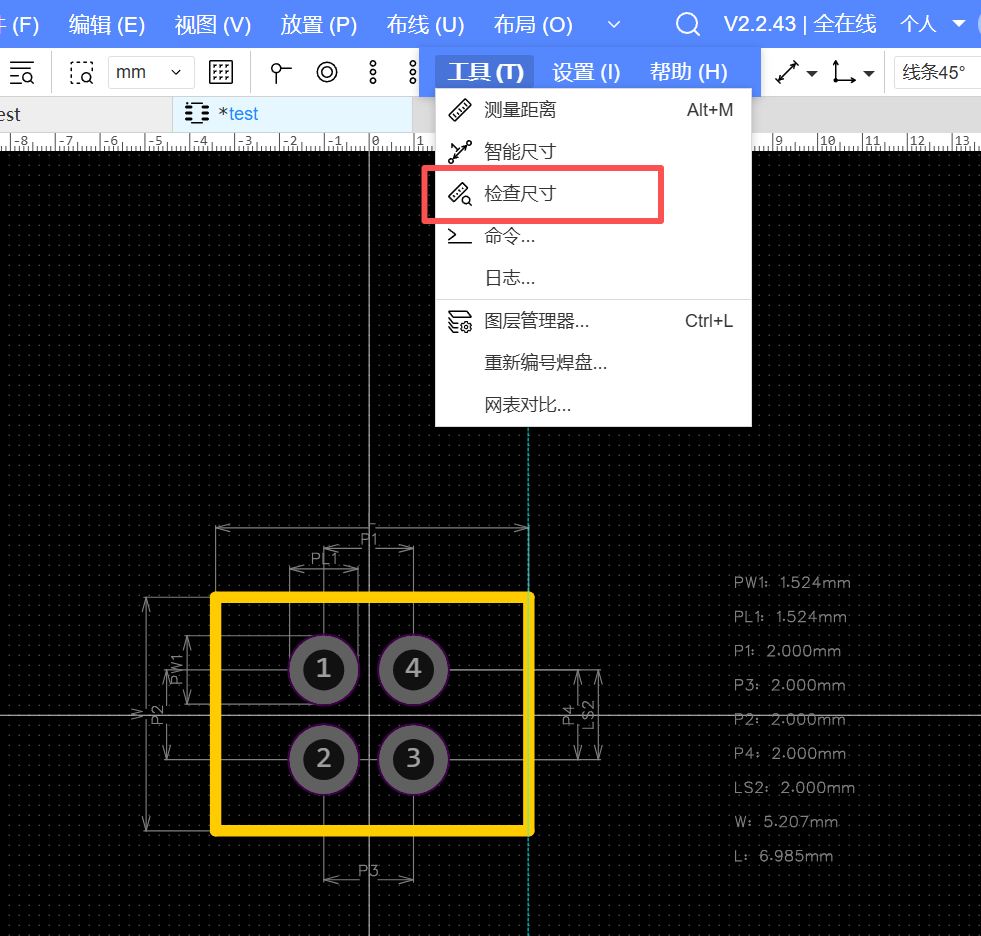
完成后,务必使用 "工具" -> "尺寸检查" 功能核对关键距离。
-
-
三、 创建并关联完整器件
这是将符号和封装组合成可用元件库的最后一步。
-
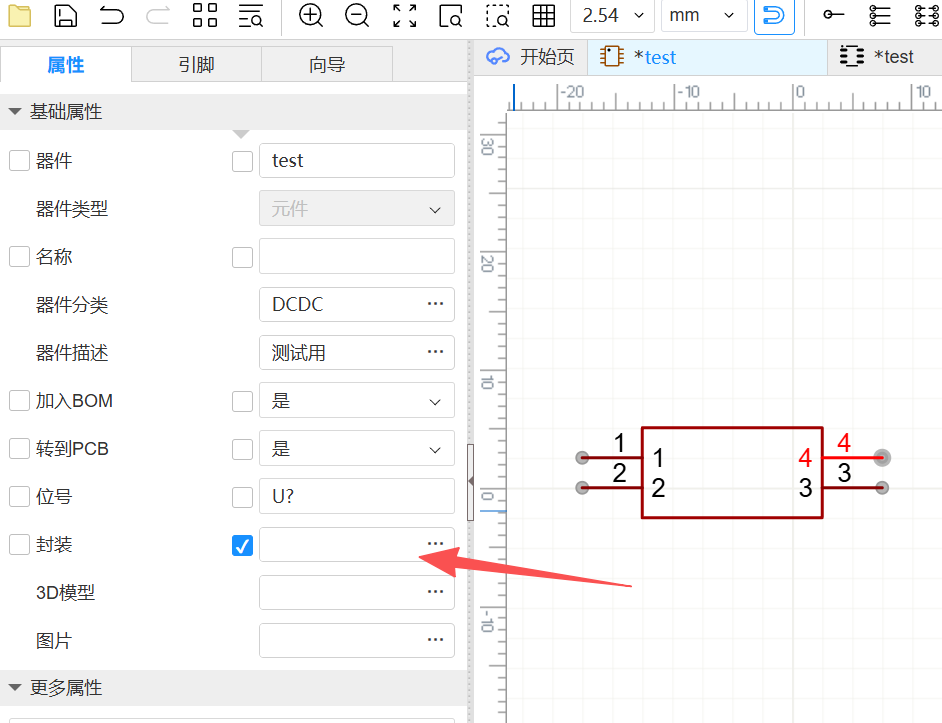
选择关联:在第一步新建的元件中,选择封装
-
-
关联符号与封装:
-
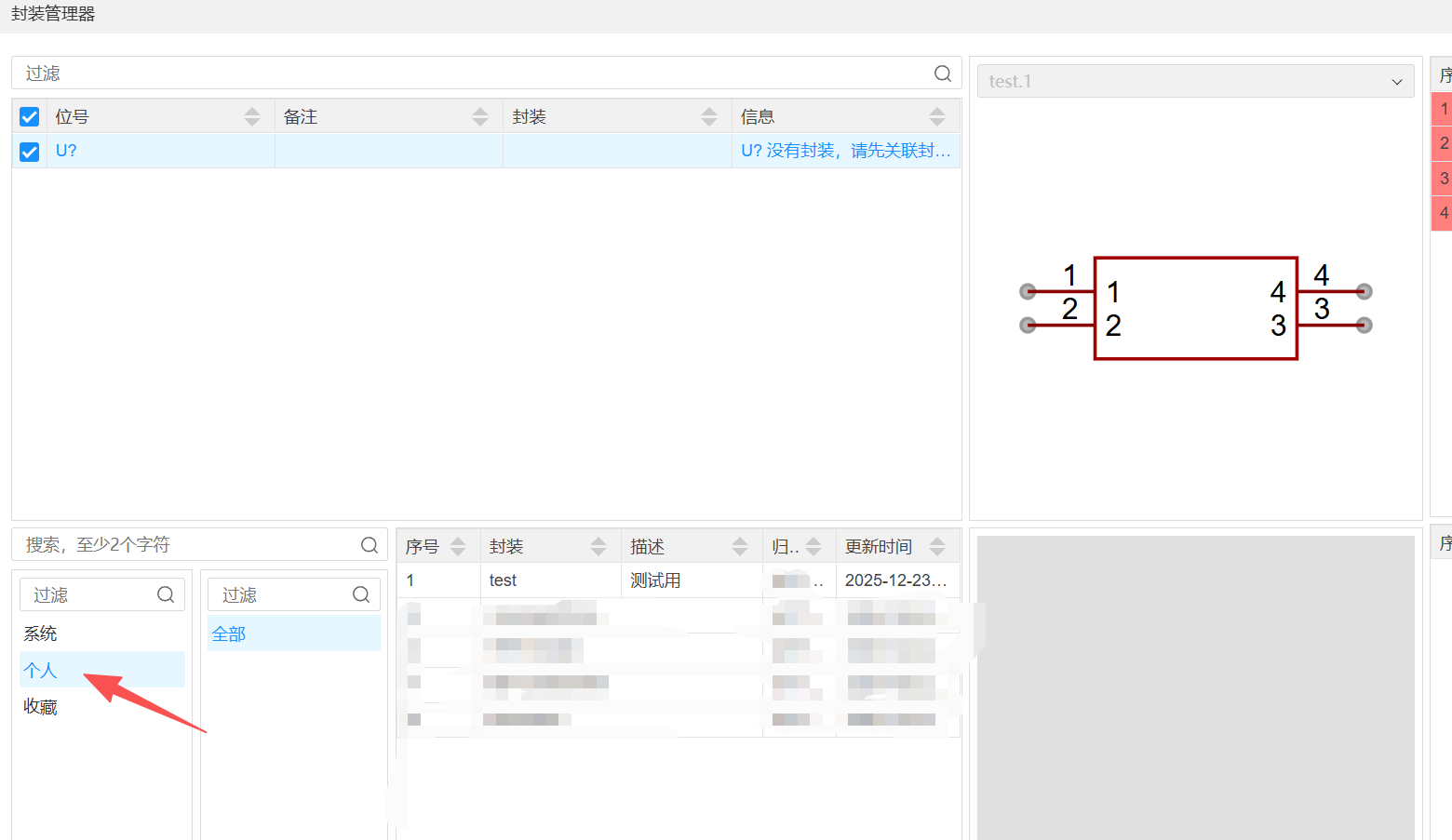
选择个人,添加第二步增加的封装。点击右下脚的确定,则这个元件和封装就添加完成了。