前言
在日常工作中,我们经常需要快速分享电脑的基本信息,比如IP地址、MAC地址等。手动输入不仅麻烦还容易出错。今天我们就来开发一个实用的小工具------电脑信息二维码生成器,只需一键就能将电脑信息生成二维码,方便快捷地分享给他人。
项目需求
我们要实现一个桌面应用程序,具备以下功能:
- 自动获取电脑的基本信息(名称、IP、MAC地址、设备类型、操作系统)
- 支持中文文本输入
- 生成二维码并预览
- 保存二维码为图片文件
C:\pythoncode\new\qr_code_generator.py
技术选型
- wxPython:跨平台的GUI框架,界面美观、易用
- qrcode:Python二维码生成库
- Pillow (PIL):图像处理库
- psutil:系统信息获取库
环境准备
首先安装所需的依赖包:
bash
pip install wxPython qrcode pillow psutil核心功能实现
1. 获取电脑信息
这是程序的核心功能之一。我们需要获取多种系统信息:
获取电脑名称
使用socket.gethostname()即可轻松获取:
python
computer_name = socket.gethostname()获取IP地址和MAC地址
这里的难点是要获取真正在使用的网卡信息,而不是所有网卡。我们使用psutil库遍历所有网络接口,找到活动的网卡:
python
interfaces = psutil.net_if_addrs()
stats = psutil.net_if_stats()

for interface_name, interface_addresses in interfaces.items():
    if interface_name in stats and stats[interface_name].isup:
        for address in interface_addresses:
            # 获取IPv4地址(排除回环地址)
            if address.family == socket.AF_INET:
                if not address.address.startswith('127.'):
                    ip_address = address.address
            # 获取MAC地址
            elif address.family == psutil.AF_LINK:
                mac_address = address.address
这样可以确保获取的IP和MAC地址来自同一个活动网卡,信息更加准确。
检测设备类型(台式机/笔记本)
通过检测系统是否有电池来判断设备类型:
python
def get_device_type(self):
    try:
        battery = psutil.sensors_battery()
        if battery is not None:
            return "笔记本电脑"
        else:
            return "台式机"
    except:
        return "未知类型"
这个方法简单有效,有电池的就是笔记本,没有电池的就是台式机。
获取操作系统信息
使用platform模块获取:
python
os_info = platform.system() + " " + platform.release()2. 界面设计
使用wxPython构建用户界面,采用垂直布局(BoxSizer):
python
vbox = wx.BoxSizer(wx.VERTICAL)

# 添加标签
label = wx.StaticText(panel, label='请输入要生成二维码的文字(支持中文):')
vbox.Add(label, flag=wx.LEFT|wx.TOP, border=10)

# 添加文本框
self.text_ctrl = wx.TextCtrl(panel, style=wx.TE_MULTILINE, size=(560, 100))
vbox.Add(self.text_ctrl, flag=wx.EXPAND|wx.LEFT|wx.RIGHT|wx.TOP, border=10)
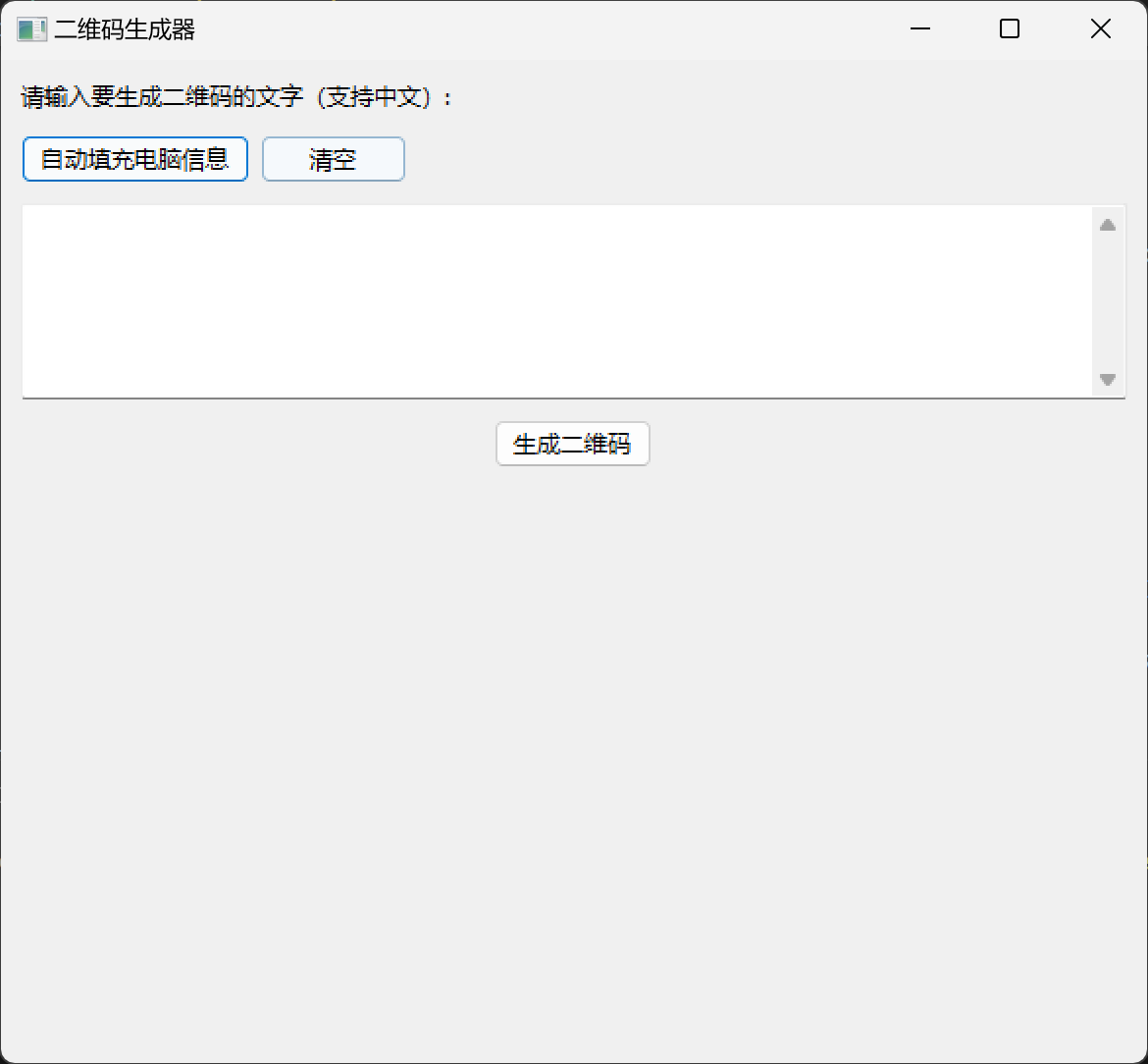
界面包含:
- 提示标签
- 自动填充和清空按钮
- 多行文本输入框
- 生成二维码按钮
- 二维码显示区域
- 保存按钮
3. 二维码生成
使用qrcode库生成二维码,并设置适当的参数:
python
qr = qrcode.QRCode(
    version=1,
    error_correction=qrcode.constants.ERROR_CORRECT_H,  # 高容错率
    box_size=10,
    border=4,
)
qr.add_data(text)
qr.make(fit=True)

img = qr.make_image(fill_color="black", back_color="white")
参数说明:
version=1:二维码的大小版本(1-40)error_correction:容错级别,选择最高级别Hbox_size=10:每个小方块的像素大小border=4:边框大小
4. 图像格式转换
生成的二维码需要转换为wxPython可以显示的格式:
python
# 调整图像大小
img = img.resize((300, 300), Image.Resampling.LANCZOS)

# 转换为wx.Image
buffer = BytesIO()
img.save(buffer, format='PNG')
buffer.seek(0)

wx_image = wx.Image(buffer)
wx_bitmap = wx.Bitmap(wx_image)

# 显示二维码
self.qr_bitmap.SetBitmap(wx_bitmap)
使用BytesIO作为中间缓冲区,避免创建临时文件。
5. 保存功能
使用wxPython的文件对话框,让用户选择保存位置:
python
with wx.FileDialog(self, "保存二维码",
                  wildcard="PNG files (*.png)|*.png",
                  style=wx.FD_SAVE | wx.FD_OVERWRITE_PROMPT) as fileDialog:

    if fileDialog.ShowModal() == wx.ID_CANCEL:
        return

    pathname = fileDialog.GetPath()
    self.current_qr_image.save(pathname)
程序亮点
1. 智能网卡识别
不是简单获取所有网卡信息,而是智能识别当前正在使用的活动网卡,确保信息准确性。
2. 真实MAC地址
通过psutil获取网卡的真实MAC地址,而不是使用uuid生成的虚拟地址,更符合实际需求。
3. 设备类型检测
自动判断是台式机还是笔记本,为用户提供更完整的设备信息。
4. 完善的错误处理
在关键操作处添加try-except异常处理,并通过消息框友好地提示用户。
5. 用户体验优化
- 自动填充按钮:一键获取所有信息
- 清空按钮:快速清除内容
- 实时预览:生成后立即显示
- 支持中文:完美支持中文输入和显示
使用场景
- IT运维:快速记录和分享设备信息
- 设备管理:为设备生成信息标签
- 远程协助:快速将电脑信息发送给技术支持人员
- 资产管理:为公司电脑建立二维码档案
扩展思路
这个程序还可以继续扩展:
- 添加更多系统信息(CPU、内存、硬盘等)
- 支持自定义二维码颜色和样式
- 添加二维码识别功能
- 批量生成功能
- 导出为Excel或CSV格式
- 添加Logo到二维码中心
- 支持多语言界面
总结
通过这个项目,我们学习了:
- wxPython GUI编程的基本方法
- 如何使用psutil获取系统信息
- 二维码的生成和图像处理
- Python跨平台桌面应用开发
完整的代码结构清晰,功能实用,是一个很好的Python桌面应用开发实践项目。你可以在此基础上根据自己的需求进行定制和扩展。
运行界面