前言
在日常工作中,我们经常需要快速预览图片文件或剪贴板中的图片。虽然操作系统自带的图片查看器可以完成基本功能,但如果能用浏览器来预览图片,不仅可以获得更好的缩放体验,还能利用浏览器的开发者工具分析图片属性。今天,我将带大家用 wxPython 开发一个简洁实用的图片预览工具。
C:\pythoncode\new\image_preview_app.py
项目需求
我们的目标是创建一个桌面应用,具备以下功能:
- 通过文件对话框选择本地图片文件
- 从系统剪贴板直接获取图片内容
- 使用 Chrome 浏览器打开和预览图片
- 支持跨平台运行(Windows、macOS、Linux)
技术选型
wxPython:一个成熟的 Python GUI 框架,基于 wxWidgets,提供原生界面体验。
Pillow:Python 图像处理库,用于处理图片格式转换。
内置模块 :使用 tempfile 处理临时文件,subprocess 调用外部程序,webbrowser 作为浏览器调用的备选方案。
核心实现
1. 构建主界面
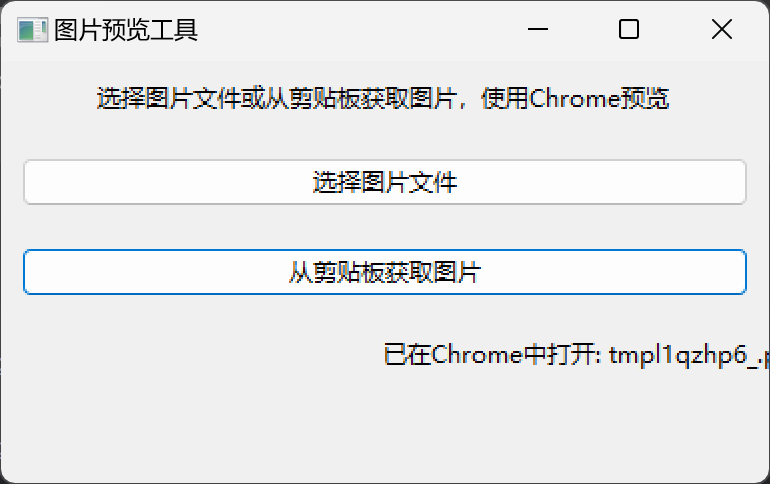
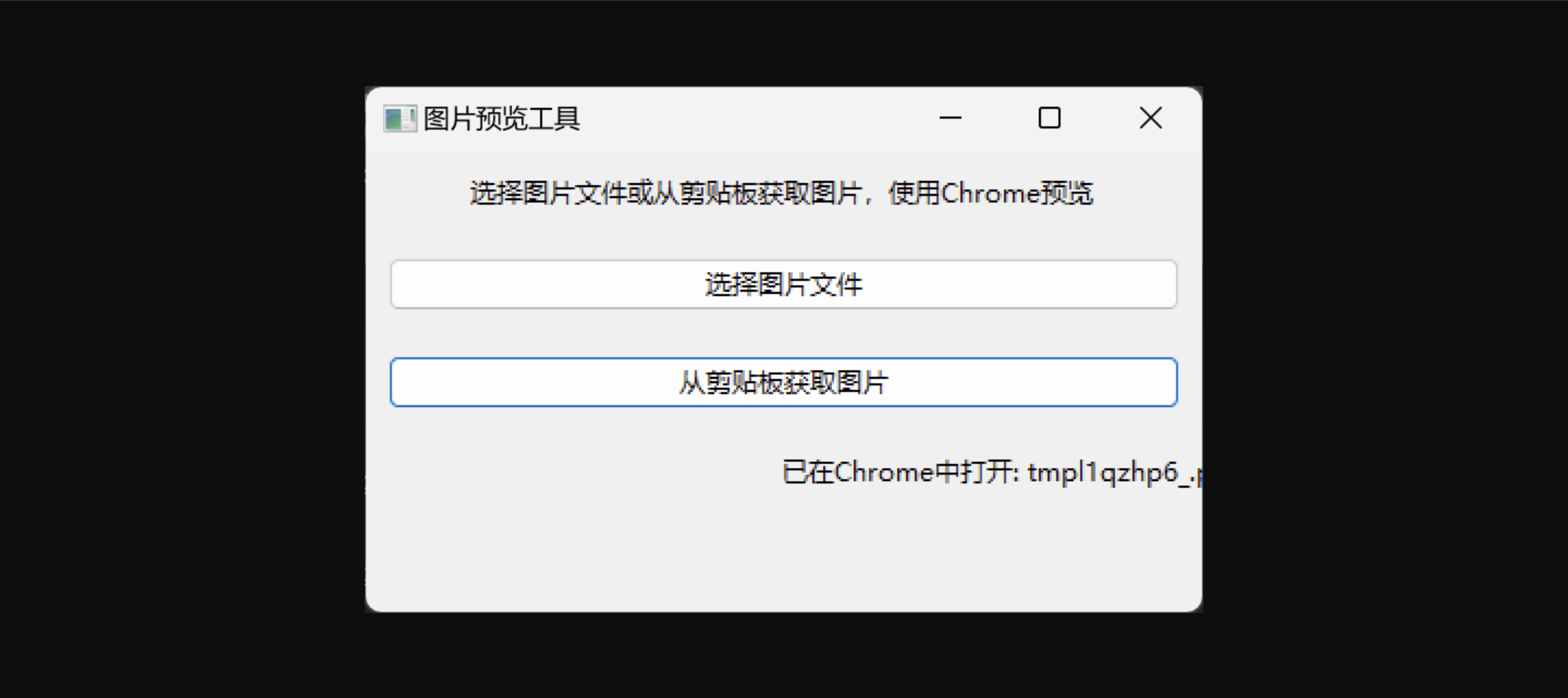
首先创建一个简洁的窗口界面,包含两个主要按钮和一个状态显示区域:
python
class ImagePreviewFrame(wx.Frame):
    def __init__(self):
        super().__init__(parent=None, title='图片预览工具', size=(400, 250))

        panel = wx.Panel(self)
        vbox = wx.BoxSizer(wx.VERTICAL)

        # 添加说明文本
        info_text = wx.StaticText(panel, label='选择图片文件或从剪贴板获取图片,使用Chrome预览')
        vbox.Add(info_text, flag=wx.ALL | wx.CENTER, border=10)

        # 选择文件按钮
        btn_select = wx.Button(panel, label='选择图片文件')
        btn_select.Bind(wx.EVT_BUTTON, self.on_select_file)
        vbox.Add(btn_select, flag=wx.ALL | wx.EXPAND, border=10)

        # 剪贴板按钮
        btn_clipboard = wx.Button(panel, label='从剪贴板获取图片')
        btn_clipboard.Bind(wx.EVT_BUTTON, self.on_get_from_clipboard)
        vbox.Add(btn_clipboard, flag=wx.ALL | wx.EXPAND, border=10)

        # 状态文本
        self.status_text = wx.StaticText(panel, label='')
        vbox.Add(self.status_text, flag=wx.ALL | wx.CENTER, border=10)

        panel.SetSizer(vbox)
        self.Centre()
        self.Show()
使用 wx.BoxSizer 进行垂直布局,让界面元素整齐排列。每个按钮都绑定了对应的事件处理函数。
2. 实现文件选择功能
使用 wxPython 的 FileDialog 组件实现文件选择:
python
def on_select_file(self, event):
    """选择图片文件"""
    wildcard = "图片文件 (*.png;*.jpg;*.jpeg;*.gif;*.bmp)|*.png;*.jpg;*.jpeg;*.gif;*.bmp"

    with wx.FileDialog(self, "选择图片文件",
                      wildcard=wildcard,
                      style=wx.FD_OPEN | wx.FD_FILE_MUST_EXIST) as fileDialog:

        if fileDialog.ShowModal() == wx.ID_CANCEL:
            return

        filepath = fileDialog.GetPath()
        self.open_in_chrome(filepath)
通过 wildcard 参数设置文件过滤器,只显示常见的图片格式。使用上下文管理器确保对话框正确关闭。
3. 剪贴板图片获取
这是一个比较有技术含量的功能。我们需要访问系统剪贴板,检查是否有位图数据,然后将其保存为临时文件:
python
def on_get_from_clipboard(self, event):
    """从剪贴板获取图片"""
    if not wx.TheClipboard.Open():
        wx.MessageBox('无法打开剪贴板', '错误', wx.OK | wx.ICON_ERROR)
        return

    try:
        if wx.TheClipboard.IsSupported(wx.DataFormat(wx.DF_BITMAP)):
            bitmap_data = wx.BitmapDataObject()
            success = wx.TheClipboard.GetData(bitmap_data)
            wx.TheClipboard.Close()

            if success:
                bitmap = bitmap_data.GetBitmap()
                temp_file = self.save_bitmap_to_temp(bitmap)
                if temp_file:
                    self.open_in_chrome(temp_file)
            else:
                wx.MessageBox('无法从剪贴板获取图片', '错误', wx.OK | wx.ICON_ERROR)
        else:
            wx.TheClipboard.Close()
            wx.MessageBox('剪贴板中没有图片', '提示', wx.OK | wx.ICON_INFORMATION)
    except Exception as e:
        wx.TheClipboard.Close()
        wx.MessageBox(f'获取剪贴板图片时出错: {str(e)}', '错误', wx.OK | wx.ICON_ERROR)
关键点:
- 使用
wx.TheClipboard访问系统剪贴板 - 检查是否支持
DF_BITMAP格式 - 使用
try-finally模式确保剪贴板被正确关闭
4. 保存临时文件
将剪贴板中的位图保存为临时 PNG 文件:
python
def save_bitmap_to_temp(self, bitmap):
    """将位图保存为临时文件"""
    try:
        temp_fd, temp_path = tempfile.mkstemp(suffix='.png')
        os.close(temp_fd)

        image = bitmap.ConvertToImage()
        image.SaveFile(temp_path, wx.BITMAP_TYPE_PNG)

        self.temp_files.append(temp_path)
        return temp_path
    except Exception as e:
        wx.MessageBox(f'保存临时文件时出错: {str(e)}', '错误', wx.OK | wx.ICON_ERROR)
        return None
使用 tempfile.mkstemp() 创建安全的临时文件,并记录路径以便程序退出时清理。
5. 跨平台 Chrome 调用
这是整个程序的核心功能。我们需要根据不同操作系统找到 Chrome 的安装路径:
python
def open_in_chrome(self, filepath):
    """使用Chrome浏览器打开图片"""
    try:
        abs_path = os.path.abspath(filepath)
        file_url = 'file:///' + abs_path.replace('\\', '/')

        system = platform.system()
        chrome_paths = []

        if system == 'Windows':
            chrome_paths = [
                r'C:\Program Files\Google\Chrome\Application\chrome.exe',
                r'C:\Program Files (x86)\Google\Chrome\Application\chrome.exe',
                os.path.expanduser(r'~\AppData\Local\Google\Chrome\Application\chrome.exe')
            ]
        elif system == 'Darwin':  # macOS
            chrome_paths = [
                '/Applications/Google Chrome.app/Contents/MacOS/Google Chrome'
            ]
        else:  # Linux
            chrome_paths = [
                '/usr/bin/google-chrome',
                '/usr/bin/chromium-browser',
                '/usr/bin/chromium'
            ]

        chrome_path = None
        for path in chrome_paths:
            if os.path.exists(path):
                chrome_path = path
                break

        if chrome_path:
            subprocess.Popen([chrome_path, file_url])
            self.status_text.SetLabel(f'已在Chrome中打开: {os.path.basename(filepath)}')
        else:
            webbrowser.open(file_url)
            self.status_text.SetLabel(f'使用默认浏览器打开: {os.path.basename(filepath)}')

    except Exception as e:
        wx.MessageBox(f'打开图片时出错: {str(e)}', '错误', wx.OK | wx.ICON_ERROR)
技术要点:
- 将文件路径转换为
file:///协议格式 - 使用
platform.system()检测操作系统 - 遍历常见 Chrome 安装位置
- 如果找不到 Chrome,优雅降级到默认浏览器
运行效果
安装依赖:
bash
pip install wxpython pillow运行程序:
bash
python image_preview.py程序启动后会显示一个简洁的窗口。你可以:
-
选择本地图片:点击"选择图片文件"按钮,在文件对话框中选择一张图片,程序会立即在 Chrome 中打开它。
-
使用剪贴板:在任何地方复制一张图片(比如从网页、截图工具或图片编辑器),然后点击"从剪贴板获取图片"按钮,图片会自动保存并在浏览器中打开。
技术亮点
1. 用户体验优先
程序界面简洁直观,所有操作都有明确的状态反馈。出错时会显示友好的错误提示,而不是让程序崩溃。
2. 跨平台兼容性
通过 platform 模块检测系统类型,为不同操作系统提供相应的 Chrome 路径列表,真正做到"一次编写,到处运行"。
3. 资源管理
使用临时文件存储剪贴板图片,并在程序退出时自动清理,避免垃圾文件堆积。
4. 优雅降级
如果找不到 Chrome 浏览器,程序不会报错退出,而是自动切换到系统默认浏览器,保证功能可用。
运行界面