用windows10的linux子系统在visual studio2019中用C语言开发linux项目
要在 Windows 10 上使用 Linux 子系统 (WSL) 配合 Visual Studio 2019 开发 Linux C 语言项目,核心是通过 VS 的"Linux 开发"功能连接并调用 WSL 环境中的 GCC 工具链进行编译和调试。
整个流程可以分为环境准备、集成配置和项目开发三个阶段,下图清晰地展示了主要的操作路径:
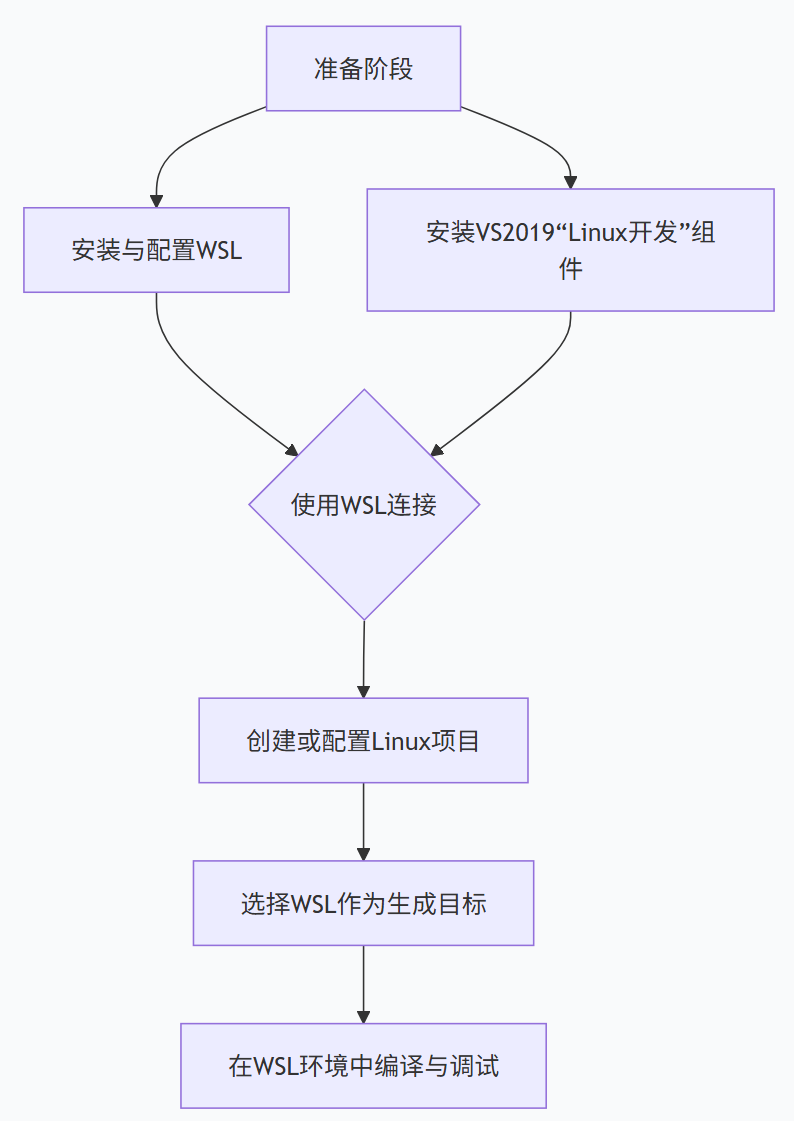
第一步:搭建基础环境
这是后续所有工作的基础,你需要安装WSL和相应的V
1、安装并配置 WSL
-
启用功能 :以管理员身份打开 PowerShell 或命令提示符,输入
wsl --install并重启电脑。这个命令会启用必要的Windows功能并安装默认的Ubuntu发行版。 -
选择发行版 :你也可以通过
wsl --list --online查看可用发行版列表,并使用wsl --install -d <发行版名称>安装特定版本。 -
初始设置:安装后,从开始菜单启动 Ubuntu,系统会提示你创建专用的 Linux 用户名和密码
可参考:在 Windows 上安装 Linux_适用于 linux 的 windows 子系统-CSDN博客
2、安装 Visual Studio 2019 组件
-
打开 Visual Studio Installer,找到你的 VS2019 实例,点击"修改"。
-
在工作负载选项卡中,确保勾选 "使用 C++ 的桌面开发"。
-
最重要的是,必须勾选 "使用 C++ 的 Linux 开发" 或 "使用 C++ 的跨平台开发" 工作负载。这个组件提供了与远程系统(包括WSL)连接、编译和调试所需的工具。
可参考:在 Visual Studio 中安装 C++ Linux 工作负载-CSDN博客
第二步:在 Visual Studio 中配置 WSL 连接
环境准备好后,需要让 VS 知道如何连接 WSL。
1、启动 Visual Studio 2019
启动 Visual Studio 2019, 打开菜单栏的 "工具" --> "选项"--> "跨平台" --> "连接管理器"。
2、添加 "跨平台连接管理器"
点击 "添加" 按钮。此时,如果你的 WSL 已正确安装,在"主机名"或"连接目标"的下拉列表中,通常可以直接选择你的 WSL 发行版(例如 Ubuntu)。这与连接远程Linux服务器不同,无需手动输入IP地址。
3、连接**"跨平台管理器"**
点击连接 ,根据提示输入你首次启动WSL时设置的Linux用户名和密码即可完成认证。
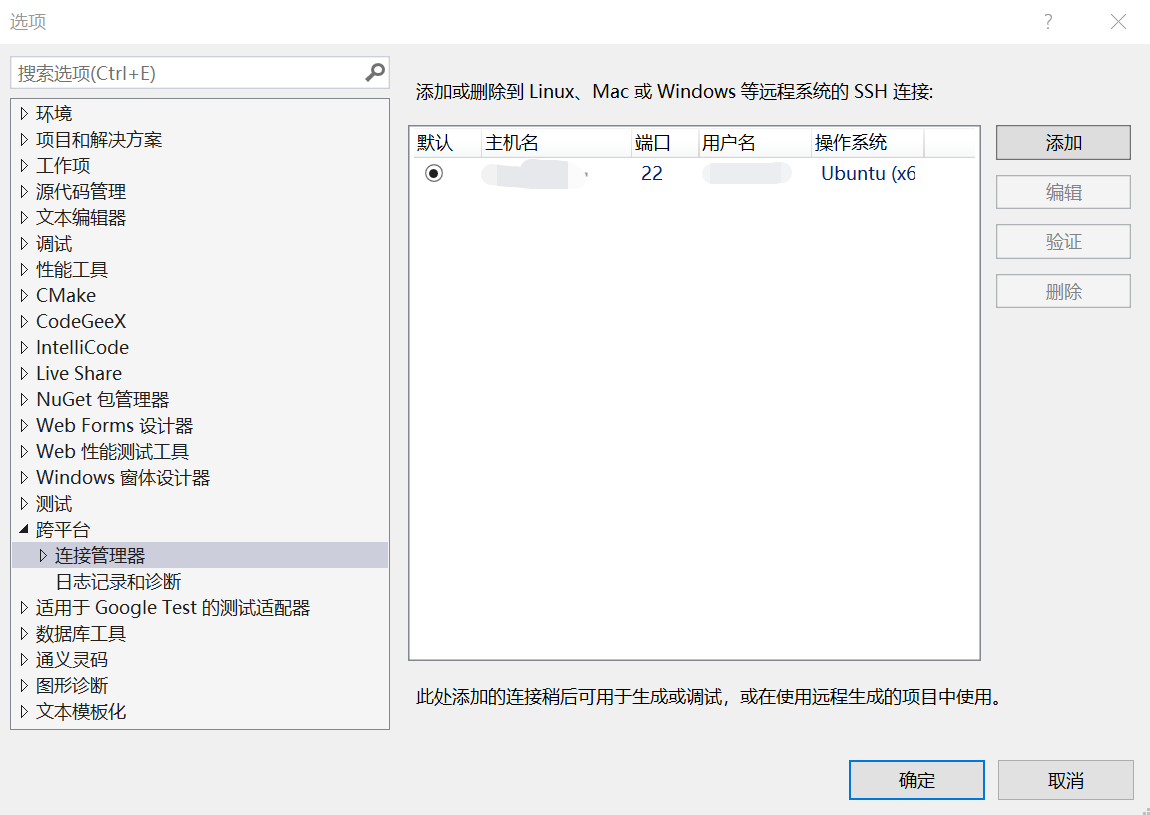
关键配置步骤:
cpp
主机名: localhost
端口: 22
身份验证类型: 密码
用户名: <你的 WSL 用户名>
密码: <你的 WSL 密码>
第三步:创建项目
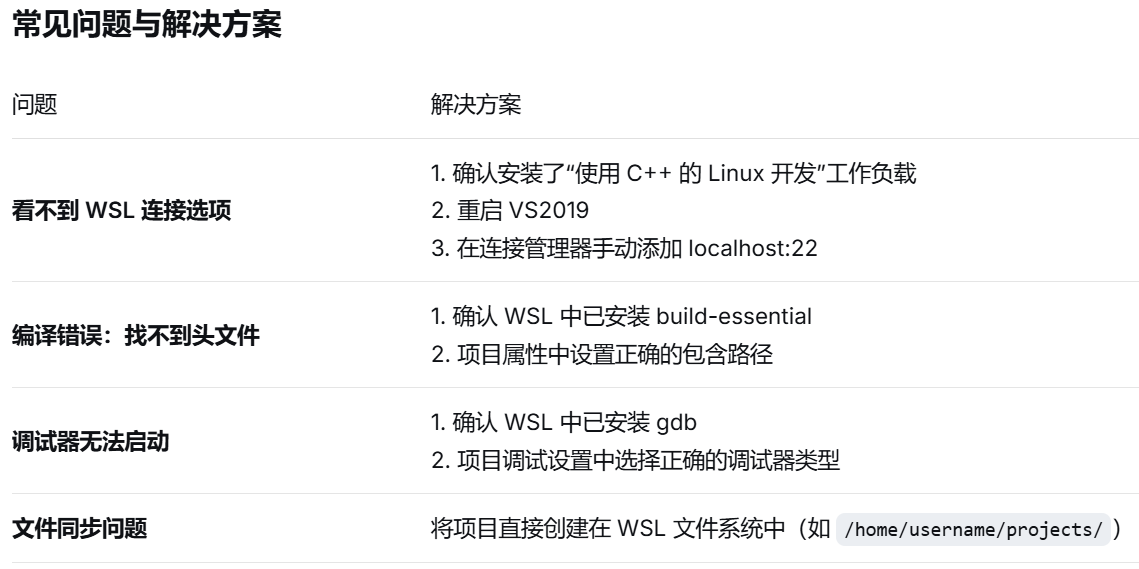
常见的问题:
1、点击连接后,连接配置 localhost:22 报红
在VS2019中连接WSL时,如果填写 localhost:22 并"报红",说明SSH连接无法建立。这通常是WSL内的SSH服务未正确运行或配置导致的,我们可以按以下步骤排查解决。
先打开WSL终端(如Ubuntu),执行下面这些检查。
第一步:基础检查与关键配置
1、检查并安装SSH服务 :
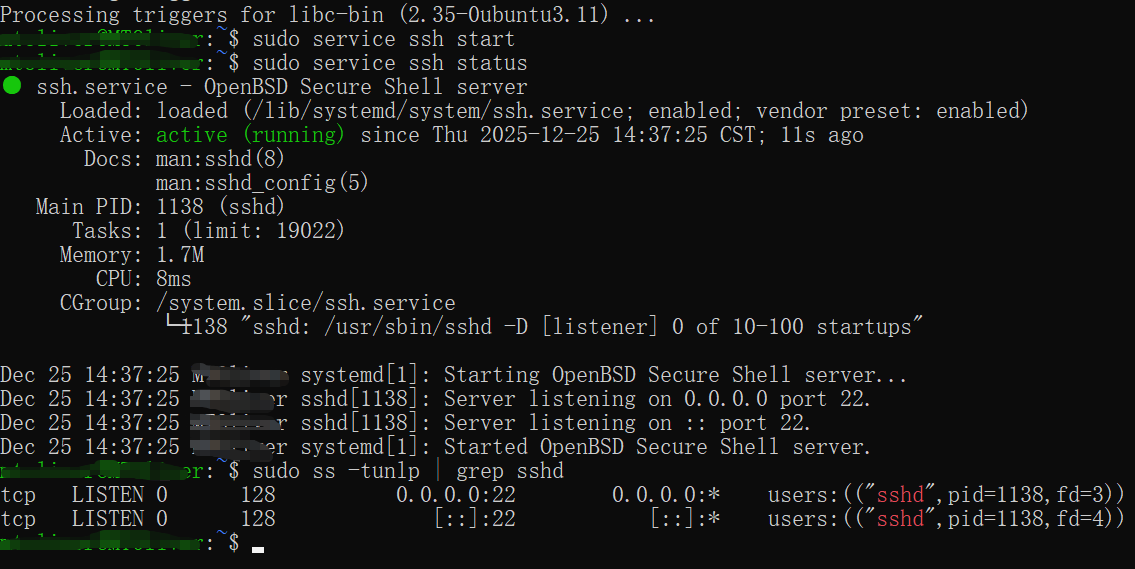
输入 sudo service ssh status。如果显示"not running"或"inactive",说明SSH服务没运行。运行以下命令来安装和启动它:
bash
bash
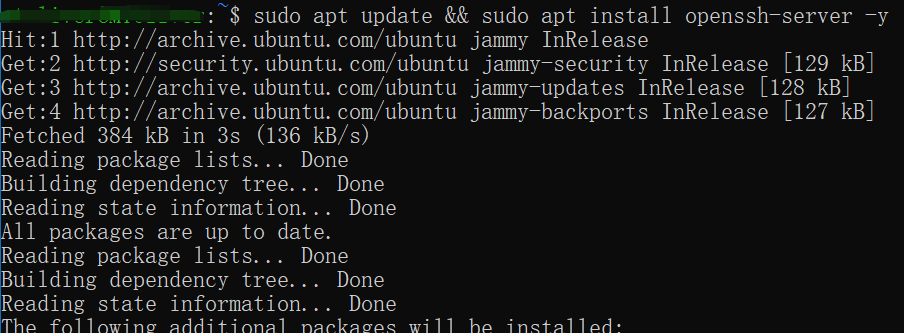
sudo apt update && sudo apt install openssh-server -y
sudo service ssh start如果已安装但启动失败,可能需要先卸载再重装(sudo apt remove openssh-server 后再安装)。
2、检查SSH服务端口监听 :
运行 sudo ss -tunlp | grep sshd 或 sudo netstat -tunlp | grep ssh 。正常情况会看到0.0.0.0:22 或 127.0.0.1:22 。如果看到的是**:::22 (IPv6地址)**,可以在下一步配置中强制使用IPv4。
3、修改SSH服务器配置(关键) :
编辑配置文件:sudo vim /etc/ssh/sshd_config ,确保以下参数正确,修改后需要重启SSH服务(sudo service ssh restart):
-
Port 22:确保该行没有 被注释(即行首没有#)。 -
PasswordAuthentication yes:确保该行没有被注释,允许使用密码认证。 -
PermitRootLogin yes:这一行可以根据需要设置,如果使用普通用户连接可保持默认。 -
ListenAddress 0.0.0.0:可以添加这一行(或确保未被注释),让SSH服务监听所有网络接口,包括对Windows主机的连接。
4、解决可能的主机密钥问题 :
如果SSH服务启动时报错"Could not load host key",说明密钥文件缺失。可以运行以下命令生成:
bash
bash
sudo ssh-keygen -A然后再次尝试启动SSH服务。
第二步:解决特殊网络环境问题
完成基础配置后,如果问题依旧,可能和你的网络环境有关。
-
情况一:使用了网络代理
如果Windows系统设置了全局代理,WSL启动时可能会提示"检测到 localhost 代理配置,但未镜像到 WSL"。
-
如果你需要WSL使用代理 :在Windows用户目录(如
C:\Users\<你的用户名>\)下创建或编辑.wslconfig文件,添加以下内容并重启WSL(wsl --shutdown):ini
bash[experimental] autoMemoryReclaim=gradual networkingMode=mirrored dnsTunneling=true autoProxy=true -
如果你不需要WSL使用代理:可以忽略该警告,或关闭Windows的全局代理设置后再试。
-
-
情况二:端口冲突或防火墙问题
这是相对少见的原因,但如果前述步骤无效,可以检查:
-
端口冲突 :Windows本机是否运行了其他占用22端口的服务(如其他SSH服务器)。可以尝试在WSL中修改
sshd_config里的Port为其他端口(如2222),并在VS2019中相应更改端口号。 -
防火墙 :通常情况下,Windows防火墙对localhost(127.0.0.1)的连接是放行的。如果怀疑防火墙问题,可以临时关闭防火墙测试,但不建议长期关闭。
-
第三步:在VS2019中重新连接
完成上述步骤并确保WSL内的SSH服务正常运行后,回到VS2019的**"工具"->"选项"->"跨平台"->"连接管理器"**。
点击"添加",这次在"主机名"处可以尝试直接填写 127.0.0.1 (而不是localhost),端口填写你配置的端口(默认22),然后输入你的WSL用户名和密码进行连接。
核心是确保WSL内部的SSH服务(openssh-server)已正确安装、配置并运行起来。 绝大多数"报红"问题都出在这里。建议你从第一步开始逐一检查,并在每一步之后尝试重新连接。
2、
3、