文章目录
- [Docker 图形化管理及综合实验](#Docker 图形化管理及综合实验)
-
- [DockerUI 容器管理器的安装与使用](#DockerUI 容器管理器的安装与使用)
- 综合实验
Docker 图形化管理及综合实验
DockerUI 容器管理器的安装与使用
简介:
DockerUI是一个易用且轻量化的 Docker 管理工具,通过 Web 界面的操作,更方便对于 Docker 指令不熟悉的用户更容易操作 Docker 。
功能:
- Docker主机管理:数据卷管理,镜像管理,容器管理,构建管理,仓库配置管理,网络配置管理
- Docker Swarm集群管理:集群概要信息,节点管理,Service管理,任务管理,密码管理,配置管理
镜像:

今天分享的这个镜像是来自于Docker Hub的镜像地址为:https://hub.docker.com/r/joinsunsoft/docker.ui
安装
启动容器并映射8999端口:
bash
[root@docker ~]# docker run -d --name docker.ui --restart always -v /var/run/docker.sock:/var/run/docker.sock -p 8999:8999 joinsunsoft/docker.ui
d451f8f7360c6fa0a3b13b3dc170e7c57cee65f45ae856e80de12156ce2cdcd4
启动效果
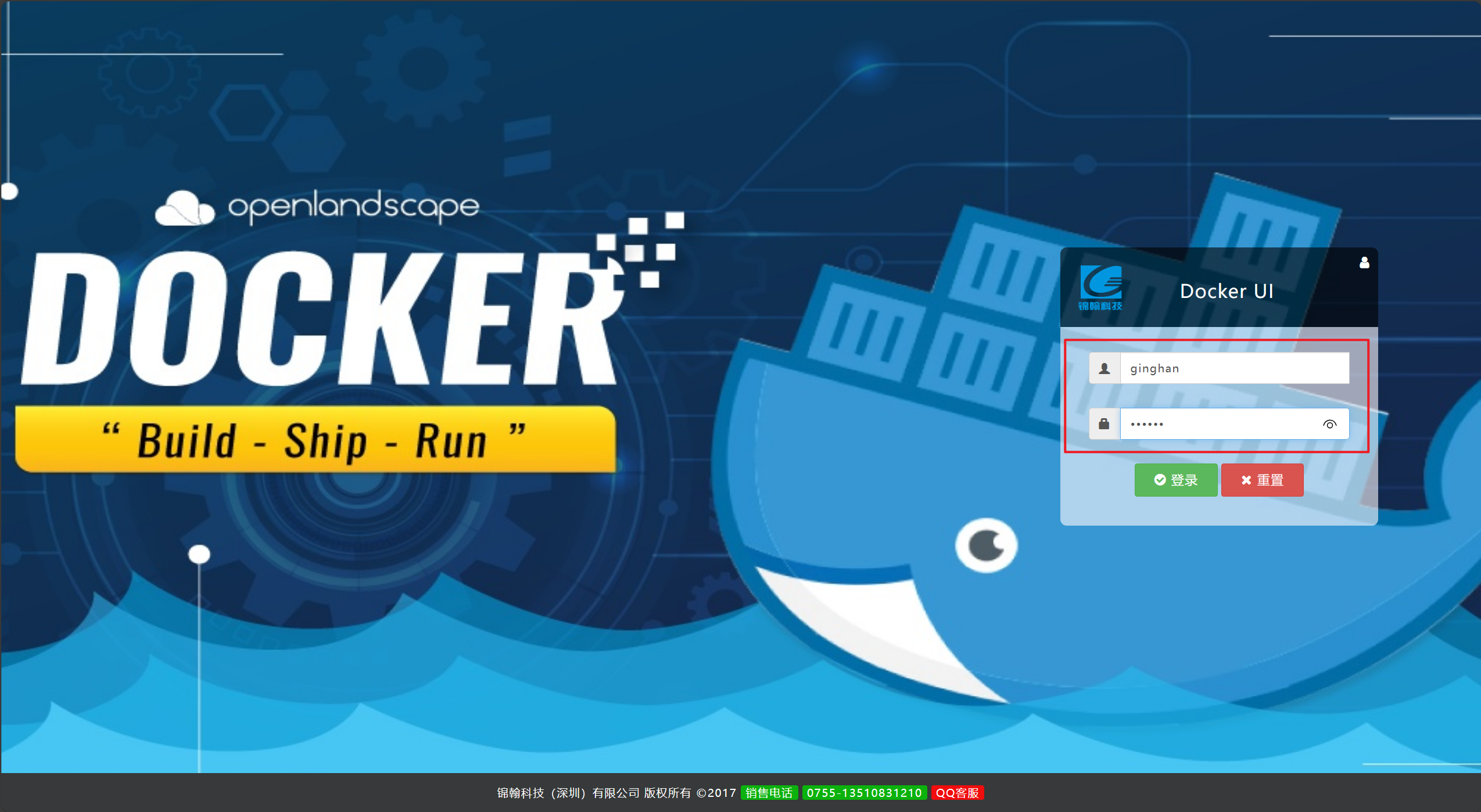
访问宿主机的8999端口
默认用户名密码:ginghan /123456
DockerUI的主界面(概览),它展示的信息还是很多的,除了容器相关,还有资源占用情况等信息。
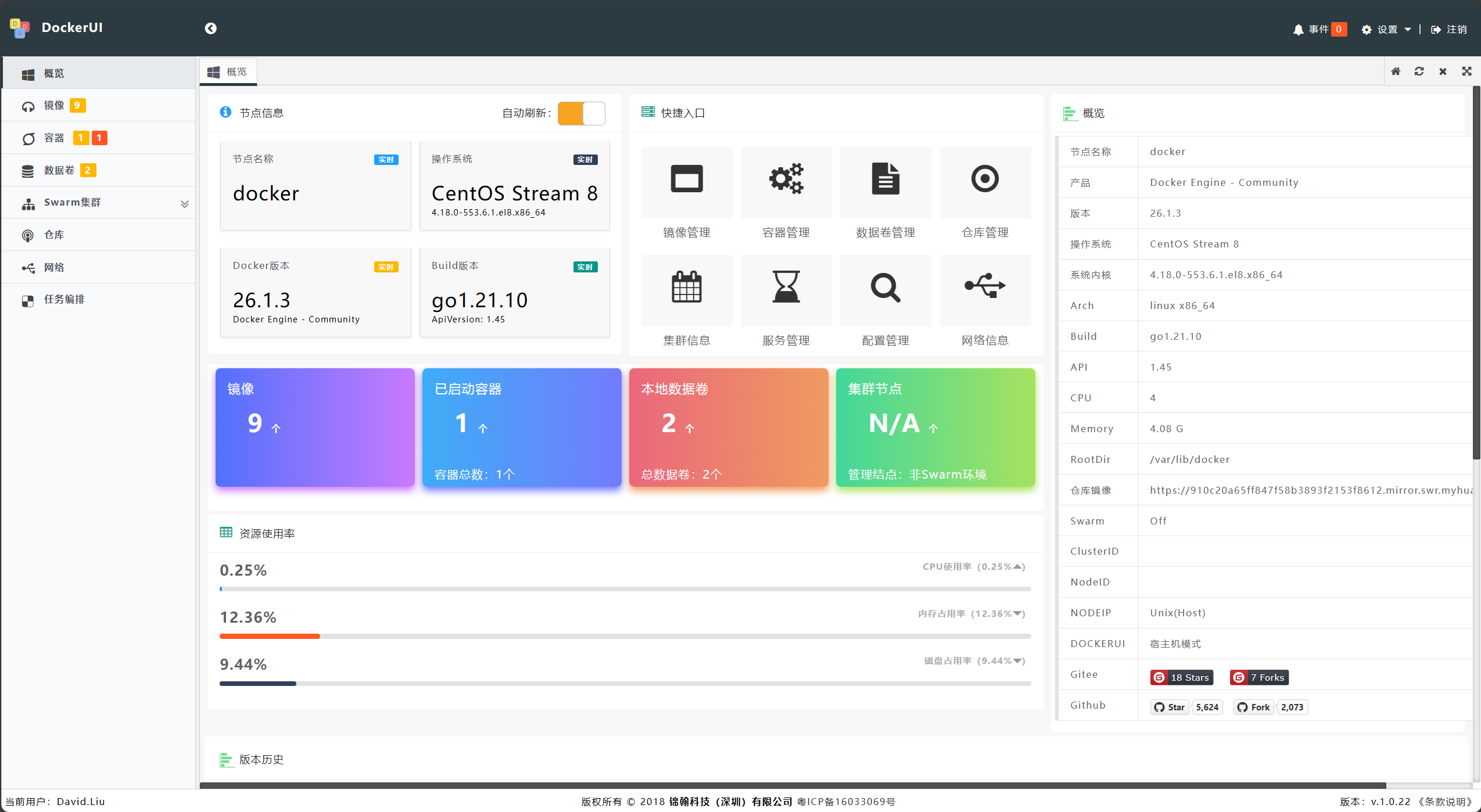
我们可以看见UI图形化界面做的非常漂亮
综合实验
构建WordPress
通过WordPress和mysql镜像构建WordPress应用。
下载镜像:
bash
[root@docker ~]# docker pull mysql
[root@docker ~]# docker pull wordpress
创建mysql容器,并创建wordpress数据库:
bash
[root@docker ~]# docker run -d -p 3306:3306 \
-v /mysql:/var/lib/mysql:z \
--name mysql \
-e MYSQL_ROOT_PASSWORD=huawei \
-e MYSQL_DATABASE=wordpress \
mysql
b9ae7b27814f00323f38d4765fb25430f53ec1677a65c2ff8437349d830fff3e

[root@docker ~]# docker ps
CONTAINER ID   IMAGE     COMMAND                  CREATED          STATUS          PORTS                                                  NAMES
b9ae7b27814f   mysql     "docker-entrypoint.s..."   13 seconds ago   Up 12 seconds   0.0.0.0:3306->3306/tcp, :::3306->3306/tcp, 33060/tcp   mysql
创建WordPress容器:
bash
[root@docker ~]# docker inspect mysql|grep IPAddress
            "SecondaryIPAddresses": null,
            "IPAddress": "172.17.0.2",
                    "IPAddress": "172.17.0.2",
[root@docker ~]# docker run -d -p 80:80 -v /www:/var/www/html:z \
--name wordpress \
-e WORDPRESS_DB_HOST=172.17.0.2 \
-e WORDPRESS_DB_USER=root \
-e WORDPRESS_DB_PASSWORD=huawei \
-e WORDPRESS_DB_NAME=wordpress \
wordpress
858e92261090484672d0b6705a5f649b565dbd59ae65a0fff6a68f1aef6d7126
验证
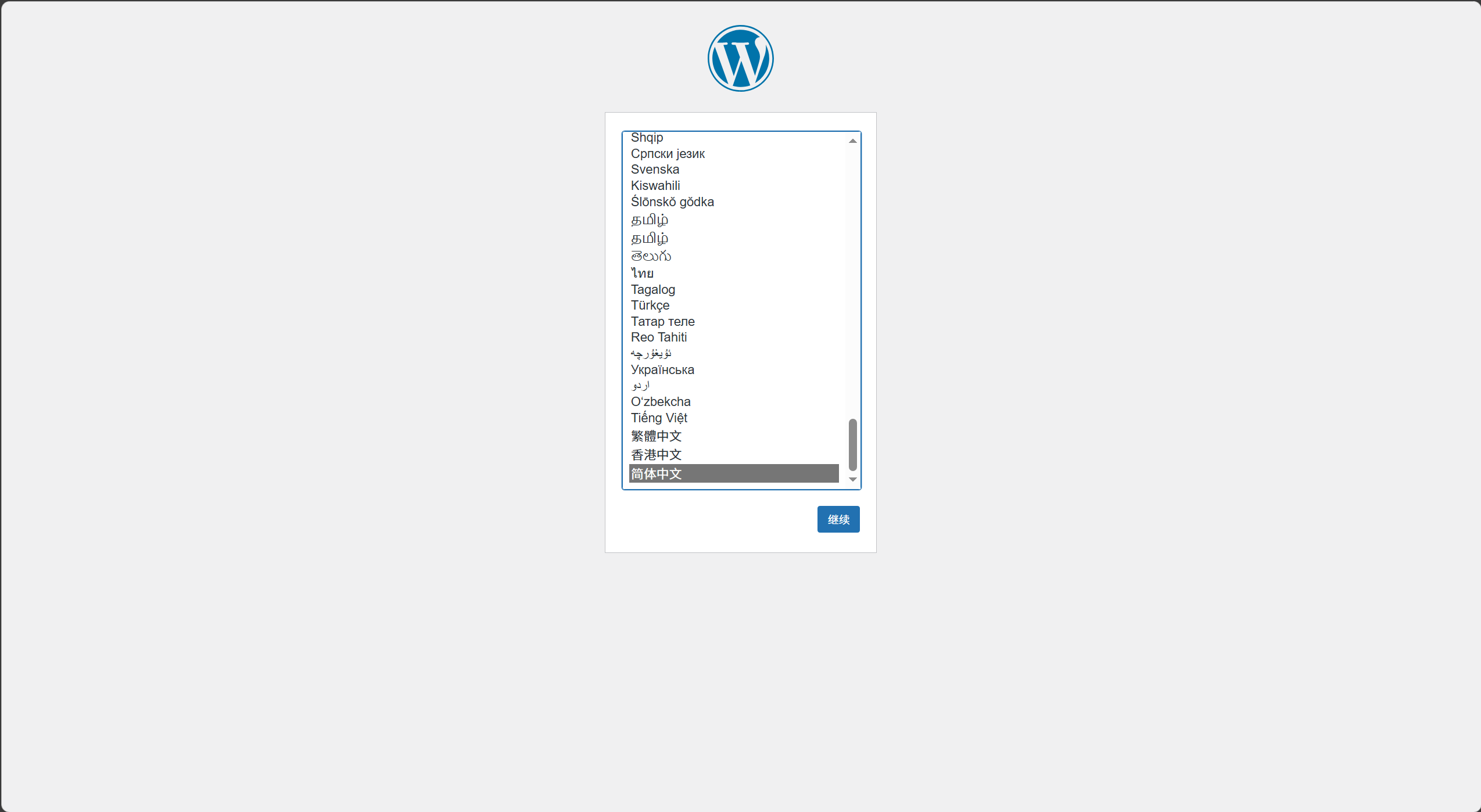
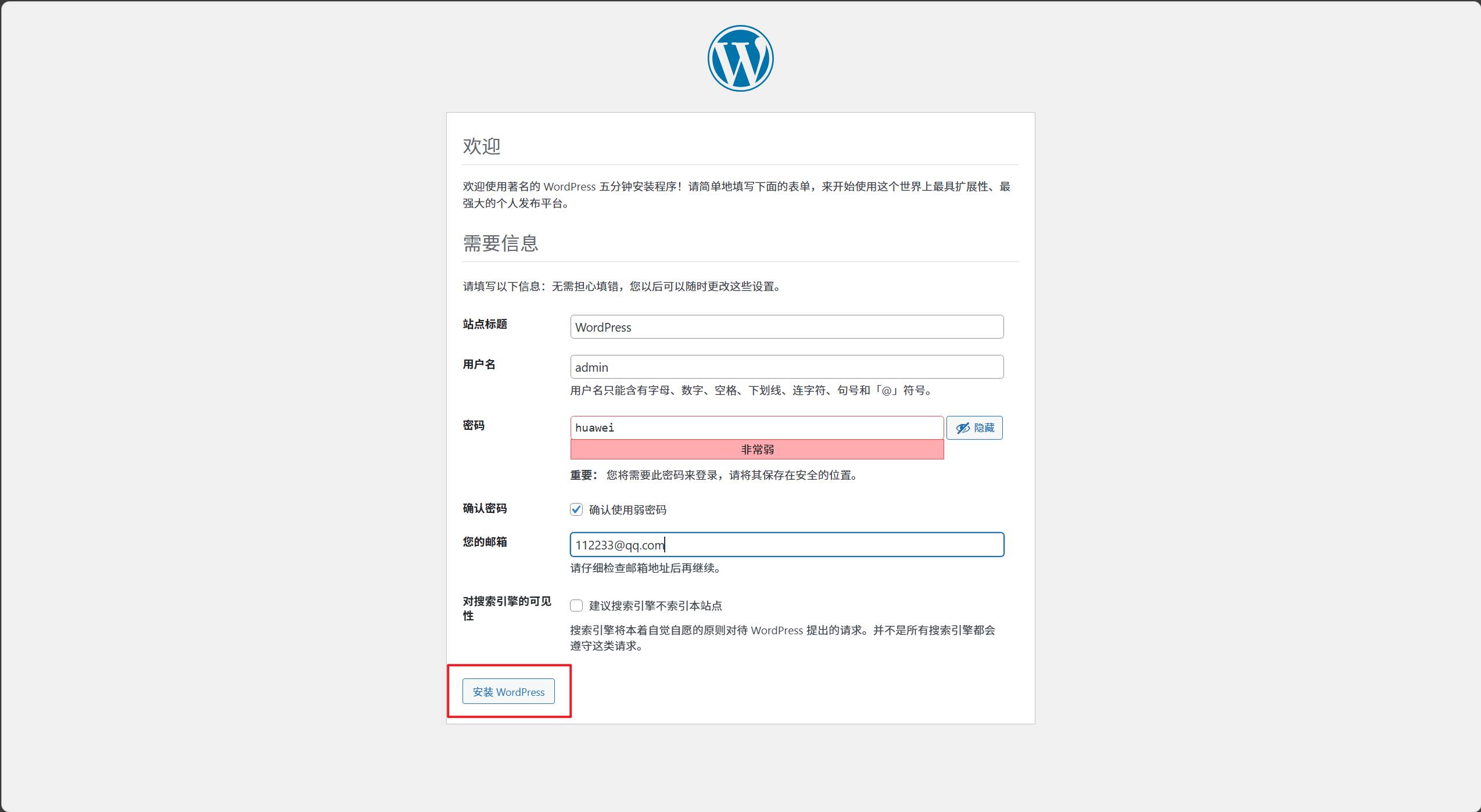
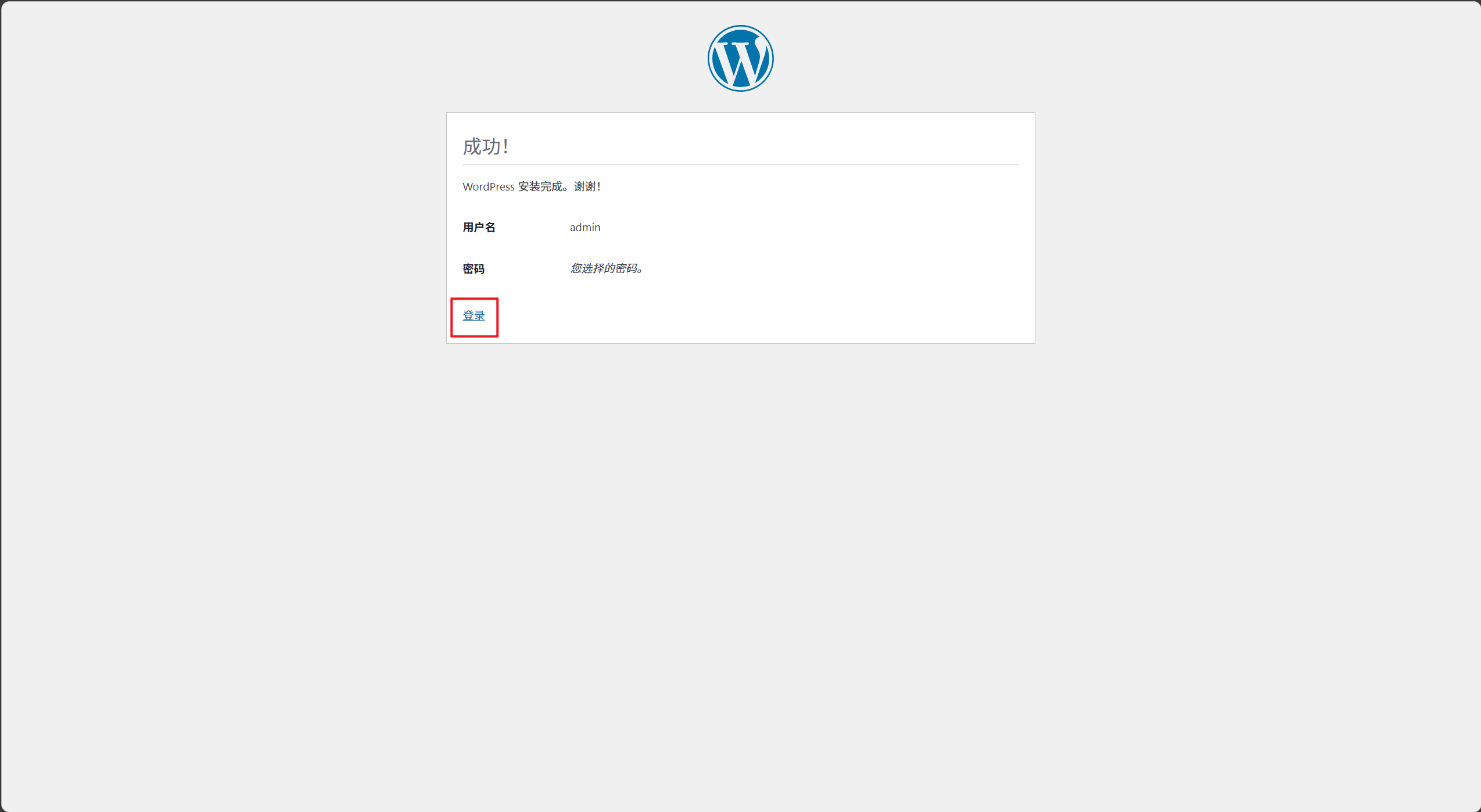
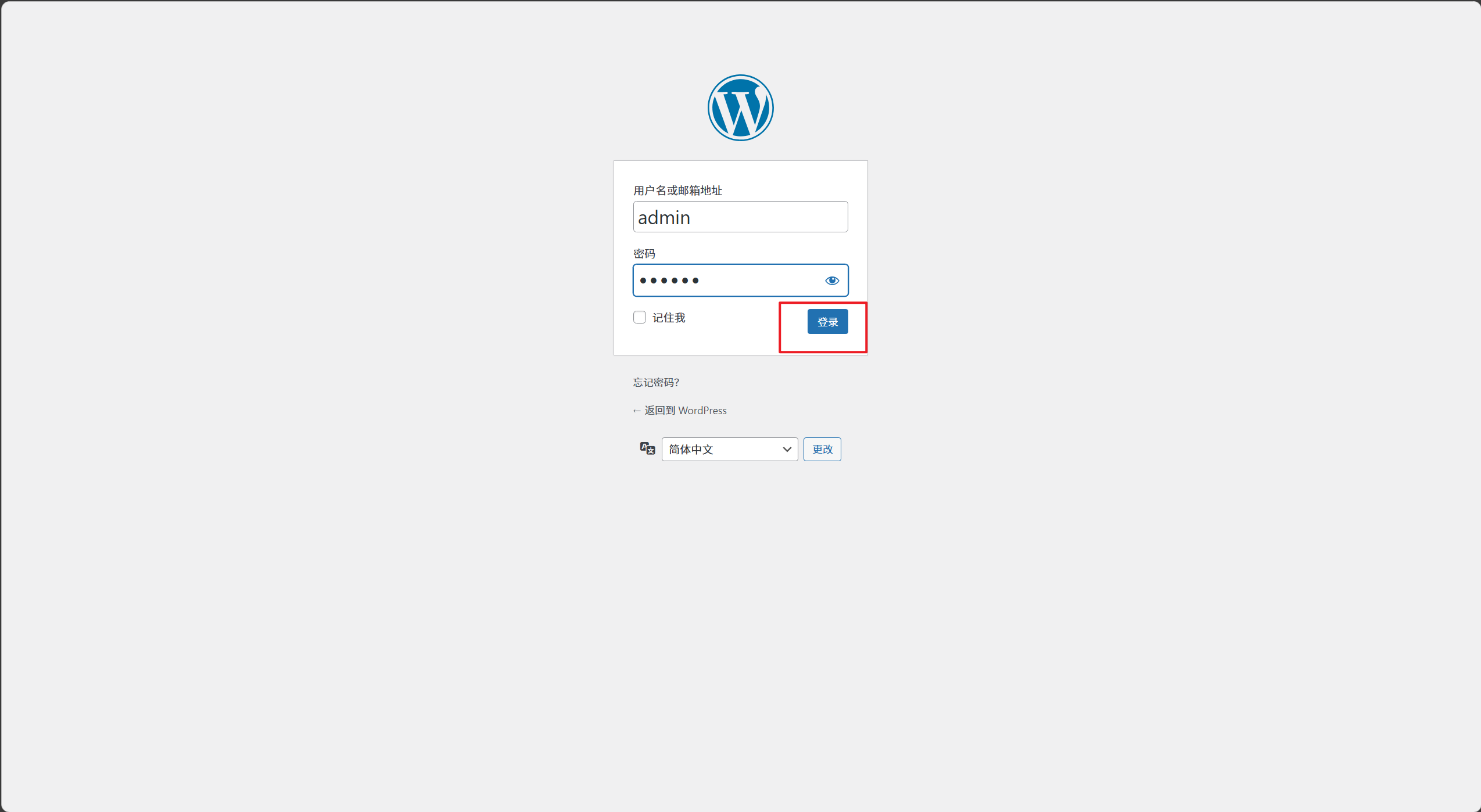
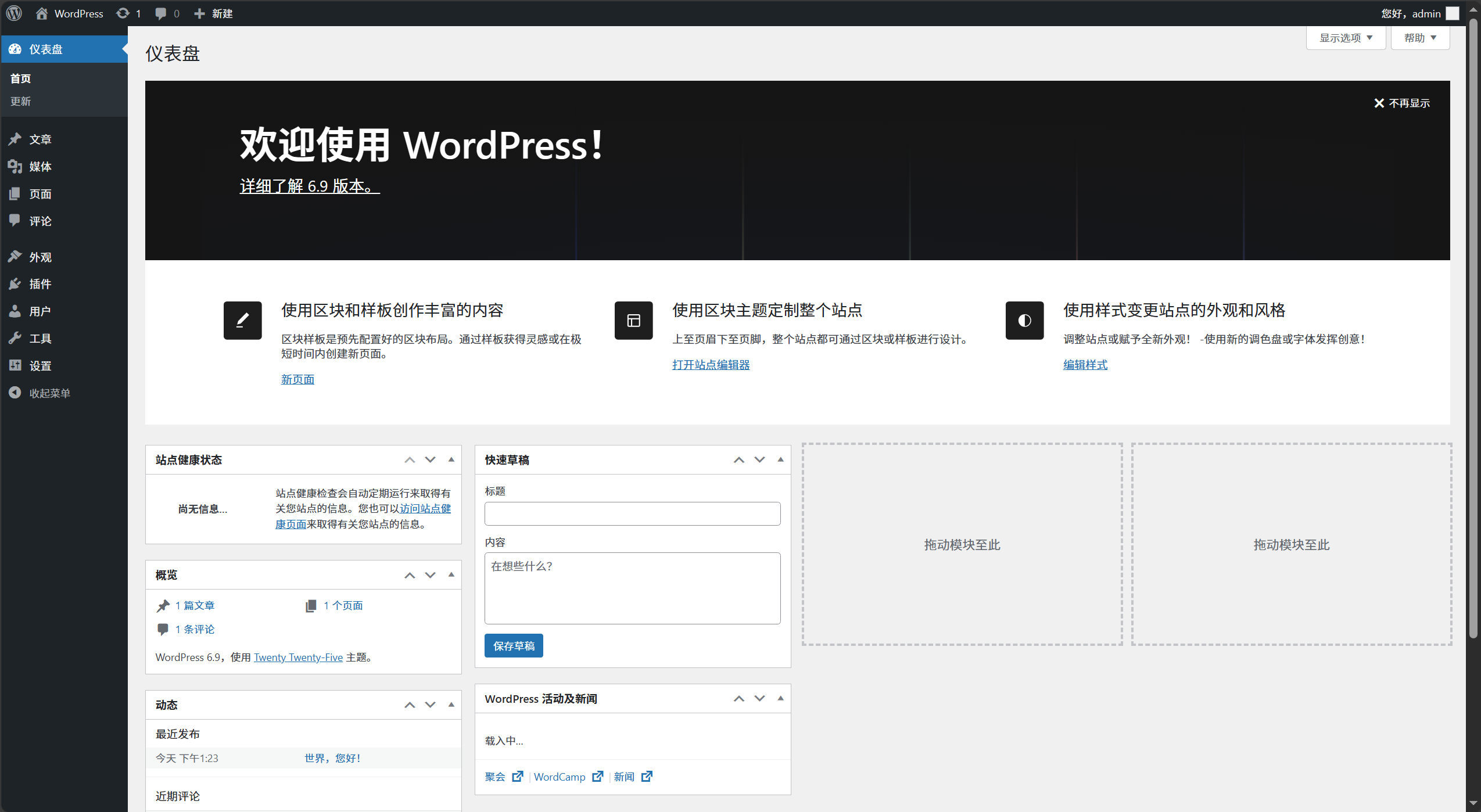
浏览器打开http://192.168.108.30(你的docker host的ip),配置wordpress