构建现有的 WebApi 后,如上一篇文章所述。现在,我将向您解释如何将此消息传递到客户端应用程序。
如果您喜欢此文章,请收藏、点赞、评论,谢谢,祝您快乐每一天。
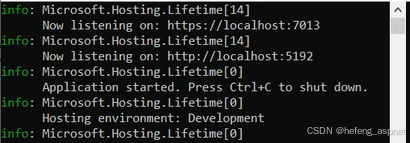
首先,使用 Visual Studio 在本地计算机上运行 WebApi。
如何知道应用程序正在运行?
只需检查 WebApi .exe 文件是否在系统托盘或任务管理器中运行。
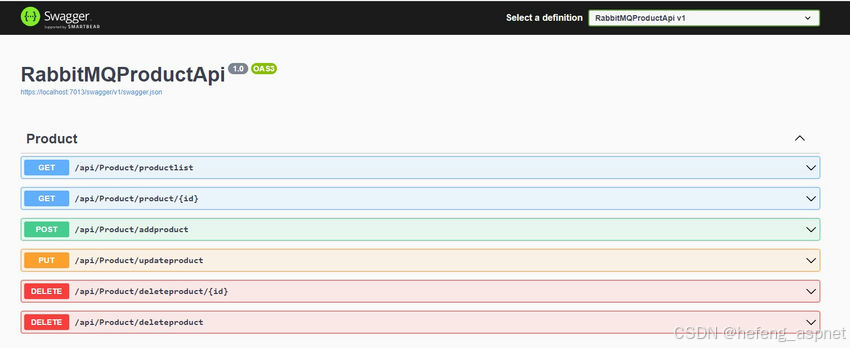
由于使用开发环境来测试 api,因此我使用了内置于 Web APIbapi 应用程序中的 Swagger 工具。
在 Visual Studio 中打开现有的项目解决方案。
将另一个控制台应用程序项目添加到解决方案中,或者它可能是一个不同的项目。
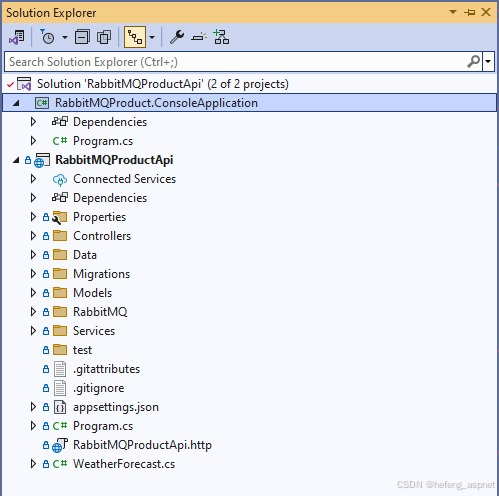
打开 Program.cs 文件,将以下代码片段添加到应用程序中。
namespace RabbitMQProduct.ConsoleApplication
{
internal class Program
{
static void Main(string\[\] args)
{
// Specify the connection factory for RabbitMQ
var factory = new ConnectionFactory
{
HostName = "localhost"
};
// Create a connection to RabbitMQ
var connection = factory.CreateConnection();
// Create a channel
using var channel = connection.CreateModel();
// Declare a queue
channel.QueueDeclare(queue: "ProductQueue", durable: false, exclusive: false, autoDelete: false);
// Create a consumer
var consumer = new EventingBasicConsumer(channel);
// Register the consumer
consumer.Received += (model, eventArgs) => {
// Consume the message
var body = eventArgs.Body.ToArray();
var message = Encoding.UTF8.GetString(body);
Console.WriteLine($"Product message received: {message}");
};
// Consume the message
channel.BasicConsume(queue: "ProductQueue", autoAck: true, consumer: consumer);
// Wait for the user to press a key
Console.ReadKey();
}
}
}
解释一下上面的代码片段。
首先,为 RabbitMQ 代理创建连接工厂。
var factory = new ConnectionFactory
{
HostName = "localhost"
};
其次,现在创建与 RabbitMQ 的连接
var connection = factory.CreateConnection();
该连接需要一条从 Rabbit 访问资源的路径,而 Rabbit 本身就是一个通道。它充当一个模型(返回新的通道、会话和模型),并且使用"USING"来确保对象在完成后被正确处理。因此,它不会引发任何异常。
using var channel = connection.CreateModel();
现在我需要从 Rabbit 声明一个队列。
channel.QueueDeclare(queue: "ProductQueue", durable: false, exclusive: false, autoDelete: false);
在主 RabbitMQProductApi 中,它可以托管多个队列,因此消费者不知道需要从为此应用程序托管的队列中选择哪一个。
RabbitMQProductApi/RabbitMQProducer.cs
namespace RabbitMQProductApi.RabbitMQ
{
public class RabbitMQProducer : IRabbitMQProducer
{
public void SendProductMessage<T>(T message)
{
var factory = new ConnectionFactory() { HostName = "localhost" };
var connection = factory.CreateConnection();
var channel = connection.CreateModel();
channel.QueueDeclare(queue: "ProductQueue", durable: false, exclusive: false, autoDelete: false, arguments: null);
var json = System.Text.Json.JsonSerializer.Serialize(message);
var body = System.Text.Encoding.UTF8.GetBytes(json);
channel.BasicPublish(exchange: "", routingKey: "ProductQueue", basicProperties: null, body: body);
}
}
}
请参阅主机应用程序队列名称在其他应用程序中使用时应该相同。
这里是"ProductQueue"。
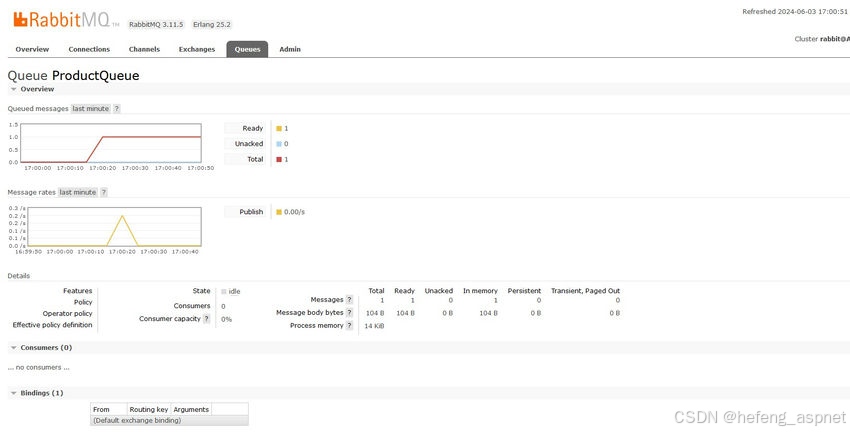
现在在 RabbitMQ 网页上检查队列详细信息,并找到"ProductQueue"
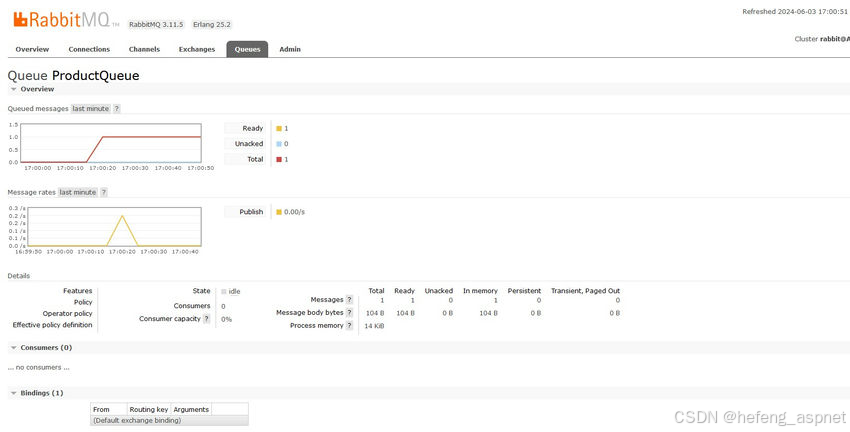
在这里,我们可以看到主机应用程序将值发送到 RabbitMQ 代理,然后消费应用程序可以获取该值,而无需通知其他应用程序。客户已经订阅了下面指定的队列。
在 API 中,我只是将添加的值添加到数据库中,然后将其广播到 RabbitMQ,因此控制台应用程序将从代理接收添加的值。
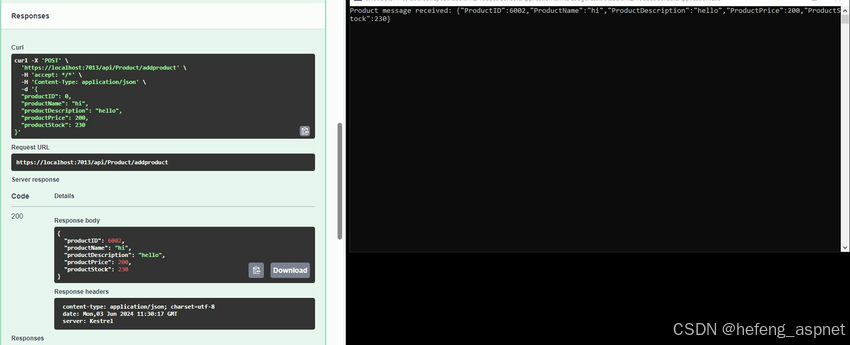
文章结束。
如果您喜欢此文章,请收藏、点赞、评论,谢谢,祝您快乐每一天。