一、问题背景
在使用 Kiro(Open Remote SSH 扩展) 连接远程服务器(AlmaLinux,GPU 节点)时,出现无法连接的问题,主要报错包括:
text
Couldn't get identities from OpenSSH agent
Failed to connect to agent
Unable to establish SSL connection.
Error downloading server from https://prod.download.desktop.kiro.dev/...
导致 Kiro Server 无法在远程服务器安装并启动 ,从而连接失败。下图无法正确安装:

二、问题总体结论(先看)
❗ 这是一个"本地 SSH Agent 问题 + 远程服务器 HTTPS 下载失败"的组合问题
- 本地问题:
👉 Windows 的 ssh-agent 服务被禁用,未运行 - 远程问题(核心失败原因):
👉 远程服务器无法通过 HTTPS 正常下载 kiro-server(SSL / CA / 出网受限)
三、问题一:Windows 本地 ssh-agent 未启动
1️⃣ 现象
PowerShell 中执行:
powershell
Get-Service ssh-agent结果:
text
Status   Name       DisplayName
------   ----       -----------
Stopped  ssh-agent  OpenSSH Authentication Agent
执行:
powershell
ssh-add -L报错:
text
Error connecting to agent: No such file or directory2️⃣ 原因
-
Windows 的 OpenSSH Authentication Agent 服务被禁用
-
ssh-add 无法连接到 agent 管道
-
Kiro / Remote-SSH 报错:
textCouldn't get identities from OpenSSH agent
四、解决方案一:启用并启动 ssh-agent(推荐)
✅ 方法一:管理员 PowerShell(最稳)
右键 PowerShell → 以管理员身份运行,执行:
powershell
Set-Service -Name ssh-agent -StartupType Automatic
Start-Service ssh-agent
Get-Service ssh-agent
期望结果:
text
Status   Name       DisplayName
------   ----       -----------
Running  ssh-agent  OpenSSH Authentication Agent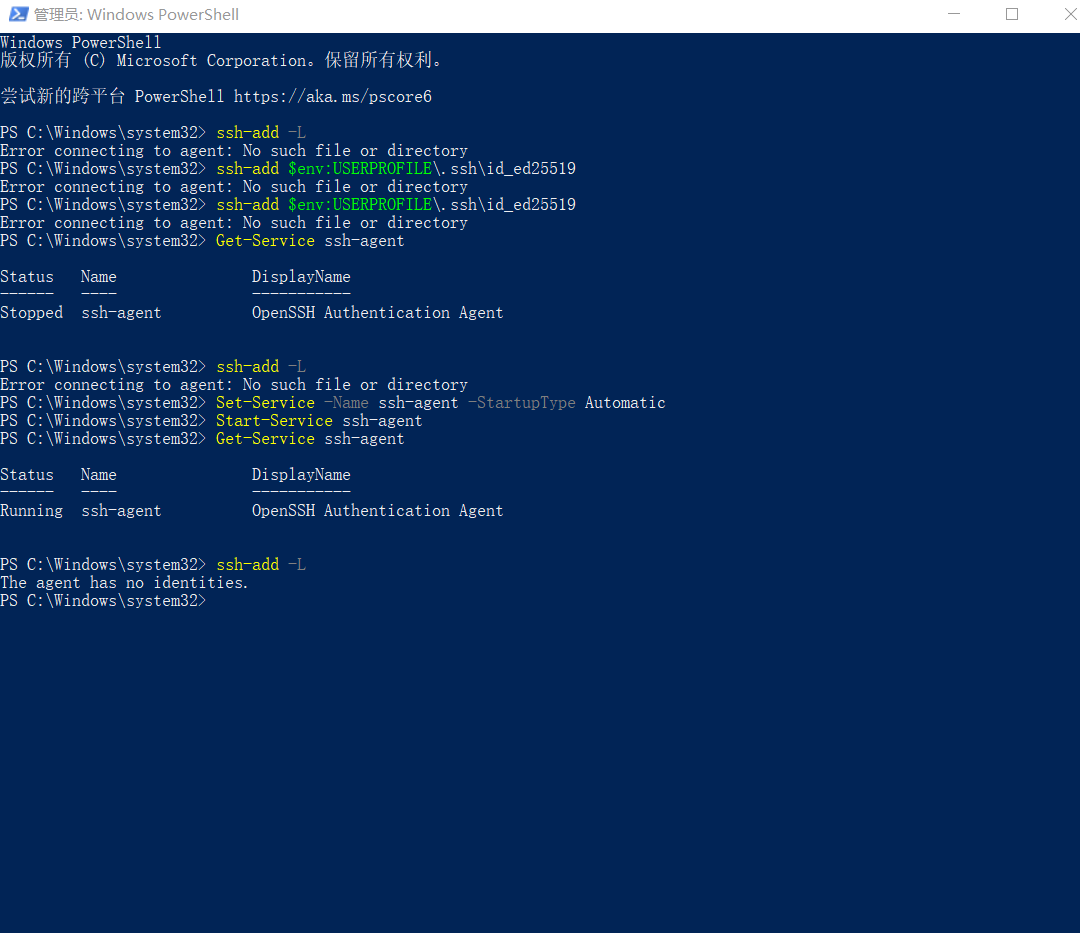
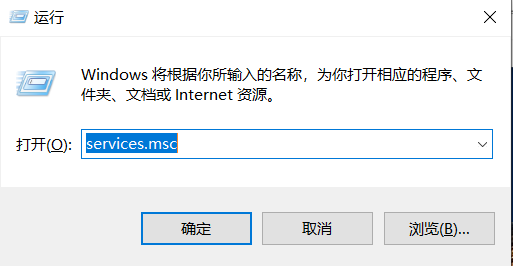
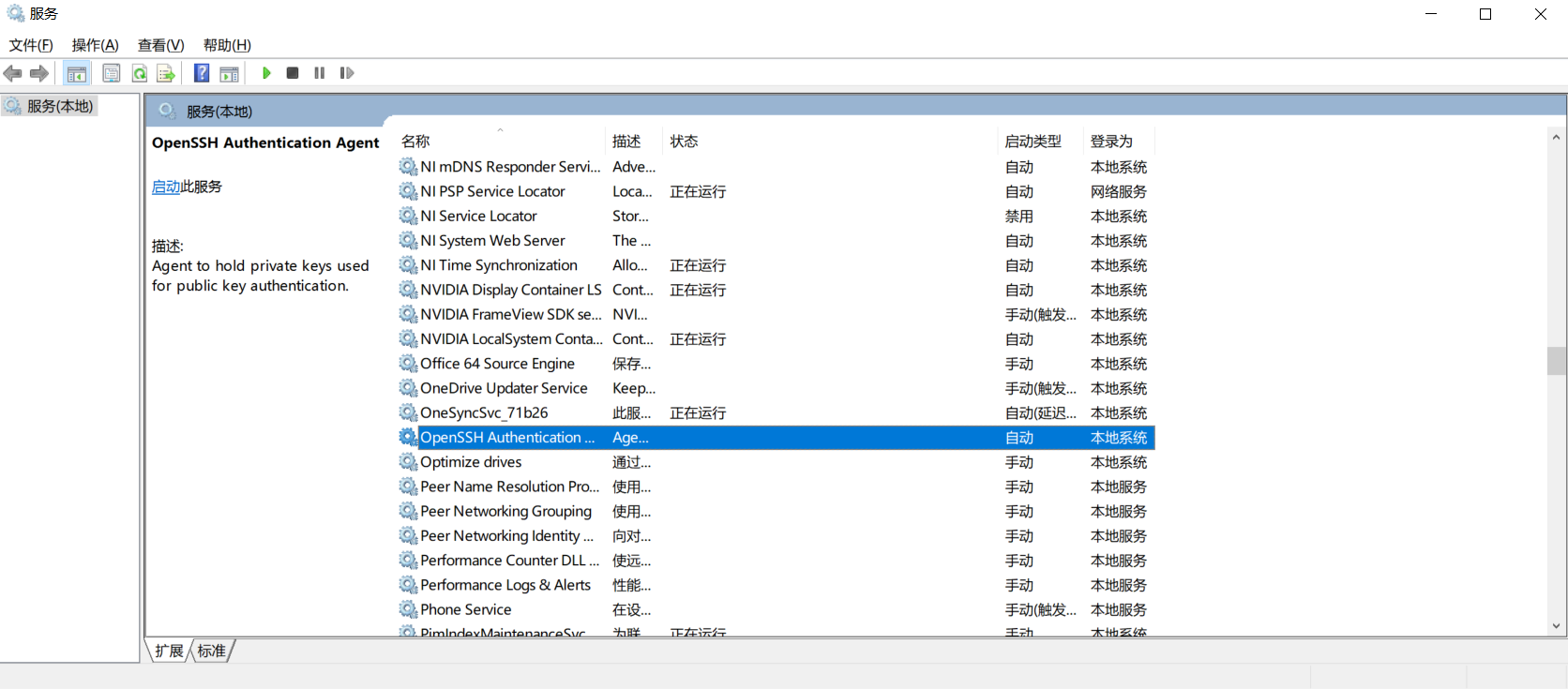
✅ 方法二:服务管理器(GUI)
-
Win + R→services.msc -
找到 OpenSSH Authentication Agent
-
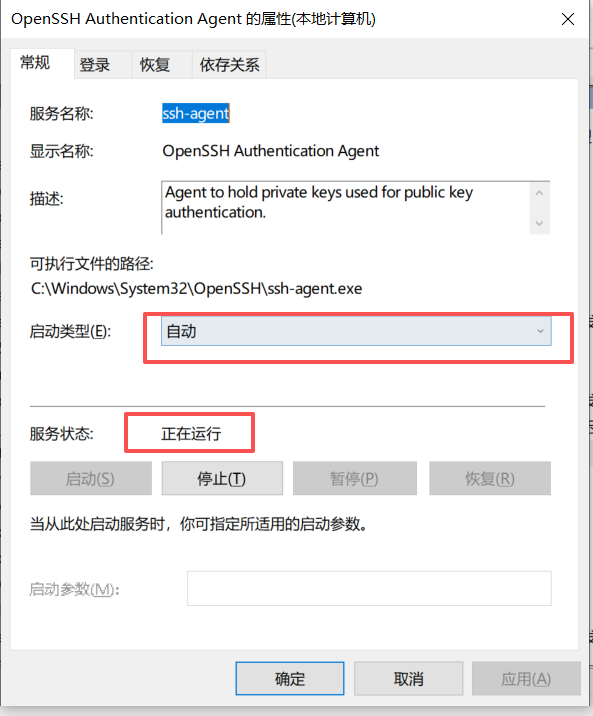
设置:
- 启动类型:自动
- 服务状态:启动
五、把 SSH 私钥加入 agent
powershell
ssh-add $env:USERPROFILE\.ssh\id_ed25519
ssh-add -L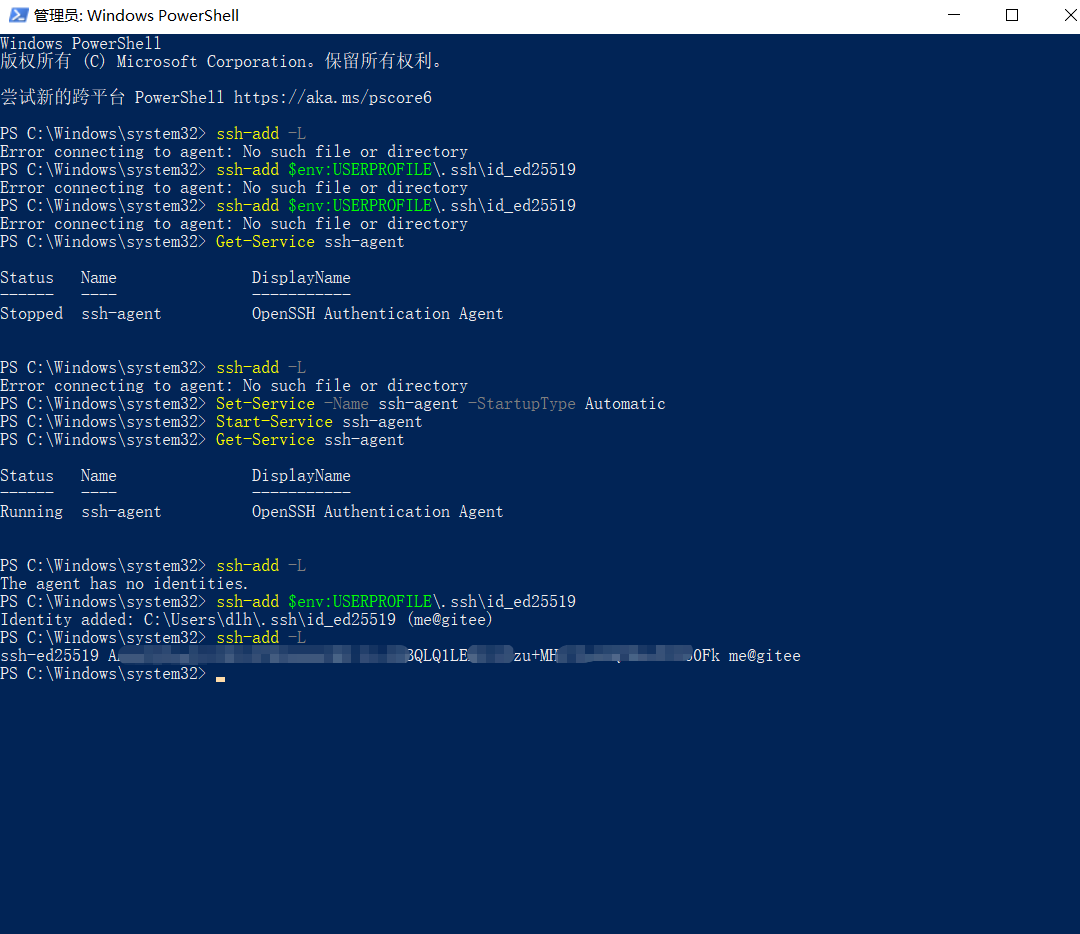
正常应看到:
text
ssh-ed25519 AAAAC3NzaC1lZDI1NTE5AAAAI... C:\Users\xxx\.ssh\id_ed25519到这里正常就可以连接了不行再尝试以下方法:
六、强烈建议:绕过 ssh-agent 的"兜底方案"
即使 ssh-agent 正常,也建议强制指定私钥,避免以后再被 agent 状态影响。
编辑或创建文件:
C:\Users\xxx\.ssh\config内容如下:
ssh
Host sx671pe
  HostName 10.222.222.144
  User root
  IdentityFile C:\Users\xxx\.ssh\id_ed25519
  IdentitiesOnly yes
👉 这样 Kiro / SSH 永远直接使用该私钥,不依赖 agent。
七、问题二(核心):远程服务器无法下载 kiro-server(SSL 失败)
1️⃣ 关键报错
text
Unable to establish SSL connection.
Error downloading server from
https://prod.download.desktop.kiro.dev/releases/remotes/...
2️⃣ 发生阶段
- SSH 已成功登录远程服务器
- Kiro 尝试在远程自动下载并安装
kiro-server - HTTPS 下载失败 → 安装脚本返回非 0 → 连接失败
八、远程问题常见原因总结
| 类别 | 说明 |
|---|---|
| CA 证书缺失 | AlmaLinux 默认环境常见 |
| 服务器不允许出公网 | HPC / 内网集群 |
| DNS 解析失败 | 内部 DNS / 防火墙 |
| 需要代理 | 但未配置 http(s)_proxy |
九、远程服务器排查命令(推荐)
登录远程服务器后执行:
bash
# DNS 是否正常
getent hosts prod.download.desktop.kiro.dev

# HTTPS 证书 & 连接测试
curl -I -v https://prod.download.desktop.kiro.dev/

# 直接测试下载
curl -L -v -o /tmp/kiro-reh.tgz \
https://prod.download.desktop.kiro.dev/releases/remotes/<commit>/kiro-reh-linux-x64.tar.gz
十、解决方案二:修复 CA 证书(最常见)
在 AlmaLinux 上执行:
bash
sudo dnf makecache
sudo dnf install -y ca-certificates curl wget
sudo update-ca-trust
然后重新测试 curl -I https://prod.download.desktop.kiro.dev/
十一、解决方案三(最稳):离线手动安装 kiro-server(推荐 HPC 场景)
🚀 适用于:远程服务器不能访问公网
1️⃣ 本地(Windows)下载
text
https://prod.download.desktop.kiro.dev/releases/remotes/<commit>/kiro-reh-linux-x64.tar.gz2️⃣ 上传到远程服务器
powershell
scp kiro-reh-linux-x64.tar.gz dlh@10.249.218.44:/tmp/3️⃣ 远程解压到指定目录
bash
COMMIT=<commit>
SERVER_DIR="$HOME/.kiro-server/bin/$COMMIT"

mkdir -p "$SERVER_DIR"
tar -xf /tmp/kiro-reh-linux-x64.tar.gz --strip-components 1 -C "$SERVER_DIR"

ls "$SERVER_DIR/bin/kiro-server"
完成后重新用 Kiro 连接即可。
十二、最终总结
✅ 已解决
- Windows ssh-agent 未启动问题
- SSH 身份加载失败问题
⚠️ 仍需关注
- 远程服务器 HTTPS 下载失败才是最终阻塞点
- 推荐优先使用 离线安装方案,最稳定、最省时间