在跨端开发场景中,uni-app 凭借"一次开发、多端部署"的优势成为众多开发者的首选,而音视频通话功能则是社交、教育、会议等场景的核心需求。本文将结合即构SDK的特性,为大家带来 uni-app 集成音视频 SDK 的完整教程,助力开发者在 30 分钟内快速搭建跨端视频通话功能。
即构SDK具备低延迟、高并发、跨平台兼容等优势,可完美适配 uni-app 支持的 iOS、Android、H5、小程序等多端场景,同时提供完善的音视频处理能力和简洁的 API 接口,极大降低跨端音视频开发门槛。
一、前期准备:3 分钟完成环境与资源配置
1. 准备环境
在运行示例源码前,请确保开发环境满足以下要求:
1.1前提条件
已在 ZEGO 控制台 创建项目,并申请有效的 AppID、AppSign 或 Token,详情请参考 控制台 - 项目管理 中的"项目信息"。
1.2.示例源码目录结构
下列结构为工程目录的文件结构,下文所涉及的文件路径均为相对于此目录的路径。
.
├── App.vue
├── common
│   ├── uni-nvue.css          # uni 定义的 css样式
│   └── zego-nvue.css         # zego 定义的 css 样式
├── components
│   ├── uni-list
│   │   └── uni-list.vue
│   ├── uni-list-item
│   │   └── uni-list-item.vue
│   ├── uni-section
│   │   └── uni-section.vue
│   ├── uni-segmented-control
│   │   └── uni-segmented-control.vue
│   └── zego-ZegoExpressUniApp-JS        # zego uniapp sdk js 封装层
│       ├── lib                          # js 库文件
│       └── zego-view                    # 原生渲染 view
├── main.js
├── manifest.json
├── nativeplugins
│   └── zego-ZegoExpressUniAppSDK        # 本地依赖的 zego 原生插件
│       ├── android
│       ├── ios
│       └── package.json
├── package.json
├── pages                                # demo 源码
│   ├── KeyCenter.js                     # 在里面的 KeyCenter.java 文件中填写申请的 AppID、AppSign、Token
│   ├── example
│   │   ├── advance-stream               # 推拉流进阶
│   │   ├── advance-video                # 视频进阶
│   │   ├── common-feature               # 通用功能
│   │   ├── other                        # 其他功能
│   │   ├── quick-start                  # 快速开始
│   │   ├── scenes                       # 场景方案
│   │   └── setting                      # 设置与调试
│   ├── index
│   │   └── index.vue
│   └── permission.js
├── pages.json                           # 显示的所有页面
├── static                               # 资源文件
│   ├── SampleVideo_1280x720_5mb.mp4
│   └── logo.png
├── uni.scss
└── unpackage                            # uniapp 打包生成的文件
运行示例代码:
- 使用 HBuilder X 工具打开示例工程。
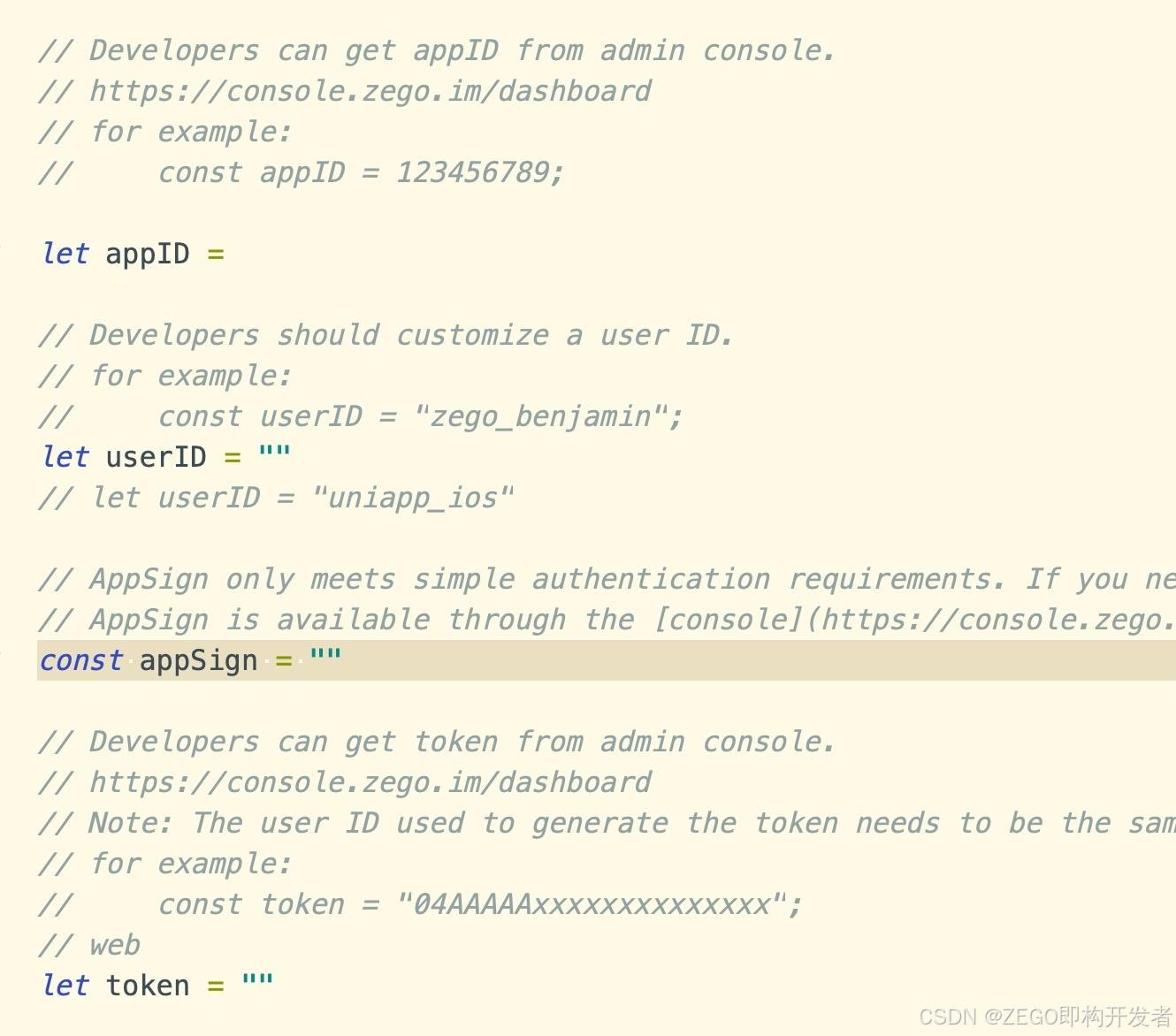
- 示例源码中缺少 SDK 初始化所需的 AppID、AppSign 或 Token,需要修改 "pages/KeyCenter.js" 文件,请使用本文"前提条件"已获取的 AppID、AppSign 或 Token 正确填写,否则示例源码无法正常运行。
- 如果您是基于 iOS、Android 原生平台开发,选择了 AppSign 鉴权,将 Token 传空即可。
- 如果您选择使用Token 鉴权,将 AppSign 传空即可。
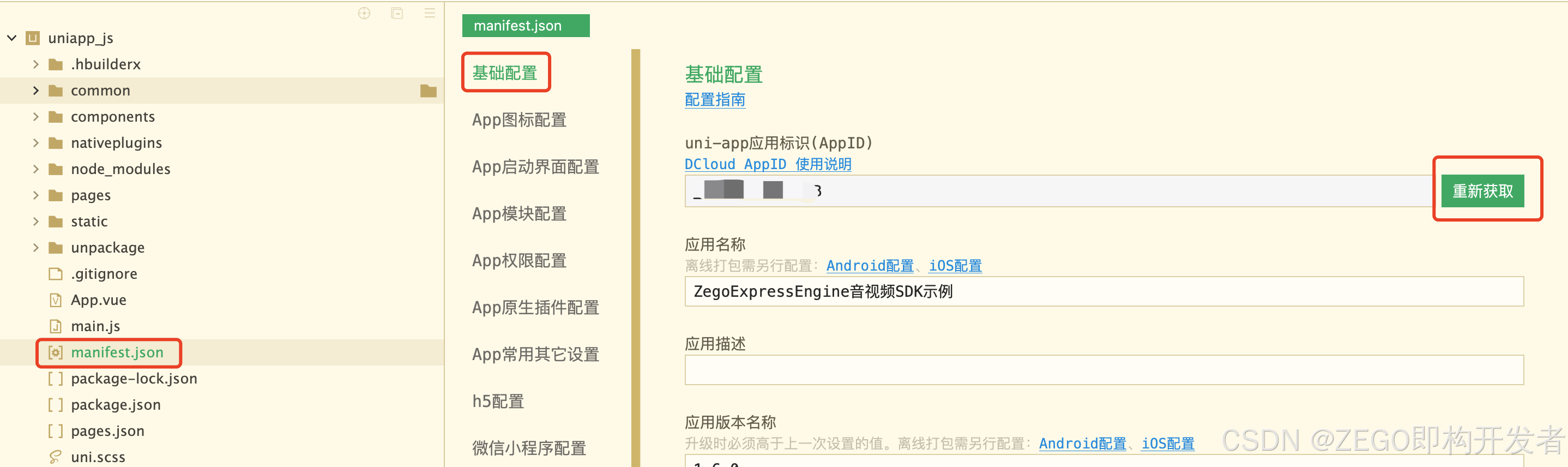
- 找到项目目录下的 manifest.json 文件,修改 "uni-app" 应用标识。
- 在项目中导入插件,具体操作请参考 在 uni-app 项目中导入插件。
- 运行代码。
web端→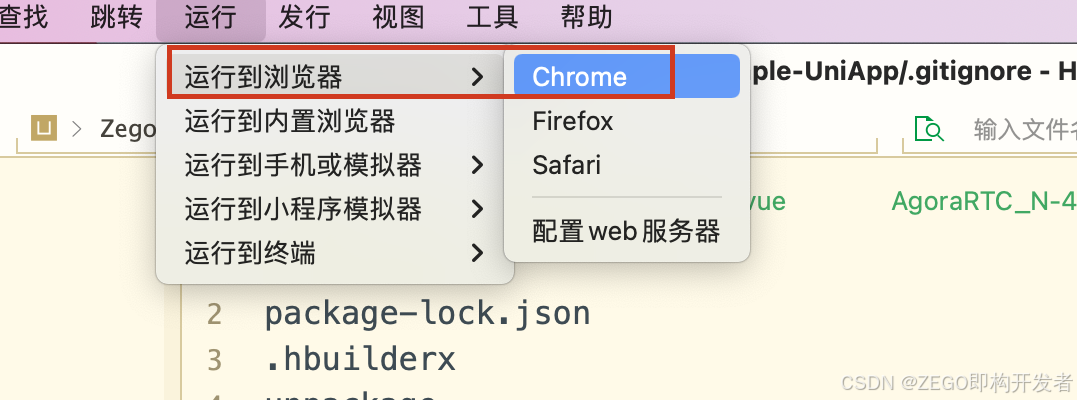
体验实时音视频功能
在真机中运行项目,运行成功后,可以看到本端视频画面。
为方便体验,ZEGO 提供了一个 Web 端调试示例,在该页面下,输入相同的 AppID、RoomID,输入不同的 UserID、以及对应的 Token,即可加入同一房间与真机设备互通。当成功开始音视频通话时,可以听到远端的音频,看到远端的视频画面。
二、核心集成:20 分钟完成音视频通话核心功能搭建
(一)集成SDK
1. 准备环境
在开始集成 ZEGO Express SDK 前,请确保开发环境满足以下要求:
-
HBuilderX 3.0.0 或以上版本。
-
App:
- 准备 iOS 及 Android 设备,版本要求如下:
- iOS 12.0或以上版本且支持音视频的 iOS 设备。
- Android 4.4 或以上版本且支持音视频的 Android 设备。
- iOS 及Android 设备已经连接到 Internet。
- 准备 iOS 及 Android 设备,版本要求如下:
-
Web:
- 准备一台可以连接到互联网的 Windows 或 macOS 计算机。
- 使用最新版本的 Chrome 浏览器。
2. 集成 SDK-创建项目(此步骤以如何创建新项目为例,如果是集成到已有项目,可忽略此步)
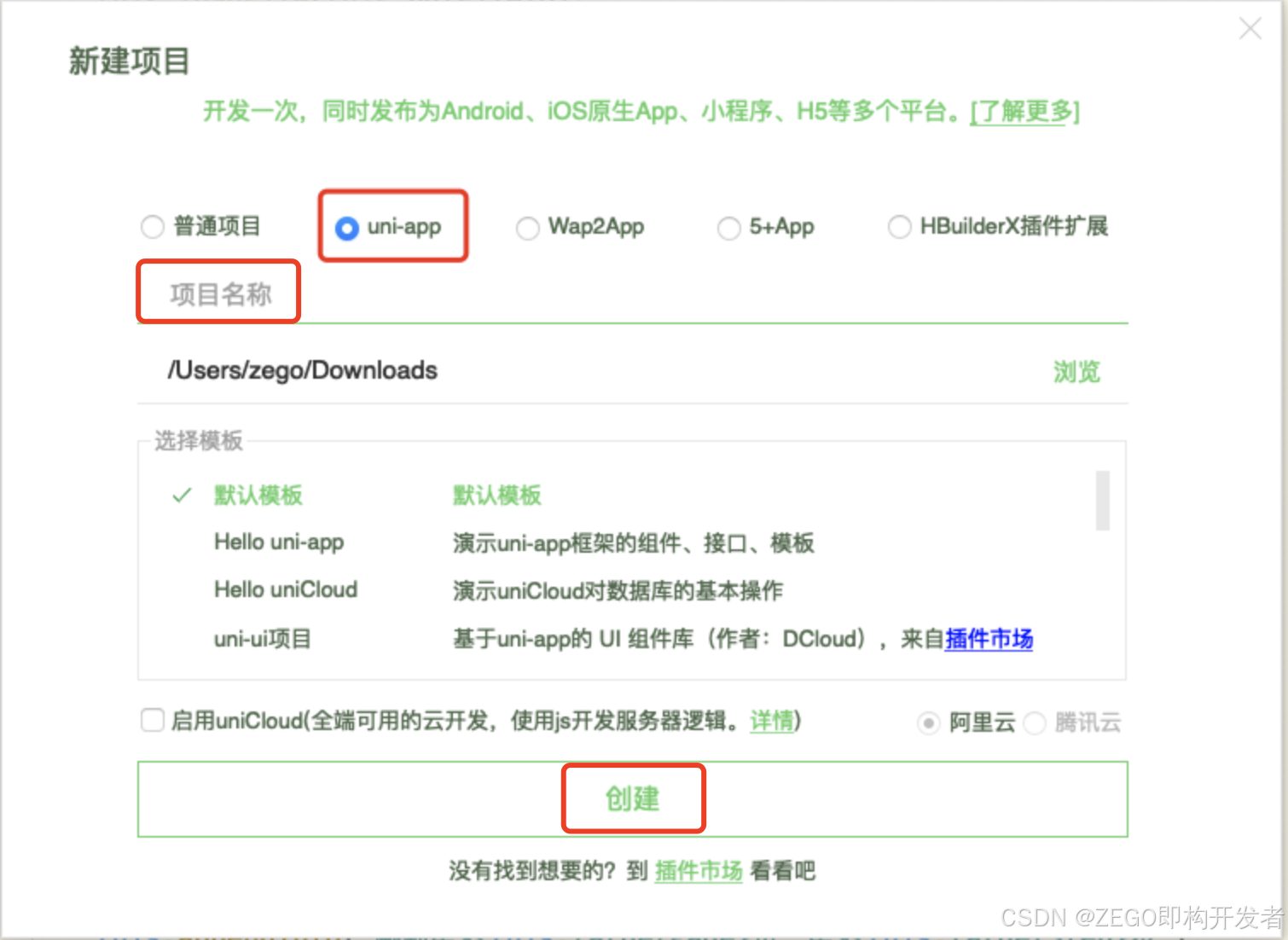
- 启动 HBuilderX,选择"文件 > 新建 > 项目"菜单
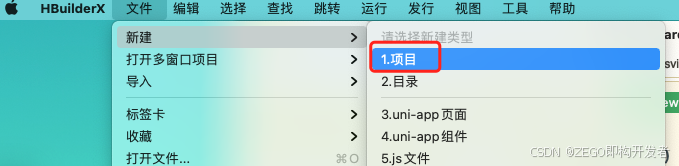
3. 在出现的表单中,选择 "uni-app" 平台,并填写项目名称,单击"创建",即可创建项目。
3.集成 SDK
注意 :uni-app SDK 视频相关的画面是基于原生 view 进行渲染的,只能使用 nvue。方式 1:在 ZEGO 官网下载 SDK
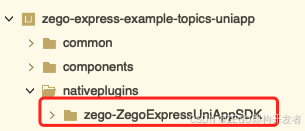
- 下载 Express-Video SDK 到本地,解压缩 "zego-ZegoExpressUniAppSDK" 文件。
- 将解压缩后的文件夹,直接复制到项目工程根目录下的 "nativeplugins" 文件夹中,如果没有该目录,请手动创建。
方式 2:通过 uni-app 插件市场获取 Express-Video SDK。
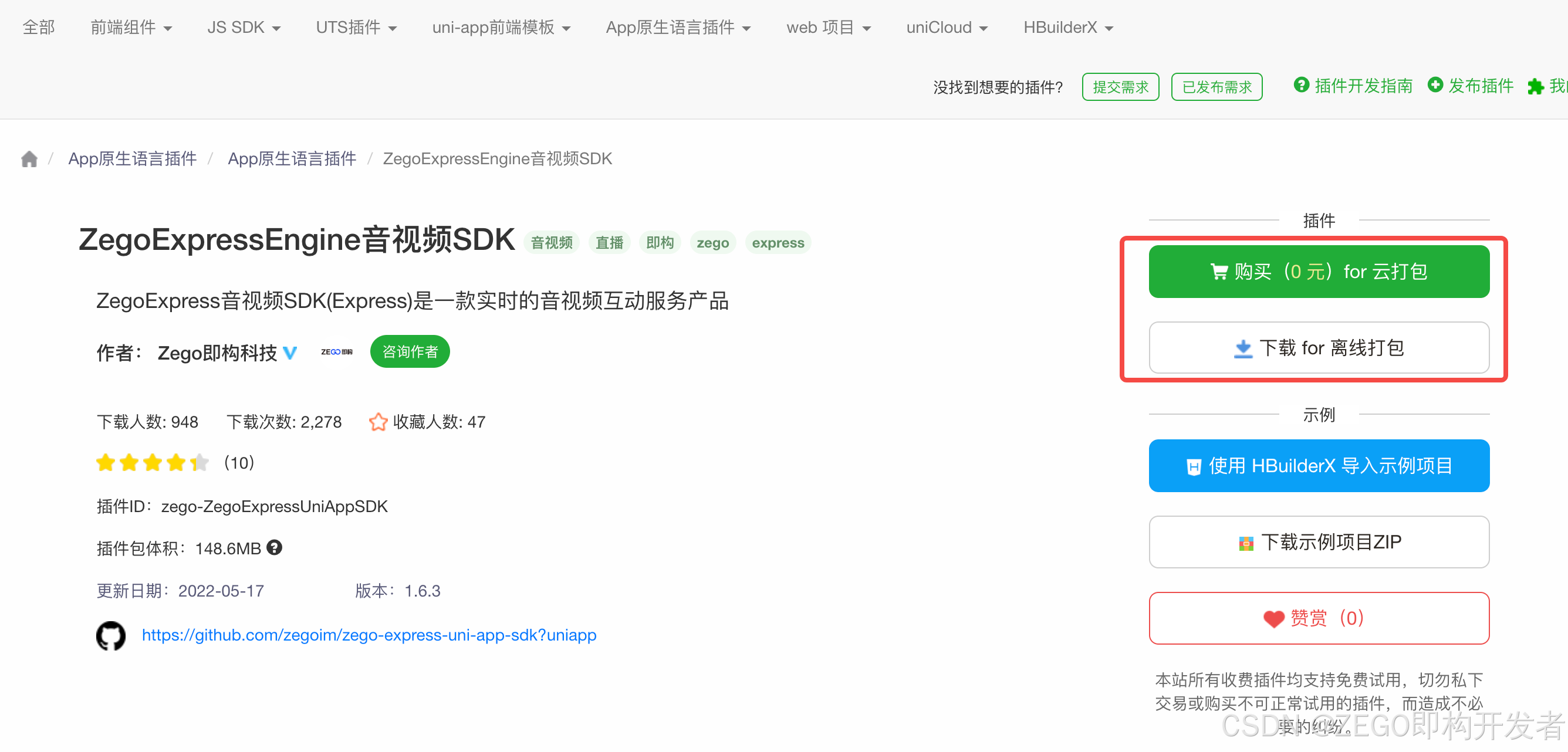 在 uni-app 插件市场任选一种方式导入:
 - 方式 1:单击 "购买(0元) for 云打包",选择相应的项目导入。
- 方式 2:单击 "下载 for 离线打包",离线导入。
下载 SDK 到本地,解压缩 "zego-ZegoExpressUniAppSDK" 文件。将解压缩后的文件夹,直接复制到项目工程根目录下的 "nativeplugins" 文件夹中,如果没有该目录,请手动创建。
4. 在 uni-app 项目中导入插件
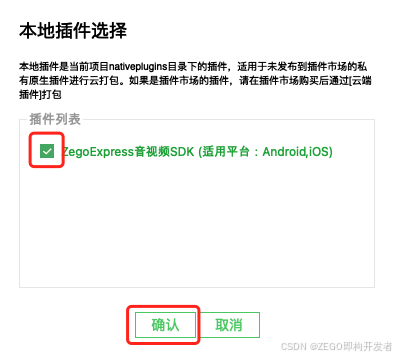
4.1 单击项目目录的 "manifest.json" 文件后,单击 "App 原生插件配置" 中的"选择本地插件"或"选择云端插件"。
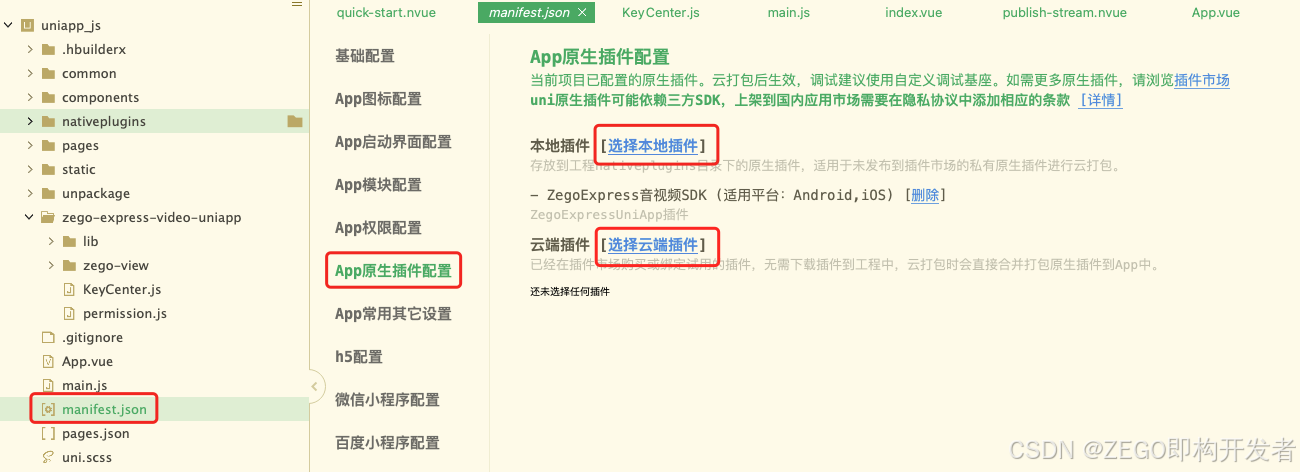
4.2 在弹出的选择框中,选择 "ZegoExpress 音视频 SDK" 后,单击"确认",即添加成功。
5.自定义调试基座
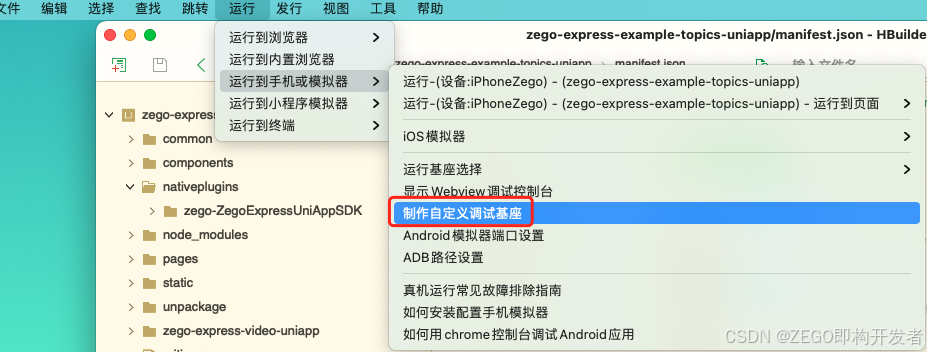
制作自定义调试基座
5.1 选择"运行 > 运行到手机或模拟器 > 制作自定义调试基座"菜单。
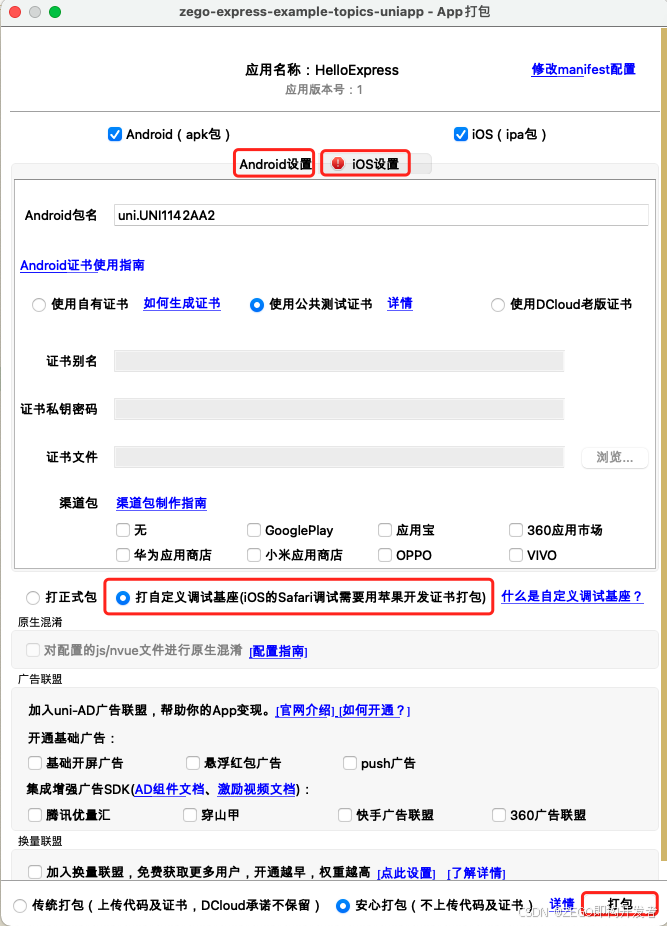
5.2 在弹出的界面中,按照 uni-app 教程,填写相关信息,并单击"打包"进行云打包。
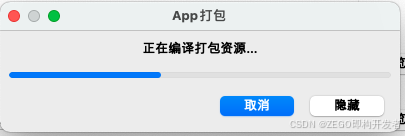
打包成功后,控制台会收到 uni-app 的相关提示。
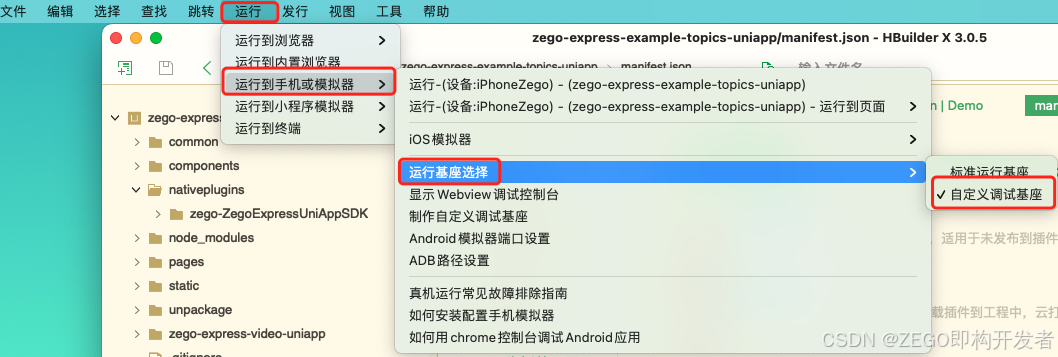
6.切换运行基座为自定义调试基座
自定义调试基座选择"运行 > 运行到手机或模拟器 > 运行基座选择 > 自定义调试基座"菜单。
7.集成 JS 封装层
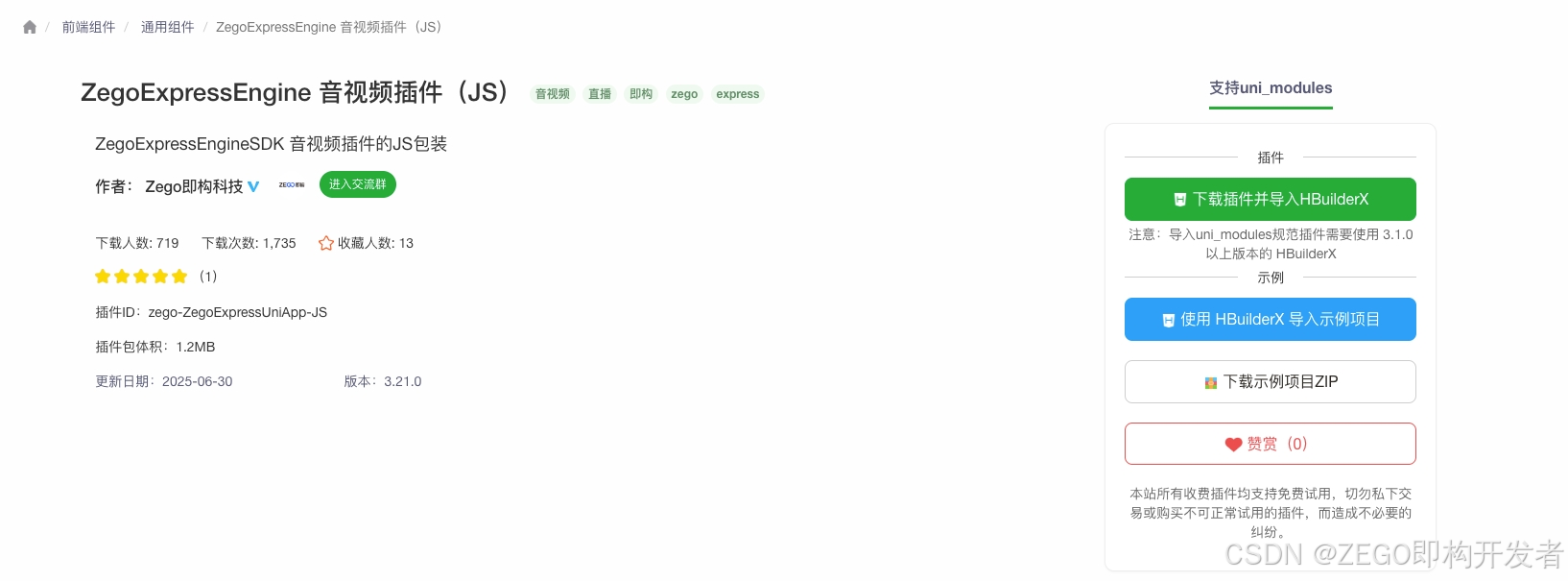
7.1 导入 JS 封装层。
在插件市场的 ZegoExpressEngine 音视频插件(JS) 界面,单击右侧的"使用 HBuilderX 导入插件"。
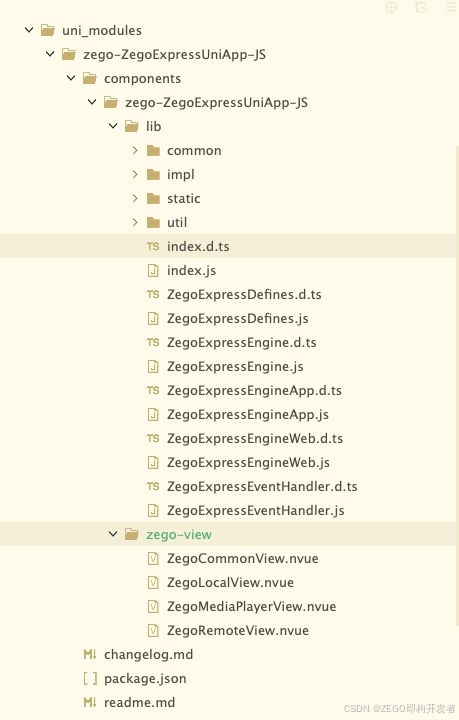
导入的 JS 封装层将存储在 uni_modules 目录中,目录结构如下。
7.2 导入后,可以在业务代码中引入 JS 封装层,并调用 Express 相关接口,示例如下:
import ZegoExpressEngine from '@/uni_modules/zego-ZegoExpressUniApp-JS/components/zego-ZegoExpressUniApp-JS/lib/ZegoExpressEngine';8.设置权限
根据实际应用需要,设置应用所需权限。
进入 manifest.json 文件,打开 App 权限设置,在 App 云打包权限配置里添加权限。
<!-- SDK 必须使用的权限 -->
<uses-permission android:name="android.permission.ACCESS_WIFI_STATE" />
<uses-permission android:name="android.permission.RECORD_AUDIO" />
<uses-permission android:name="android.permission.INTERNET" />
<uses-permission android:name="android.permission.ACCESS_NETWORK_STATE" />
<uses-permission android:name="android.permission.CAMERA" />
<uses-permission android:name="android.permission.BLUETOOTH" />
<uses-permission android:name="android.permission.MODIFY_AUDIO_SETTINGS" />

<!-- App 需要使用的部分权限 -->
<uses-permission android:name="android.permission.READ_PHONE_STATE" />
<uses-permission android:name="android.permission.WRITE_EXTERNAL_STORAGE" />

<uses-feature
    android:glEsVersion="0x00020000"
    android:required="true" />

<uses-feature android:name="android.hardware.camera" />
<uses-feature android:name="android.hardware.camera.autofocus" />
注意
由于 Android 6.0 在一些比较重要的权限上要求必须申请动态权限。因此还需要参考执行如下代码,permission.js 文件可以在示例代码中查看。
import permision from "@/pages/permission.js";

if (uni.getSystemInfoSync().platform === "android") {
    await permision.requestAndroidPermission(
	"android.permission.RECORD_AUDIO"
    );
    await permision.requestAndroidPermission(
	"android.permission.CAMERA"
    );
}
(二)实现视频通话
1.功能简介
下文将介绍如何快速实现一个简单的实时音视频通话。
2.前提条件
在实现基本的实时音视频功能之前,请确保:
- 已在项目中集成 ZEGO Express SDK,实现基本的实时音视频功能,详情请参考 快速开始 - 集成。
- 已在 ZEGO 控制台创建项目,并申请有效的 AppID 和 AppSign,详情请参考"控制台 - 项目管理"中的"项目信息"。
注意:SDK 同时也支持 Token 鉴权,若您对项目安全性有更高要求,建议您升级鉴权方式,详情请参考 如何从 AppSign 鉴权升级为 Token 鉴权。
3.使用步骤
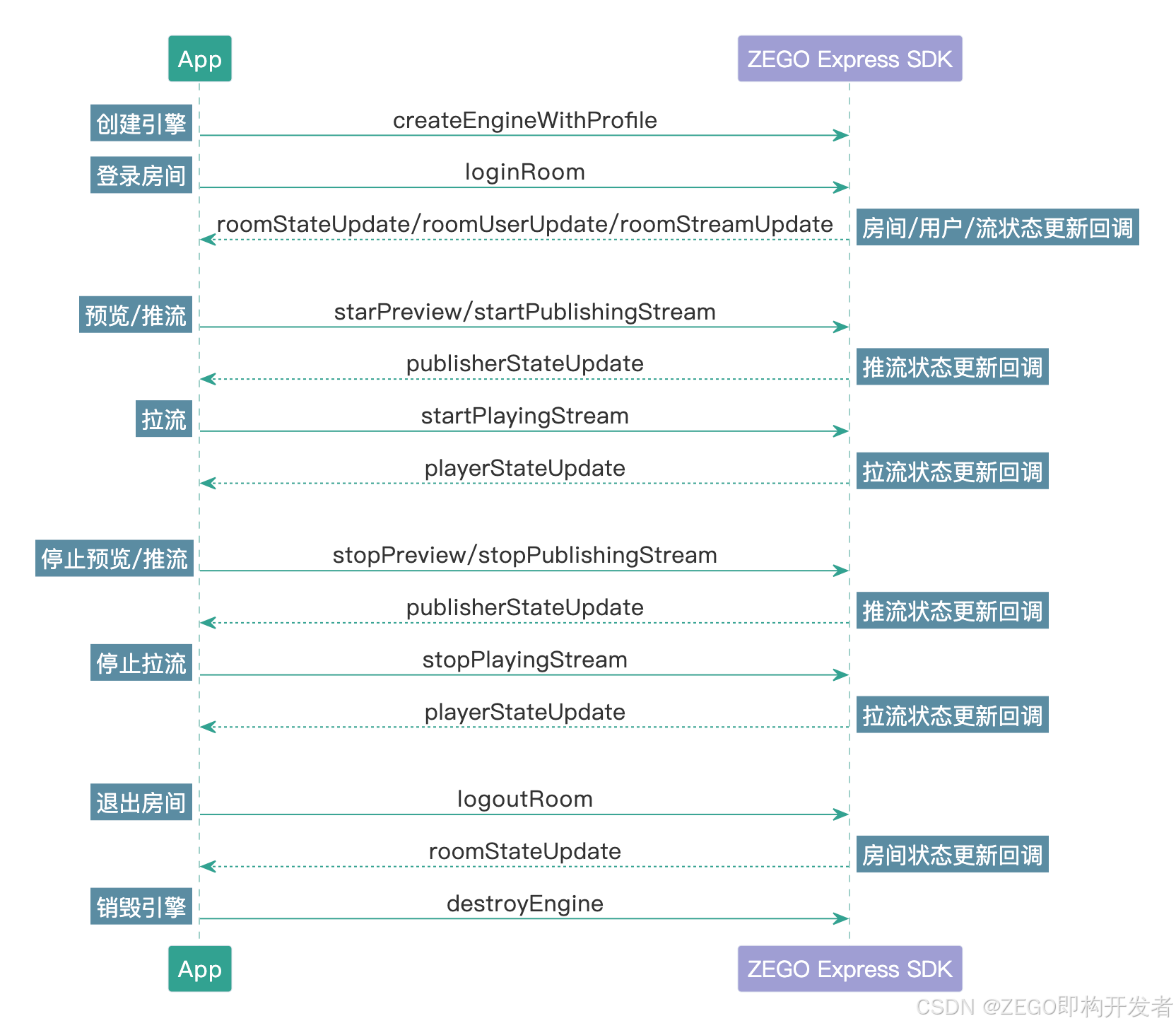
用户通过 ZEGO Express SDK 进行视频通话的基本流程为:
用户 A、B 加入房间,用户 B 预览并将音视频流推送到 ZEGO 云服务(推流),用户 A 收到用户 B 推送音视频流的通知之后,在通知中播放用户 B 的音视频流(拉流)。
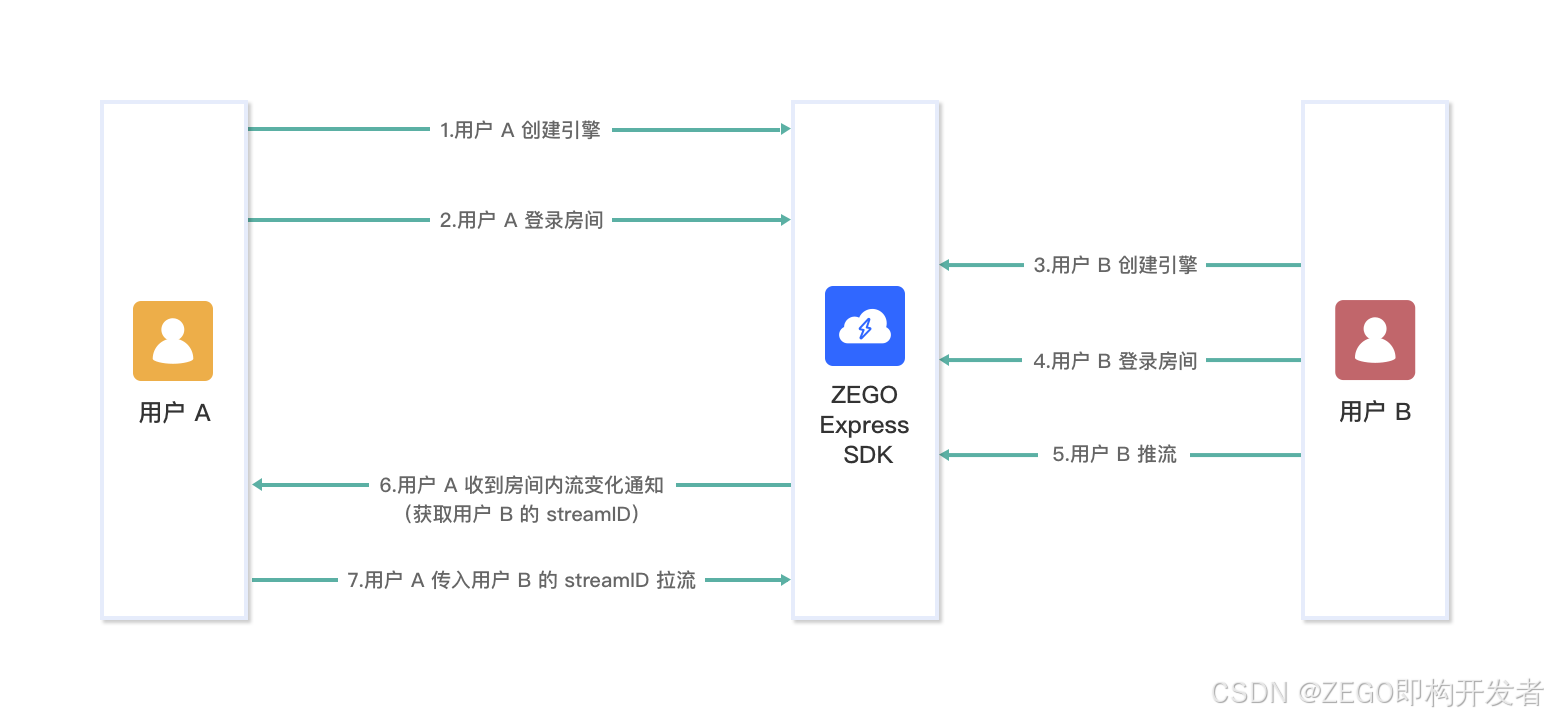
整个推拉流过程的 API 调用时序如下图:
4.创建引擎
4.1. (可选)创建界面**
在创建引擎之前,ZEGO 推荐开发者添加以下界面元素,方便实现基本的实时音视频功能。
- 本地预览窗口
- 远端视频窗口
- 结束按钮
4.2. 创建引擎
调用 createEngineWithProfile 接口,将申请到的 AppID 和 AppSign 传入参数 "appID" 和 "appSign",创建引擎单例对象。
// 导入 ZEGO Express SDK
import ZegoExpressEngine from "@/uni_modules/zego-ZegoExpressUniApp-JS/components/zego-ZegoExpressUniApp-JS/lib/ZegoExpressEngine";

// 采用通用场景
const profile = {
appID : xxx,
// AppSign 仅满足简单的鉴权需求,如果需要升级为更加安全的鉴权方式,请参考[如何从 AppSign 鉴权升级为 Token 鉴权](https://doc-zh.zego.im/faq/token_upgrade?product=ExpressVideo&platform=all)
// AppSign 可通过[控制台](https://console.zego.im/dashboard)获取,格式为 @"39011cbxxxxxxxxxxxxxxxxxxxxxxxxxxxxxxxxxxxxxxxxxxxxxxxxxxxxxxxxx"
appSign: '39011cbxxxxxxxxxxxxxxxxxxxxxxxxxxxxxxxxxxxxxxxxxxxxxxxxxxxxxxxxx',
scenario : 0
};

ZegoExpressEngine.createEngineWithProfile(profile)
4.3.设置回调
创建引擎后开发者可根据实际需要,调用引擎实例的 on 方法设置回调。
5.登录房间
5.1 登录
您可以调用 loginRoom 接口登录房间。如果房间不存在,调用该接口时会创建并登录此房间。
- roomID 和 user 的参数由您本地生成,但是需要满足以下条件:
-
同一个 AppID 内,需保证 "roomID" 全局唯一。
-
同一个 AppID 内,需保证 "userID" 全局唯一,建议开发者将 "userID" 与自己业务的账号系统进行关联。
let roomConfig = {};
// 只有传入 "isUserStatusNotify" 参数取值为 "true" 的 ZegoRoomConfig,才能收到 onRoomUserUpdate 回调。
roomConfig.isUserStatusNotify = true;
// 获取token传入
roomConfig.token = "********";
// 登录房间
// 开始登录房间
ZegoExpressEngine.instance().loginRoom('room1', {'userID': 'id1', 'userName': 'user1'}, roomConfig);
-
5.2 监听登录房间后的事件回调
可根据实际应用需要,在登录房间后监听想要关注的事件通知,比如房间状态更新、用户状态更新、流状态更新等。
roomStateUpdate:房间状态更新回调,登录房间后,当房间连接状态发生变更(如出现房间断开,登录认证失败等情况),SDK 会通过该回调通知。
roomUserUpdate:用户状态更新回调,登录房间后,当房间内有用户新增或删除时,SDK 会通过该回调通知。
只有调用 loginRoom 接口登录房间时传入 ZegoRoomConfig 配置,且 "isUserStatusNotify" 参数取值为 "true" 时,用户才能收到 roomUserUpdate 回调。
roomStreamUpdate:流状态更新回调,登录房间后,当房间内有用户新推送或删除音视频流时,SDK 会通过该回调通知。
// 以下为常用的房间相关回调

ZegoExpressEngine.instance().on('roomStateUpdate', (roomID, state, errorCode, extendedData) => {
  // 房间状态更新回调,登录房间后,当房间连接状态发生变更(如出现房间断开,登录认证失败等情况),SDK会通过该回调通知
}); ;

ZegoExpressEngine.instance().on('roomUserUpdate', (roomID, updateType, userList) => {
  // 用户状态更新,登录房间后,当房间内有用户新增或删除时,SDK会通过该回调通知
});

ZegoExpressEngine.instance().on('roomStreamUpdate', (roomID, updateType, streamList) => {
  // 流状态更新,登录房间后,当房间内有用户新推送或删除音视频流时,SDK会通过该回调通知
});
6.推流
6.1 开始推流
调用 startPublishingStream 接口,传入流 ID 参数 "streamID",向远端用户发送本端的音视频流。
await ZegoExpressEngine.instance().startPublishingStream("streamID");7.拉流
7.1 开始拉流
调用 startPlayingStream 接口,根据传入的流 ID 参数 "streamID",拉取远端推送的音视频流。
关于远端视频流视图:
- 在 uni-app 的 App 环境中,若 startPlayingStream 调用成功,则无返回值,可使用
标签设置远端视频流视图。 - 在 uni-app 的 Web 环境中,若startPlayingStream 调用成功,会返回一个 MediaStream
对象,开发者可以用返回的 MediaStream赋值给 video 元素的 srcObject 属性设置远端视频流视图。
html
<template>
    <!-- #ifdef APP-PLUS -->
    <zego-remote-view :streamID="playStreamID" style="height: 403.84rpx;flex: 1"></zego-remote-view>
    <!-- #endif -->
    <!-- #ifdef H5 -->
    <video id="remote_video" style="height: 403.84rpx;flex: 1;"  autoplay playsinline :muted="true"></video>
    <!-- #endif -->
</template>
8. 监听拉流后的事件回调
根据实际应用需要,在拉流后监听想要关注的事件通知,比如拉流状态更新等。
playerStateUpdate:拉流状态更新回调,调用拉流接口成功后,当拉流状态发生变更,如出现网络中断导致推流异常等情况,SDK 在重试拉流的同时,会通过该回调通知。
html
ZegoExpressEngine.instance().on("playerStateUpdate", (streamID, state, errorCode, extendedData) => {
    /** 调用拉流接口成功后,当拉流器状态发生变更,如出现网络中断导致推流异常等情况,SDK在重试拉流的同时,会通过该回调通知 */
    //....
});
9.在线测试推拉流功能
在真机中运行项目,运行成功后,可以看到本端视频画面。
为方便体验,ZEGO 提供了一个 Web 端调试示例,在该页面下,输入相同的 AppID、RoomID,输入不同的 UserID、以及对应的 Token,即可加入同一房间与真机设备互通。当成功开始音视频通话时,可以听到远端的音频,看到远端的视频画面。
10.停止推拉流
10.1 停止推流/预览
调用 stopPublishingStream 接口停止发送本地的音视频流,结束通话。
html
/** 停止推流 */
ZegoExpressEngine.instance().stopPublishingStream();
如果启用了本地预览,开发者可以在停止推流后根据业务需要调用 stopPreview 接口停止预览。
html
/** 停止本地预览 */
ZegoExpressEngine.instance().stopPreview();
10.2 停止拉流
调用 stopPlayingStream 接口,停止拉取远端的音视频流。
html
/** 停止拉流 */
ZegoExpressEngine.instance().stopPlayingStream("streamID");
10.3 退出房间
调用 logoutRoom 接口退出房间,本端会收到 roomStateUpdate 回调通知调用结果,并停止其所有推拉流以及本地预览。
html
/** 退出房间 */
ZegoExpressEngine.instance().logoutRoom('room1');
销毁引擎
调用 destroyEngine 接口销毁引擎,用于释放 SDK 使用的资源。
html
/** 销毁引擎 */
ZegoExpressEngine.destroyEngine();
(三)场景化音视频配置
调用方式
在创建引擎的 profile (ZegoEngineProfile) 参数中的 scenario (ZegoScenario) 字段需要指定一个场景,您可以根据实际音视频业务场景来选择。
注意:同一个房间内的用户,建议使用同一种房间场景,以获得最佳效果。
总结
通过本文的完整教程,我们从前期环境配置、SDK 集成(含本地插件导入、自定义调试基座制作、JS 封装层引入等关键操作),到核心功能实现(创建引擎、登录房间、推流拉流、实时回调监听),再到停止推拉流、退出房间、销毁引擎,已完整走完 uni-app 跨端音视频通话的技术闭环,覆盖 iOS、Android、H5 等多端场景的适配要点。
在此基础上,还可基于业务场景进一步扩展进阶能力,例如 AI 美颜、虚拟背景、屏幕共享、通话录制等。若需获取更详细的 API 说明、场景化解决方案或问题排查指南,进阶秘籍可前往即构官网文档中心查阅,也可通过官方技术支持获取针对性指导,助力各类跨端音视频产品快速落地。
【了解更多】
获取本文的Demo、开发文档、技术支持。
注册即构ZEGO开发者帐号,快速开始。