目录
- 一、任务概述
- 二、操作系统安装与初始化
-
- [2.1 准备工作](#2.1 准备工作)
- [2.2 启动与 BIOS 设置](#2.2 启动与 BIOS 设置)
- [2.3 安装配置(核心步骤)](#2.3 安装配置(核心步骤))
- [2.4 安装后彻底清空剩余磁盘(如果服务器有多块硬盘)](#2.4 安装后彻底清空剩余磁盘(如果服务器有多块硬盘))
- [2.5 基础离线依赖准备(重要!!!)](#2.5 基础离线依赖准备(重要!!!))
- 三、离线安装NVIDIA显卡驱动
-
- [3.1 禁用 Nouveau 驱动](#3.1 禁用 Nouveau 驱动)
- [3.2 安装 Data Center Driver](#3.2 安装 Data Center Driver)
- [四、离线安装 Docker 与 NVIDIA Container Toolkit](#四、离线安装 Docker 与 NVIDIA Container Toolkit)
-
- [4.1 离线安装 Docker Engine (Community)](#4.1 离线安装 Docker Engine (Community))
-
- [1. 下载安装包(在互联网机器操作)](#1. 下载安装包(在互联网机器操作))
- [2. 传输与安装(在内网服务器操作)](#2. 传输与安装(在内网服务器操作))
- [4.2 离线安装 NVIDIA Container Toolkit](#4.2 离线安装 NVIDIA Container Toolkit)
-
- [1. 下载安装包(在互联网机器操作)](#1. 下载安装包(在互联网机器操作))
- [2. 传输与安装(在内网服务器操作)](#2. 传输与安装(在内网服务器操作))
- [3. 配置 Docker 运行时(关键步骤)](#3. 配置 Docker 运行时(关键步骤))
- [4. 最终环境验证](#4. 最终环境验证)
- 五、离线模型权重准备
-
- [5.1 模型下载(互联网端操作)](#5.1 模型下载(互联网端操作))
- [5.2 数据迁移与校验(内网端操作)](#5.2 数据迁移与校验(内网端操作))
- [六、构建离线 Docker 镜像](#六、构建离线 Docker 镜像)
-
- [6.1 拉取并导出镜像(互联网端操作)](#6.1 拉取并导出镜像(互联网端操作))
- [6.2 导入镜像(内网端操作)](#6.2 导入镜像(内网端操作))
- 七、容器化部署与服务启动
-
- [7.1 启动脚本编写](#7.1 启动脚本编写)
- [7.2 服务启动与日志监控](#7.2 服务启动与日志监控)
- [7.3 本地回路测试](#7.3 本地回路测试)
- 八、生产环境网络配置
-
- [8.1 识别物理网卡](#8.1 识别物理网卡)
- [8.2 备份原有配置](#8.2 备份原有配置)
- [8.3 编写静态 IP 配置文件](#8.3 编写静态 IP 配置文件)
- [8.4 应用配置与验证](#8.4 应用配置与验证)
- [8.5 启用SSH](#8.5 启用SSH)
-
- [8.5.1 检查 SSH 服务是否正在运行](#8.5.1 检查 SSH 服务是否正在运行)
- [8.5.2 检查端口监听情况](#8.5.2 检查端口监听情况)
- [8.5.3 检查并配置防火墙 (UFW)](#8.5.3 检查并配置防火墙 (UFW))
- [8.5.4 检查 SSH 配置文件](#8.5.4 检查 SSH 配置文件)
- 九、验证
- 十、总结
一、任务概述
在之前的开发阶段,全球证件智能识别系统已成功集成图文多模态大模型,实现了对国外证件版面信息的深度结构化提取。此前,该功能依赖于外部的云端API(硅基流动)。然而,在实际的政务、金融等高敏感业务场景中,数据隐私与网络安全尤为重要。按照严格的网络安全要求,核心业务数据严禁流出内网,服务器必须处于物理隔离状态。
为了满足上述要求,同时保持系统的智能化水平,本篇博客将详细阐述如何在完全断网的内网GPU服务器上,从零开始部署Qwen3-VL-8B-Thinking多模态大模型。
服务器硬件与环境现状:
- 硬件配置:4张 NVIDIA Tesla T4 显卡,单卡显存16GB(总显存64GB);CPU为x86架构。
- 网络环境:完全断网,无互联网连接。数据传输仅能通过高权限的移动存储介质(U盘或移动硬盘)进行摆渡。
- 操作说明 :原服务器系统环境陈旧,不满足大模型运行依赖。需执行清盘操作,重新安装 Ubuntu Server 24.04.3 LTS 操作系统,并部署适配的驱动与容器化推理环境。
技术路线:
鉴于内网环境无法使用 apt 或 pip 在线安装依赖,本次部署将采用 "全容器化" 方案:
- 系统层:离线安装Ubuntu 24.04及NVIDIA Data Center Driver。
- 引擎层:离线安装Docker及NVIDIA Container Toolkit。
- 应用层:在互联网机器上预构建包含vLLM推理框架的Docker镜像,导出后通过硬盘拷贝至内网服务器导入。
- 模型层:离线下载模型权重文件,挂载至容器运行。
二、操作系统安装与初始化
2.1 准备工作
-
下载镜像 (ISO)
- 访问 Ubuntu 官方网站下载 Ubuntu Server 24.04 LTS 的 ISO 文件,或者使用阿里镜像。
- 注意:虽然目前可能显示为 24.04.x,但安装步骤对于所有 24.04 系列都是通用的。
-
制作 USB 启动盘
- 准备一个至少 4GB 的 U 盘(里面的数据也会被清空)。
- Windows 用户 :推荐使用 Rufus 。
- 插入 U 盘,打开 Rufus。
- "设备"选择U 盘。
- "引导类型选择"点击"选择",找到下载好的 Ubuntu ISO 文件。
- 点击"开始",选择"以 ISO 模式写入"或推荐模式,等待完成。
-
连接服务器
- 将制作好的 U 盘插入服务器 USB 接口。
- 连接显示器和键盘。
2.2 启动与 BIOS 设置
- 进入 BIOS/UEFI
- 启动服务器,立即连续按下启动热键(通常是
F11、F12、F2或Del,具体取决于服务器品牌,如 Dell、HP、Lenovo 等)。
- 启动服务器,立即连续按下启动热键(通常是
- 选择启动项
- 在 Boot Menu(启动菜单)中,选择 UEFI: U盘名称 或 USB Disk。
- 开始引导
- 你会看到 GRUB 菜单,选择第一项 "Try or Install Ubuntu Server" 并回车。
- 系统会加载安装程序,这可能需要几分钟,直到出现语言选择界面。
2.3 安装配置(核心步骤)
Ubuntu Server 使用的是文本向导式安装界面。使用 方向键 移动,空格键 选择/取消选择,Enter 确认。
-
Language (语言)
- 建议选择 English。服务器环境通常推荐使用英语以避免命令行乱码问题。
-
Keyboard configuration (键盘配置)
- Layout 默认 English (US) 即可。
- 选择 Done。
-
Choose type of install (选择安装类型)
- 默认选择 Ubuntu Server。
- 如果想要极简系统,可选 "Ubuntu Server (minimized)",但通常标准版更好用。
- 选择 Done。
-
Network connections (网络连接)
- 如果插了网线且有 DHCP,应该会自动获取 IP(显示为
eth0: 192.168.x.x)。 - 如果要配置静态 IP,选中网卡按回车,选择 "Edit IPv4",将 Automatic 改为 Manual 并填写 Subnet/Address/Gateway/DNS。
- 确认无误后选择 Done。
- 如果插了网线且有 DHCP,应该会自动获取 IP(显示为
-
Configure proxy (配置代理)
- 如果没有代理服务器,留空。
- 选择 Done。
-
Configure Ubuntu archive mirror (配置镜像源)
- 默认是 Ubuntu 官方源。如果在国内,为了速度,可以将地址手动改为阿里云或清华源(例如:
http://mirrors.aliyun.com/ubuntu/)。 - 或者直接用默认的,安装完再换也行。
- 选择 Done。
- 默认是 Ubuntu 官方源。如果在国内,为了速度,可以将地址手动改为阿里云或清华源(例如:
-
Storage configuration (存储配置 - 关键步骤)
- 自动清空系统盘(主硬盘)
- 选中 "Use an entire disk"(使用整块磁盘)。
- 在下方选中要安装系统的那个硬盘(例如
/dev/sda或/dev/nvme0n1)。 - Set up this disk as an LVM group :建议不勾选(纯物理分区)。
- 选择 Done。
- 系统会弹出一个摘要界面,显示分区布局。确认无误后选择 Done。
- 红色警告弹窗 :系统会提示 "Confirm destructive action"(确认破坏性操作)。选择 Continue 。此时,选中的这块硬盘数据将被完全格式化。
- 自动清空系统盘(主硬盘)
-
Profile setup (创建用户)
- Your name: 你的名字(随意)。
- Your server's name : 主机名(例如
ubuntu-server)。 - Pick a username : 登录用户名(不能是 root ,例如
admin)。 - Choose a password: 设置密码。
- 选择 Done。
-
Upgrade to Ubuntu Pro
- 通常选择 "Skip for now"(先跳过)。
- 选择 Continue。
-
SSH Setup (SSH 设置)
- 务必勾选 "Install OpenSSH server"(按空格键勾选)。这是远程管理服务器的基础。
- Import SSH identity 可以不选。
- 选择 Done。
-
Featured Server Snaps (预装软件)
- 这里列出了 Docker, Kubernetes 等常用软件。
- 建议什么都不选,等系统装好后手动安装最新版更干净。
- 选择 Done。
-
Installing System (开始安装)
- 系统开始格式化磁盘并复制文件。
- 屏幕下方会显示 "Installing kernel..." 等日志。
- 待显示 "Install Complete!" 后,选择底部的 "Reboot Now"。
- 拔掉 U 盘,然后按回车键重启。
2.4 安装后彻底清空剩余磁盘(如果服务器有多块硬盘)
-
登录系统
- 输入刚才设置的用户名和密码。
-
查看所有磁盘
bashlsblk- 假设系统装在
/dev/sda,发现还有/dev/sdb,/dev/sdc等硬盘。
- 假设系统装在
-
清空非系统盘数据
-
警告:请仔细核对磁盘名称,不要误删系统盘!
-
使用
wipefs清除磁盘的所有签名(快速清空):bash# 假设 sdb2 是要清空的数据盘 sudo wipefs -a /dev/sdb2 -
或者使用
dd命令向磁盘写入零(彻底销毁数据,速度慢,视硬盘大小而定):bash# 彻底覆盖数据 sudo dd if=/dev/zero of=/dev/sdb2 bs=1M status=progress
-
-
重新分区并格式化(可选)
-
如果需要使用这些空盘,可以创建一个新文件系统:
bashsudo mkfs.ext4 /dev/sdb2
-
至此,Ubuntu Server 24.04.3 LTS 已成功安装,且旧数据已被清理。
2.5 基础离线依赖准备(重要!!!)
系统重启并登录后,由于无法联网使用 apt,需手动安装构建驱动所需的基础工具。
-
准备离线包 :
在互联网机器上下载以下
.deb包(确保与 Ubuntu 24.04 内核版本匹配):build-essential元包及其依赖(含gcc,make,libc-dev等)。linux-headers-$(uname -r):内核头文件,编译显卡驱动必须。
注意!!! 由于整个.deb离线包比较多,嵌套比较深,建议参考我的另一篇博客教程来下载和操作,此教程中的方法目前是离线安装的最佳方案,虽然麻烦,但是可以确保不出问题。
-
传输并安装 :
挂载U盘或移动硬盘,将
.deb文件复制到服务器,执行批量安装:bash# 挂载硬盘 sudo mkdir -p /mnt/usb sudo mount /dev/sdb1 /mnt/usb cd /mnt/usb sudo mkdir /home/qb/copy sudo cp ./*.deb /home/qb/copy/ cd /home/qb/copy sudo dpkg -i *.deb此步骤为后续编译安装 NVIDIA 驱动提供了必要的编译环境。
安装完成后,验证 gcc 与内核头文件是否就绪。
bash
gcc --version
ls /usr/src/linux-headers-$(uname -r)
如果上述步骤没问题,那么说明目标服务器已经具备了完整的编译环境。
三、离线安装NVIDIA显卡驱动
Ubuntu 24.04 默认使用开源的 nouveau 驱动,该驱动不支持CUDA计算。必须将其禁用并安装官方闭源驱动。
3.1 禁用 Nouveau 驱动
-
创建禁用配置文件:
bashsudo bash -c "echo 'blacklist nouveau' > /etc/modprobe.d/blacklist-nouveau.conf" sudo bash -c "echo 'options nouveau modeset=0' >> /etc/modprobe.d/blacklist-nouveau.conf" -
更新内核镜像并重启:
bashsudo update-initramfs -u sudo reboot -
重启后验证禁用状态(若无输出则表示禁用成功):
bashlsmod | grep nouveau
3.2 安装 Data Center Driver
英伟达驱动搜索网站:https://www.nvidia.cn/drivers/lookup/
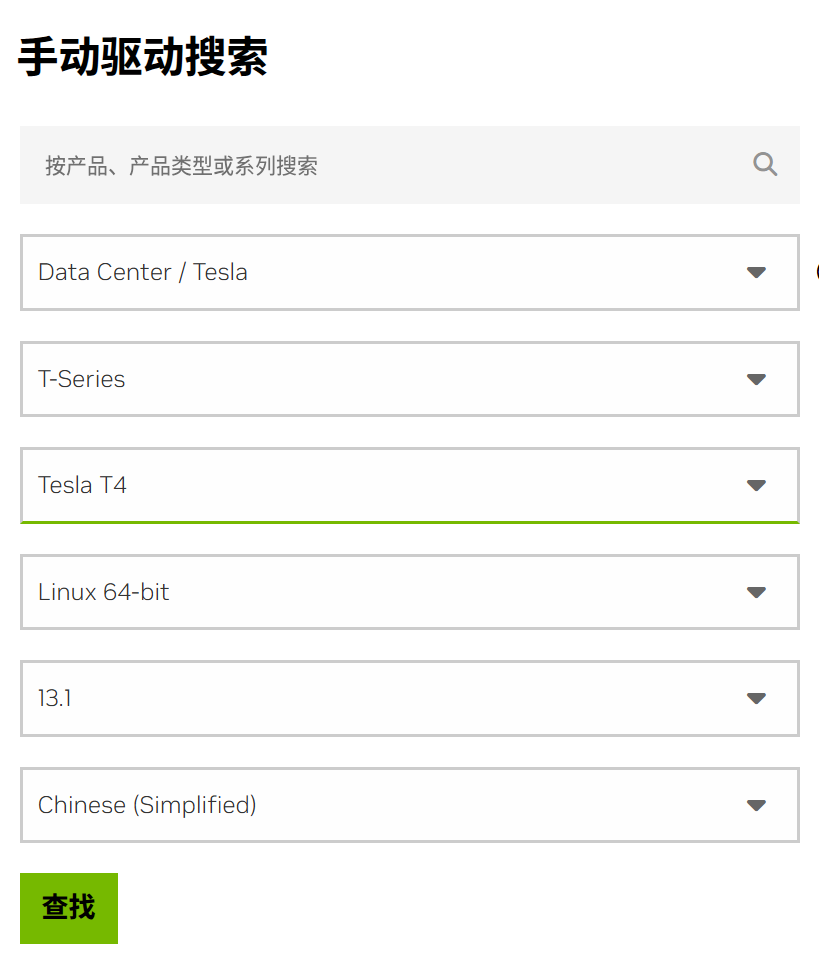
选择最新CUDA版下载。准备好离线下载的驱动文件:NVIDIA-Linux-x86_64-590.480.01.run。注意一定要下载run后缀的文件。
-
挂载硬盘 (假设U盘设备名为
/dev/sdb1):bashsudo mount /dev/sdb1 /mnt/usb # 将驱动复制到本地目录 cp /mnt/usb/drivers/NVIDIA-Linux-x86_64-590.480.01.run /home/qb/如果要卸载硬盘,可以使用命令:
bashsudo umount /mnt/usb -
赋予执行权限并安装:
bashsudo chmod +x NVIDIA-Linux-x86_64-590.480.01.run sudo ./NVIDIA-Linux-x86_64-590.480.01.run --no-x-check --no-nouveau-check --no-opengl-files安装过程中全部选择默认即可。
-
验证驱动 :
安装完成后,执行以下命令检查GPU状态:
bashnvidia-smi若正确显示4张Tesla T4显卡信息及驱动版本
580.105.08,则驱动安装成功。
四、离线安装 Docker 与 NVIDIA Container Toolkit
在内网离线环境中,无法使用 apt-get install 自动解决依赖。我们需要精准地从官方仓库下载对应的 .deb 安装包,并按照严格的顺序进行安装。
⚠️ 前置准备 :
请在有互联网连接 的电脑上新建两个文件夹:
docker_pkg和nvidia_pkg,用于分别存放下载的安装包。
4.1 离线安装 Docker Engine (Community)
Docker 是运行大模型容器的基础。对于 Ubuntu 24.04 (代号 Noble),需要从 Docker 官方的 Linux 软件源中提取安装包。
1. 下载安装包(在互联网机器操作)
请访问 Docker 官方 Ubuntu 软件源仓库:
下载地址 :https://download.docker.com/linux/ubuntu/dists/noble/pool/stable/amd64/
在该页面中,找到并下载以下 7 个 .deb 文件(版本号可能会更新,下载列表中的最新版即可):
- containerd.io
- 示例文件名:
containerd.io_2.2.1-1~ubuntu.24.04~noble_amd64.deb
- 示例文件名:
- docker-ce-cli
- 示例文件名:
docker-ce-cli_29.1.3-1~ubuntu.24.04~noble_amd64.deb
- 示例文件名:
- docker-ce
- 示例文件名:
docker-ce_29.1.3-1~ubuntu.24.04~noble_amd64.deb
- 示例文件名:
- docker-buildx-plugin
- 示例文件名:
docker-buildx-plugin_0.30.1-1~ubuntu.24.04~noble_amd64.deb
- 示例文件名:
- docker-model-plugin
- 示例文件名:
docker-model-plugin_1.0.6-1~ubuntu.24.04~noble_amd64.deb
- 示例文件名:
- docker-ce-rootless-extras
- 示例文件名:
docker-ce-rootless-extras_29.1.3-1~ubuntu.24.04~noble_amd64.deb
- 示例文件名:
- docker-compose-plugin
- 示例文件名:
docker-compose-plugin_5.0.0-1~ubuntu.24.04~noble_amd64.deb
- 示例文件名:
注意 :请务必确保文件名中包含 noble 字样(代表适配 Ubuntu 24.04)。下载后放入 docker_pkg 文件夹。
2. 传输与安装(在内网服务器操作)
将 docker_pkg 文件夹通过移动硬盘拷贝至服务器(假设路径为 /home/qb/docker_pkg)。
bash
# 进入目录
cd /home/qb/docker_pkg

# 批量安装(dpkg 会自动尝试理顺同级目录下的依赖关系)
sudo dpkg -i *.deb

# 验证安装是否成功
sudo docker --version
# 输出示例: Docker version 29.1.3, build ...
4.2 离线安装 NVIDIA Container Toolkit
仅安装 Docker 是无法让容器调用 GPU 的。必须安装 NVIDIA Container Toolkit 才能实现 GPU 的"透传"。
1. 下载安装包(在互联网机器操作)
链接:https://mirror.cs.uchicago.edu/nvidia-docker/libnvidia-container/stable/
选择对应系统版本后下载文件(没有ubuntu24.04就下载最新的ubuntu20.04)
文件包括:
在该页面中,找到并下载以下 8个 .deb 文件(版本号可能会更新,下载列表中的最新版即可):
- libnvidia-container-dev
- 示例文件名:
libnvidia-container-dev_1.13.5-1_amd64.deb
- 示例文件名:
- libnvidia-container-tools
- 示例文件名:
libnvidia-container-tools_1.13.5-1_amd64.deb
- 示例文件名:
- libnvidia-container1-dbg
- 示例文件名:
libnvidia-container1-dbg_1.13.5-1_amd64.deb
- 示例文件名:
- libnvidia-container
- 示例文件名:
libnvidia-container1_1.13.5-1_amd64.deb
- 示例文件名:
- nvidia-container-runtime
- 示例文件名:
nvidia-container-runtime_3.13.0-1_all.deb
- 示例文件名:
- nvidia-container-toolkit-base
- 示例文件名:
nvidia-container-toolkit-base_1.13.5-1_amd64.deb
- 示例文件名:
- nvidia-container-toolkit
- 示例文件名:
nvidia-container-toolkit_1.13.5-1_amd64.deb
- 示例文件名:
- nvidia-docker2
- 示例文件名:
nvidia-docker2_2.13.0-1_all.deb
- 示例文件名:
下载后放入 nvidia_pkg 文件夹。
2. 传输与安装(在内网服务器操作)
将 nvidia_pkg 文件夹拷贝至服务器。
bash
# 进入目录
cd /home/qb/nvidia_pkg

# 批量安装
sudo dpkg -i *.deb
如果安装过程中报错提示"依赖缺失",请检查是否遗漏了上述列表中的某一个包。通常 dpkg -i *.deb 能一次性解决这四个包的内部循环依赖。
3. 配置 Docker 运行时(关键步骤)
安装完成后,必须配置 Docker 守护进程以识别 NVIDIA 运行时。
bash
# 1. 生成配置
sudo nvidia-ctk runtime configure --runtime=docker

# 2. 重启 Docker 服务以生效
sudo systemctl restart docker
4. 最终环境验证
此时,显卡驱动、Docker、NVIDIA Toolkit 均已就绪。我们可以进行一次联合测试(虽然还没有大模型镜像,但可以用 nvidia-smi 验证容器层):
由于没有网络拉取 hello-world 镜像,我们可以简单检查 Docker 是否识别到了 NVIDIA Runtime:
bash
# 查看 Docker 信息,寻找 Runtimes 字段
docker info | grep -i runtime
如果输出中包含 Runtimes: ... nvidia ...,则说明环境配置成功,可以进入下一步导入大模型镜像了。
五、离线模型权重准备
在内网环境部署大模型,最核心的资产即为模型权重文件。由于目标服务器无法连接互联网,必须利用一台具有公网访问权限的"摆渡机"完成模型的下载,并通过移动存储介质迁移至内网服务器。
5.1 模型下载(互联网端操作)
在具有互联网连接的机器上,需使用 modelscope 或 huggingface 的 CLI 工具下载完整的模型文件。鉴于 Qwen3-VL-8B-Thinking 模型包含大量的权重分片文件(.safetensors),务必确保下载的完整性。
执行以下命令下载模型至本地目录:
bash
# 安装 modelscope(若尚未安装)
pip install modelscope

# 下载模型至当前目录下的 download_temp 文件夹
modelscope download --model Qwen/Qwen3-VL-8B-Thinking --local_dir ./download_temp/Qwen3-VL-8B-Thinking
下载完成后,建议核对文件总大小(约 15GB - 20GB)及文件数量,确保无缺失。
5.2 数据迁移与校验(内网端操作)
-
数据传输 :将
download_temp文件夹打包并拷贝至移动硬盘,随后连接至内网服务器,挂载硬盘并将模型文件复制到服务器的高速存储路径下(建议使用 NVMe SSD 路径以提升加载速度)。假设目标路径为
/data/models:bash# 创建目录 sudo mkdir -p /data/models # 复制文件(假设挂载点为 /mnt/usb) cp -r /mnt/usb/download_temp/Qwen3-VL-8B-Thinking /data/models/ -
权限修正:确保当前用户或 Docker 容器有权限读取该目录:
bashsudo chmod -R 755 /data/models/Qwen3-VL-8B-Thinking
六、构建离线 Docker 镜像
vLLM 框架依赖复杂的 Python 环境(如 torch, cuda, triton 等),在离线环境中手动解决依赖极其困难且易出错。最佳实践是采用 "镜像搬运" 策略:在互联网机器上拉取官方封装好的 Docker 镜像,导出为压缩包,再导入内网服务器。
6.1 拉取并导出镜像(互联网端操作)
vLLM 官方提供了集成好的 Docker 镜像。根据本项目的硬件环境(CUDA 12.x),选择适配的镜像版本。
-
拉取镜像:
bash# 拉取 vLLM 官方镜像(支持 OpenAI API 协议) hub.rat.dev可以替换为其他源 docker pull hub.rat.dev/vllm/vllm-openai:latest -
导出镜像 :
将镜像保存为
.tar文件,以便传输。bash# 导出镜像至文件 vllm_image.tar docker save -o vllm_image.tar hub.rat.dev/vllm/vllm-openai:latest注:该镜像文件通常较大(约 15GB - 25GB),请确保存储空间充足。
6.2 导入镜像(内网端操作)
将 vllm_image.tar 通过移动介质传输至内网服务器的 /home/qb/copy 目录,执行导入操作:
bash
# 加载镜像
sudo docker load -i /home/qb/vllm_image.tar

# 验证镜像是否加载成功
sudo docker images
若输出中包含 hub.rat.dev/vllm/vllm-openai 且 TAG 为 latest,则说明镜像导入成功。
七、容器化部署与服务启动
环境、模型、镜像三者就绪后,即可通过 Docker 启动推理服务。针对 4x Tesla T4 的硬件配置,需特别配置 张量并行(Tensor Parallelism) 参数,以聚合 4 张显卡的显存和算力。
7.1 启动脚本编写
为了便于管理和维护,建议创建一个启动脚本 start_vllm.sh。
bash
nano start_vllm.sh写入以下内容:
bash
#!/bin/bash

# 定义模型在宿主机上的绝对路径
MODEL_HOST_PATH="/home/qb/copy/Qwen3-VL-8B-Thinking"
# 定义模型在容器内的挂载路径
MODEL_CONTAINER_PATH="/model"

# 启动容器
sudo docker run -d \
    --name qwen3-vl-server \
    --restart unless-stopped \
    --gpus all \
    --ipc=host \
    -p 8000:8000 \
    -v "$MODEL_HOST_PATH":"$MODEL_CONTAINER_PATH" \
    -e NCCL_P2P_DISABLE=1 \  # 针对T4卡的设置,如果是更高级的显卡,可以不用设置
    -e NCCL_IB_DISABLE=1 \   # 针对T4卡的设置,如果是更高级的显卡,可以不用设置
    hub.rat.devvllm/vllm-openai:latest \
    --model "$MODEL_CONTAINER_PATH" \
    --served-model-name Qwen3-VL-8B-Thinking \
    --tensor-parallel-size 4 \
    --gpu-memory-utilization 0.80 \  # 针对T4卡的设置,如果是更高级的显卡,可以设置为0.9
    --max-model-len 8192 \
    --dtype float16 \
    --trust-remote-code
关键参数解析:
--gpus all:启用 NVIDIA Container Toolkit,将所有 GPU 透传给容器。--ipc=host:至关重要。vLLM 使用 NCCL 进行多卡通信,需共享主机内存,否则会导致通信失败或性能极低。-v ...:将宿主机的模型目录挂载到容器内部,避免在容器内重复下载。--tensor-parallel-size 4:设置张量并行度为 4。因 Tesla T4 单卡显存 16GB,虽然勉强能加载 8B 模型(FP16 约需 16GB),但为了保证推理时的 KV Cache 空间及处理高分辨率图像,必须利用多卡并行。此设置将模型切分到 4 张卡上运行。--dtype float16:Tesla T4 属于 Turing 架构,对 BF16 支持有限,推荐强制指定为float16以确保数值稳定性。--trust-remote-code:Qwen 系列模型通常包含自定义代码,需开启此选项。
7.2 服务启动与日志监控
-
赋予脚本执行权限并运行:
bashchmod +x start_vllm.sh ./start_vllm.sh -
查看启动日志:
bashsudo docker logs -f qwen3-vl-server正常启动流程:
- 检测到 4 张 GPU。
- 开始加载模型权重(Loading safetensors...)。
- 初始化 NCCL 通信组。
- 进行 GPU 显存预分配(Profiling GPU memory...)。
- 最终输出:
Uvicorn running on http://0.0.0.0:8000。
若日志中未出现 Error,且显存占用(通过
nvidia-smi查看)均匀分布在 4 张卡上,则说明服务启动成功。
7.3 本地回路测试
服务启动后,需要在内网环境验证其可用性。该服务提供了兼容 OpenAI API 格式的接口,极大地降低了对接难度。
首先在服务器本机进行测试,确认端口监听正常。
创建一个 Python 测试脚本 test_internal.py:
python
import requests
import json

# 定义接口地址
url = "http://localhost:8000/v1/chat/completions"

# 构造请求体(模拟 OpenAI 格式)
payload = {
    "model": "Qwen3-VL-8B-Thinking",
    "messages": [
        {
            "role": "user",
            "content": "introduce yourself in English"
        }
    ],
    "temperature": 0.7
}

headers = {"Content-Type": "application/json"}

try:
    response = requests.post(url, headers=headers, json=payload)
    if response.status_code == 200:
        print("--- response success ---")
        print(json.dumps(response.json(), indent=2, ensure_ascii=False))
    else:
        print(f"request failure, status:{response.status_code}")
        print(response.text)
except Exception as e:
    print(f"connect error:{e}")
执行脚本:
bash
python3 test_internal.py若能返回包含模型回答的 JSON 数据,证明模型推理功能正常。
八、生产环境网络配置
在完成模型服务部署与本地回路测试后,服务器即将接入内部业务网络。鉴于大模型推理服务(FastAPI 后端)需要通过固定的 API 地址访问算力服务器,且生产环境通常禁用 DHCP 自动分配 IP,必须在物理接入交换机前,为 GPU 服务器配置静态 IP 地址、子网掩码及网关。
Ubuntu Server 24.04 LTS 默认使用 Netplan 工具进行网络配置,配置文件遵循 YAML 语法格式。
8.1 识别物理网卡
首先需确认负责承载业务流量的物理网卡名称。在终端执行以下命令:
bash
ip link show输出示例与说明:
系统将列出所有网络接口(如 lo, eno1, enp3s0, docker0 等)。
lo:回环接口,用于本机通信。docker0:Docker 虚拟网桥,无需处理。eno1或enp3s0:通常为物理网卡名称。需记录下用于连接内网网线的接口名称(本例假设为eno1)。
8.2 备份原有配置
Netplan 配置文件位于 /etc/netplan/ 目录下。文件名通常为 50-cloud-init.yaml 或 00-installer-config.yaml。在修改前,务必对原文件进行备份,以便配置错误时恢复。
bash
# 进入配置目录
cd /etc/netplan/

# 查看当前配置文件名
ls

# 执行备份(假设文件名为 00-installer-config.yaml)
sudo cp 00-installer-config.yaml 00-installer-config.yaml.bak
8.3 编写静态 IP 配置文件
使用文本编辑器(如 nano 或 vim)修改配置文件。
bash
sudo nano 00-installer-config.yaml配置规范:
YAML 文件对缩进要求极严,严禁使用 Tab 键,必须使用空格(通常为 2 个或 4 个空格)进行层级缩进。
修改前(DHCP 模式示例):
yaml
network:
  ethernets:
    eno1:
      dhcp4: true
  version: 2
修改后(静态 IP 模式示例):
假设规划的网络参数如下:
- IP 地址 :
192.168.10.100 - 子网掩码 :
255.255.255.0(CIDR 写法为/24) - 网关 :
192.168.10.1 - DNS (可选,内网环境若无 DNS 可省略):
192.168.10.1
请将配置文件修改为如下内容:
yaml
network:
  version: 2
  ethernets:
    eno1:                       # 需替换为实际网卡名称
      dhcp4: false              # 关闭 DHCP
      addresses:
        - 192.168.10.100/24     # 静态 IP 及掩码
      routes:                   # Ubuntu 24.04 推荐使用 routes 替代 gateway4
        - to: default
          via: 192.168.10.1     # 网关地址
      nameservers:              # DNS 配置(可选)
        addresses: [192.168.10.1]
编辑完成后,按 Ctrl + O 保存,Ctrl + X 退出编辑器。
注意 :Ubuntu 24.04 的 Netplan 版本已弃用
gateway4字段,建议使用routes列表定义默认路由,以确保配置的兼容性。
8.4 应用配置与验证
配置文件修改完成后,需通过 Netplan 命令应用更改。
-
应用配置:
bash# 限制配置文件权限(安全建议) sudo chmod 600 /etc/netplan/00-installer-config.yaml # 应用配置 sudo netplan apply若命令执行无报错,说明语法正确且配置已生效。若出现报错,需检查 YAML 缩进是否规范。
-
验证 IP 地址 :
再次查看网络接口信息:
baship addr show eno1确认输出中的
inet字段已变更为设定的静态 IP(192.168.10.100/24)。 -
验证路由表:
baship route确认存在指向设定网关的
default via ...记录。
至此,服务器网络配置已固化。此时可接入网线,并在同一局域网下的其他机器上通过 ping 192.168.10.100 测试连通性。连通后,即可在 FastAPI 后端服务的配置文件中,将大模型服务的地址永久指向该静态 IP。
8.5 启用SSH
入网以后,后续就可以通过远程SSH的方式登录服务器。但是,首先还是要在服务器端做一些检查和设置。
8.5.1 检查 SSH 服务是否正在运行
在物理终端登录后,执行以下命令查看 SSH 服务状态:
bash
sudo systemctl status ssh情况判定:
- 绿色
active (running):服务正常。 - 白色
inactive (dead):服务未启动。- 解决 :执行
sudo systemctl start ssh启动服务,并执行sudo systemctl enable ssh设置开机自启。
- 解决 :执行
- 提示
Unit ssh.service could not be found:说明安装系统时(2.3节 第10步)未勾选 "Install OpenSSH server"。- 解决 :你需要找到之前拷贝进来的 U 盘或离线包,安装
openssh-server的 deb 包。
- 解决 :你需要找到之前拷贝进来的 U 盘或离线包,安装
8.5.2 检查端口监听情况
确认 SSH 确实监听在 22 端口:
bash
sudo ss -ltnp | grep sshd预期输出:
应该能看到 LISTEN 0 128 0.0.0.0:22 或 [::]:22。
- 如果没有输出:说明 SSH 配置可能有误,或者被 Socket 激活机制接管(Ubuntu 新版特性)。
- 如果有输出:说明端口已打开,问题可能在防火墙。
8.5.3 检查并配置防火墙 (UFW)
Ubuntu 默认安装了 UFW,即使是内网环境,默认策略也可能拦截了入站连接。
-
查看防火墙状态:
bashsudo ufw status -
处理方案:
-
如果显示
Status: inactive:防火墙已关闭,可以直接跳过此步(说明不是防火墙的问题)。 -
如果显示
Status: active:必须放行 SSH。bash# 放行 22 端口 sudo ufw allow ssh # 或者指定端口 sudo ufw allow 22/tcp # 重新加载规则 sudo ufw reload
-
8.5.4 检查 SSH 配置文件
虽然默认配置通常可用,但为了保险起见,建议检查 /etc/ssh/sshd_config。
bash
sudo nano /etc/ssh/sshd_config重点检查以下几项(去掉行首的 # 注释):
-
端口 :
sshPort 22 -
允许密码登录 (如果你还没配置密钥对,必须开启):
sshPasswordAuthentication yes -
Root 登录限制 :
Ubuntu 默认禁止 Root 直接远程登录。- 如果你尝试用 root 连接,必然失败。
- 必须使用安装系统时创建的普通用户(如
admin或qb)登录。 - 如果确实需要 root 登录(不推荐),修改为
PermitRootLogin yes。
修改完成后,重启 SSH 服务:
bash
sudo systemctl restart ssh九、验证
在证件识别系统的后端服务器(FastAPI 应用所在机器)上,修改 llm_recognizer.py 中的配置,使其指向这台 GPU 推理服务器的 IP 地址。
假设 GPU 服务器内网 IP 为 192.168.10.100,修改 FastAPI 后端代码:
python
# llm_recognizer.py

client = OpenAI(
    api_key="empty",  # vLLM 本地部署默认不需要 Key,填写任意值即可
    base_url="http://192.168.10.100:8000/v1/"
)
随后触发一次证件版面识别请求,观察 GPU 服务器的 Docker 日志是否产生新的访问记录,以及 FastAPI 后端是否正确接收并解析了返回的 OCR 结果。
十、总结
本篇博客详细记录了在完全断网、硬件受限(Tesla T4) 的严苛环境下,部署 Qwen3-VL-8B-Thinking 多模态大模型的全过程。
通过 "磁盘清洗 -> 系统重装 -> 离线驱动/Docker安装 -> 镜像/模型摆渡 -> 容器化并行启动" 这一标准化作业流程,成功构建了一套安全、可控的内网 AI 推理基础设施。
- 安全性:全流程无公网连接,物理隔离,彻底消除了数据外泄风险,符合高密级业务的安全合规要求。
- 高性能:利用 Docker + NVIDIA Container Toolkit + vLLM 技术栈,结合 Tensor Parallelism 策略,充分榨干了 4 张 Tesla T4 的算力,实现了对 8B 参数多模态模型的流畅推理。
- 标准化 :对外暴露标准的 OpenAI API 接口,使得上层应用(FastAPI 后端)无需修改代码逻辑,仅需变更
base_url即可在"云端 API"与"本地内网模型"之间无缝切换。
至此,全球证件智能识别系统不仅具备了强大的识别能力,更拥有了独立自主、安全可控的本地化智能引擎,为系统在政务专网、金融内网等封闭场景下的落地应用扫清了最后的障碍。
上述实践方案我完成了,但是我无法通过SSH访问,怎么确保我安装的这台服务器SSH开着呢?