一、作用意义
========================================================
-
线上签单审批流程和进度透明:这里我们就要做出一个对比了,如果使用纸质版的申请,那么将申请提交之后,如果是多个部门进行批复的话,在一段时间内,申请人是无法了解到这个申请的流程情况的,具体已经到哪一步了, 哪个领导有什么意见或者建议是无法第一时间获取的,每个部门找领导询问又容易引发领导的反感,陷入两难的抉择之中!
-
可追溯性:所有的审批单,查找方便,直接筛选。只要提交过的审批都可以直接找到哦,算一算多长时间,也就是个点击鼠标五下的时间,算上网络延迟一分钟搞定,那么如果是纸质版的申请呢?行政部门,会说:有吗?在那一堆你去翻一下吧!一堆的资料,对日期对姓名,想想就可怕!
系统功能简述:我审批的主要用于各种业务申请单的审批与抄送查看操作,例如:请假、出差、加班等申请业务均在此处审批与抄送查看。
我审批的页面展示的列表数据为:当前登陆人审批或被抄送的所有业务申请记录。
二、操作流程
1. 查看与我相关签单事项
功能描述:查看与我相关的签单业务事项。
功能页面操作路径:个人办公 > 办公中心 > 申请审批 > 经我审批

2. 同意审批
功能描述:同意通过申请事项。
功能页面操作路径:个人办公 > 办公中心 > 申请审批 > 经我审批
第一步:点击【同意】按钮,打开同意审批二次确认弹窗;
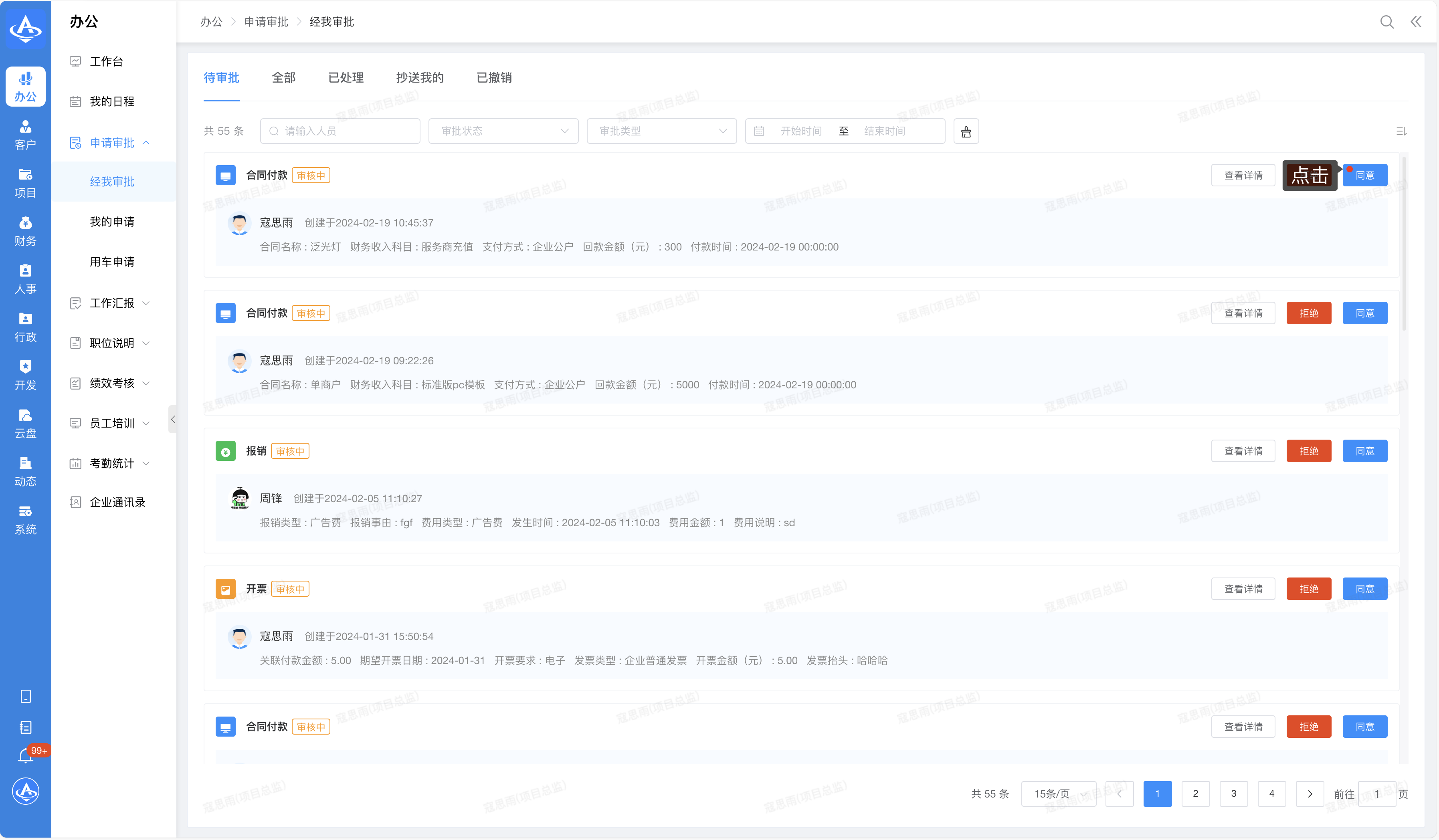
第二步:点击【确定】按钮,审批同意。

3. 拒绝审批
功能描述:拒绝该申请事项。
功能页面操作路径:个人办公 > 办公中心 > 申请审批 > 经我审批
第一步:点击【拒绝】按钮,打开拒绝审批二次确认弹窗;
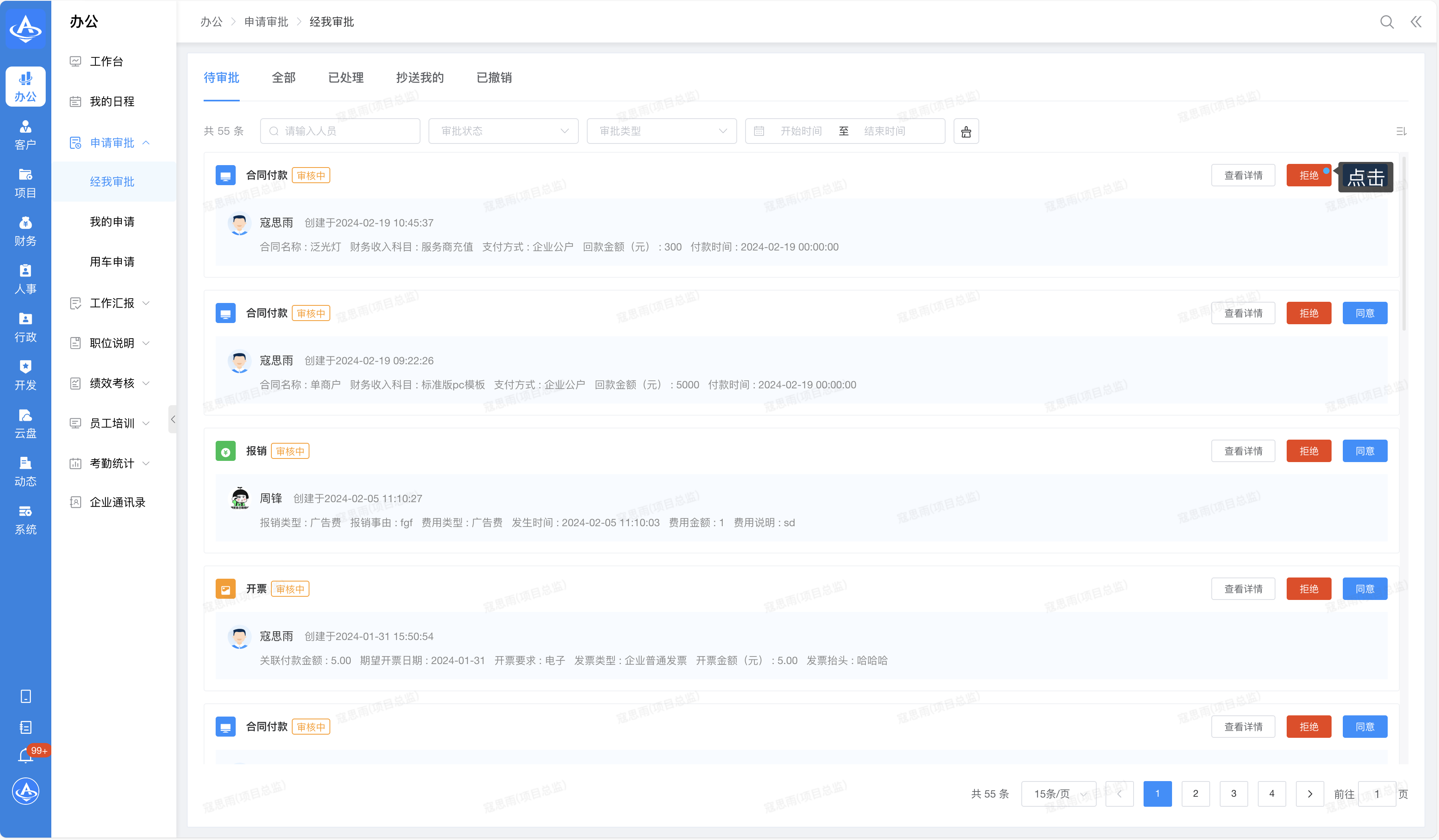
第二步:点击【确定】按钮,审批拒绝。
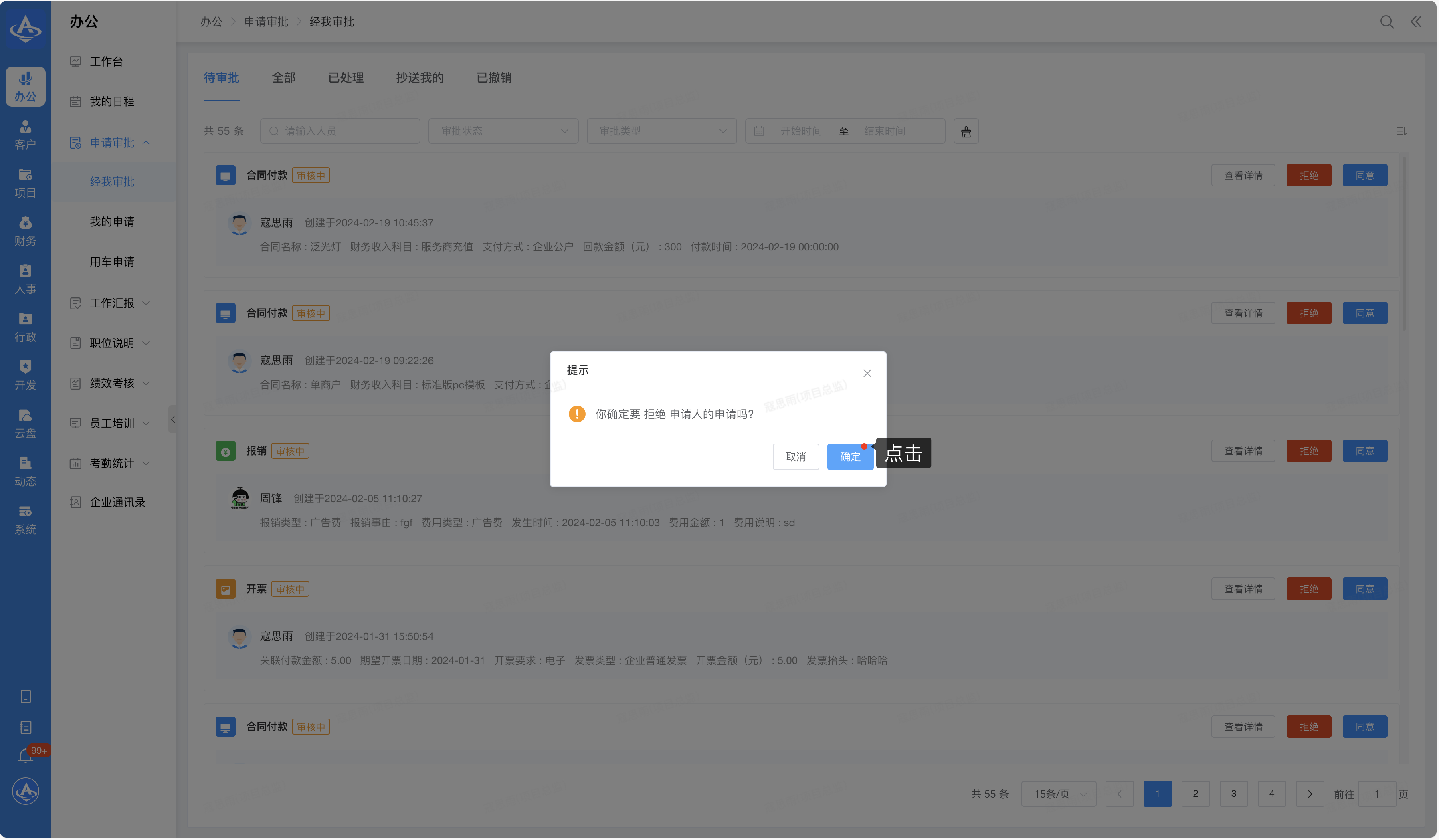
4. 查看详情
功能描述:查看与我相关的签单事项的流程信息。
功能页面操作路径:个人办公 > 办公中心 > 申请审批 > 经我审批
第一步:点击【查看详情】按钮,打开查看详情侧滑;
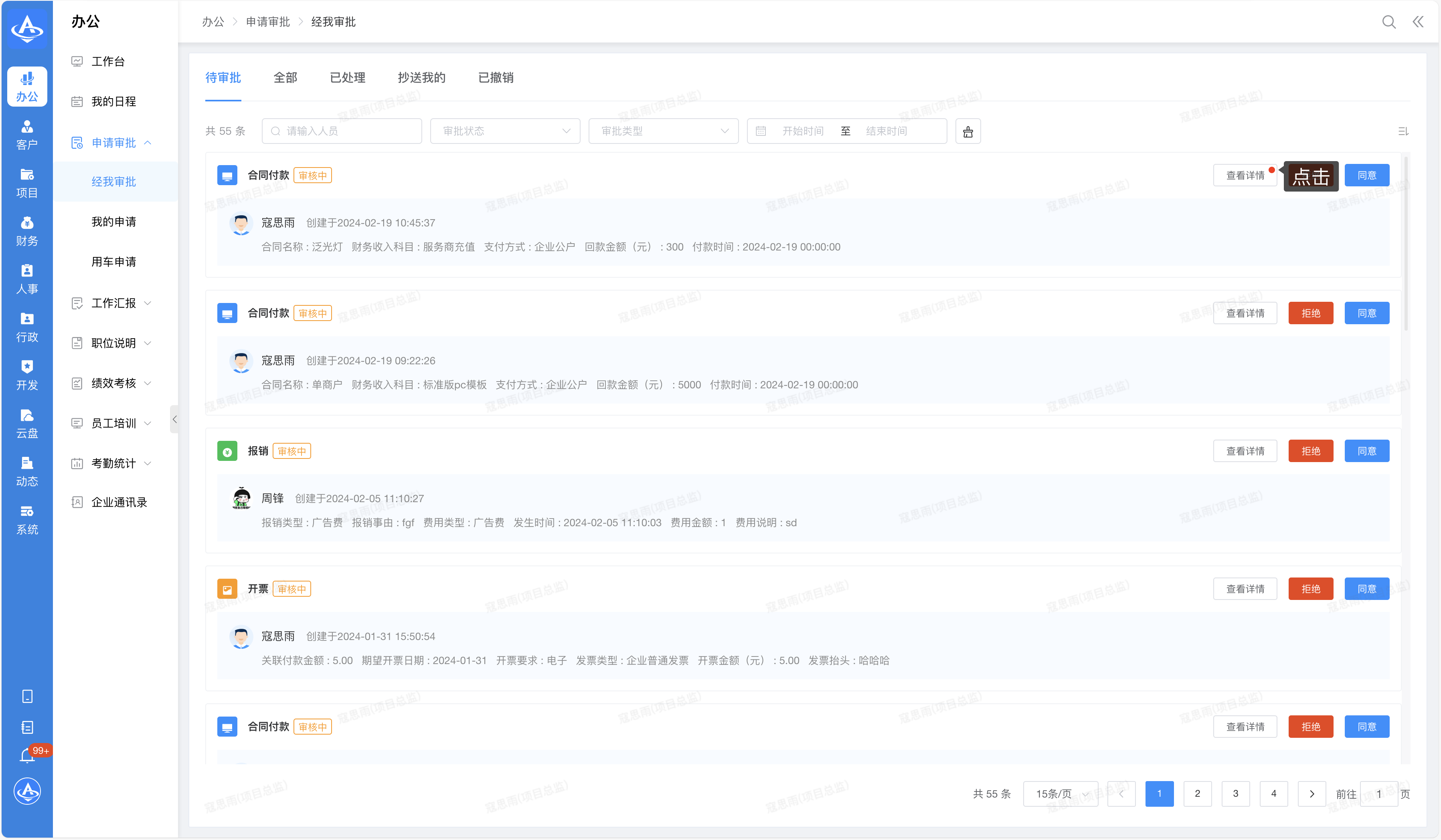
第二步:查看详情。
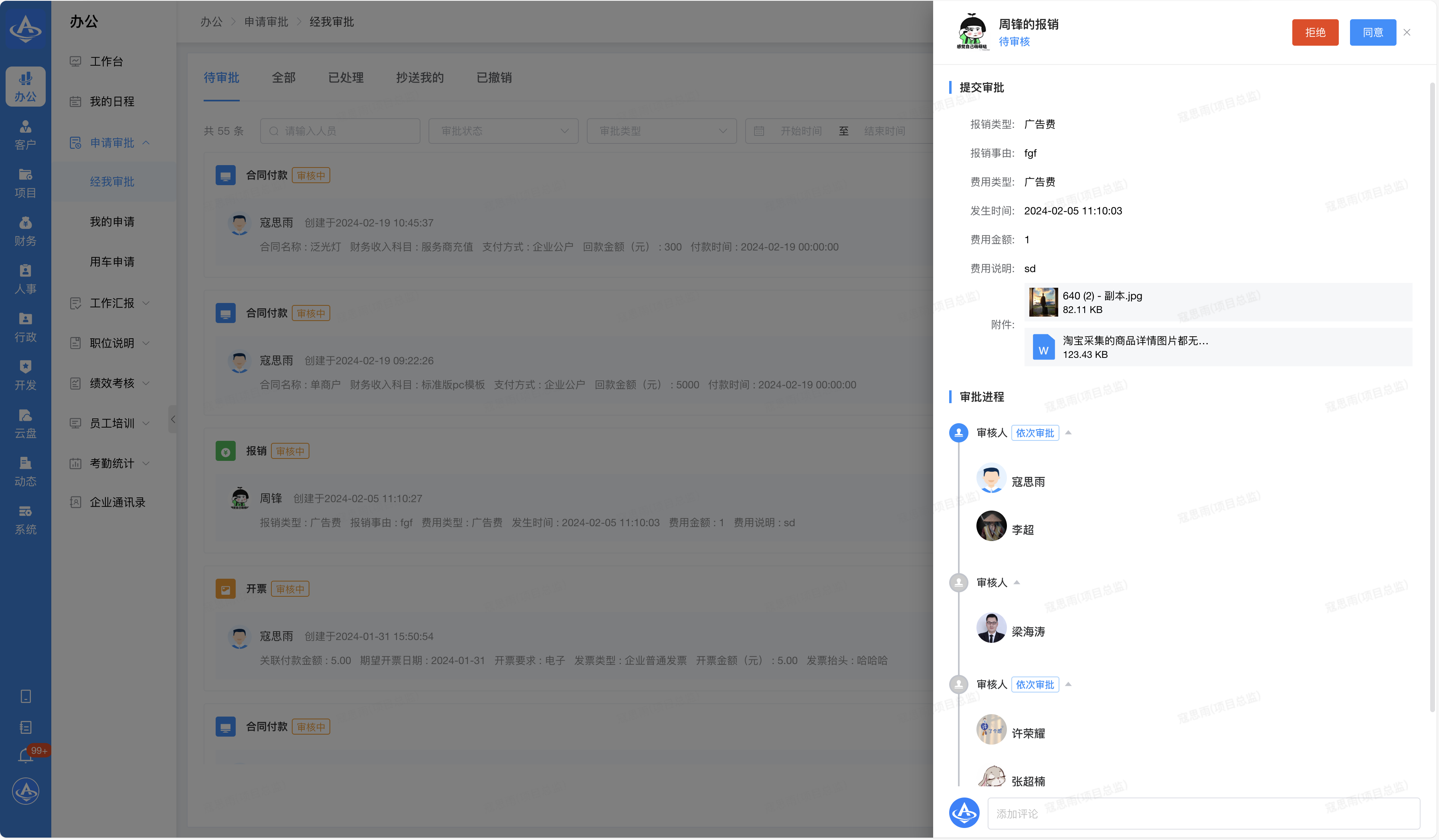
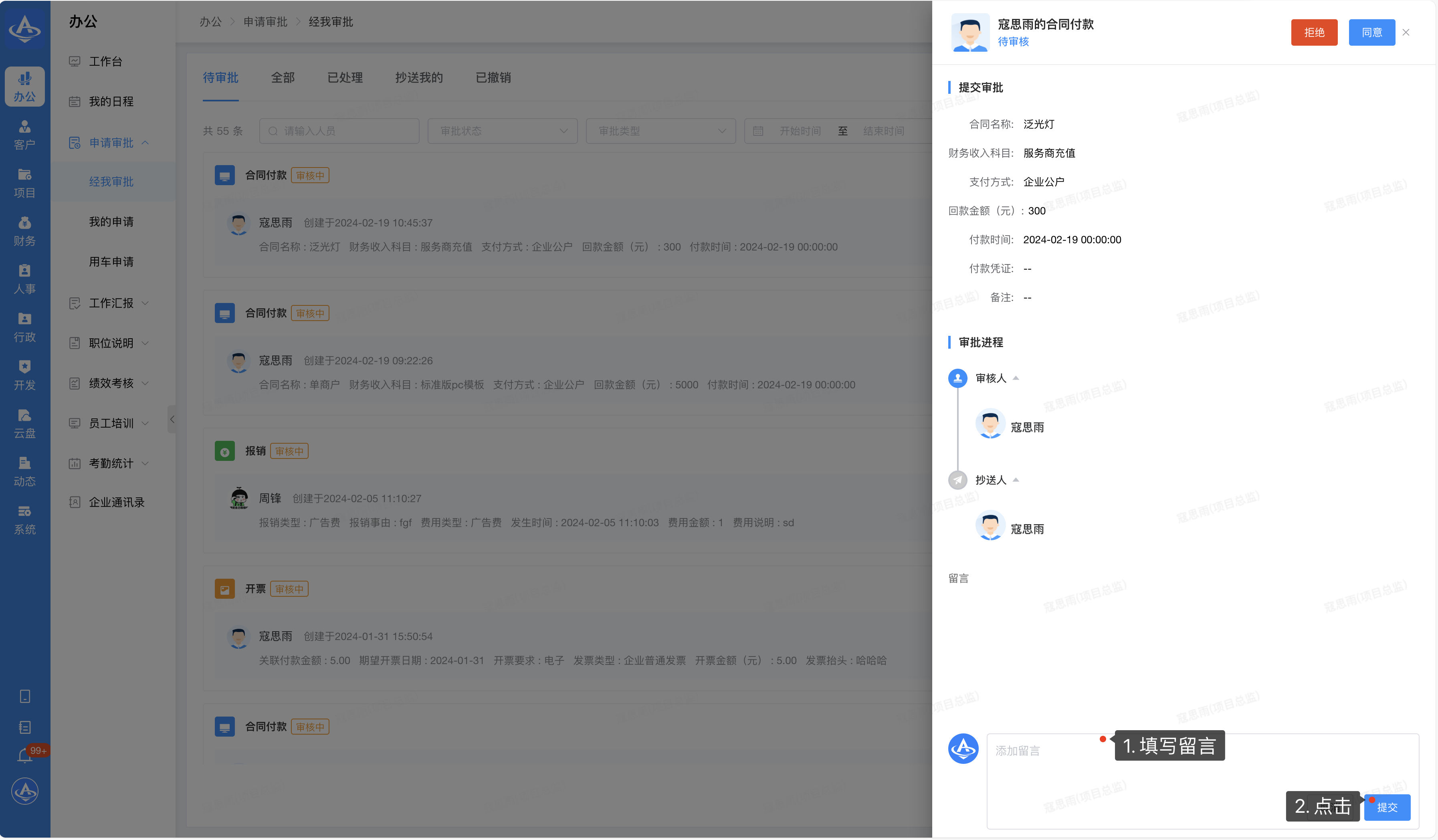
5. 添加留言
功能描述:对与我相关的签单事项进行备注留言,与此签单相关的人员均可以看到此留言;包括:提交人、审核人、抄送人。
功能页面操作路径:个人办公 > 办公中心 > 申请审批 > 经我审批
第一步:点击【查看详情】按钮,打开查看详情侧滑;
第二步:在审批详情侧滑中,填写留言;

第三步:在审批详情侧滑中,点击【添加】按钮,留言完成。
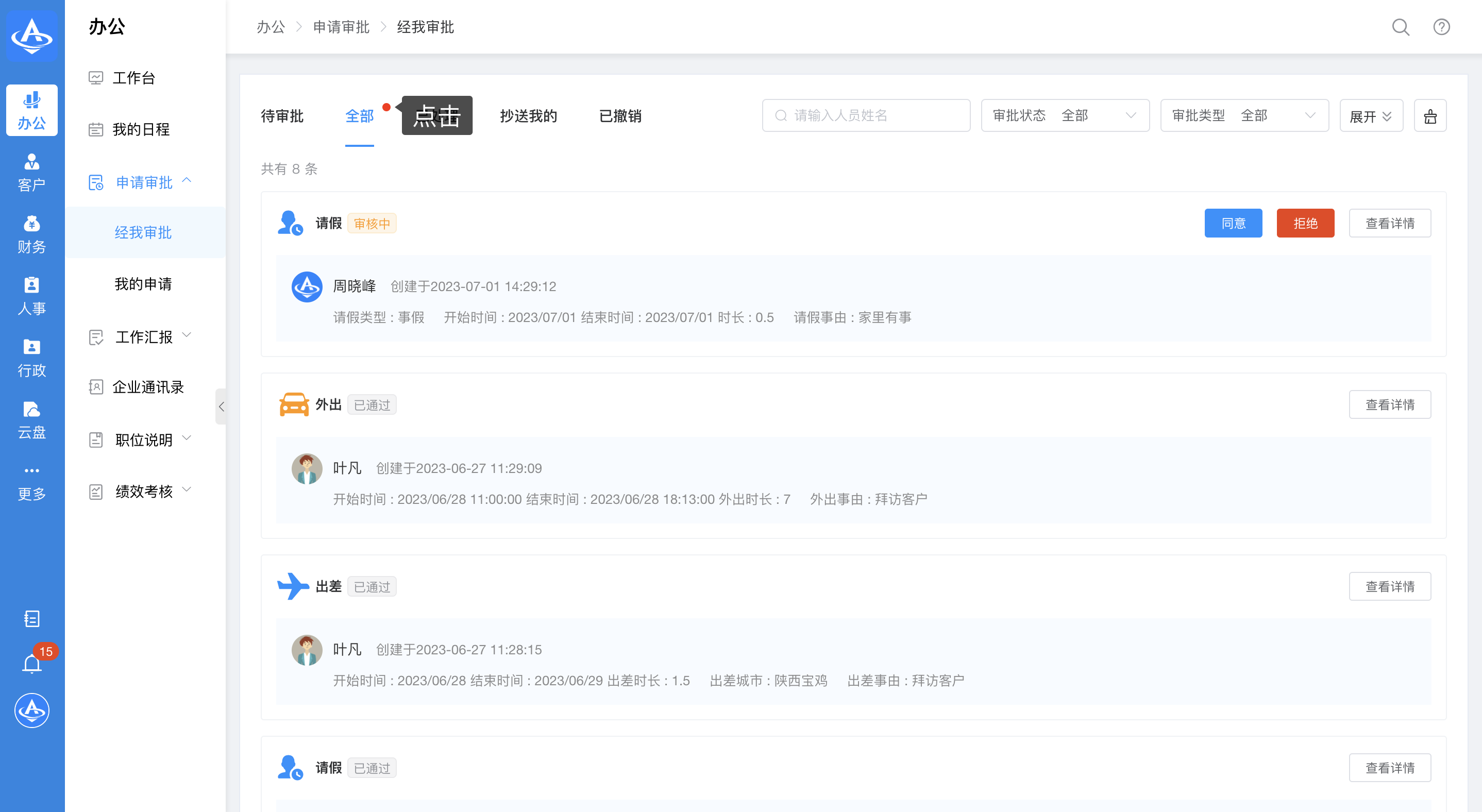
6. 查看全部事件
功能描述:查看现在需要我处理的签单事项。
功能页面操作路径:个人办公 > 办公中心 > 申请审批 > 经我审批
第一步:点击【全部】tab页签按钮,查看待审批事件。
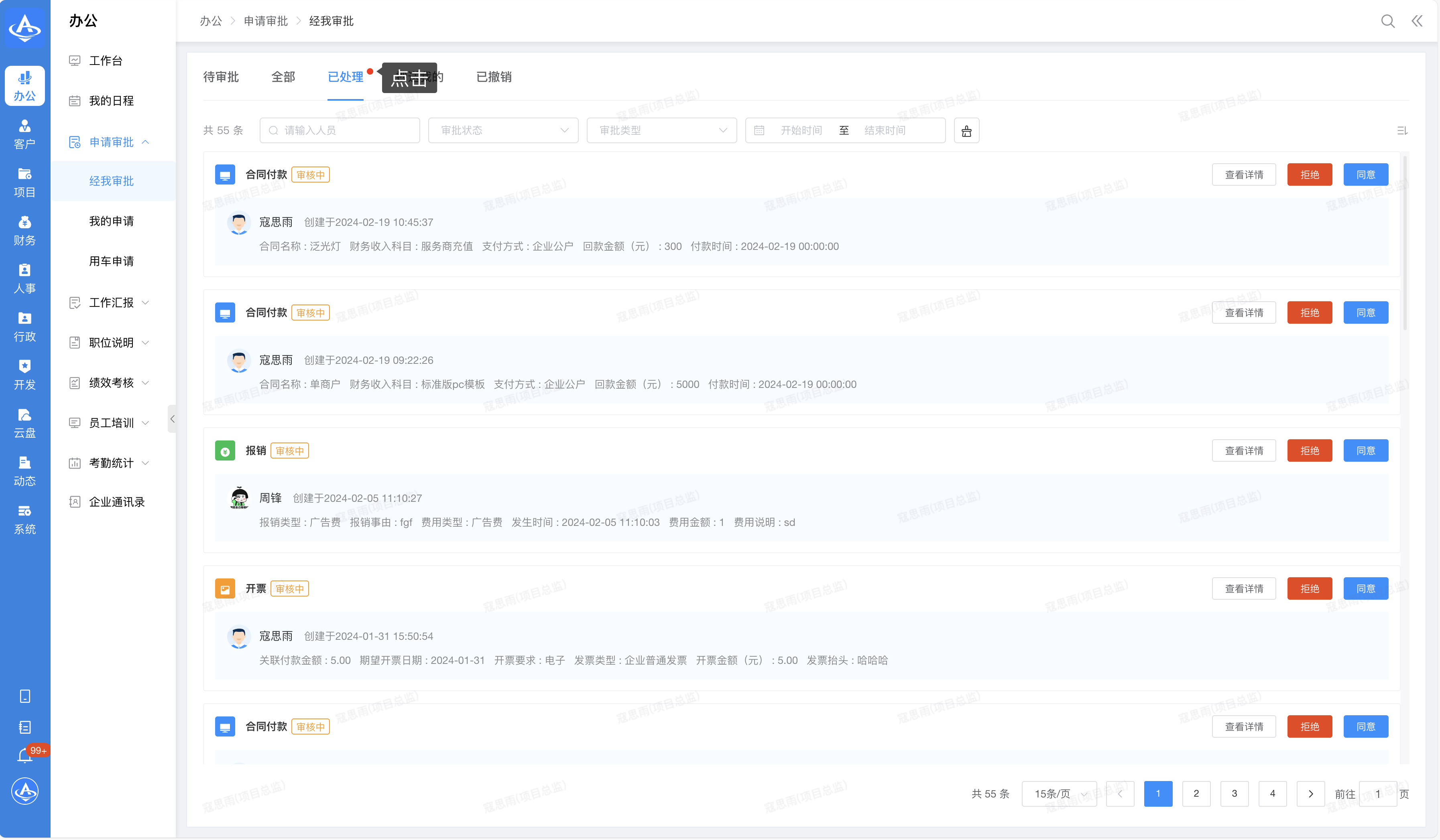
7. 查看已处理事件
功能描述:查看我已经处理完的签单事项记录。
功能页面操作路径:个人办公 > 办公中心 > 申请审批 > 经我审批
第一步:点击【已处理】tab页签按钮,查看已处理事件。
8. 查看抄送我的事件
功能描述:查看抄送给我的签单事项。
功能页面操作路径:个人办公 > 办公中心 > 申请审批 > 经我审批
第一步:点击【抄送我的】tab页签按钮,查看抄送我的事件。

9. 查看已撤销事件
功能描述:查看已经被撤销的签单事项记录。
功能页面操作路径:个人办公 > 办公中心 > 申请审批 > 经我审批
第一步:点击【已撤销】tab页签按钮,查看已撤销事件。

10. 加签审批
功能描述:加签支持在我之前或者在我之后增加其他审批人,加签支持选中多个人进行加签,多人审批支持自行选中加签审批方式:会签/或签/依次审批。
第一步:在审批详情中,待我审批时,可以点击【加签】按钮,打开加签弹窗;
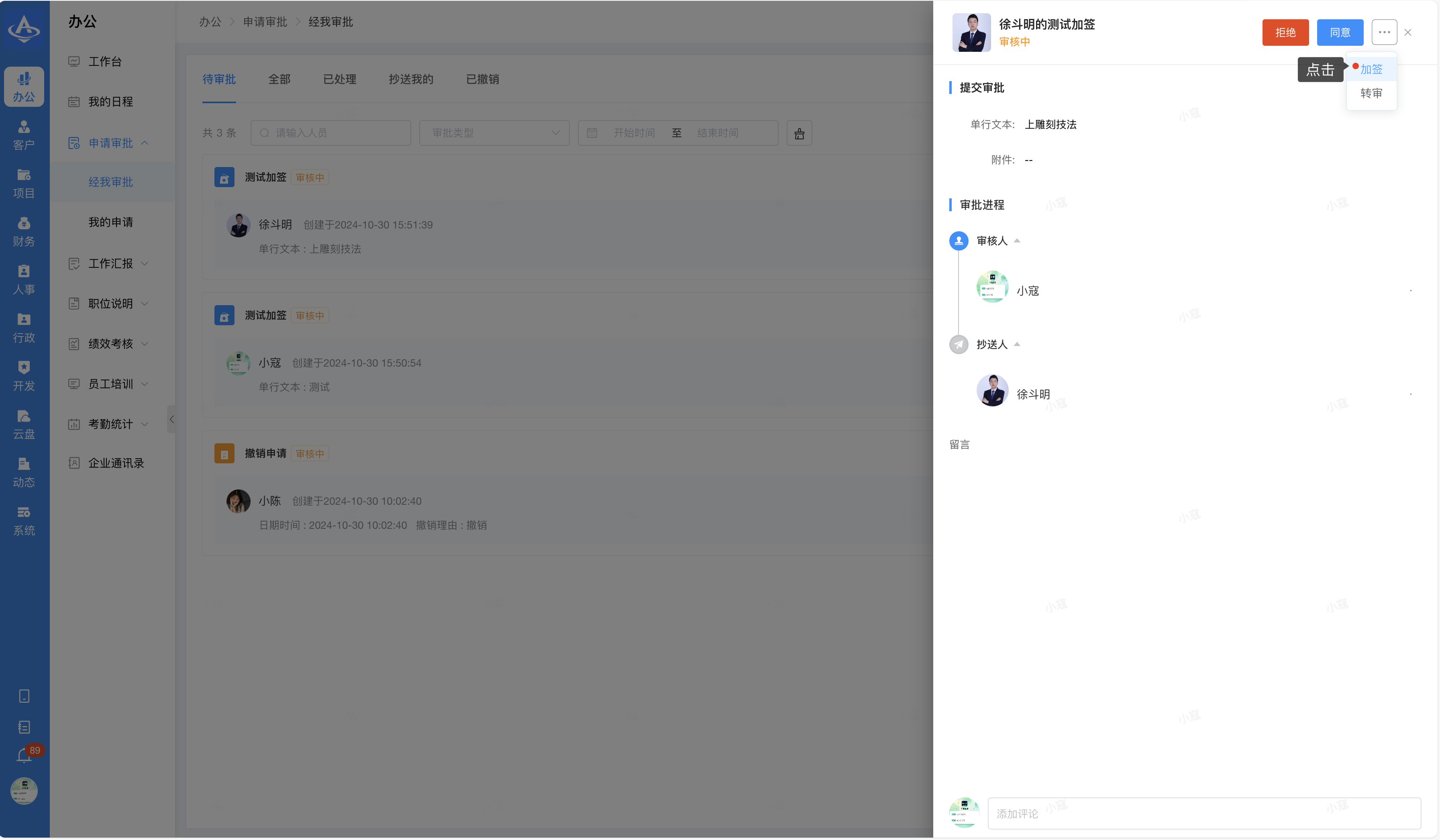
第二步:填写加签内容,点击【确定】按钮,加签完成。
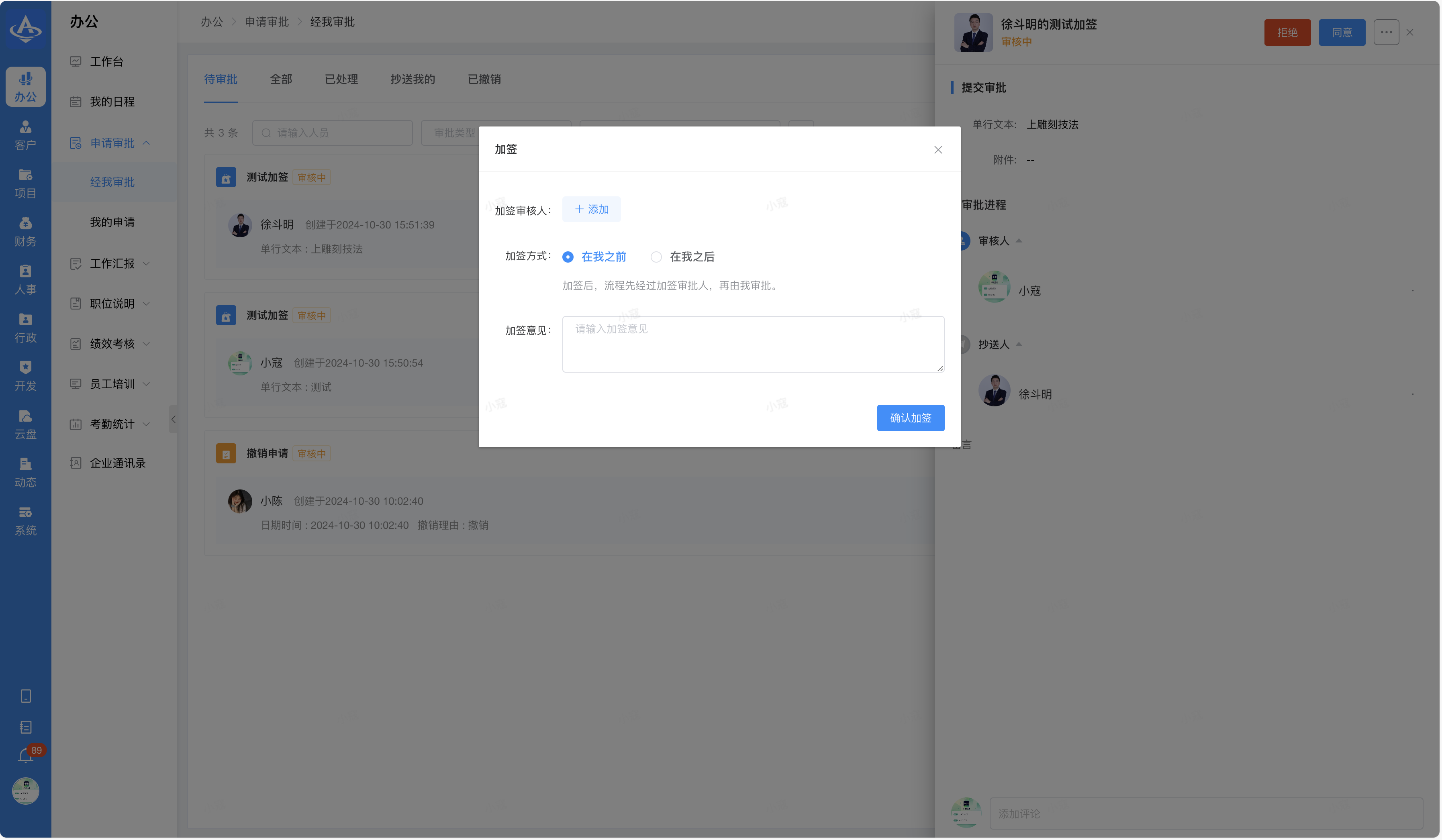
字段说明:
● 加签审批人:点击打开选择人员气泡框,支持选中多个人员
● 加签方式:在我之前加签,加签后,流程先经过加签审批人,再由我审批;在我之后加签,即表示同意该申请并增加审批人员
● 多人审批方式:单选,或签、会签、依次审批,仅在选中多个加签审批人时展示
● 加签原因:填写对应的加签原因,非必填,文本域
操作说明:
● 在我之前加签
○ 确认加签:点击【确认加签】按钮,关闭弹窗,加签操作完成;加签之后会在当前节点之前增加一个审批节点,审批人及多人审批方式同字段选择
● 在我之后加签
○ 同意并加签:点击【同意并加签】按钮,关闭弹窗,审批通过且加签操作完成;加签之后会在当前节点之后增加一个审批节点,审批人及多人审批方式同字段选择
11. 转审审批
功能描述:转审适用于轮到我审批,但是我决定不了需要他人进行审批的情况,转审只能转给另外一个人,不支持多选。
第一步:在审批详情中,待我审批时,可以点击【转审】按钮,打开转审弹窗;
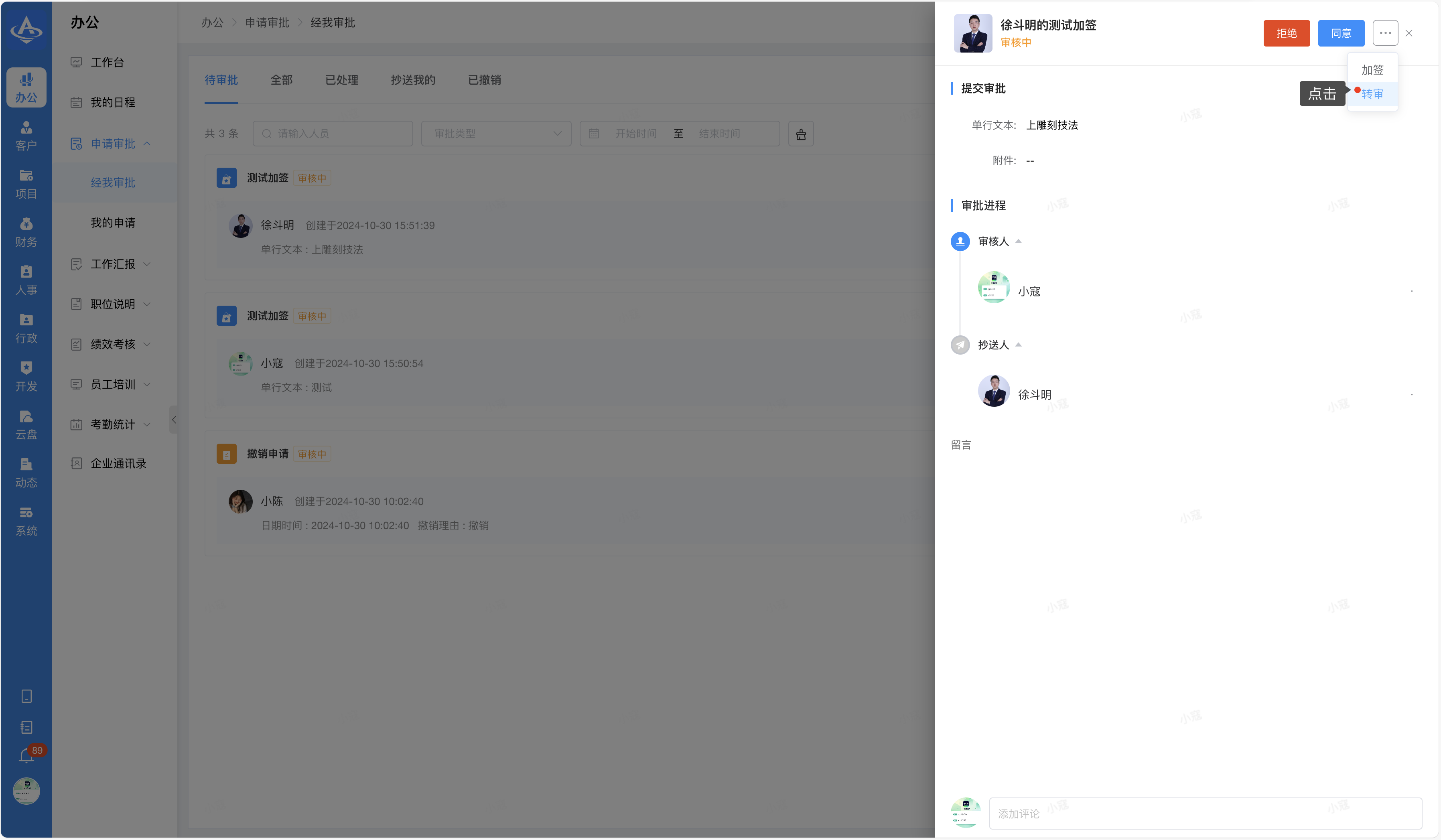
第二步:填写转审内容,点击【确定】按钮,转审完成。

字段说明:
● 转审人:点击打开选择人员气泡框,支持选择1个人员
● 转审原因:填写对应的转审原因,非必填,文本域
操作说明:
● 确认转审:点击【确认转审】按钮,转审操作完成;转审操作之后不需要当前登录人进行审核,根据选中的转审人进行审核操作

0人点赞