目录
[1.Auto Deploy简介](#1.Auto Deploy简介)
[2.Vcenter开启Auto Deploy](#2.Vcenter开启Auto Deploy)
[5.开启Auto Deploy服务](#5.开启Auto Deploy服务)
1.Auto Deploy简介
目前网络上关于auto deploy的使用文章要么收费要么写的不细,这篇文章旨在讲清楚auto deploy基础功能的使用。
vCenter Auto Deploy 是一个用于大规模、自动化、无状态部署ESXi主机的核心工具。它的核心作用是让你不再需要手动给每台物理服务器安装ESXi,而是通过网络启动(PXE),根据预先定义的规则,从中心服务器自动下发系统镜像和配置。
显著提升运维效率:新主机上电后即可自动加入集群,数分钟内部署完成,极大减少了手动安装和配置的时间。
实现极致的标准化:通过镜像和主机配置文件,确保整个数据中心的主机配置高度一致,简化了排错和合规性检查。
简化补丁和升级:要升级或打补丁时,只需在中心更新映像配置文件或主机配置文件,然后重启主机,新规则会自动应用,回滚也同样方便。
降低硬件成本和复杂度:在无状态下,主机无需本地磁盘即可运行,节省了硬件成本并简化了存储架构。
或者口语化跟大家介绍,就是无盘启动esxi;当然大部分情况在大家都是要把系统安装到硬盘的,纯无盘的环境可能大家用不上,这篇文章就用auto deploy实现esxi的安装,设置,加入集群;来简化大家在大批量部署esxi情况下的工作量。
2.Vcenter开启Auto Deploy
本次部署的环境为VMware ESXi-8.0.3-24674464,VMware Vcenter-8.0.3-24674346
前提条件如下:
- 安装好esxi以及vcenter
- TFTP服务器(3CDaemon)
- pxe启动所需的esxi-zip文件
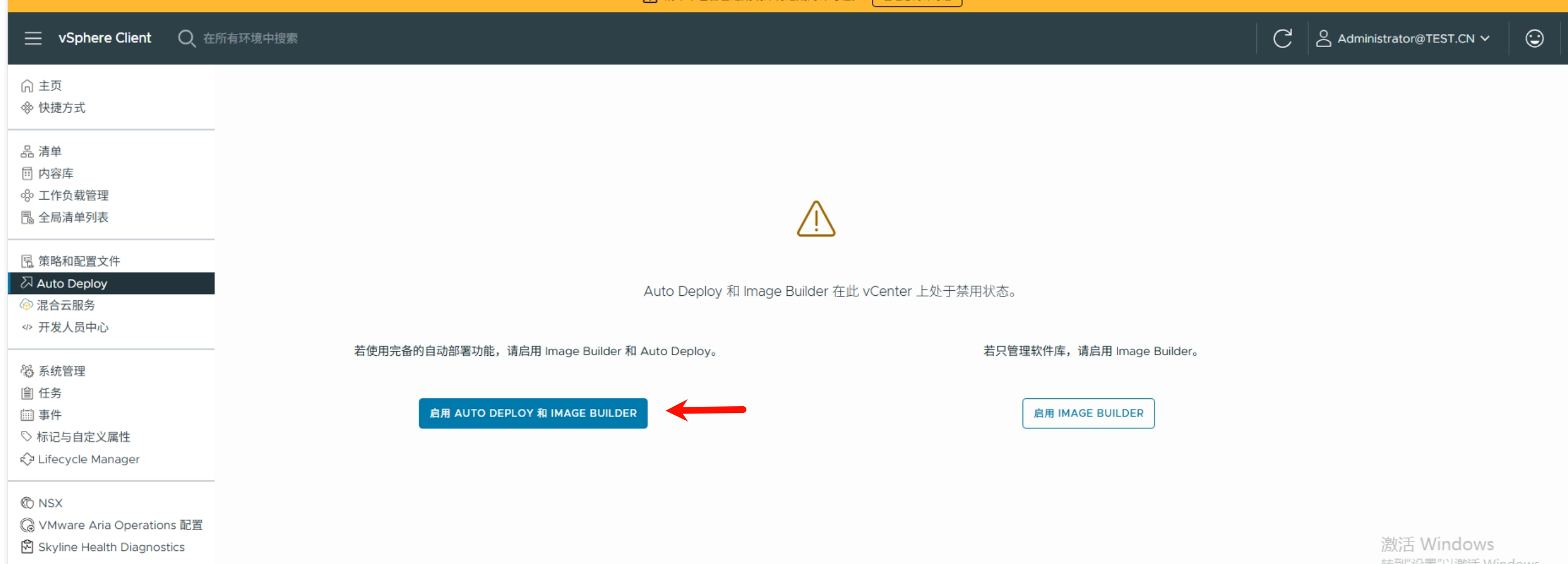
找到Auto Deploy功能,点击启用AUTO DEPLOY和IMAGE BULDER
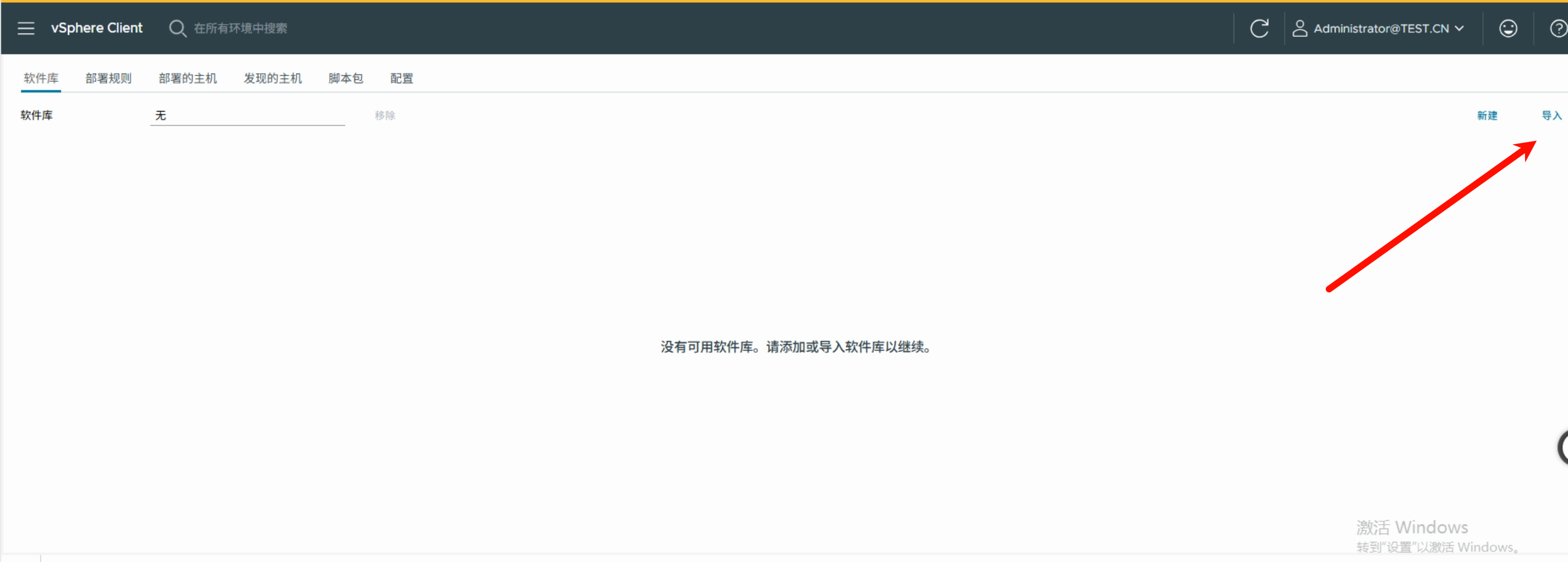
点击导入,导入软件库
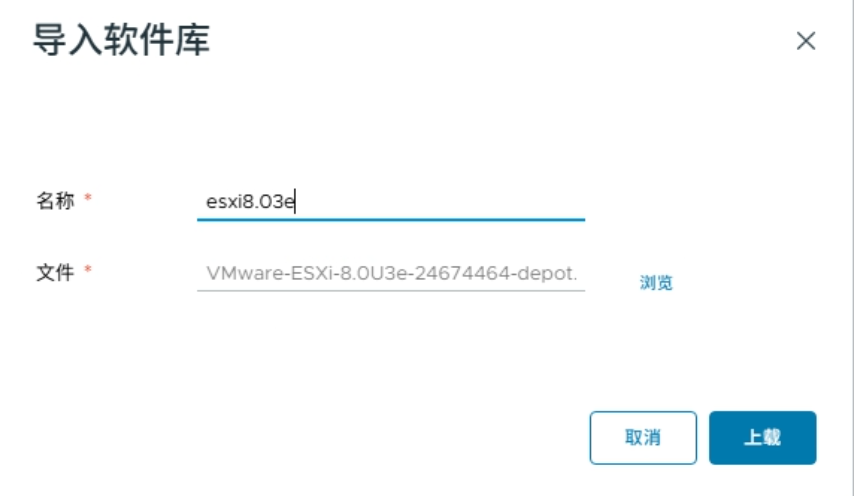
这个软件库就是esxi镜像的zip文件,名称可以随便填(一般填esxi的版本),点击上载
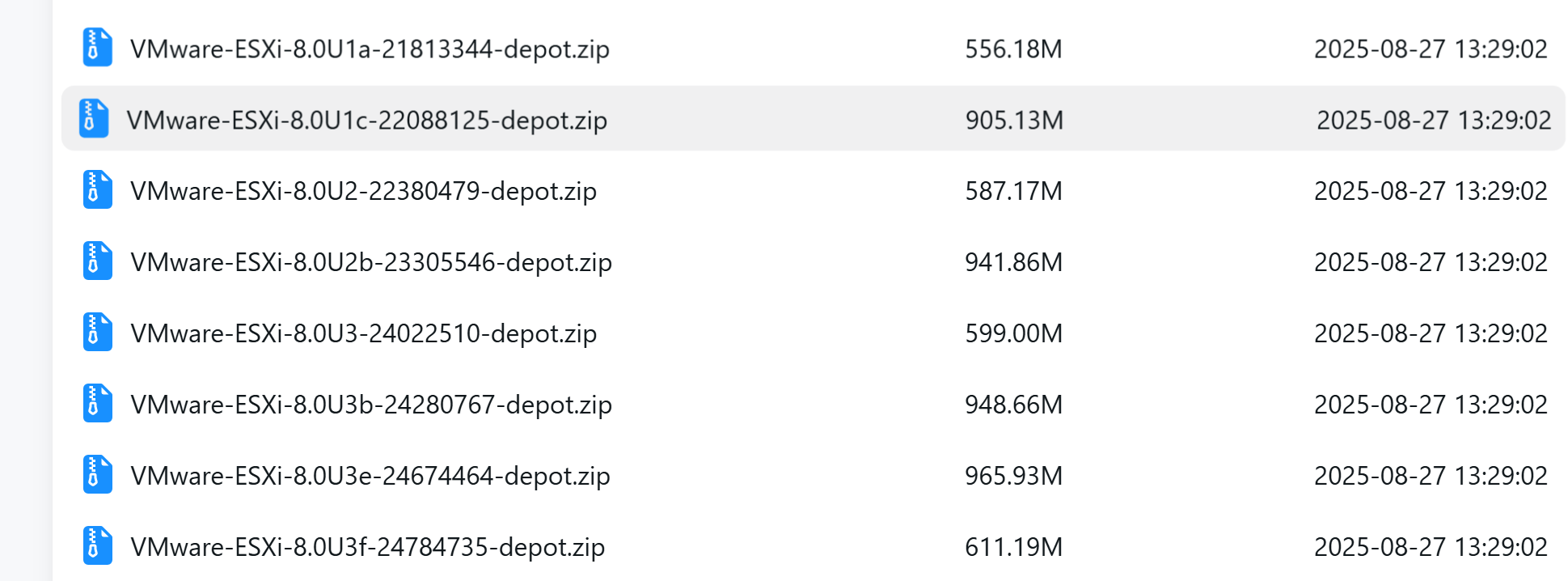
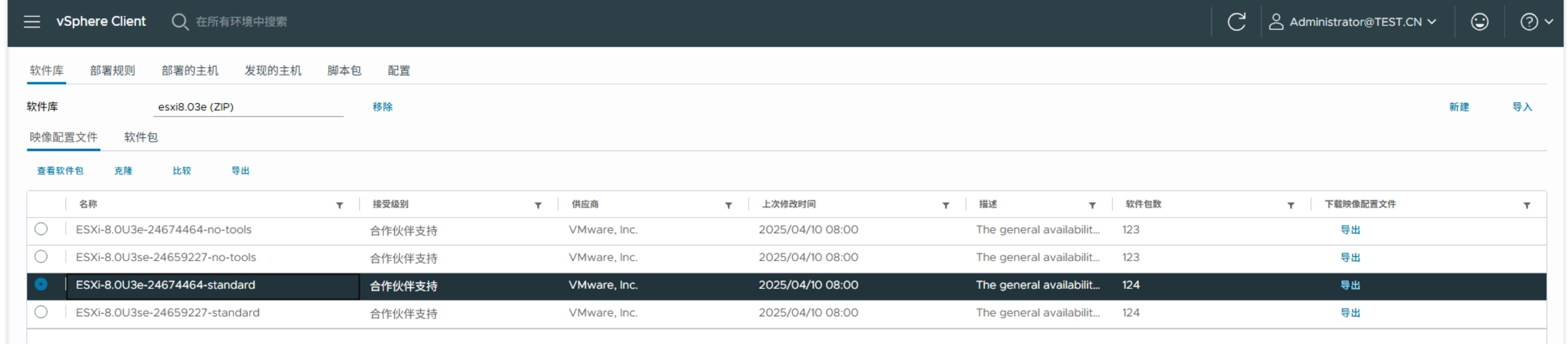
esxi depot zip包,格式为下图,博通官方可以下,也可以自行查找资源
软件库导入如下图,对应的名称格式在esxi升级讲过,no-tools代表没有vm tools,se代表没有安全更新,我们使用的一般是e+standard版本
3.主机配置文件设置
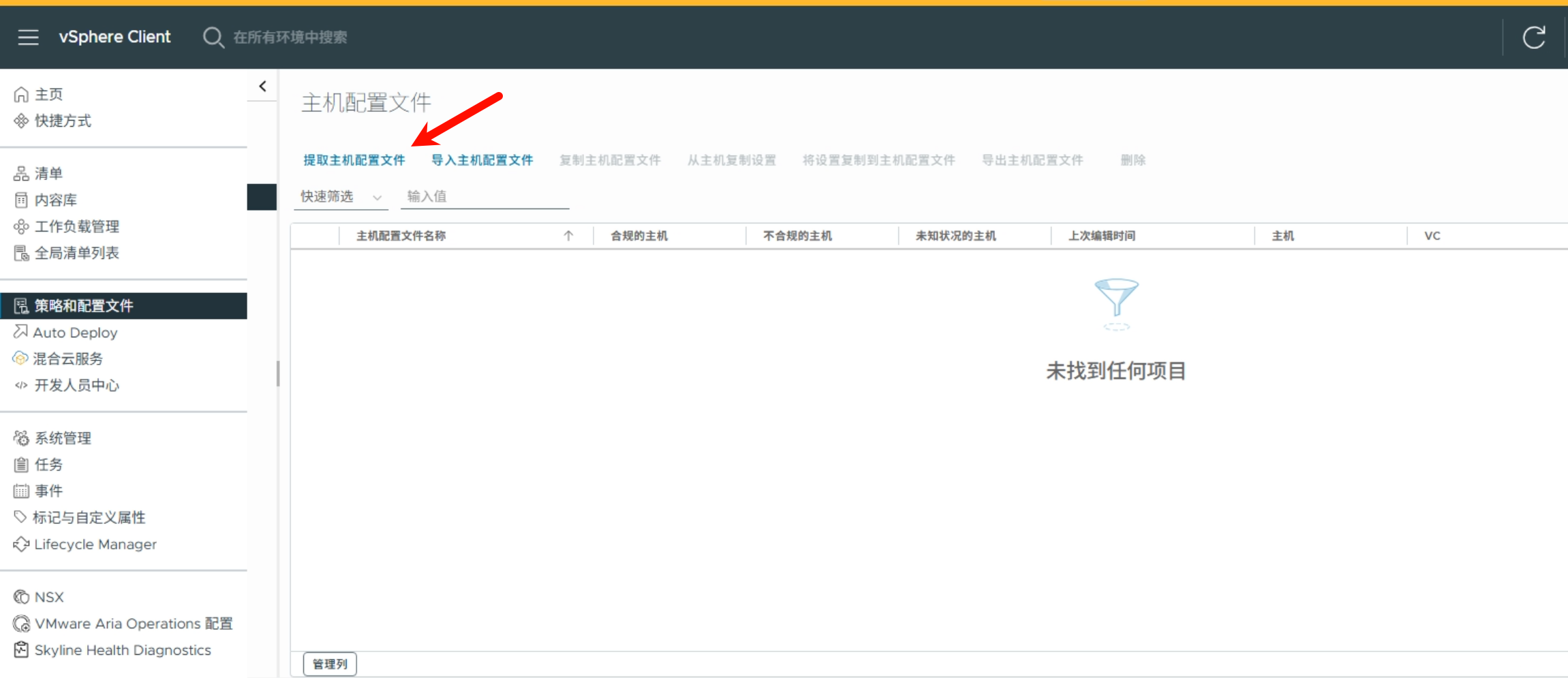
点击策略和配置文件-主机配置文件,点击提取主机配置文件
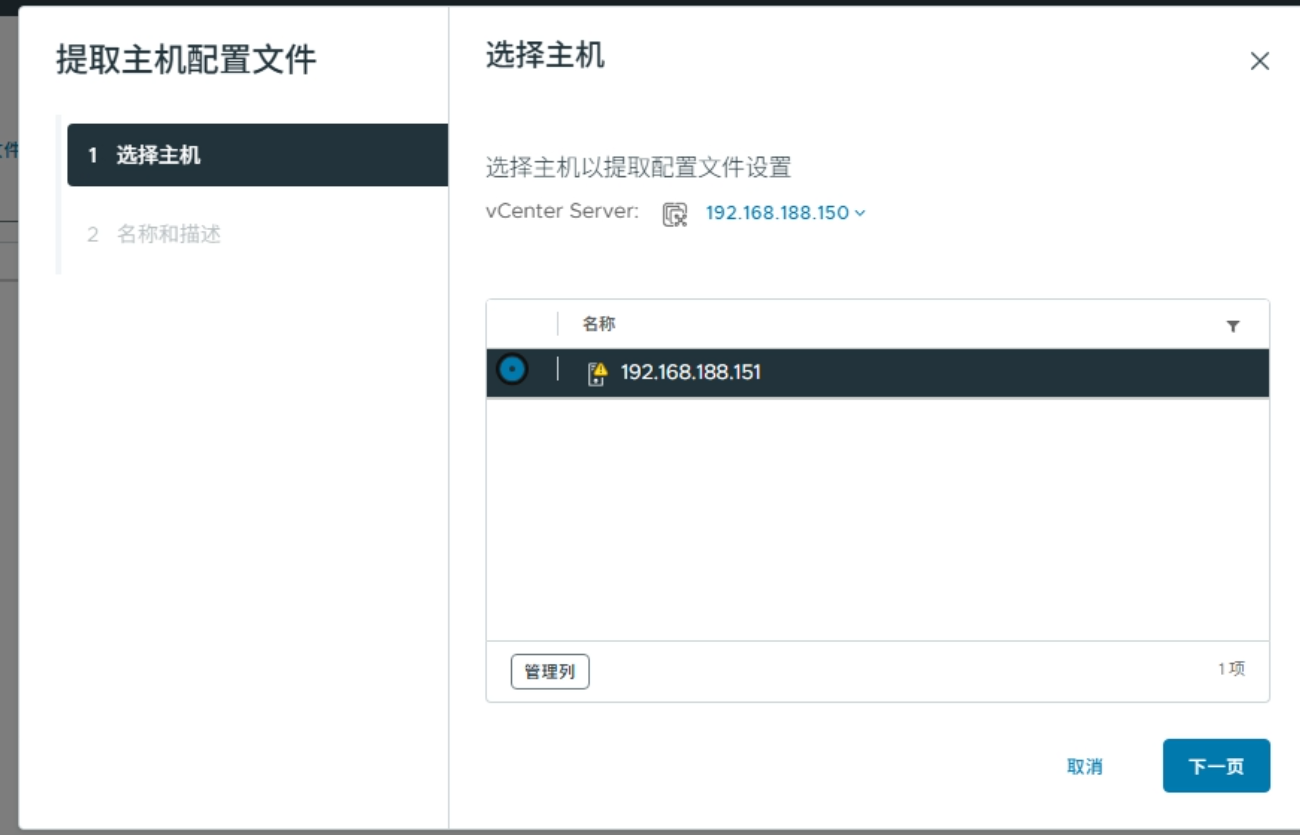
选择现有这台主机,点击下一页
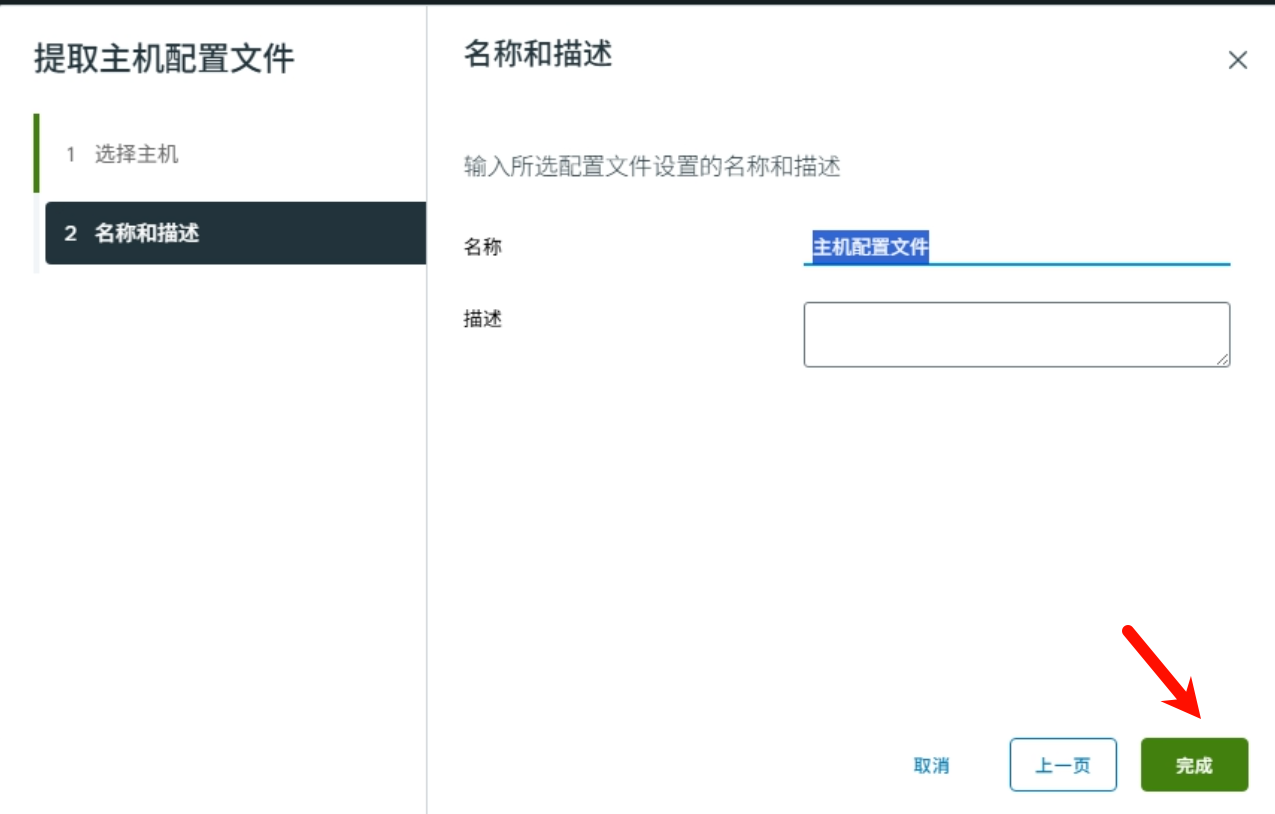
名称自定义,点击完成
3.修改主机配置文件
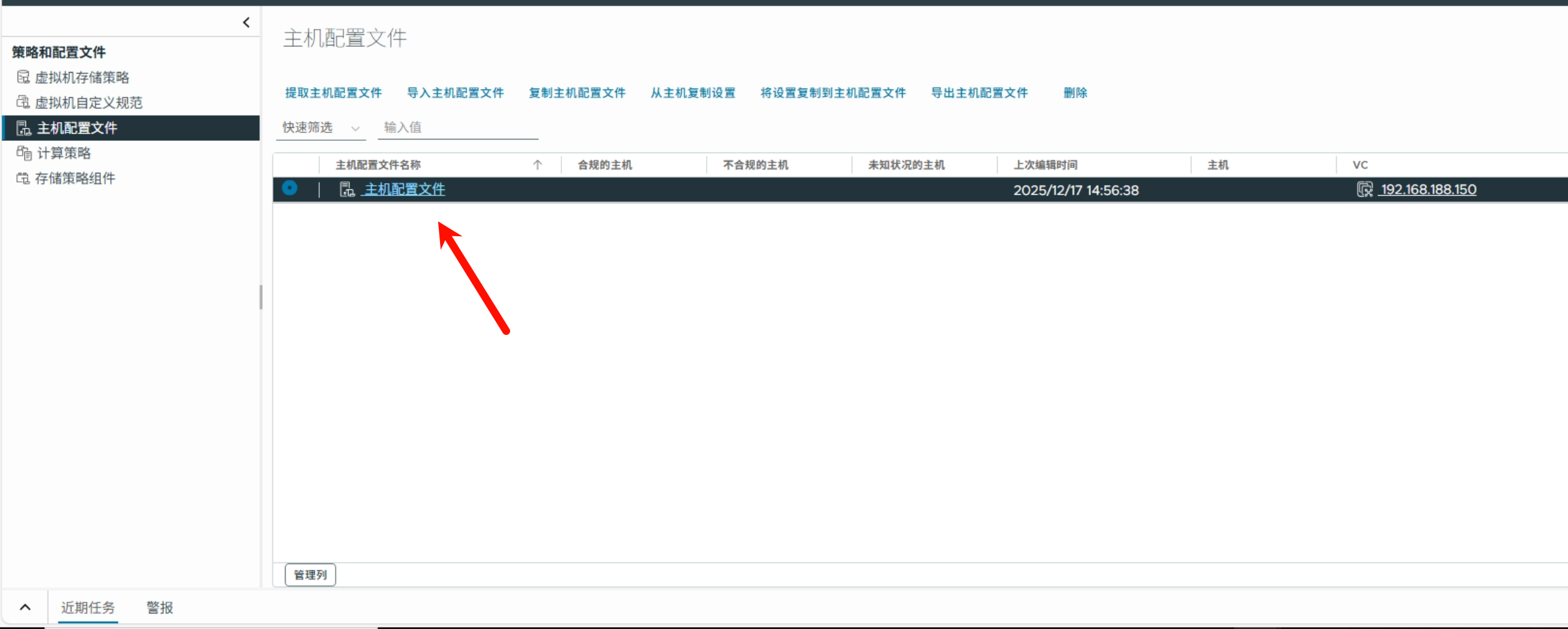
点击我们创建好的配置文件
操作,选择编辑主机配置文件
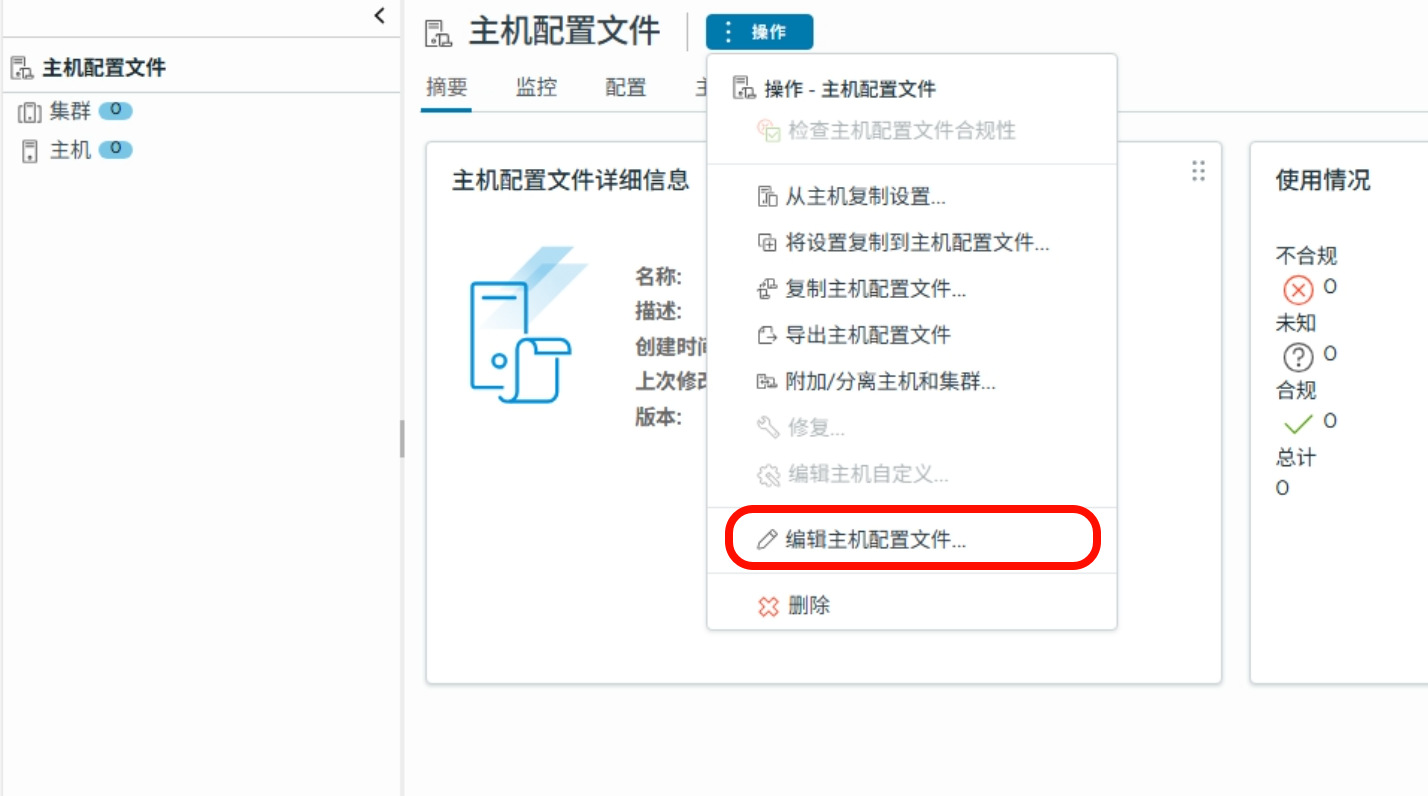
接下来就是讲解一下重点配置内容
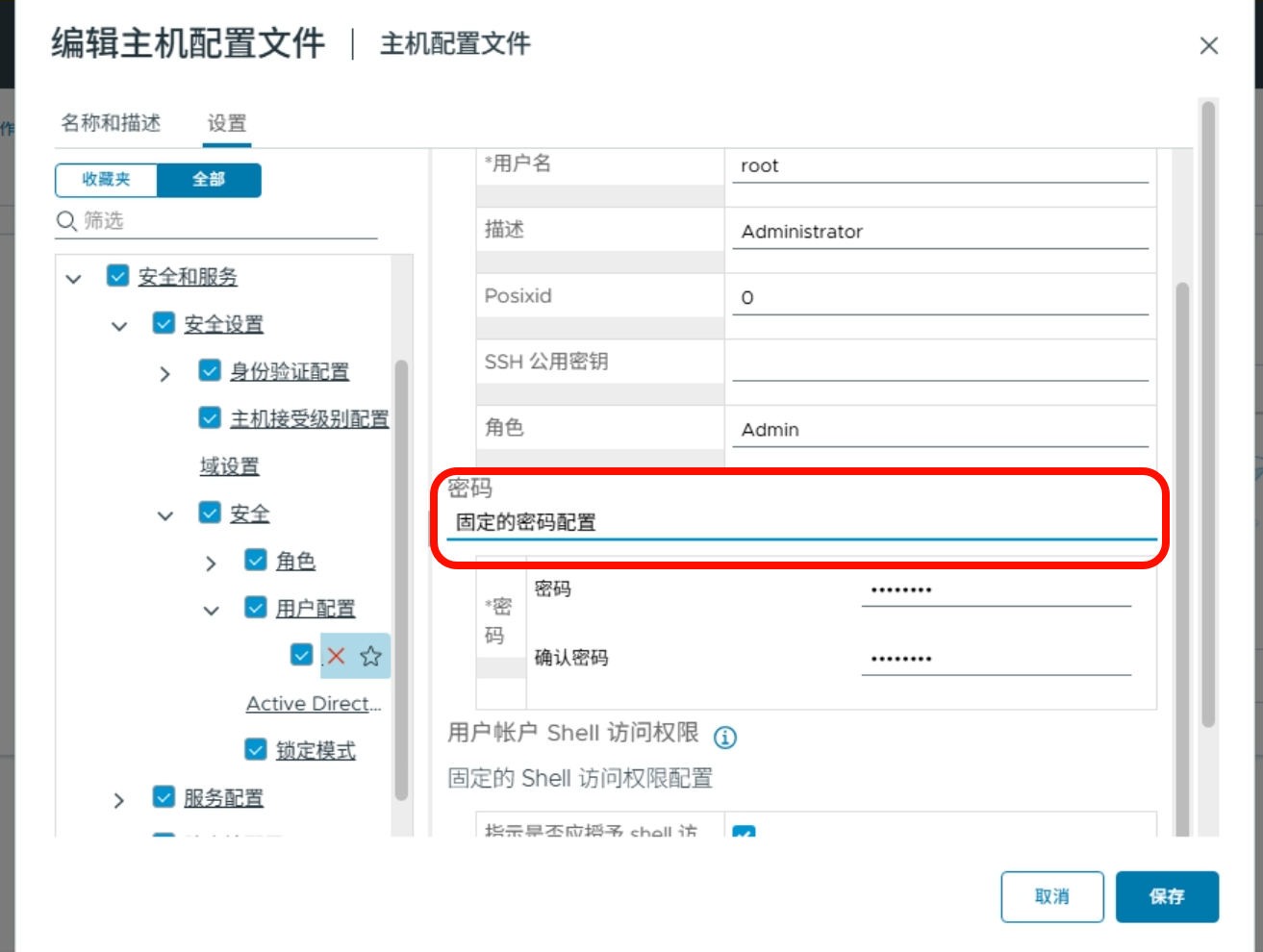
安全和服务-安全设置-安全-用户配置-root,将密码配置修改为固定的密码配置,之后auto deploy部署的主机就是这个固定密码了
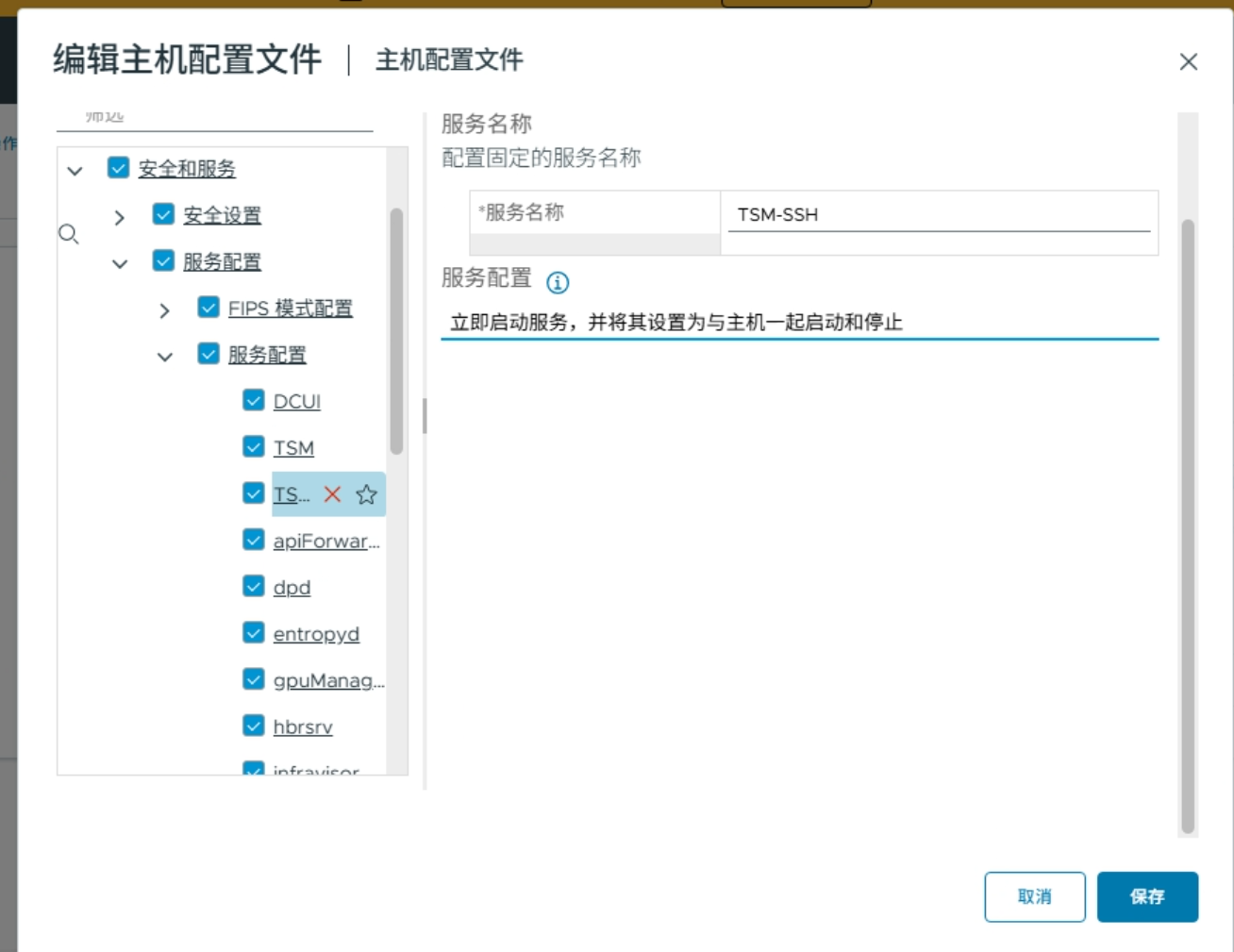
修改ssh服务为开机自启动,安全和服务-服务配置-TSM-SSH,修改服务配置为:立即启动服务,并将其设置为与主机一起启动和停止
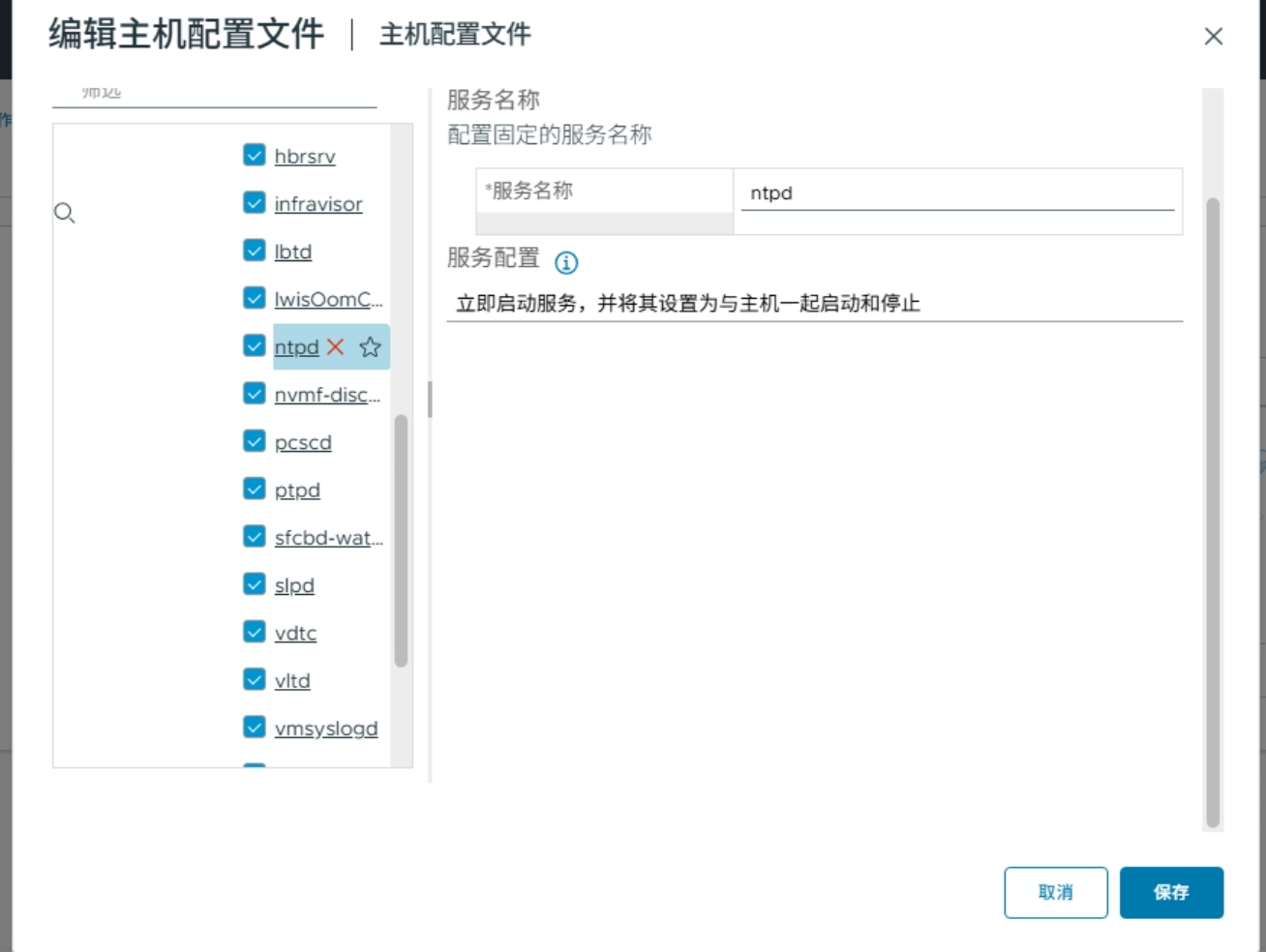
同理,配置好ntp自启动;安全和服务-服务配置-ntpd,修改服务配置为:立即启动服务,并将其设置为与主机一起启动和停止
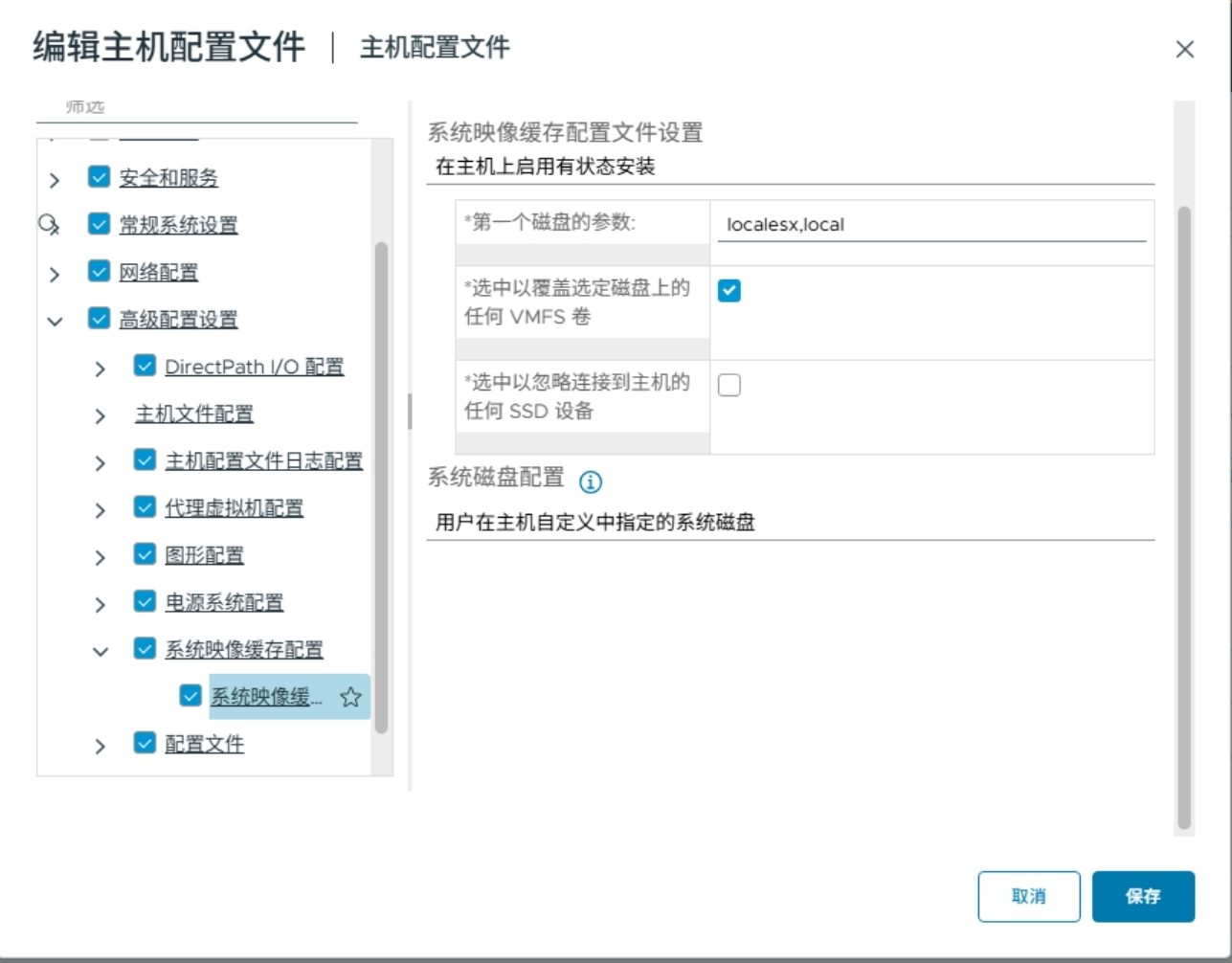
接下来就是配置auto deploy的自动安装(默认auto deploy是无状态安装,即运行在内存中),我们需要通过auto deploy安装到系统硬盘中去;高级配置设置-系统映像缓存配置-系统映像缓存配置文件设置中修改为在主机上启用有状态安装,且勾选选中以覆盖选定磁盘上的任何vmfs卷,系统磁盘配置为用户在主机自定义中指定的系统磁盘
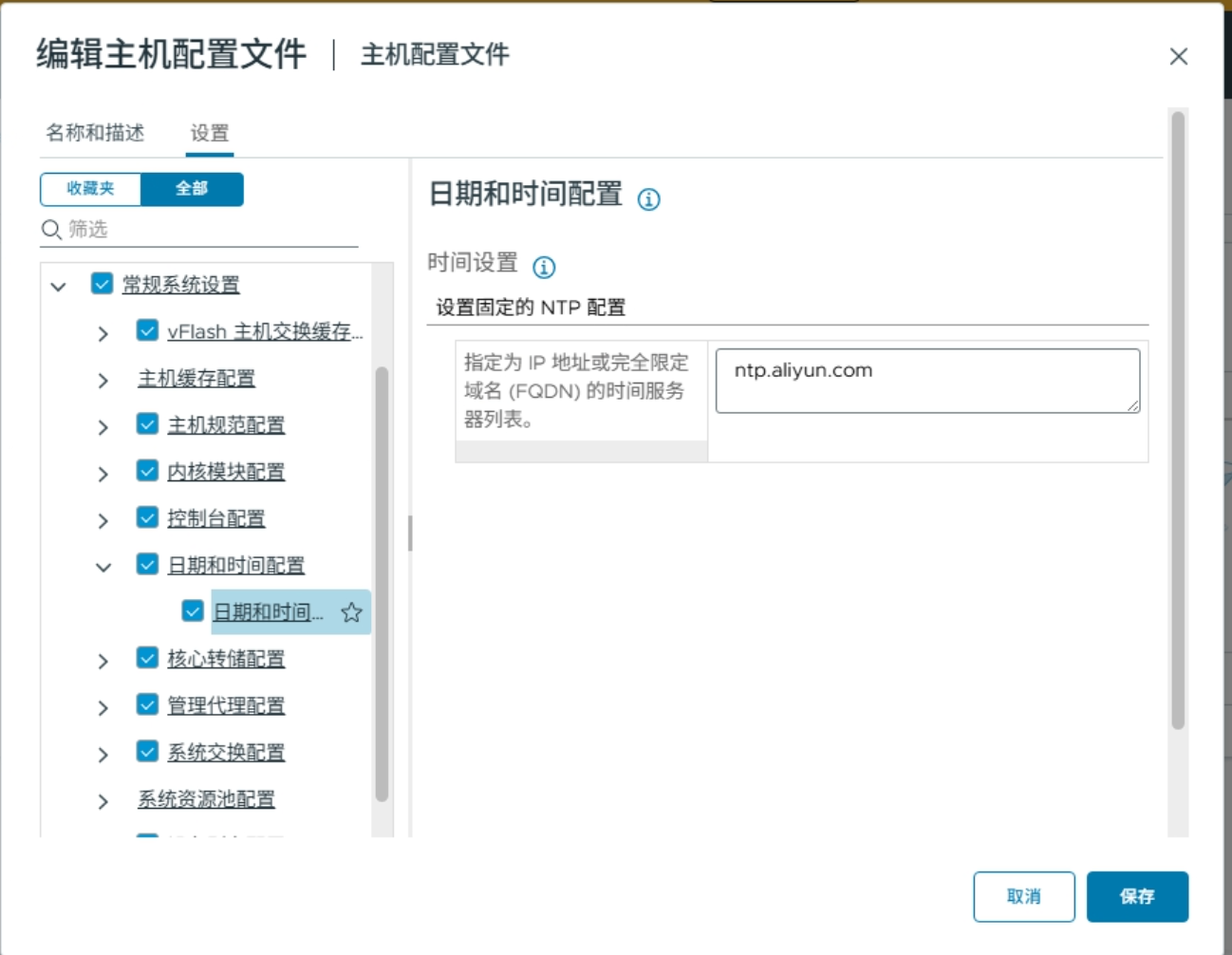
常规系统设置-日期和时间配置-日期和时间配置-设置固定的NTP配置,设置一下NTP服务器,如果有内网就设置内网的IP或者域名,我这里演示用的公网阿里云NTP服务器
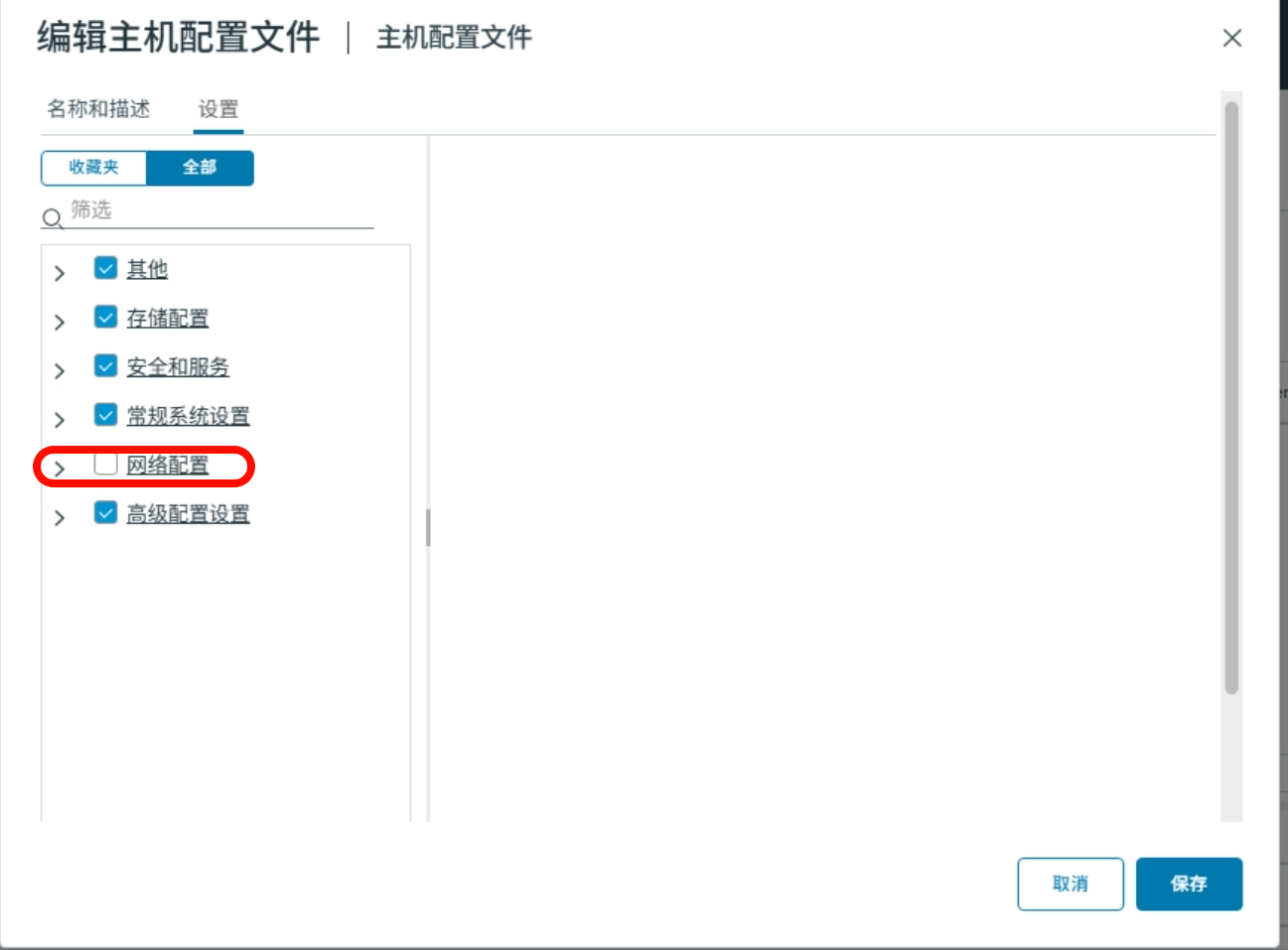
取消网络设置的勾选,因为网络设置在引导好之后导致老是报错且暂时没找到解决办法,如果有大佬知道原因可以留言教学一下
其他的内容可自行根据需求进行需求
4.配置TFTP服务器以及DHCP服务器
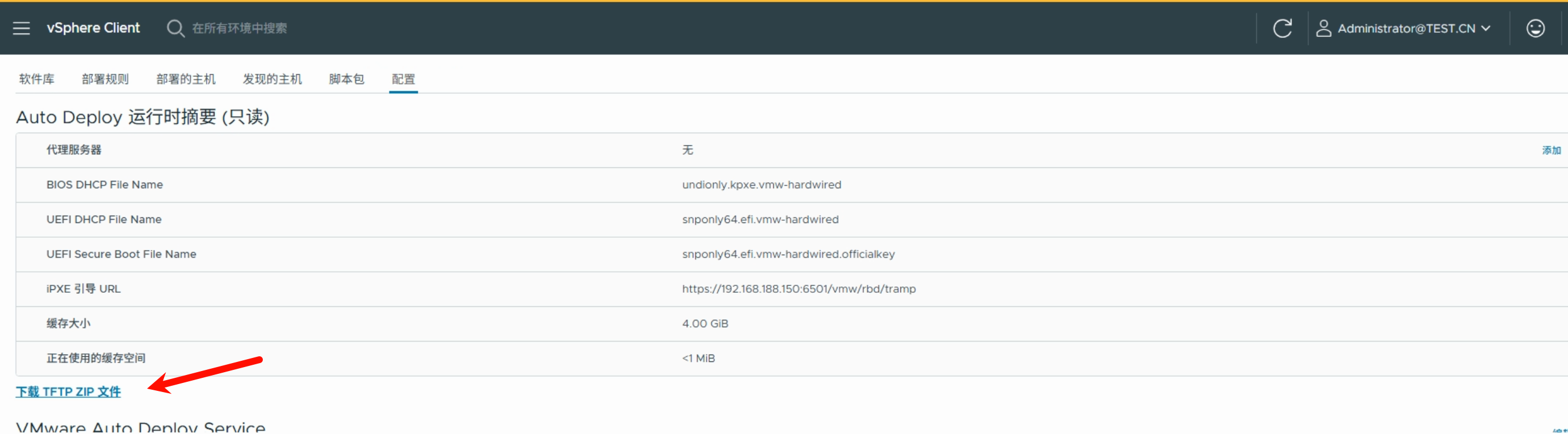
在配置页面找到TFTP的zip文件,下载并放到TFTP服务器
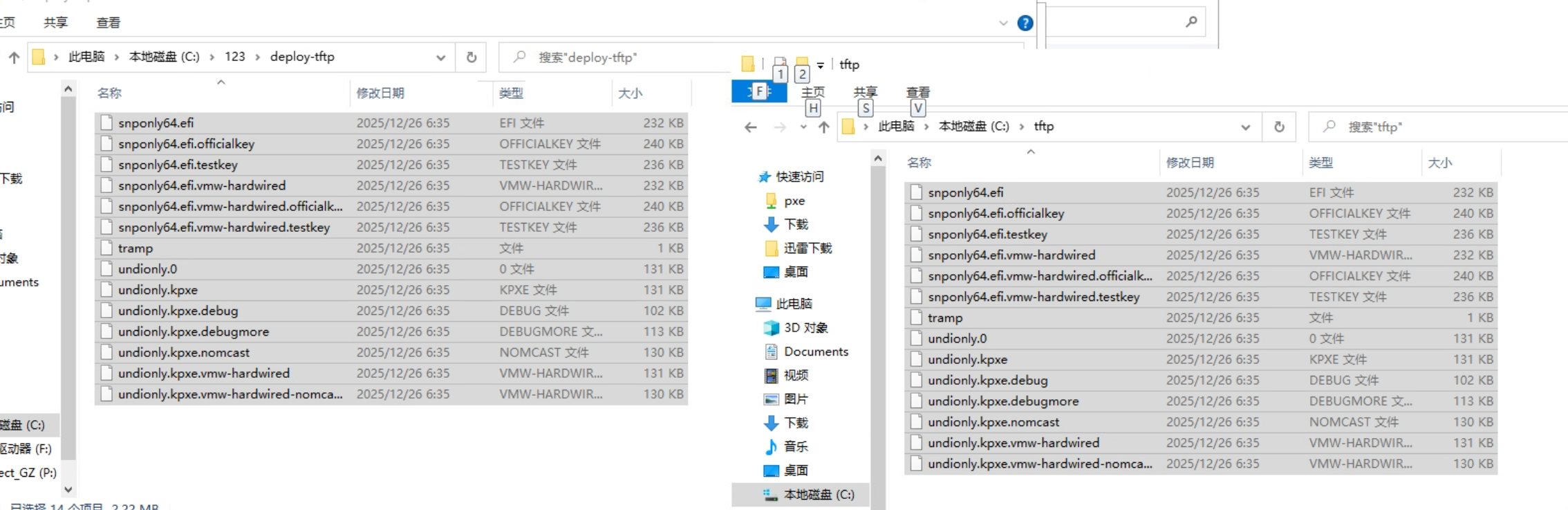
将解压得到的文件,放到要TFTP共享出去的目录(我这里就是C:\tftp)
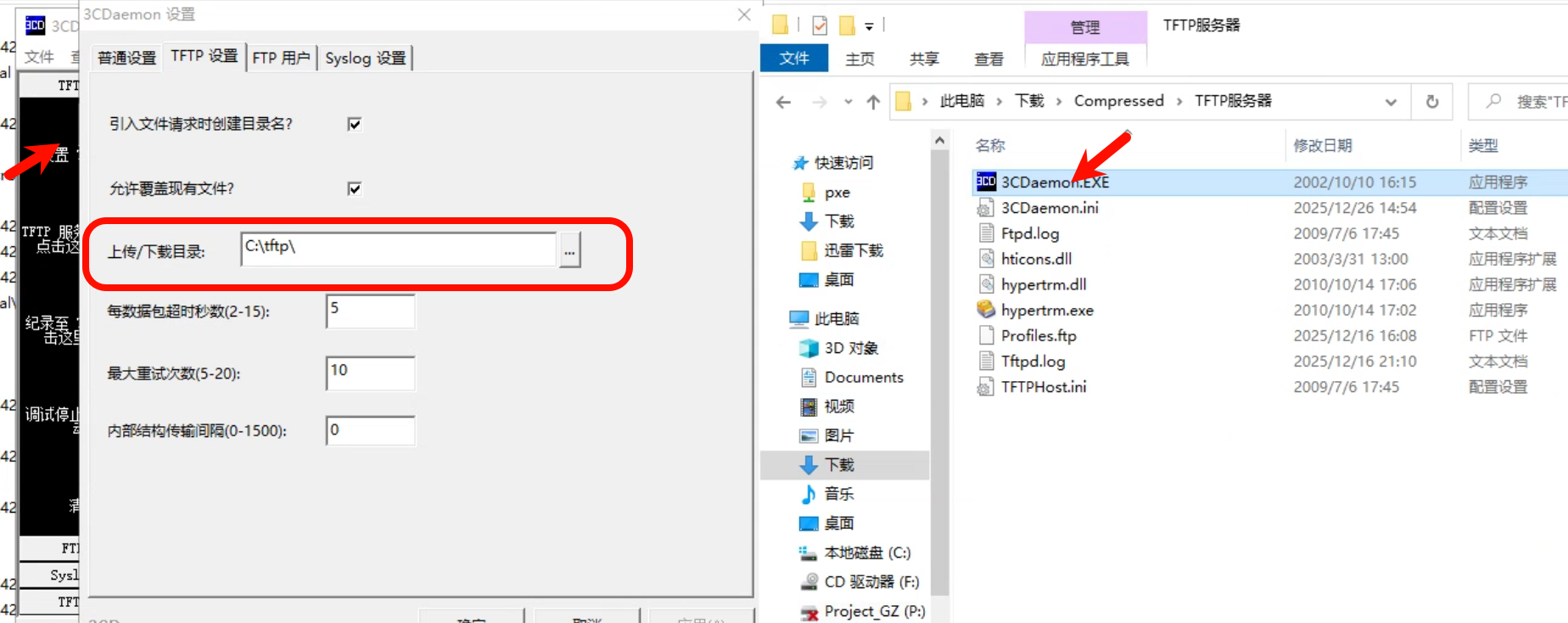
打开3Daemon软件,设置TFTP服务器配置一下TFTP的目录,设置好点击确定
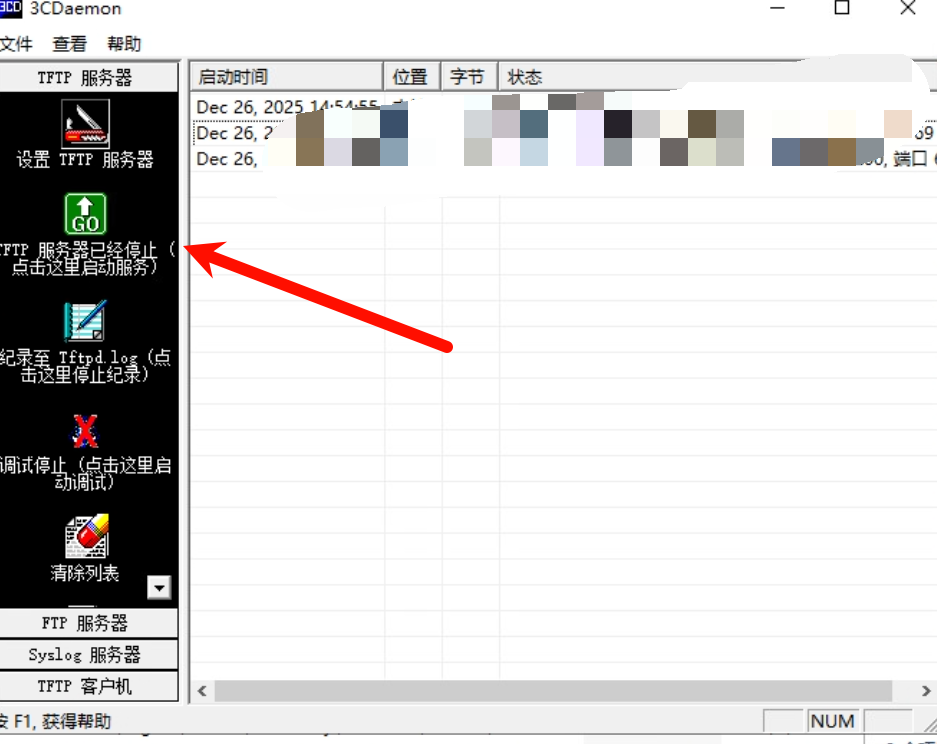
点击开启TFTP服务
我这边的网络环境DHCP服务器是三层交换机,所以以三层交换机作为DHCP服务器演示配置
首先建议大家先看一下官方的文档,了解一下Auto Deploy部署需要的条件和过程
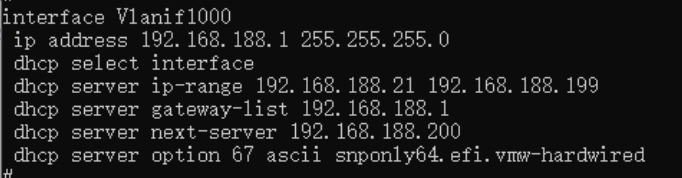
安装和配置 vSphere Auto Deploy https://techdocs.broadcom.com/cn/zh-cn/vmware-cis/vsphere/vsphere/8-0/esxi-upgrade-8-0/using-vmware-auto-deploy-to-reprovision-hosts-upgrade/preparing-for-vsphere-auto-deploy-upgrade.html#GUID-9D6D353D-B527-4C5F-B4AD-A1A719707139-en给大家看一下auto deploy运行网段的DHCP配置(我这里是实验环境,有DNS服务器的环境应该设置DHCP下发dns指向内部的DNS服务器),next-server指向TFTP服务器,option67指向Auto Deploy的uefi启动文件,至于为什么是这个文件上面的官方链接有讲,如果只是为了实现无盘PXE启动esxi的同学可以不用过多了解,照抄即可。(注意:前面主机配置文件设置了NTP服务器,且NTP服务器为域名的话,需要DHCP下发dns服务器)
5.开启Auto Deploy服务
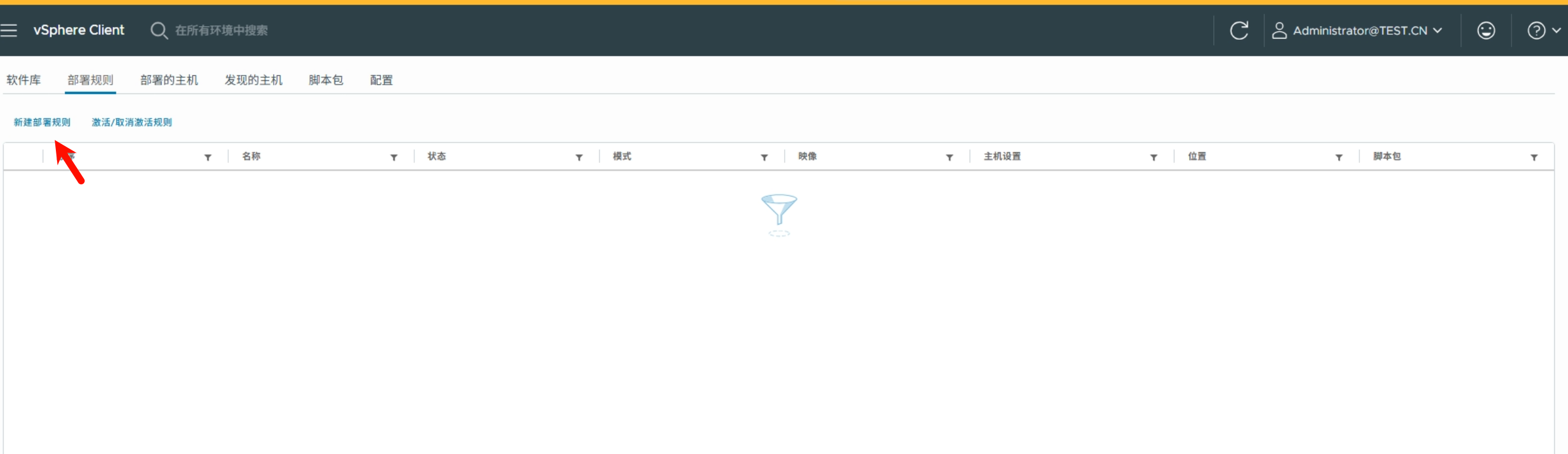
到Auto Deploy-部署规则-新建部署规则
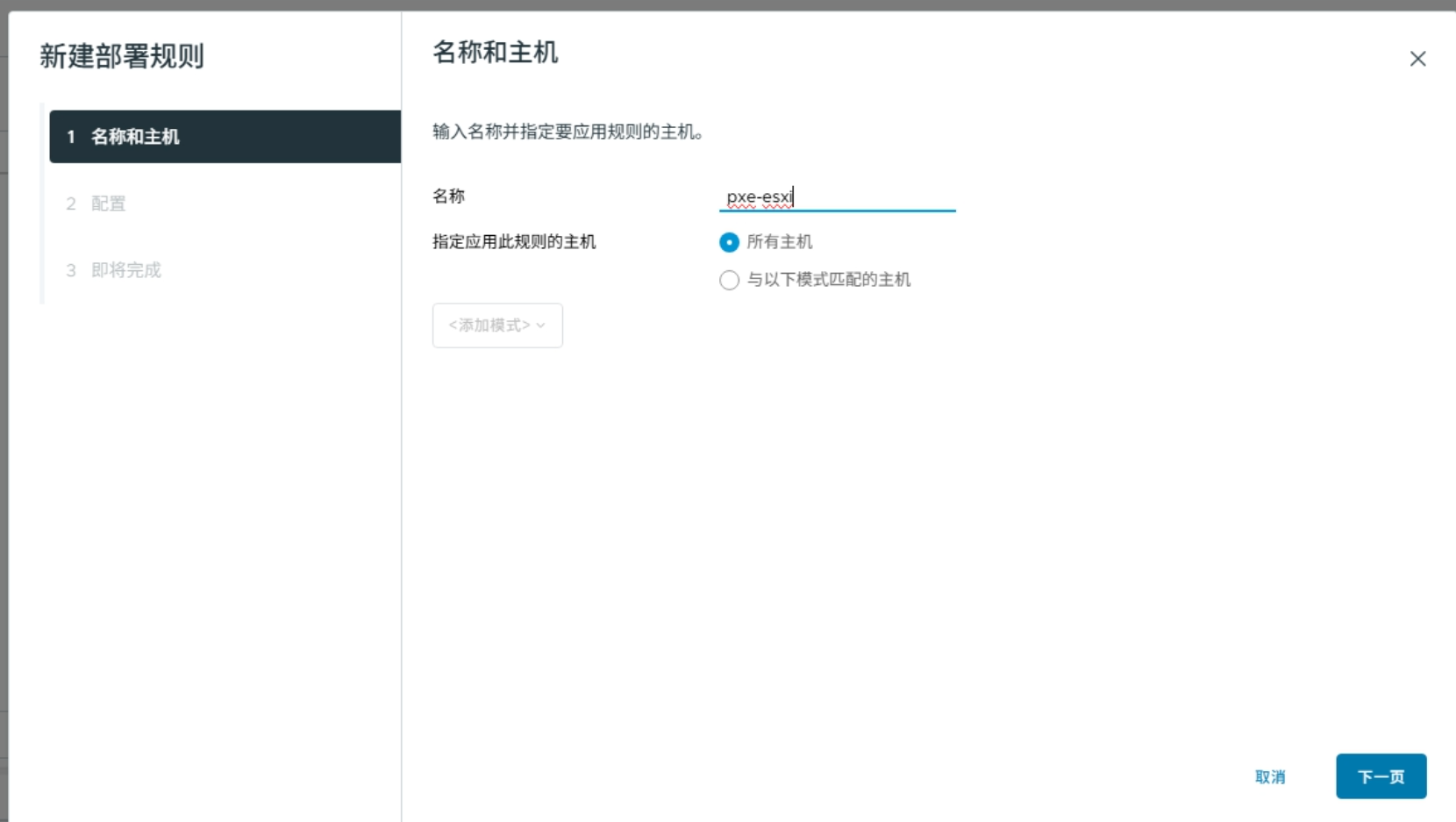
名称随意,点击下一页
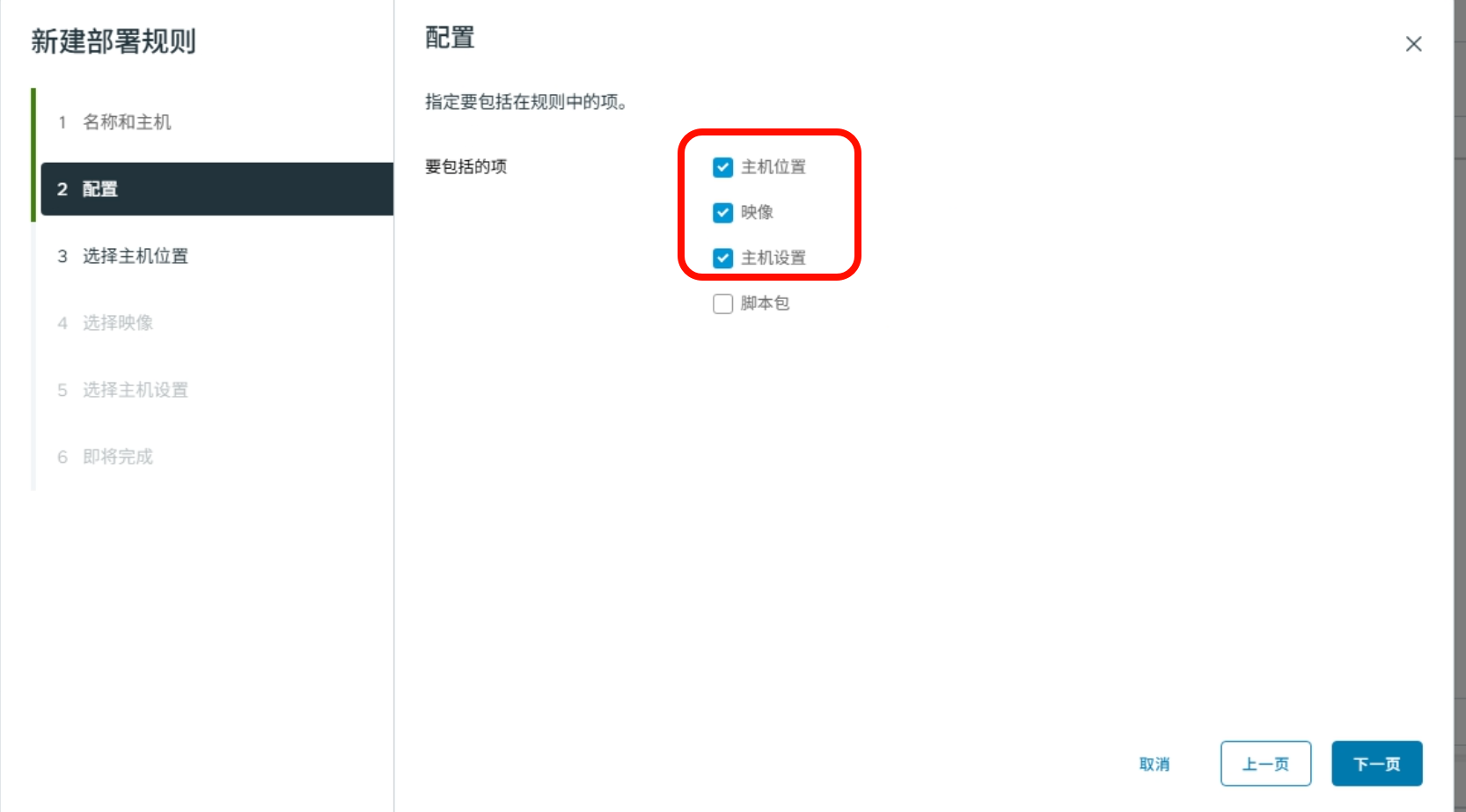
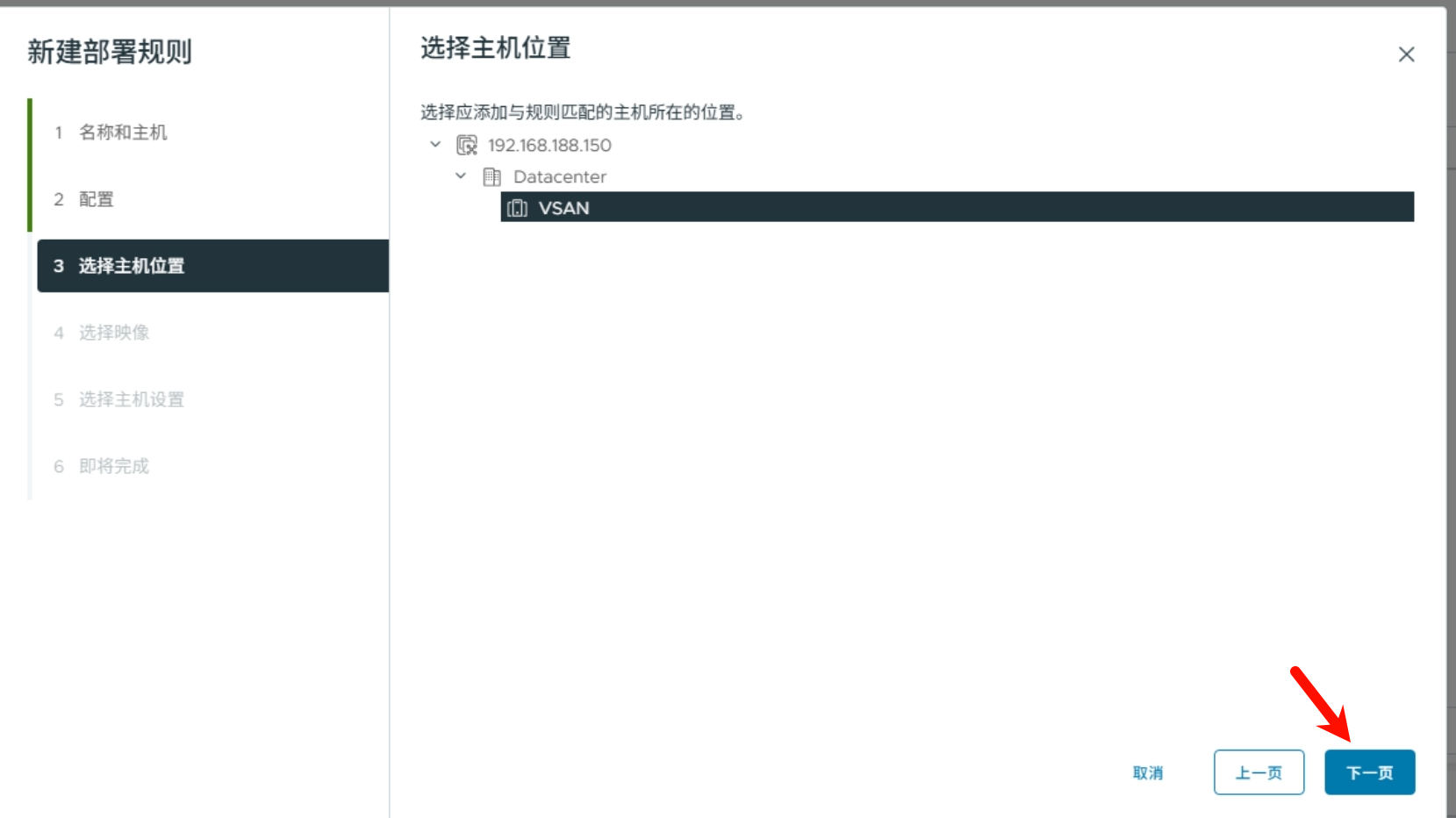
要配置的规则选择主机位置,映像,主机设置这三个,点击下一页
主机位置代表PXE引导的esxi加入到哪个集群
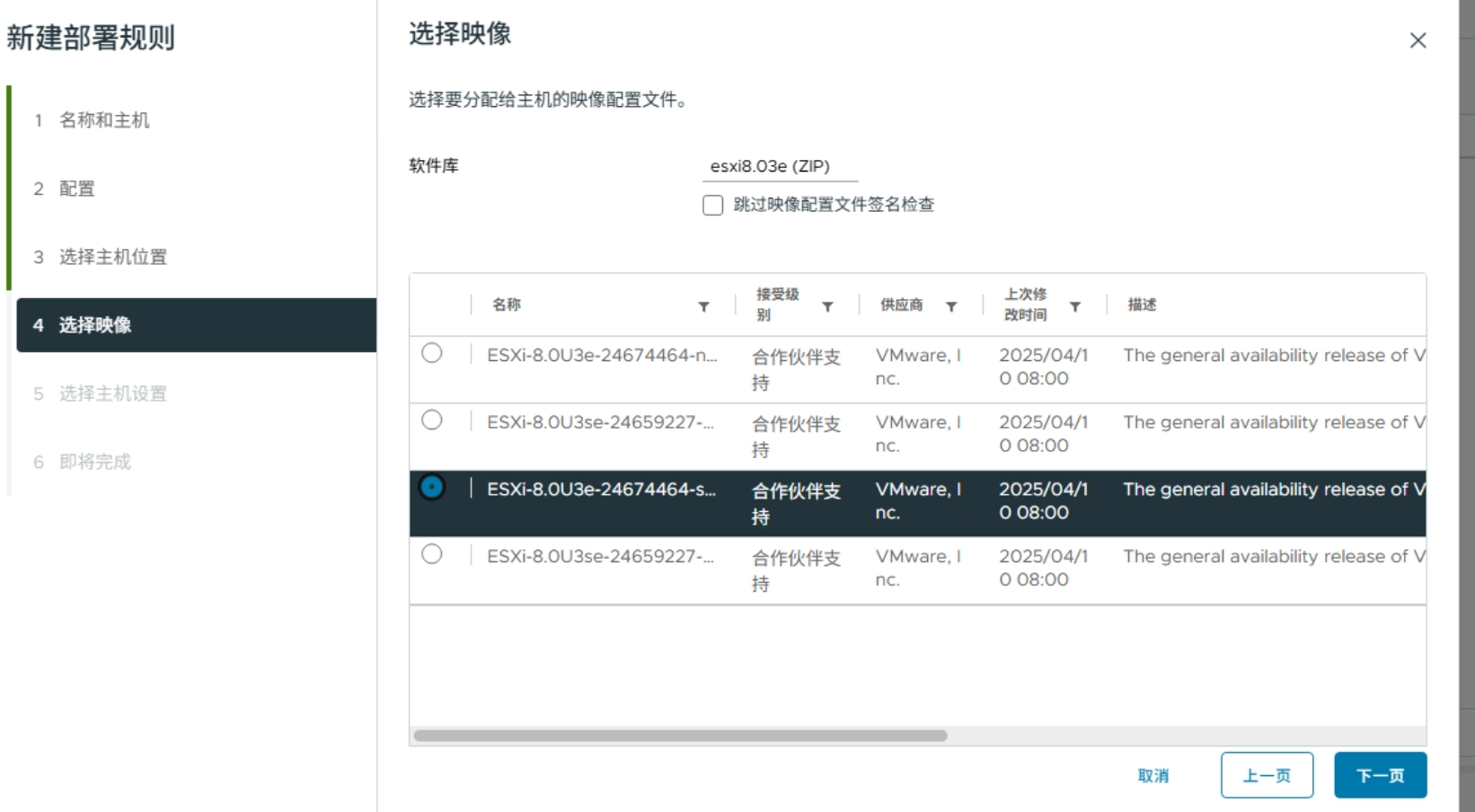
映像代表pxe引导的esxi版本,即第二步中软件库的esxi版本
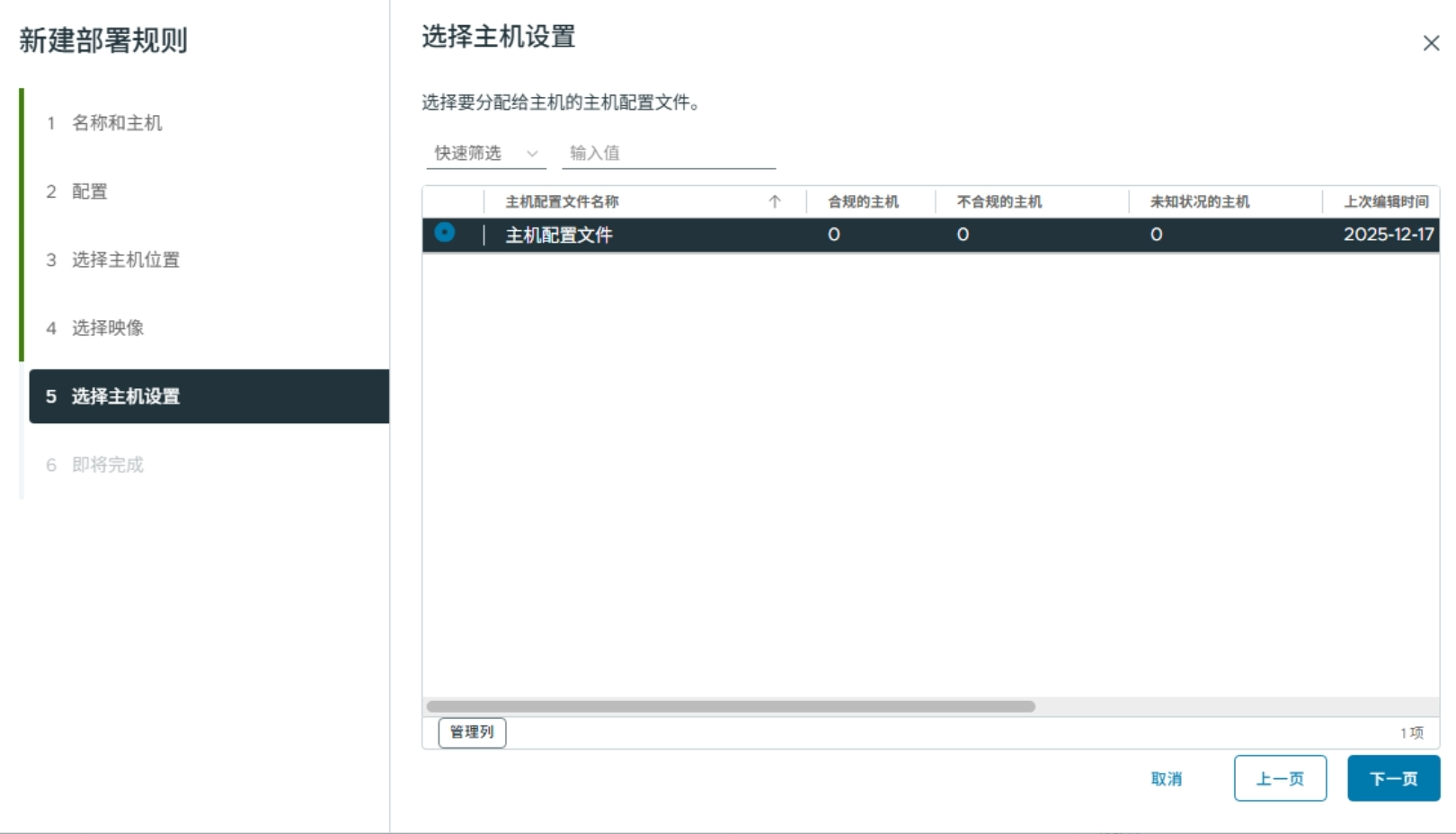
主机设置代表第三步中做好的主机配置
我这里选择我已经创建好的VSAN集群,大家根据实际情况选择
映像前面讲过了,选择正常版本即可(非se,非notools)
选择我们设置的主机设置文件,有多个的话别选错了
点击完成
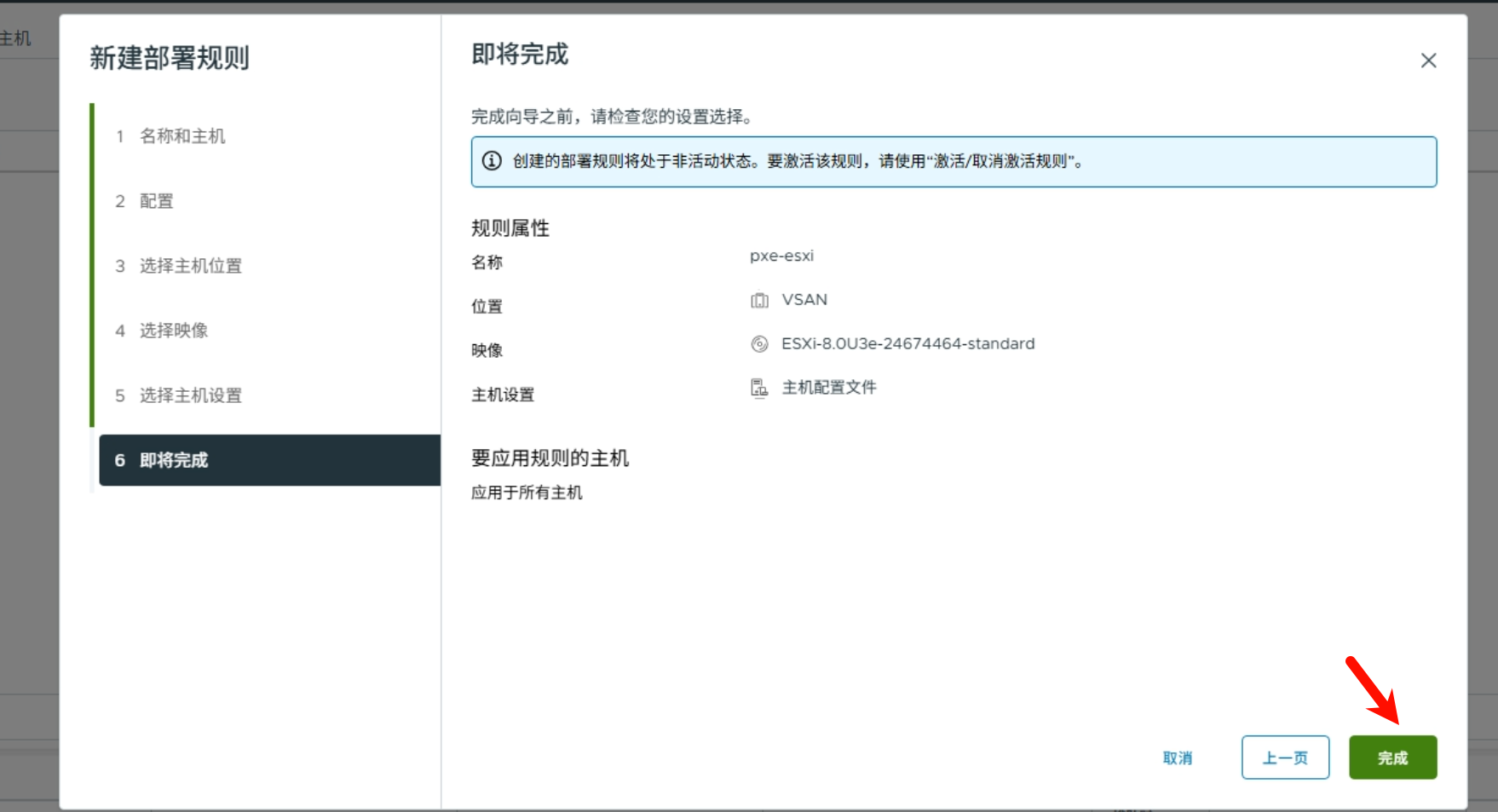
规则创建好之后点击激活/取消规则
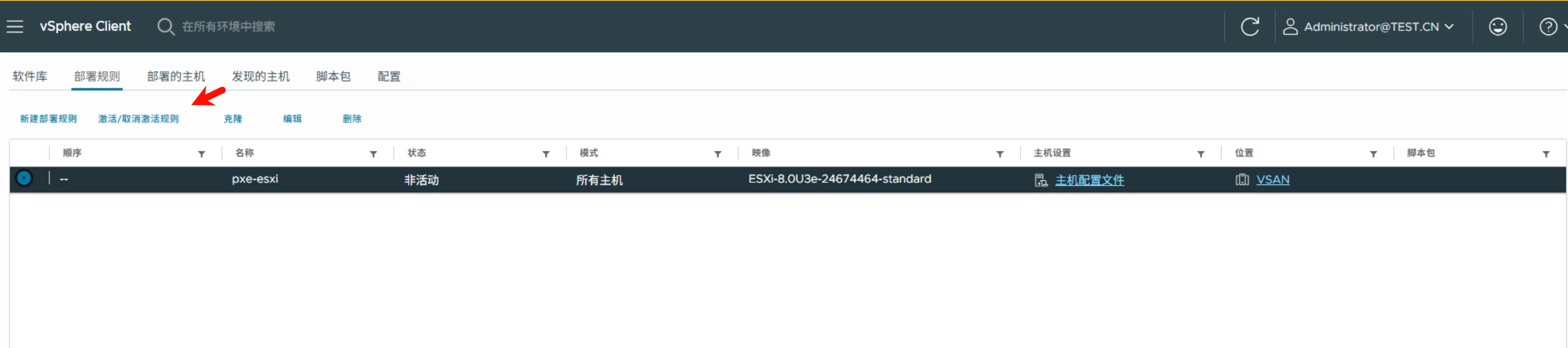
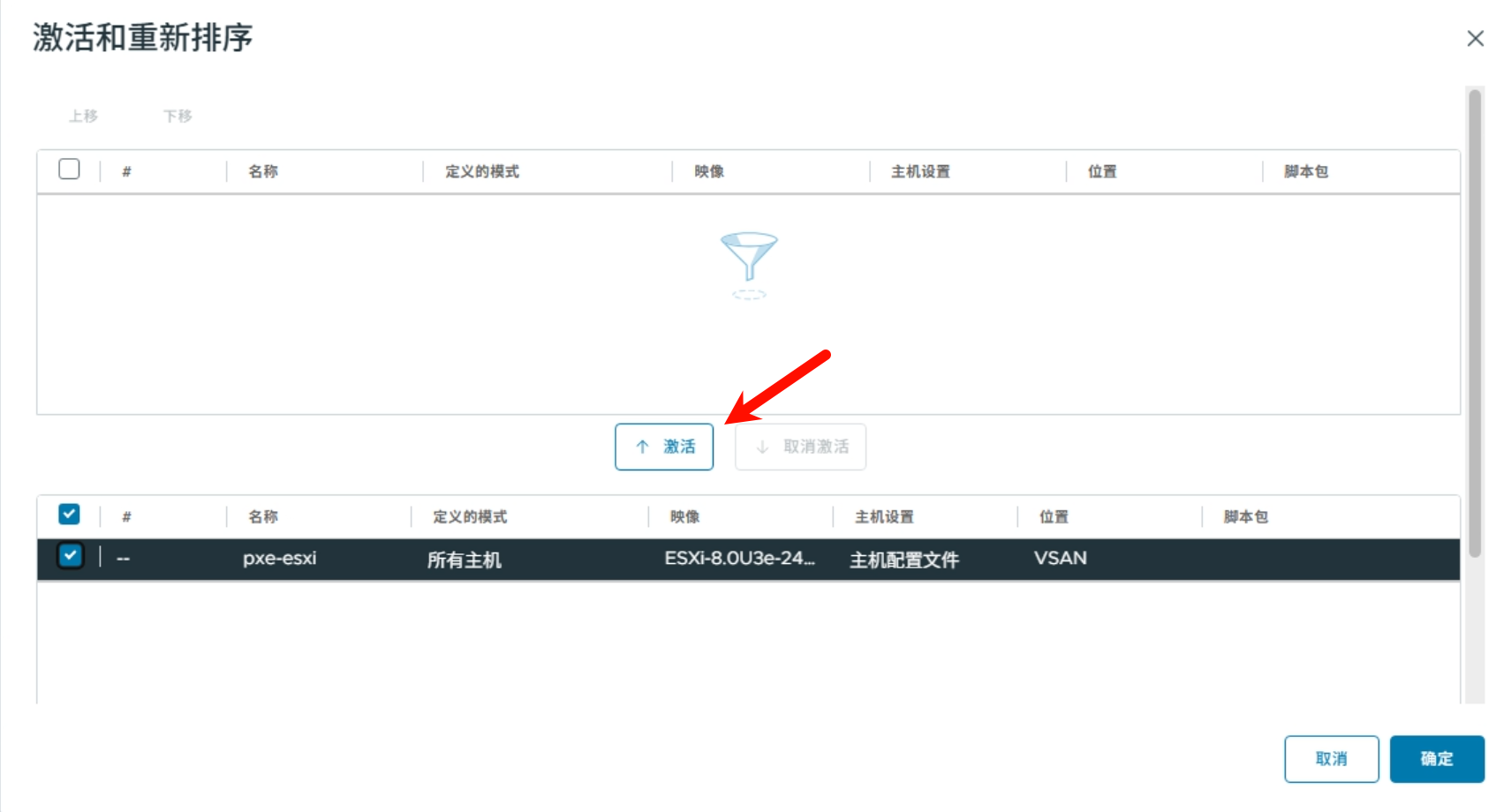
点击激活,再点击确定
规则激活后,状态变为活动

引导成功视频如下
Auto-Deploy
可以看到pxe引导的主机已经自动加入集群
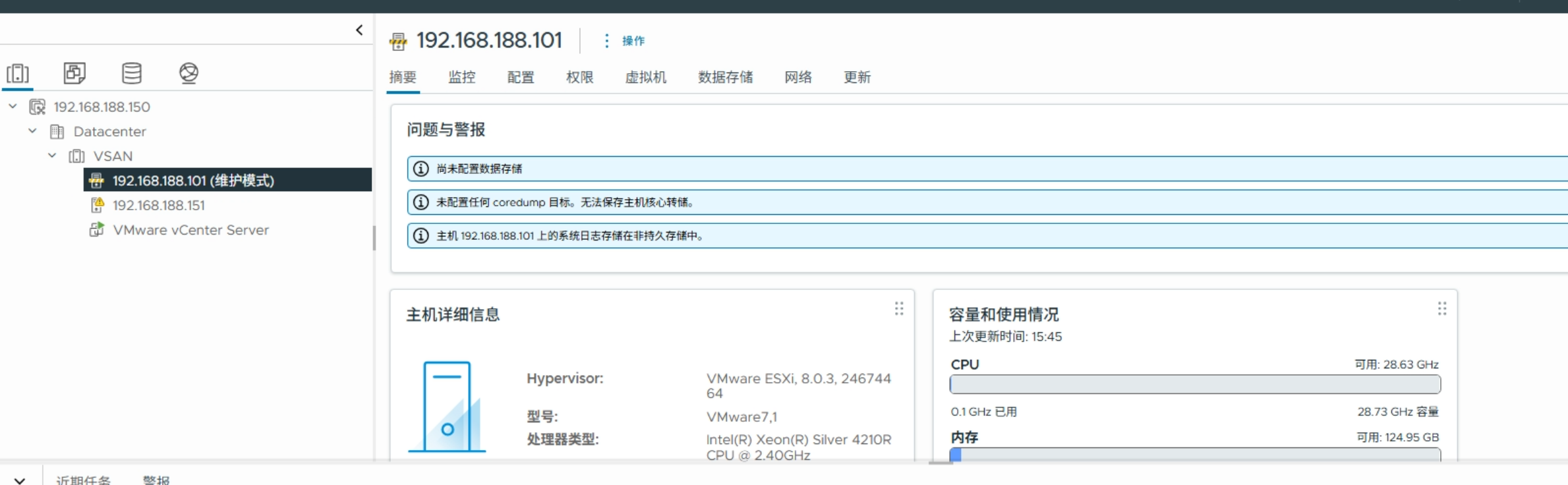
这时候引导起来的主机是加载到内存中,为了实现安装到硬盘的目的,我们要选择系统盘进行格式化,登录到引导好的esxi(账号为root,密码为空),选择新建数据存储
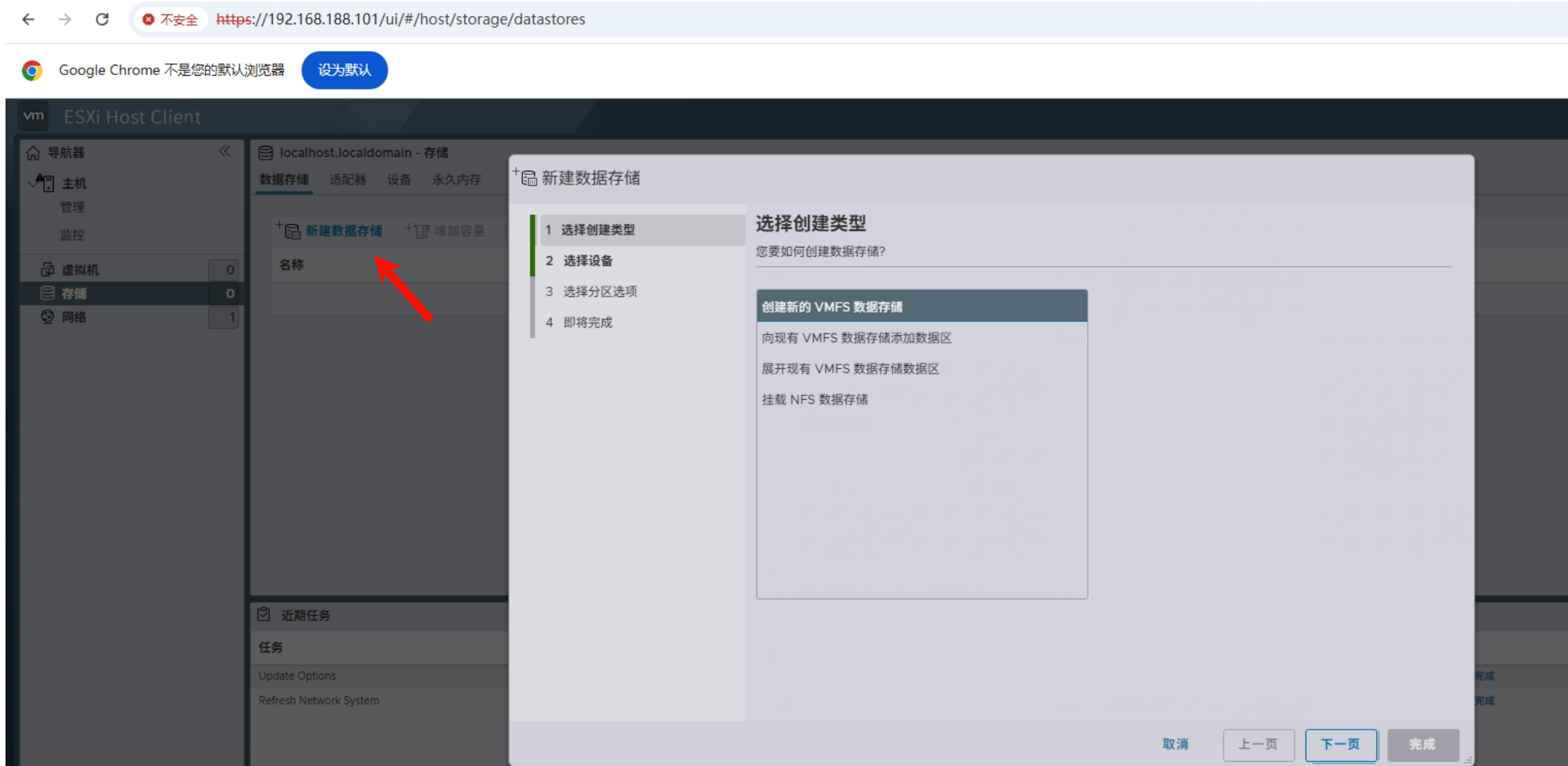
名称随意,选择系统盘
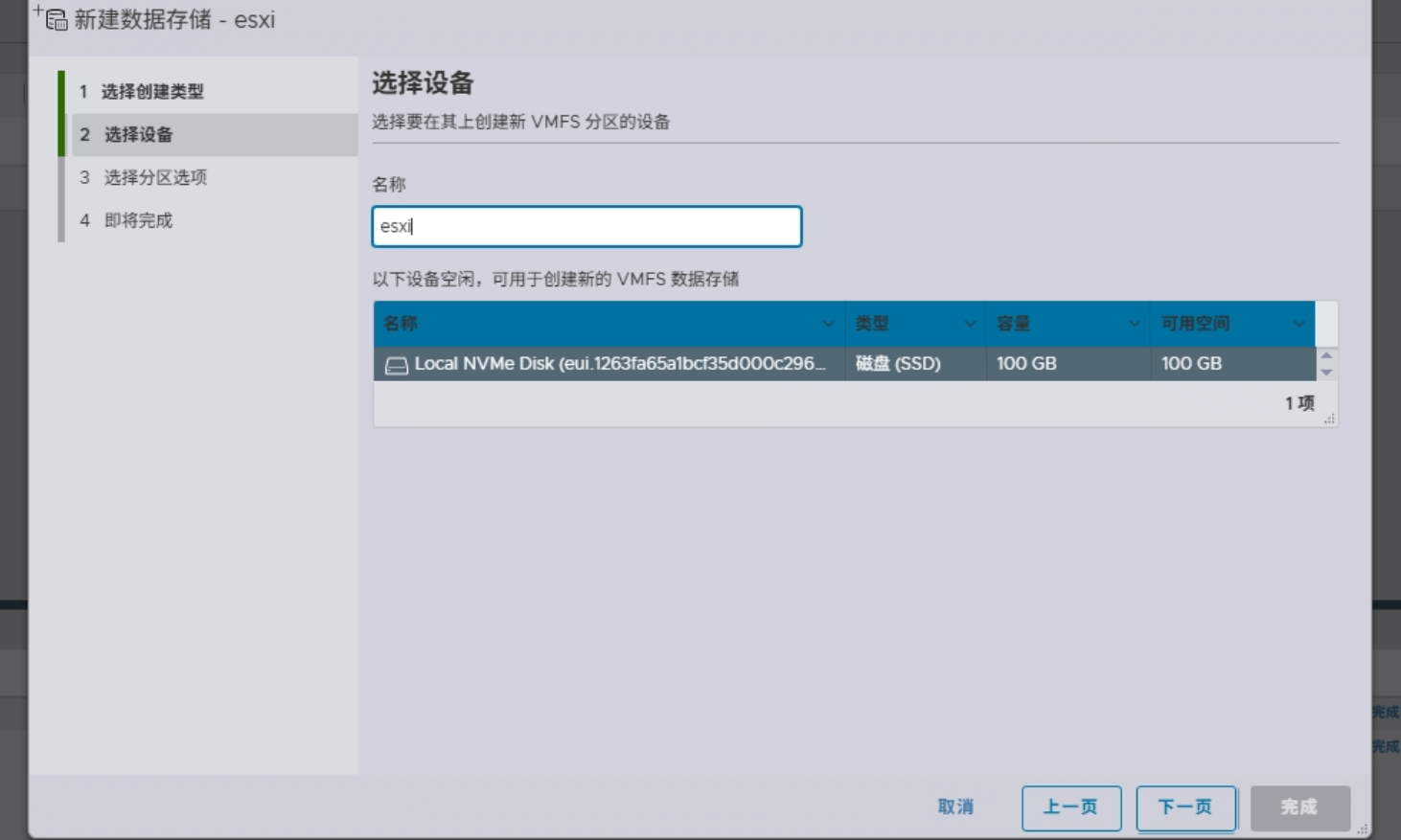
点击下一页
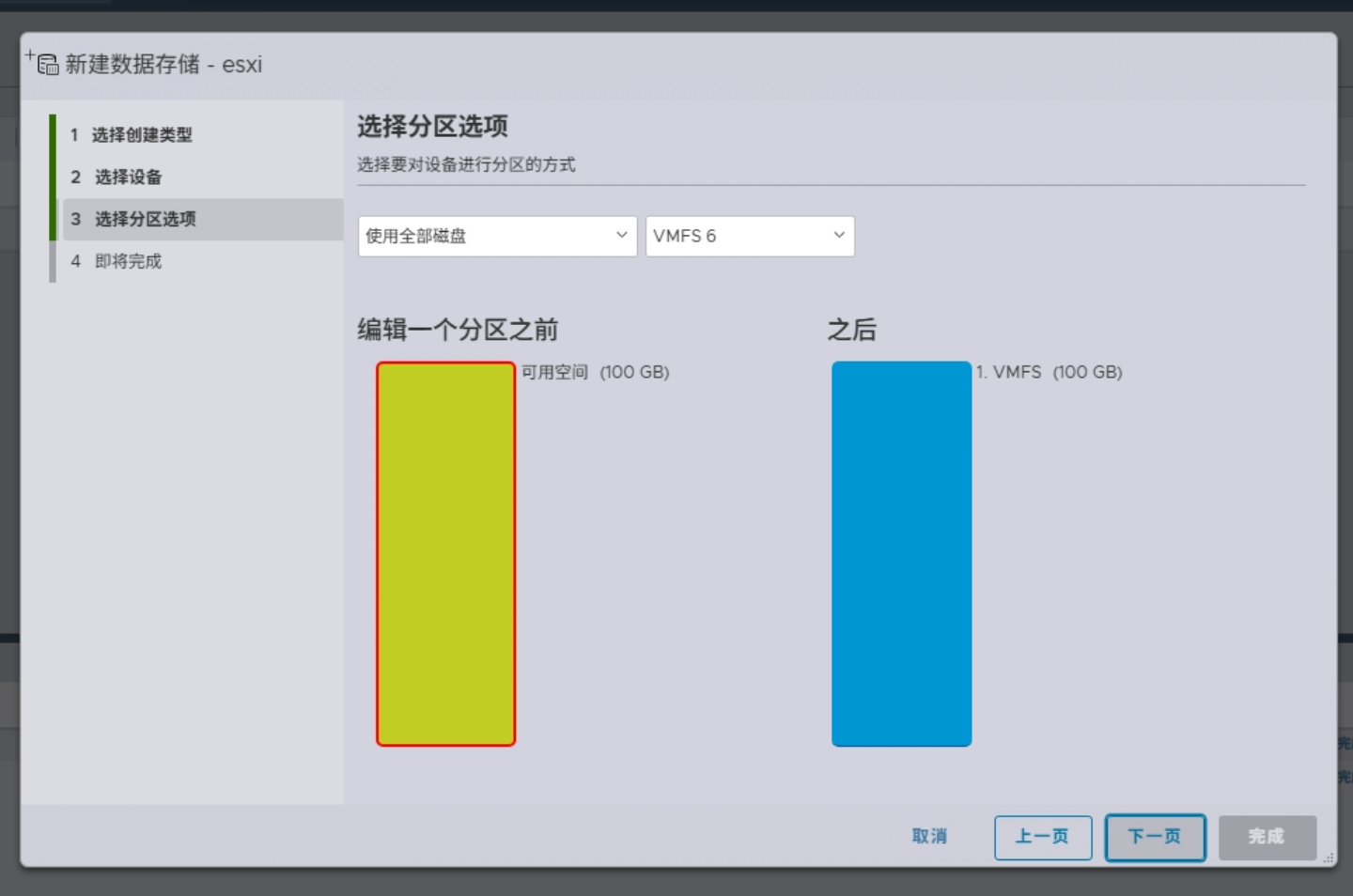
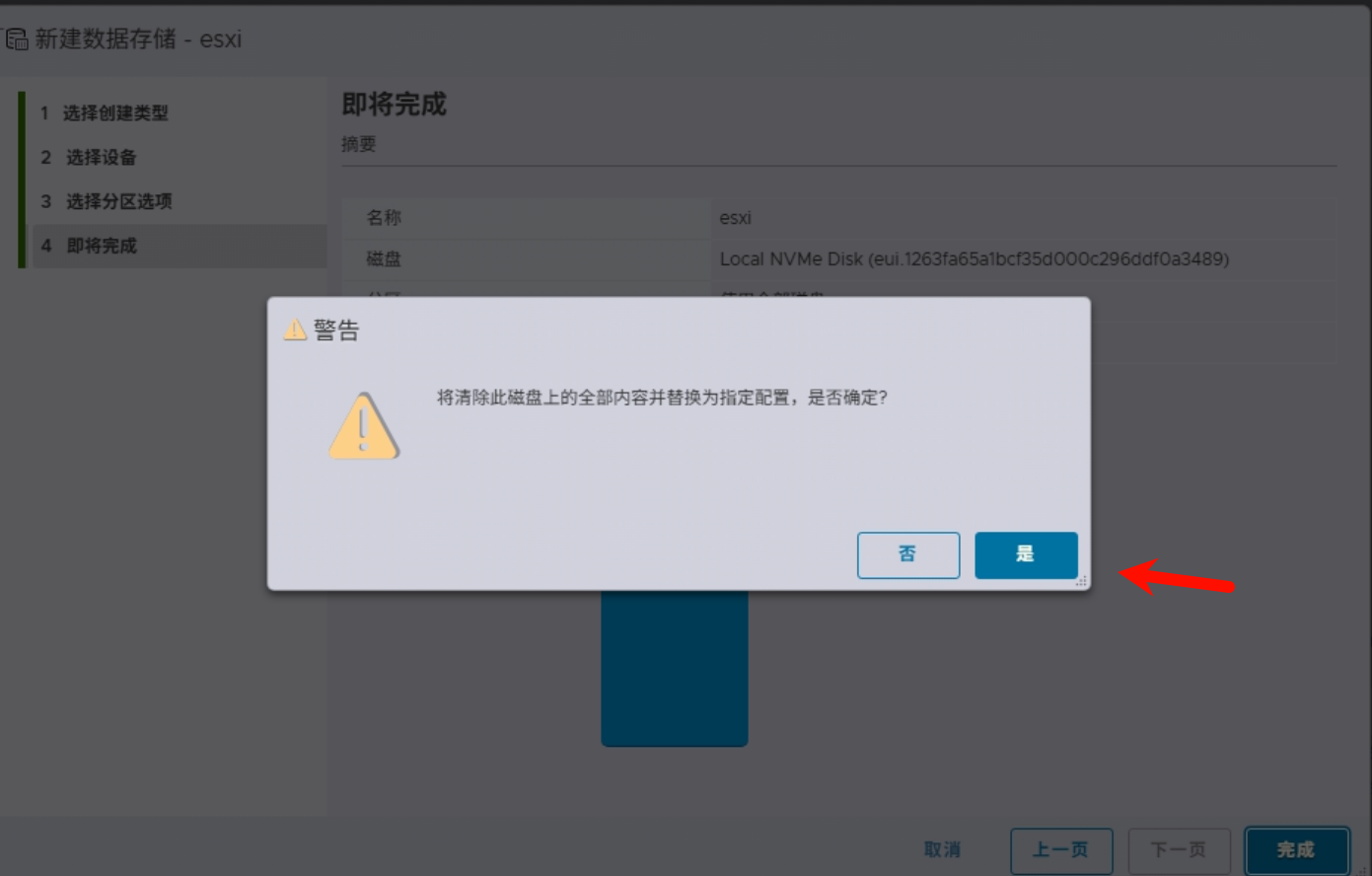
点击完成,选择是
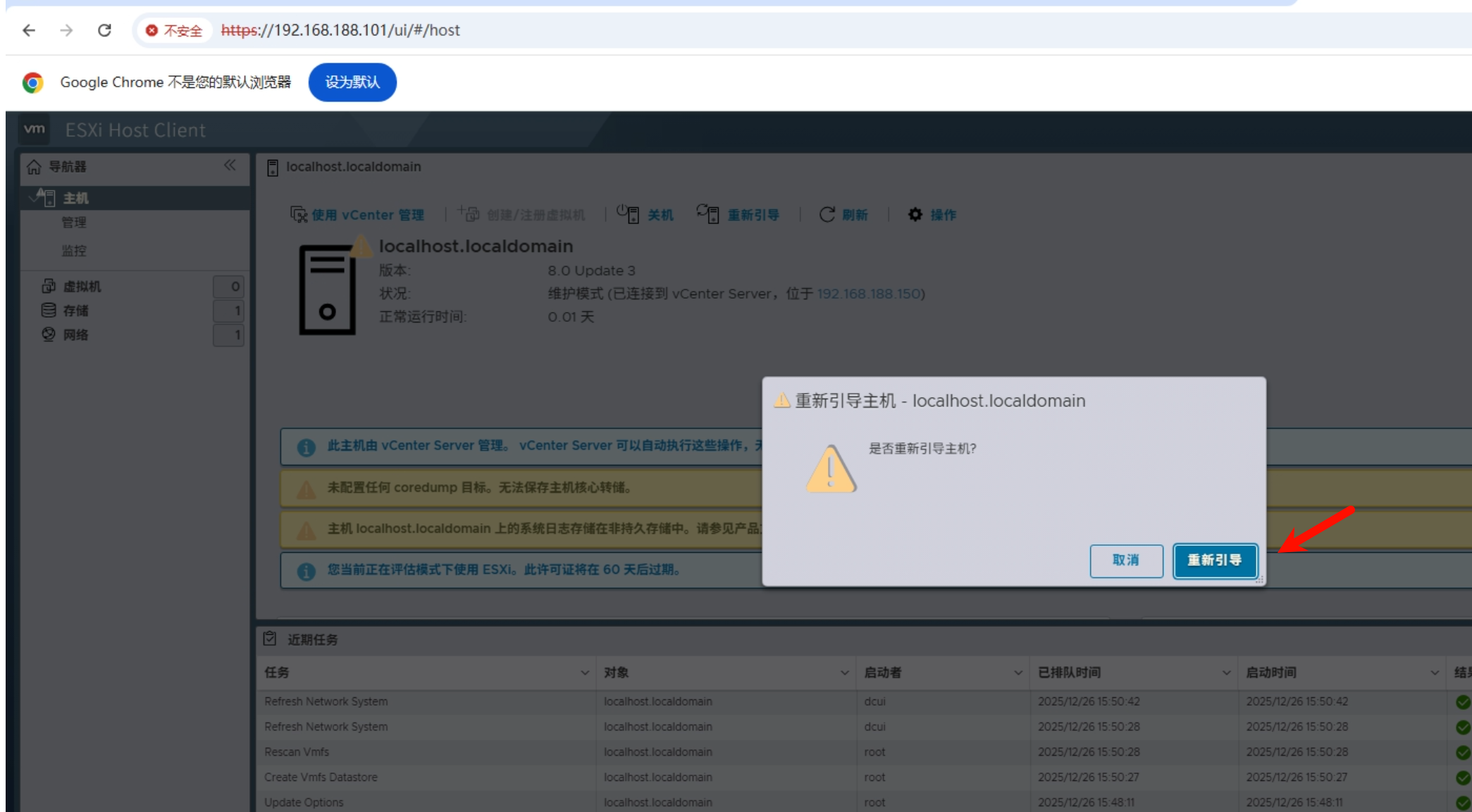
创建好之后我们重启pxe引导的esxi服务器
 重新引导之后,可以在vcenter看到我们前面的设置都完成了(包括登录这台esxi主机也不是空密码,而是我们之前配置文件设置的root密码)
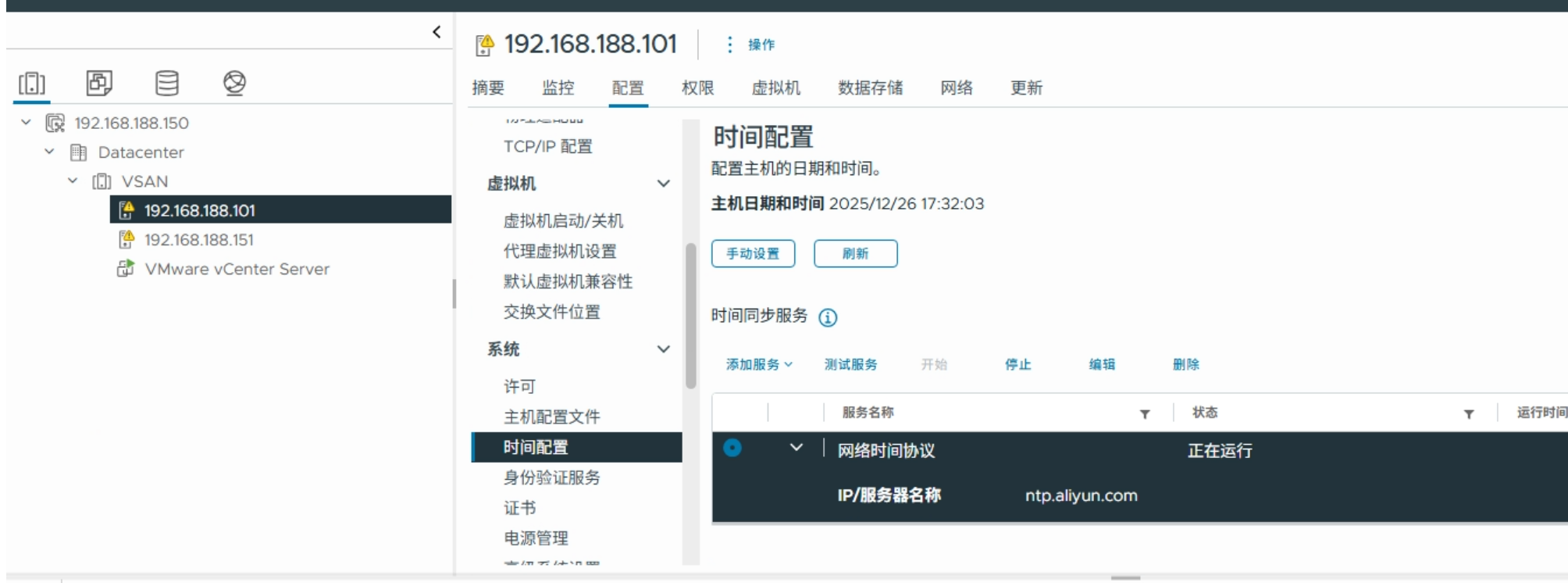
ntp已经设置
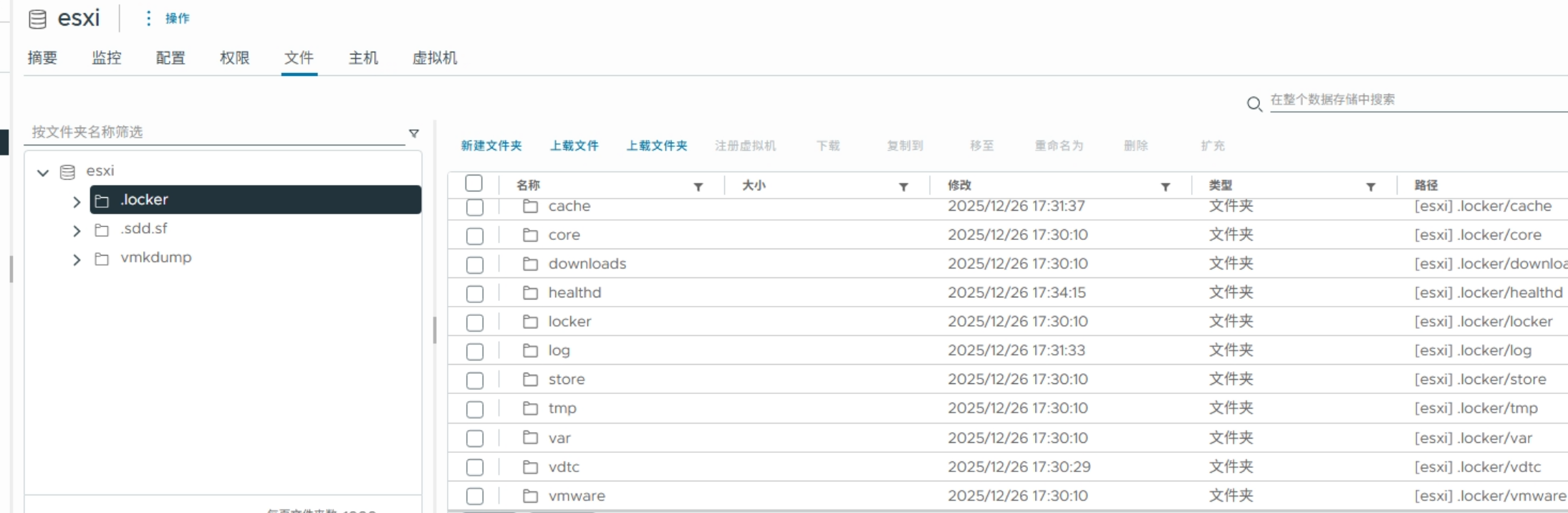
系统也已经安装到了硬盘
最后讲一下为什么要在第一次引导起来之后要创建存储再重新引导就把系统装进去了?
我们在第三步配置了有状态安装(就是把系统安装到硬盘,而不是一直加载到内存),它需要安装到vmfs存储,但是一开始所有的硬盘都是没有vmfs格式化的,所以装不进去,我们把系统盘新建一个vmfs存储就行了
6.报错解决
无状态引导期间,主机配置文件应用失败。可以看后面的报错点去修改主机配置文件,如果修改不能解决问题,建议取消这个地方的配置

配置较为简单,大家可以用Auto Deploy实现大规模集群的快速上线